Discordサーバーに参加する 招待リンクがあれば、1分もかからないよ:をクリックして +ボタン サーバー一覧で、次に 「サーバーに参加する」 そして、リンクを貼り付けてください。.
招待制のDiscordサーバーにアクセスするにはどうすればよいですか?
手順は、お使いの端末によって若干異なります。PC版とモバイル版の詳細はこちらです。.
PCでDiscordサーバーに参加するにはどうすればいいですか?
パソコンでは、, Discordサーバーに参加する たった3回のクリックで完了します:
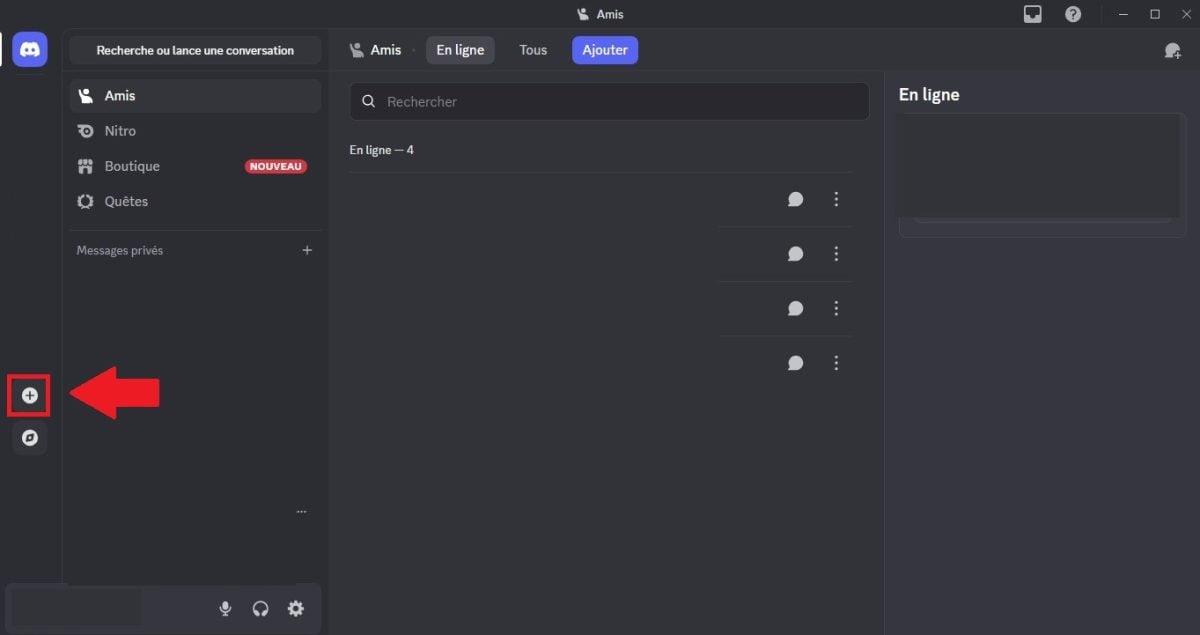
- 「+」アイコンをクリックしてください“ サーバー一覧の一番下、左側の列にあります。.
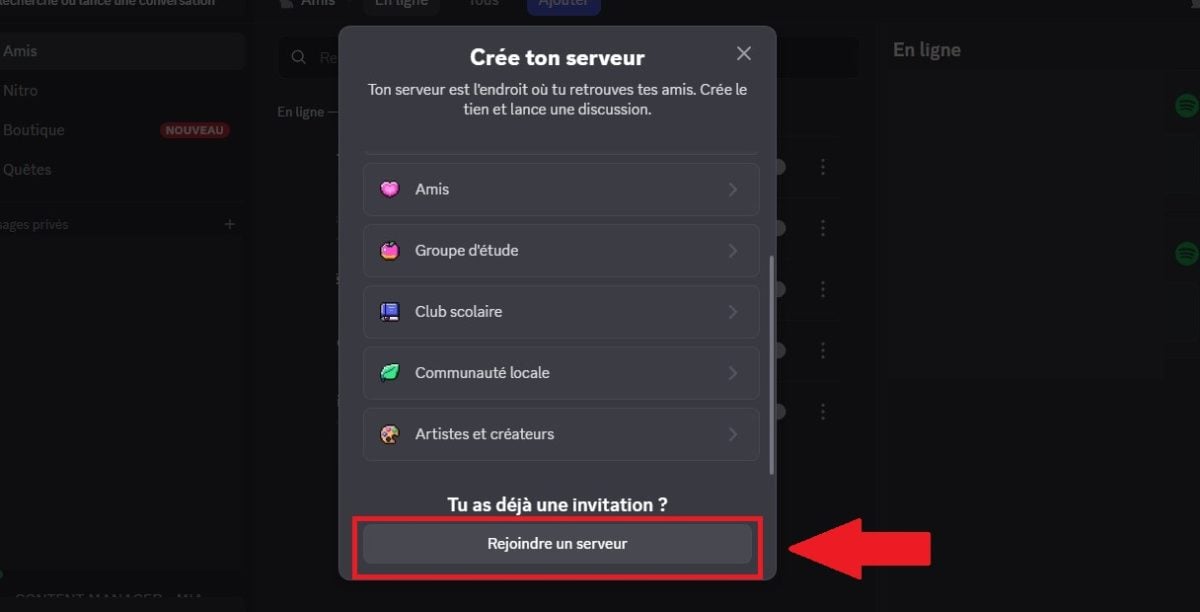
- を押して 「サーバーに参加」ボタン“ 表示されるウィンドウで。
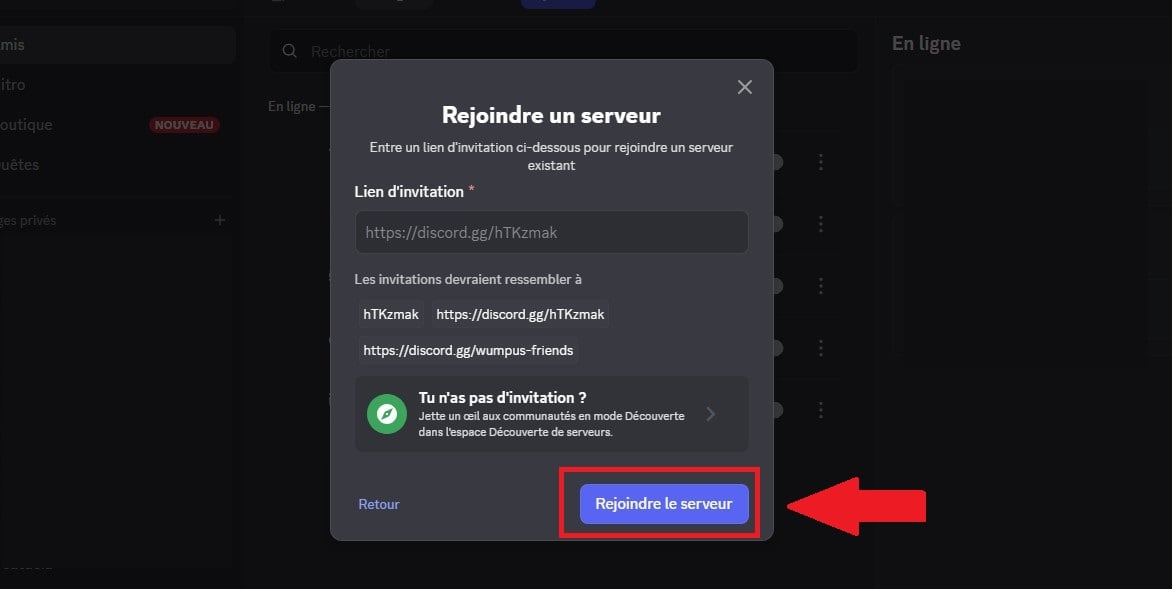
- 自分の声に合わせて 招待リンク 所定の欄に入力し、次にクリックして “「サーバーに参加する」”.
を持っている。 スタンダード口座 Discord, 最大で 100台のサーバー. この限界を 200台のサーバー, 君には Discordニトロ.
ちなみに、こちらをご覧ください 無料でNitroを入手する方法 当サイトの別の記事で。.
スマホでDiscordサーバーに接続するにはどうすればいいですか?
モバイルアプリからサーバーに接続する手順は以下の通りです:
- もし初めてなら、, Discordをダウンロードしてインストールする スマートフォンで、アカウントにログインしてください。すると、サーバーを作成するか参加するかを確認する画面が表示されます。そこで、 「サーバーに参加する」.
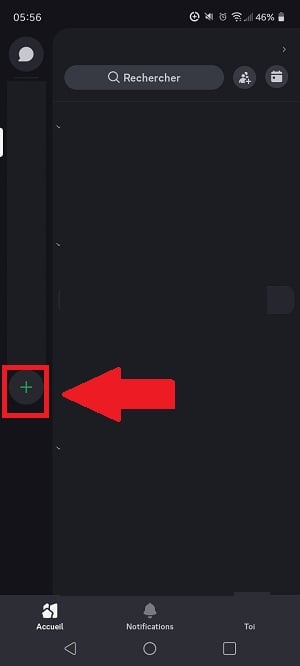
すでにログインしている場合は、アイコンをタップしてください “「+」” 左側のサーバー一覧から、[ ] を選択し、次に 「サーバーに参加する」.
- を追加する 招待リンク サーバーを選択し、次に “「サーバーに参加する」”.
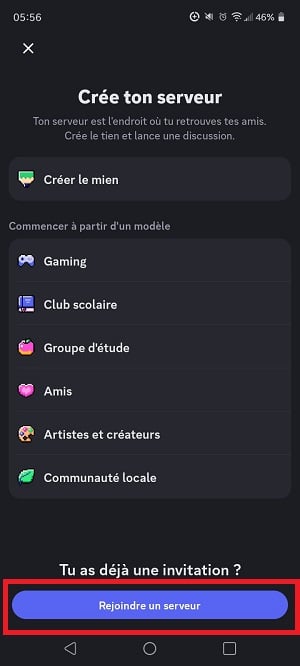
- ついに、 招待を受け入れる コミュニティへの参加を確認するため。.
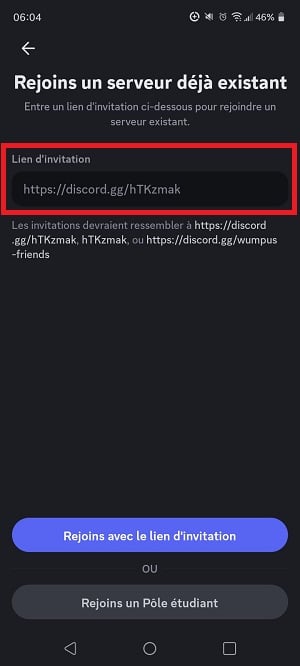
すでに会員になっている友人に、 招待リンク 直接。その場合は、, 受け取ったリンクをクリックするだけです : アプリに何も貼り付ける必要はなく、自動的にサーバーにリダイレクトされます。.
招待なしでDiscordサーバーに参加するにはどうすればよいですか?
手元にリンクもコードもない? 最も手っ取り早い解決策はやはり サーバーの検出 アプリに組み込まれています。.
デスクトップ版アプリで、[ ] を開いてください。 サーバーの検出 をクリックして’コンパスのアイコン 左側の列で。.
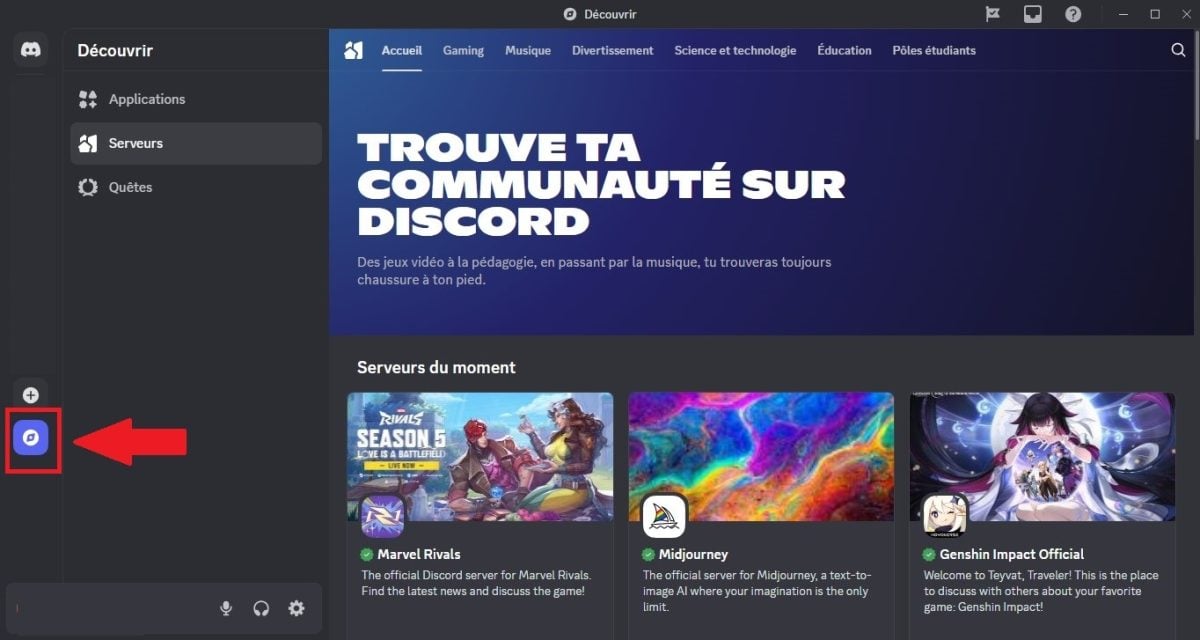
モバイルでは、「発見」機能へのアクセスはPCほど容易ではありません。最も確実なのは、 招待リンク 目的のサーバーに接続するため。.
「発見」機能では、自分のコミュニティを見つける方法が2つあります:
- 閲覧する サーバー一覧 カテゴリー別に分類されています。.
- 検索条件を絞り込むには、 検索バー.
Discordのサーバーとカテゴリ一覧
参加したいサーバーの名前がまだ分からない? リストを見て、テーマ別に絞り込んで、興味のあるものを探してみてください。.
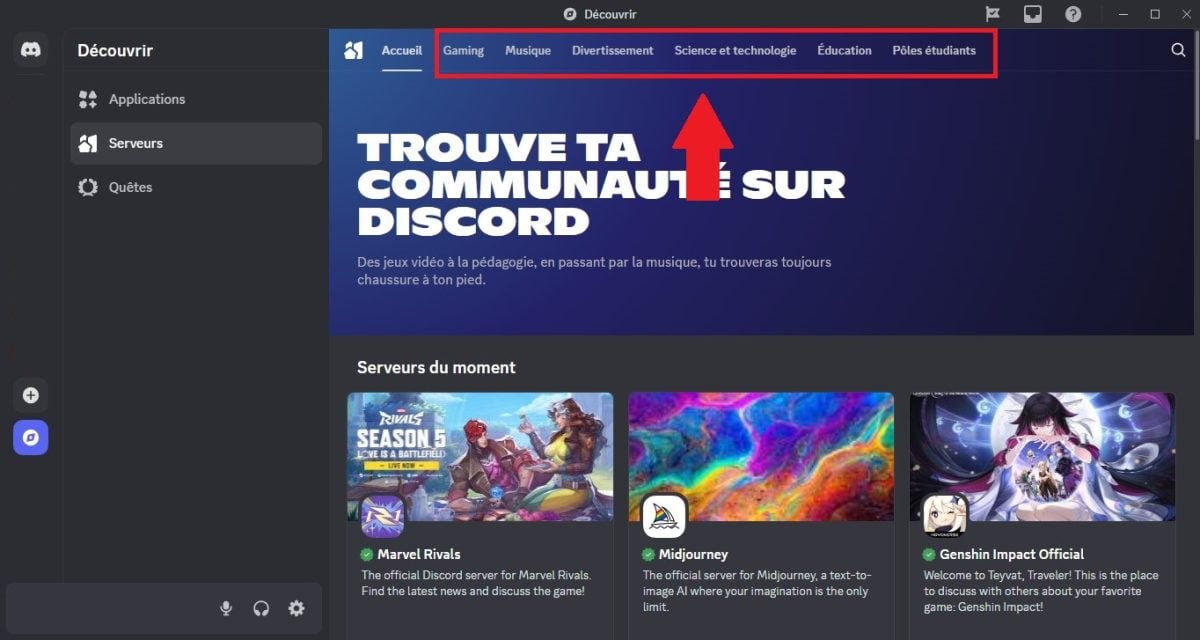
カテゴリで絞り込むと、Discordではまず以下のものが表示されます。 最も人気のあるパブリックサーバー. 利用可能なテーマには、特に以下のものが含まれます:
- ゲーム
- 科学と技術
- 音楽
- 教育・学生センター
- エンターテイメント
カテゴリーは定期的に変更されるため、やはり最善の方法は 『デクーヴェルト』を直接閲覧する アプリで最新のリストを確認してください。.
発見タブと検索バー
接続するサーバーの名前はすでにわかっていますか?その場合は、 検索バー 「発見」から、本題へ直行。.
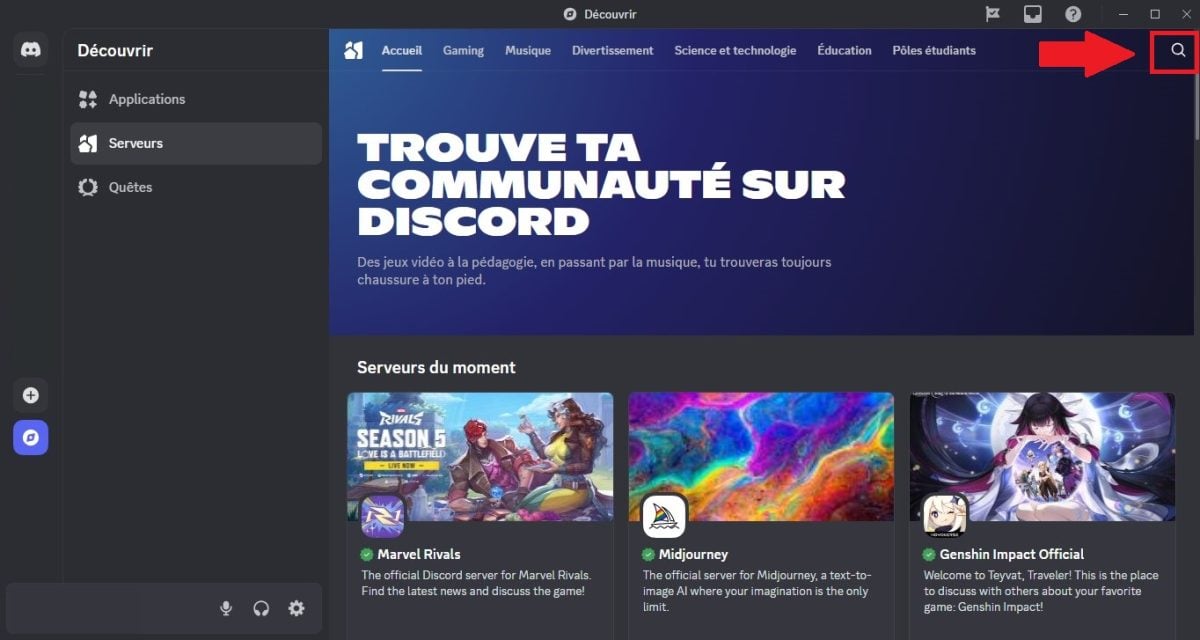
「1」と入力して キーワード 自分の興味に関連するものを選択し、Enterキーを押してから、 対応サーバー 検索結果の中から、その人を見つけるために。.
Discordサーバーに参加する前に知っておくべき情報は何ですか?
サーバーに参加する前に情報を確認しておくのは良い習慣です。特に、自分の 安全. 承諾する前に、 使用条件 コミュニティに参加する際は、常に自分がどのような場所に足を踏み入れているのか、しっかりと確認するようにしましょう。.
そのため、Discordでは以下のものを提供しています。 プレビューモード. これを使えば、パブリックルームを覗いてみて、そのサーバーがどんなものを提供しているかを確認することができます、, 正式な会員にならずに. サーバーは左側のリストに一時的に表示されますが、何も保存されません。.
- 為に サーバーに参加する, を押し、 「参加」ボタン“ 画面の上部。自動的に参加できます。.
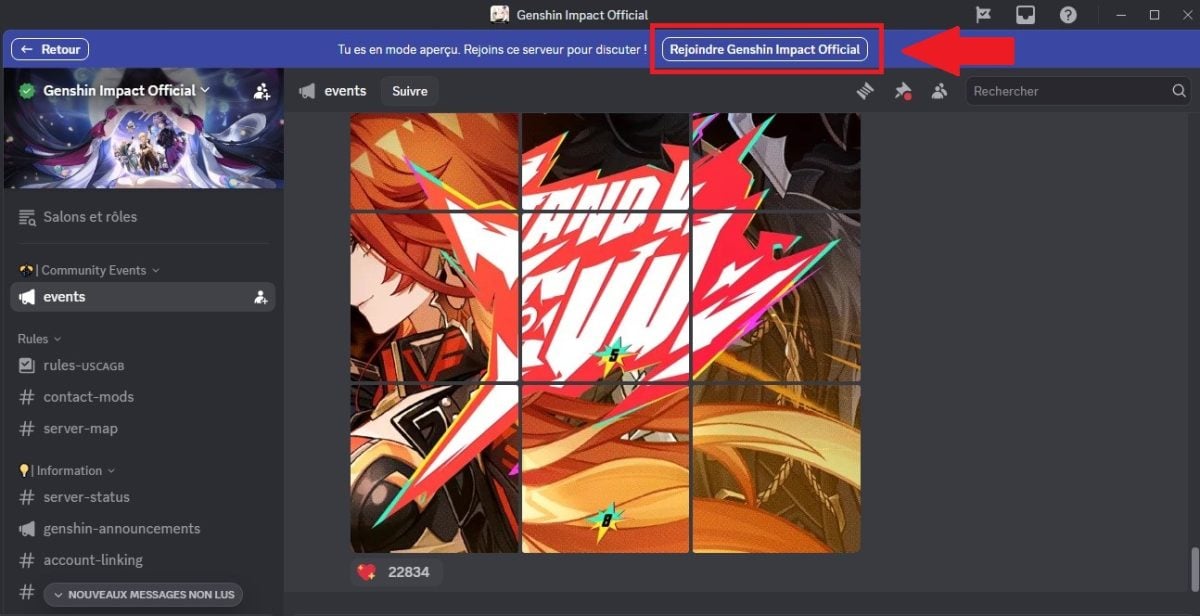
- サーバーに参加したくない場合は、 「戻る」ボタン“ 「発見」画面に戻る。サーバーがリストから消え、 君がここに来たことは誰にもバレない.

プレビューモードでは、以下の項目も確認できます。 5つのカスタム絵文字 最近使用されたもの。これは、参加する前にサーバーの雰囲気を把握するのに役立つコツです。Discordではさらに、 サーバーの推奨事項 あなたの活動内容、興味関心、またはアカウントに登録されている友達に基づいて。.
Discordサーバーの使用方法
メンバーになると、サーバー上には2種類のスペースがあります: テキストチャット そしてその ボイスラウンジ. コミュニティの生活において、誰もがそれぞれの役割を担っています。.
サーバーリスト
君の表の左端の列 アプリケーション Discord は君の サーバー一覧. 参加した各サーバーは、小さな 円形アイコン, 、縦に積み重ねられた。.

リストを整理するための2つのコツ:
- あなたは 順序を並べ替える アイコンを上下にスワイプして。.
- また、次のこともできます サーバーをグループ化する それらを互いにスライドさせて。.
テキストサロン
The テキストチャット は、書き込みによる会話に利用されます。トピックごとにディスカッションをまとめることで、誰もが気軽に参加できるようになっています。外出の計画、アドバイス、共通の趣味など、テーマごとにチャットルームを設けることができます。これによって、各メンバーがコミュニティの中で自分の居場所を見つけやすくなります。.
音声チャットルーム
The ボイスラウンジ サーバー上で直接音声チャットを行うことができます。知っておくべき点がいくつかあります:
- やるべきことは ボイスチャットをクリックする 呼びかけに参加するために。
- ない 着信音や通知なし 参加すると:他のメンバーにはあなたの参加状況が表示され、ワンクリックで参加できるようになります。.
- また、次のこともできます 画面を共有する 点呼中。.
よくある質問
サーバーとは何ですか?
サーバーとは 「スペース」 Discord 共通の興味を軸に、友達やコミュニティ全体と交流できるサービスです。まるで大きな ホーム : 各サロンはそれぞれ異なる部屋を表しており、そこでメンバーと交流することができます。.
数回のクリックで、既存のサーバーに参加したり、独自のサーバーを作成したりできます。日常的に、サーバーは Discord 次のような用途に利用できます:
- 組織する 読書会.
- 自分の 研究グループ あるいはクラスメートたち。.
- コースの管理 あるいはプロジェクト。.
- 連絡を取り合う 友達と一緒に。.
ソーシャルメディアのコンテンツクリエイターは、コミュニティを活発に保つために、独自のサーバーを運用していることがよくあります。.
100以上のサーバーに参加している場合、Nitroを失ったらどうなるのですか?
『』誌によると、 Discord、プラットフォーム 引き出さない すでに参加したサーバー。ただし、それ以上は参加できなくなります。 新しいメンバーに加わる 合計が再び 100台のサーバー.
招待リンクが機能しないのはなぜですか?
招待状を受け取ったのに、リンクが機能しない? リンクが機能しない原因としては、いくつかの理由が考えられます。 招待リンクが無効です. 確認すべき点は以下の通りです:
- 有効期限: リンクの有効期限が切れている可能性があります。サーバーの管理者に連絡して、新しいリンクを送ってもらうようにしてください。.
- 無効なコード: コードが間違っている可能性があります。コードを確認してから、もう一度試してみてください。コードは 壊れやすい.
- 追放: このサーバーからBANされた可能性があります。BANの理由は以下の’IPアドレス, 、ですので、設定でこの制限を解除してもらうよう、サーバー運営チームに連絡してください。.
- 100サーバーの制限: 1つのアカウントは、最大で 100台のサーバー. もし数が多すぎるなら、別のグループに加わる前に、まず一つを離れてください。.
当サイトのページで、その他の記事をご覧いただけます Discord このプラットフォームについてさらに詳しく知りたい方へ。ご質問がある場合は、 コメント欄.









 日本語
日本語