YouTubeで子供たちを守る設定は、ほんの数分で完了します。管理するには3つの方法があります。 ペアレンタルコントロール YouTube :
- the 制限モード コンテンツを素早く絞り込むには、,
- 監督付き口座 経由 Google Family Link 10代前半の子供たちには、,
- YouTube Kids 小さなお子様向け。.
これらの各ソリューションの設定方法を、順を追って説明します。.
1.YouTubeで制限モードを有効にする
the 制限モード は、 機密性 YouTubeのアプリまたはブラウザの設定から直接利用可能です。不適切なコンテンツへのアクセスを管理するには、これが最も手っ取り早く有効化できる方法です。.
有効にするには:
- [開く]’応用 どこ YouTubeサイト.
- 自分の プロフィール写真 右上
- 選択 制限モード:無効.
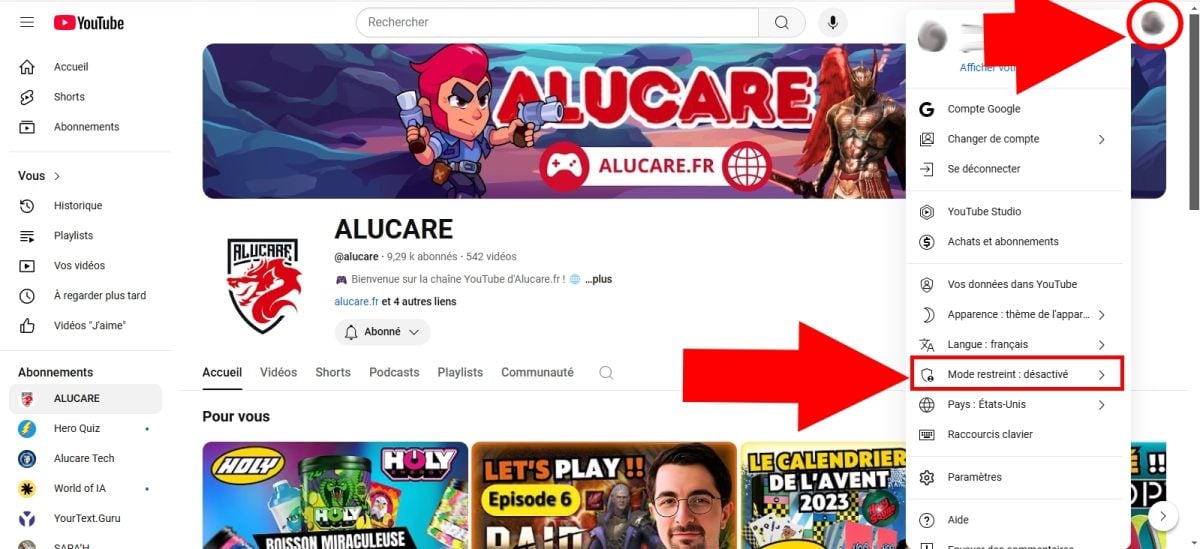
- を押して’スイッチ YouTubeで制限モードを有効にするには。.

覚えておくべき重要なポイントがいくつかあります:
- 手順は以下と同じです コンピュータ, モバイル (Android, iOS) と タブレット.
- …について’モバイルアプリ, 、フィルタリングは……に関連している’デバイス また、端末間で同期されません。.
- の上 ブラウザ, 、それは~に所属している プロフィールまたはセッション : お子さんが使うすべての画面で、この機能を有効にするようにしてください。.
- このフィルターは 100%信頼できるわけではない % : 一部のコンテンツが見落とされる可能性があります。.
よりきめ細かな管理を行うには、以下の2つの方法の方がはるかに効果的です。もし、以下の点も監視したいのであれば 子供たちがインターネットで何をしているか YouTube以外については、専用のガイドをご用意しています。.
もし知りたいなら YouTube Premiumを安く手に入れる方法, 、それについても触れています。.
2. 10代前半のお子様用に、保護者が管理するアカウントを追加する
お子さんが成長するにつれて、ますますたくさんの動画を見たいと言うようになっていませんか?その 管理勘定 それのためにあるのです。以下の対象者向けに利用可能です。 13歳未満の子ども, これにより、そのユーザーがアクセスできる機能を管理することができます。.
そのプロフィールは、以下を通じてあなたのプロフィールと関連付けられています Google Family Link, 、これにより、お子さんの年齢に合わせたペアレンタルコントロールの選択肢が得られます。.
a) 監督付きアカウントを作成する
- 自分のアカウントにログインしてください グーグルアカウント.
- 自分の プロフィール写真 右上の、そしてタップして アカウントの追加.
- 利用可能なオプションの中から、以下を選択してください 我が子のために.
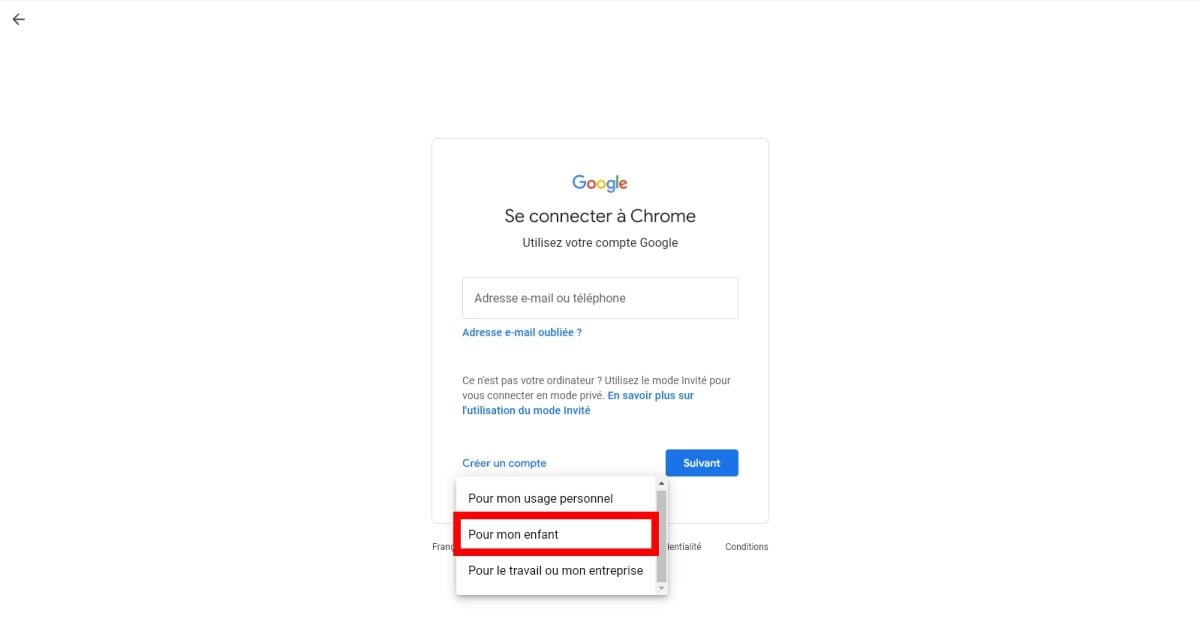
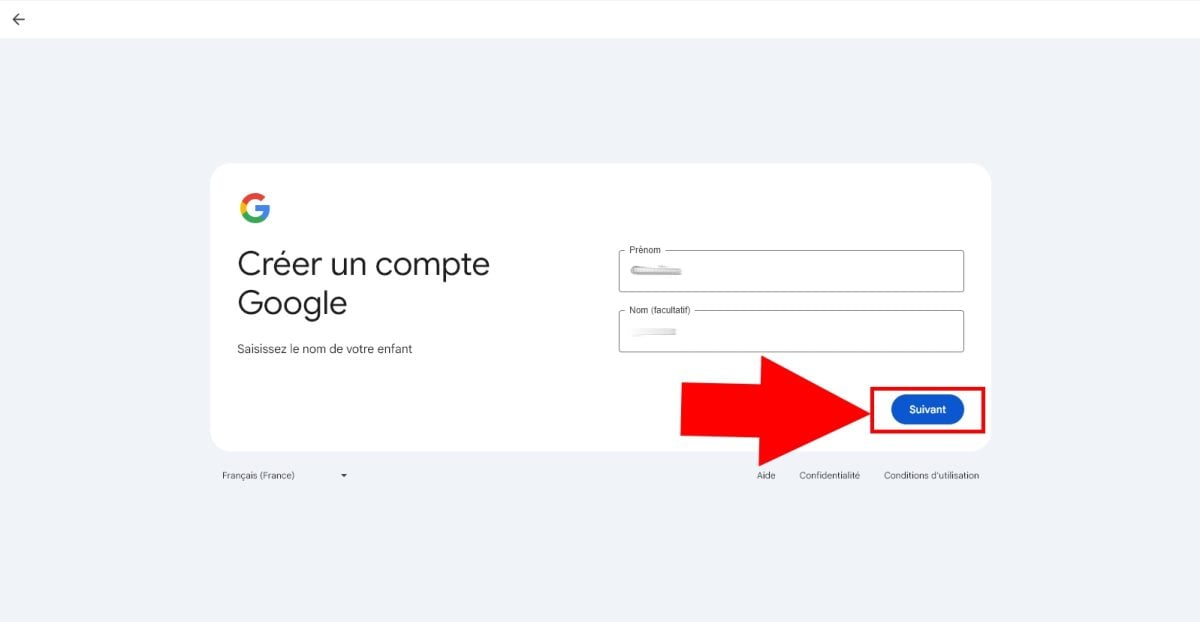
- 以下を入力してください 氏名 お子さんの、そして次に 次のページ.
- それと同じように、その……もやってみて 生年月日, その後、 次のページ.
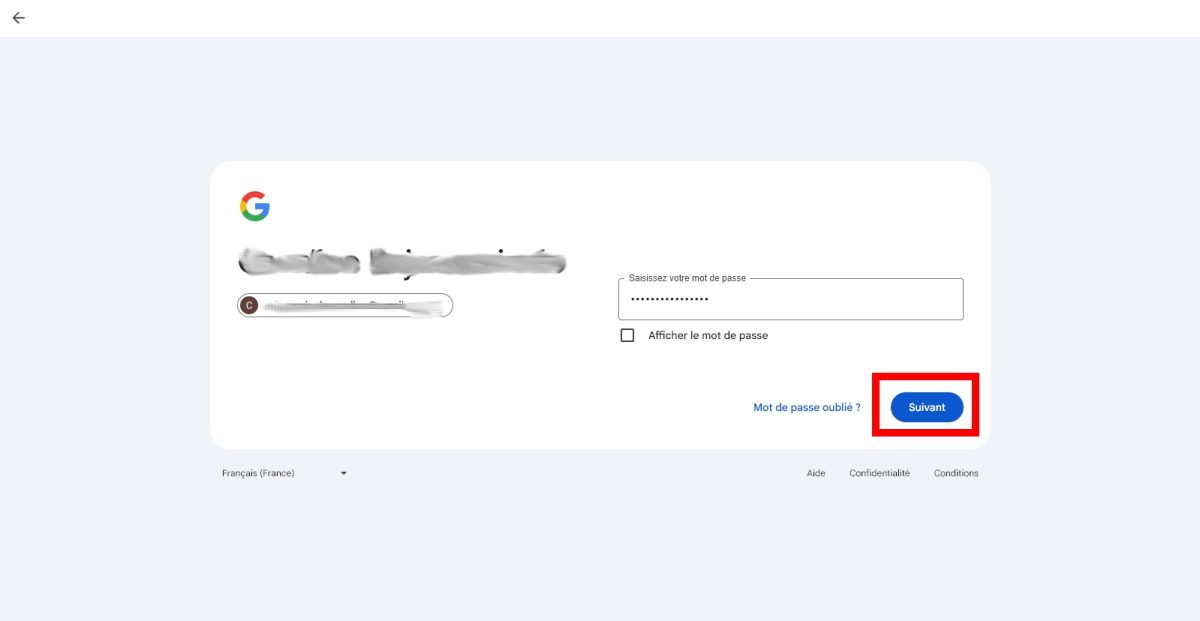
- 次に、後でどのように接続するかを選択してください。.
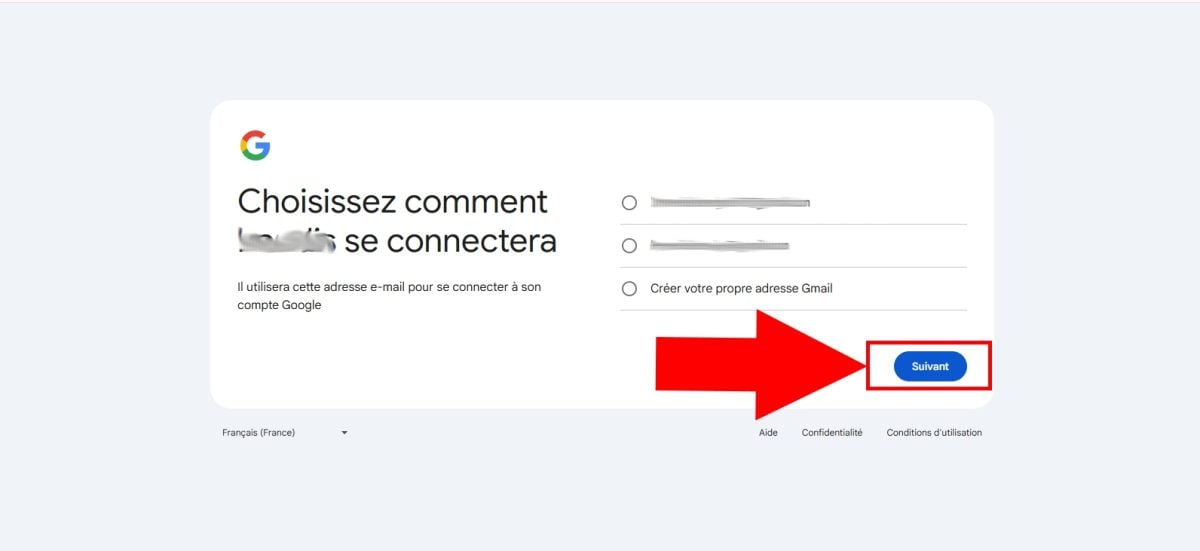
- [作成] 安全なパスワード この件については。.
- 利用規約に同意し、次にクリックしてください 承認.
b) アカウントでペアレンタルコントロールを設定する
アカウントの作成が完了したら、自分の YouTubeアカウント (親アカウント)を使用して、ペアレンタルコントロールを適用し、お子様の利用状況を管理します。.
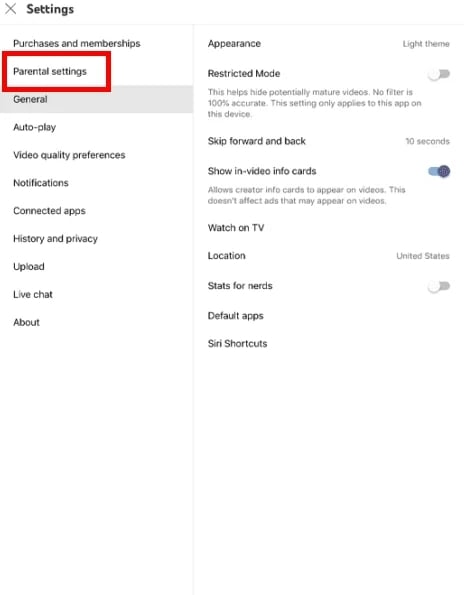
- 選択 設定、 それから ペアレンタル設定.
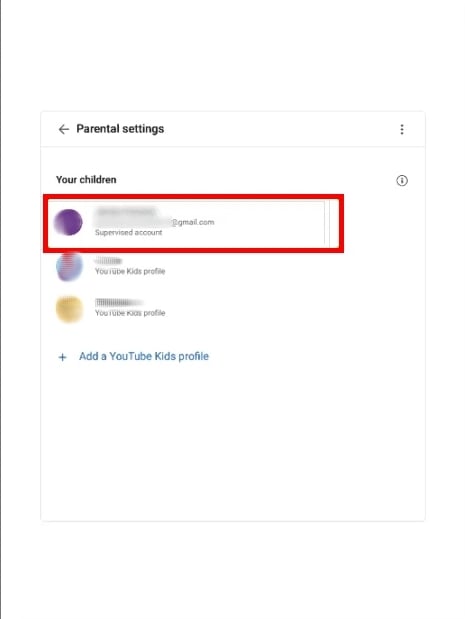
- ここから 関連ユーザーのリスト 自分のアカウントで。プロファイルを設定したい子どもを選んでください。.
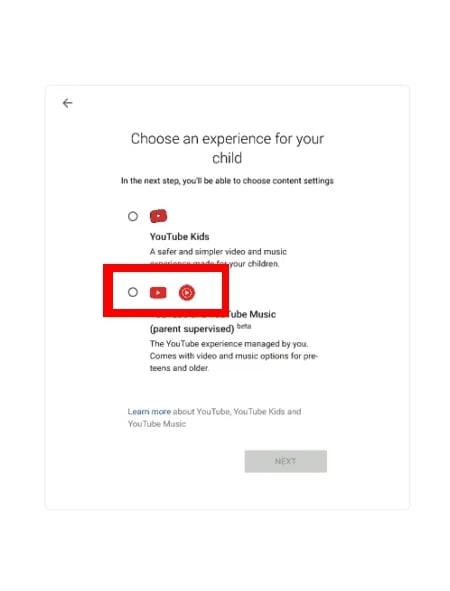
- 選択 ユーチューブ と YouTube Music, その後、 次のページ.
あとは フィルタリングのレベルを選択する お子様の年齢に合わせてお選びいただけます。3つのオプションをご用意しています:
- Explore (発見) :~歳の子供向け 9歳以上.
- Explore More : 以下の 13歳以上.
- Most of YouTube : より幅広いアクセスが可能ですが、以下に限定されたコンテンツを除く 18歳以上.
動画の種類を選択すると、新しいページが表示され、そこで 最終設定. これでペアレンタルコントロールが有効になります。.
その後、お子様のアカウント設定はいつでも変更できます:
- 封鎖する 一部のコンテンツ。.
- 非アクティブ化 自動読み上げ。.
- 参照する’YouTubeの歴史 あなたの子供に見られている。.
- 一時停止または削除 検索履歴。.
3. お子様のYouTube Kidsアカウントを作成する
お子さんはまだ通常のYouTubeを見るには小さすぎますか?そのアプリは YouTube Kids は、小さなお子様向けに考えられています。以下でご利用いただけます: Android と iPhone/iPad, これにより、以下のものにアクセスできるようになります 子ども向け専用の動画, 、管理が簡単な組み込みのペアレンタルコントロール機能を備えています。.
また、これを以下のものと組み合わせて使用することもできます。 ペアレンタル・コントロール・アプリケーション お子様のデジタルウェルビーイングを、さらに万全に守るために。.
a) 保護者用アカウントを作成する
- アプリをダウンロード にある。’App Store どこ Play Store, 、そしてそれを自分の端末で起動してください。.
- を押して 私は保護者です.

- 「私は保護者です」をタップしてください。©Antonin for Alucare.fr
- 指示に従ってアカウントを設定してください。まずはあなたの 生年.
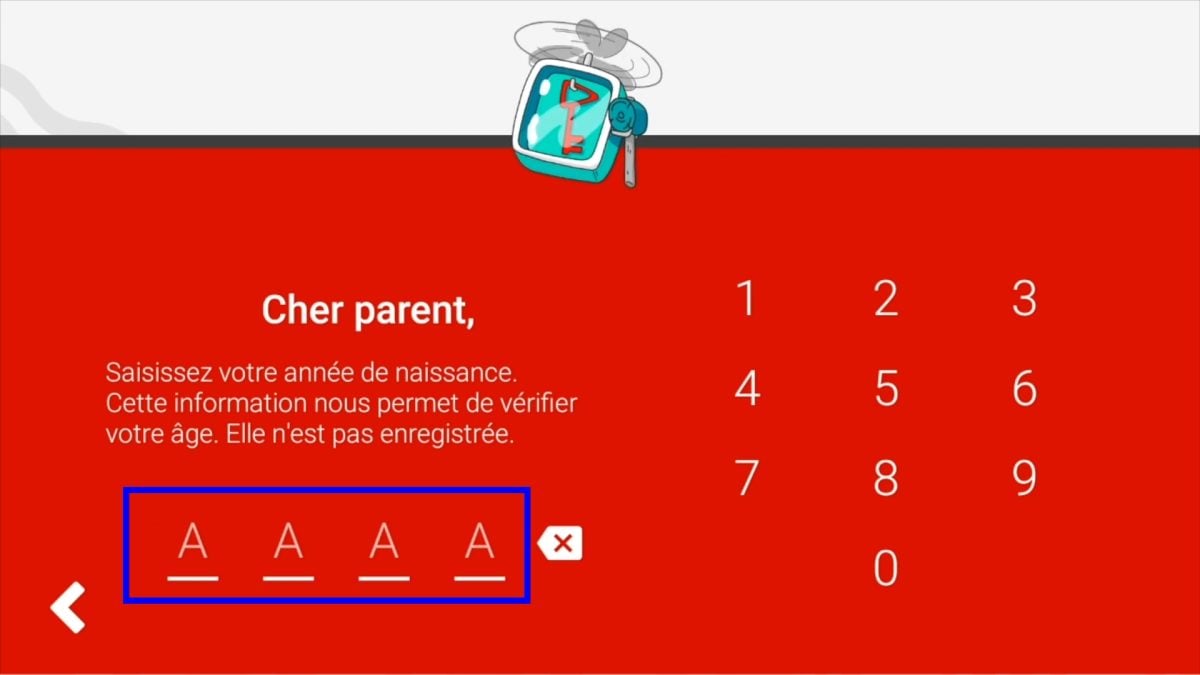
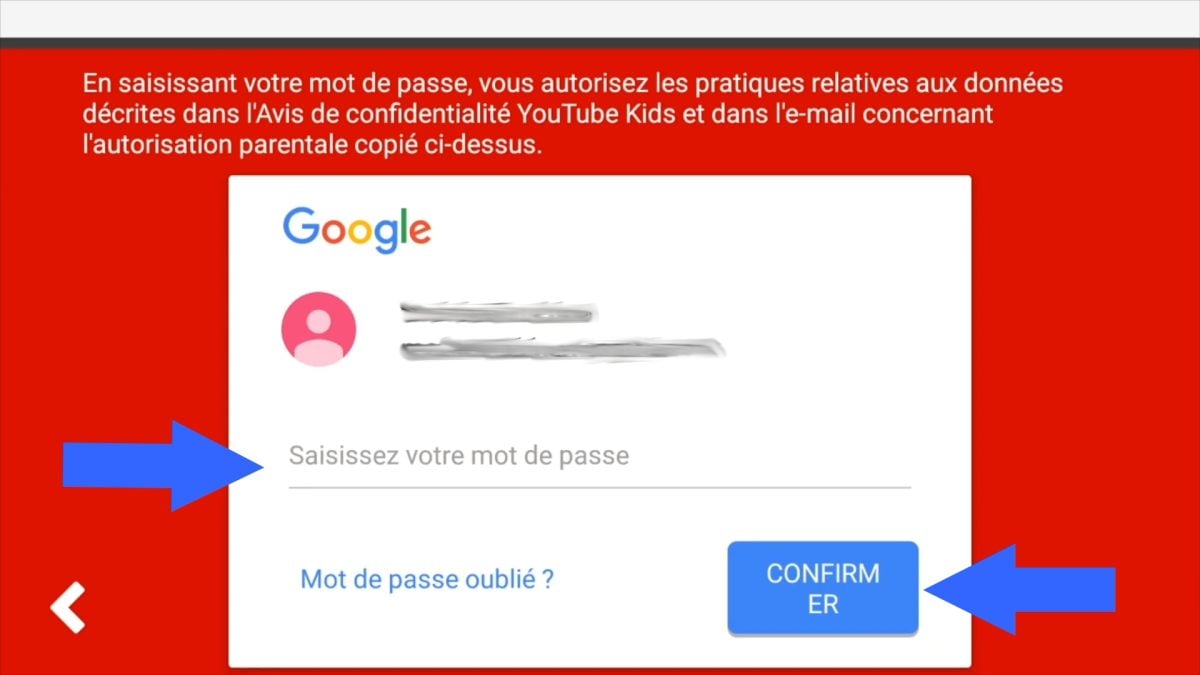
- [作成] 保護者アカウント まだお持ちでない場合は、または以下を入力してください 電子メールアドレス 既存の。.
- 利用規約をお読みの上、[ ] をタップしてください。 確認するために.
b) 子供のアカウントを作成する
君の ペアレンタルコントロール用のパスワード 情報を入力すると、お子様のプロフィールを作成できます:
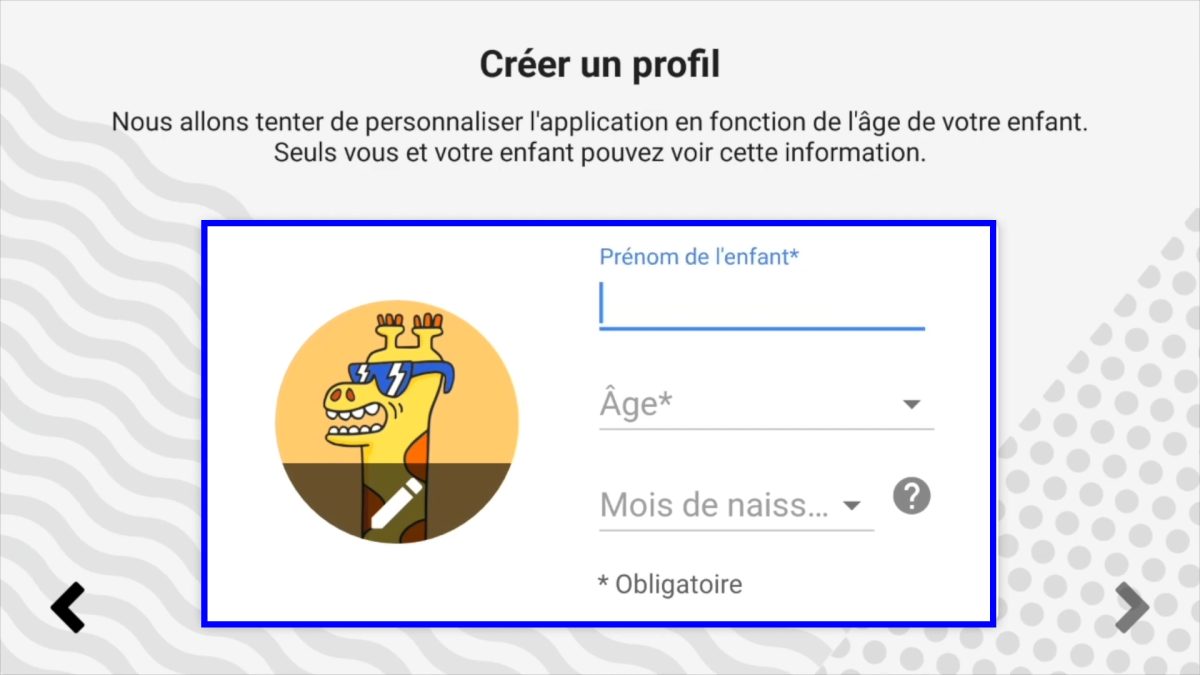
- その音を捉える 氏名、年齢、生年月(月) 所定の欄に記入してください。.
- を選択します コンテンツタイプ 年齢に応じてアクセスできる。.
- 少なくとも承認する 各カテゴリー5チャンネル 許可されたコンテンツを承認するため。.
- 新しいアカウントを開設し、アプリを気ままに閲覧させてあげましょう。.

c) ペアレンタル・コントロール設定の変更
いつでも設定を調整するには、 小錠 画面の右下。.
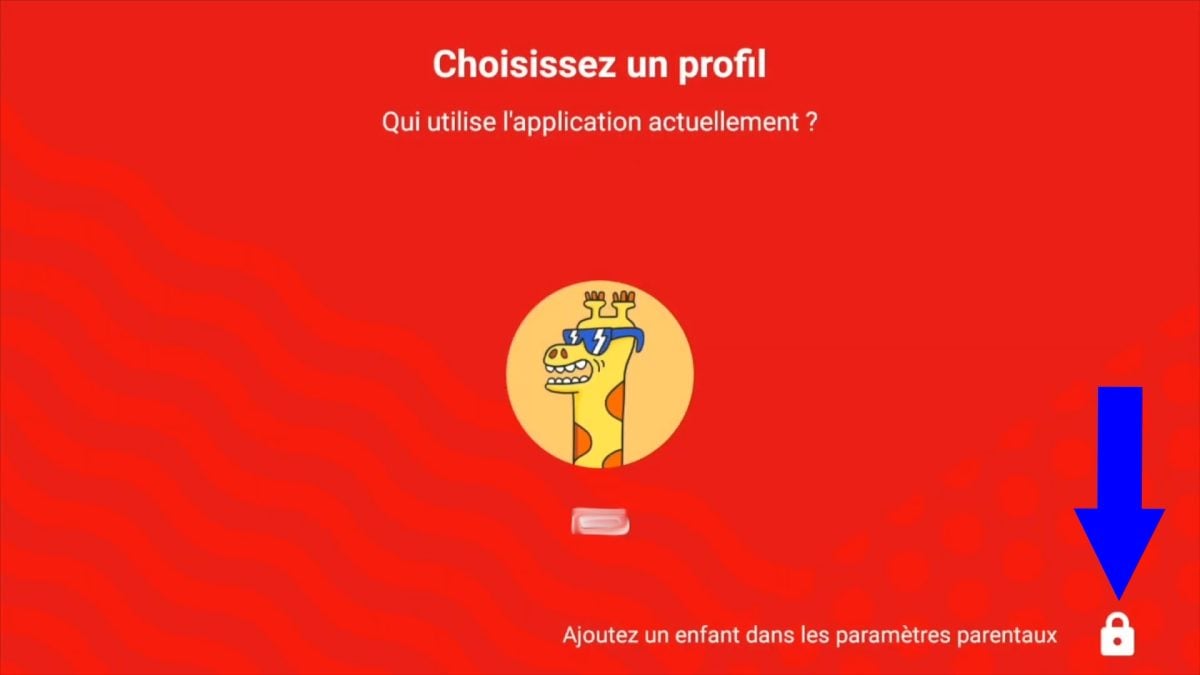
- その場合、次の2つの選択肢があります: 計算する 提案された、または 4桁の暗証番号を設定する. このコードは、その後、設定へのアクセスをロックするために使用します。.

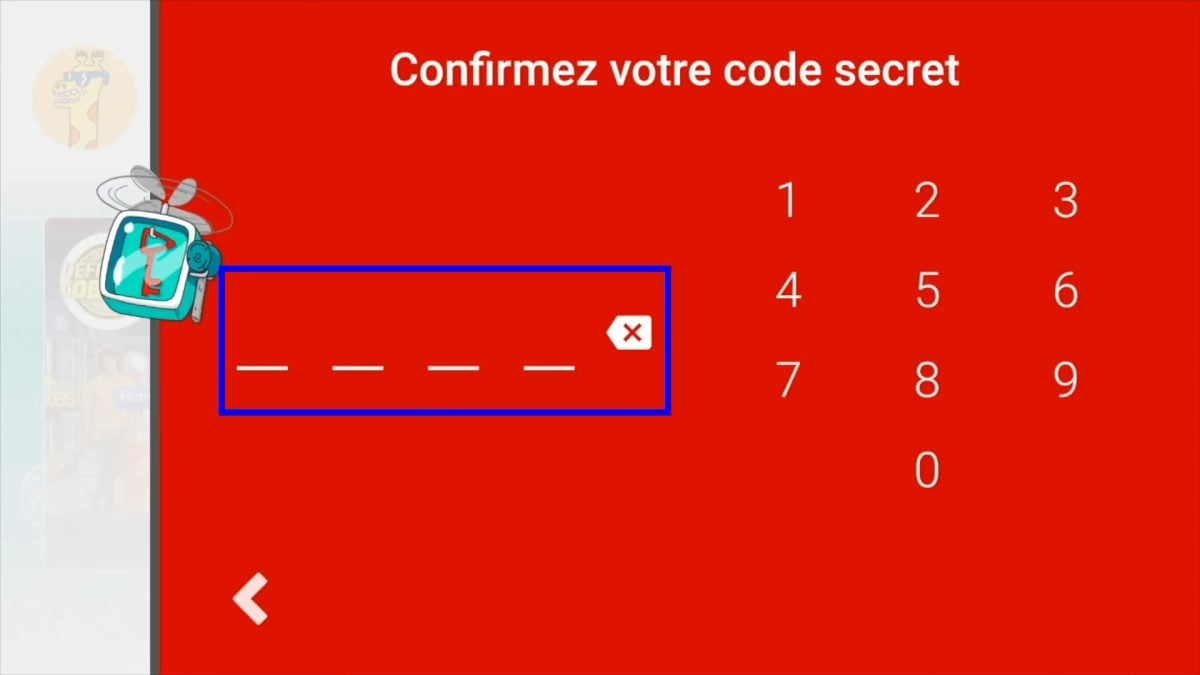
- コードを定義したら、 オプションメニュー 次へ。.
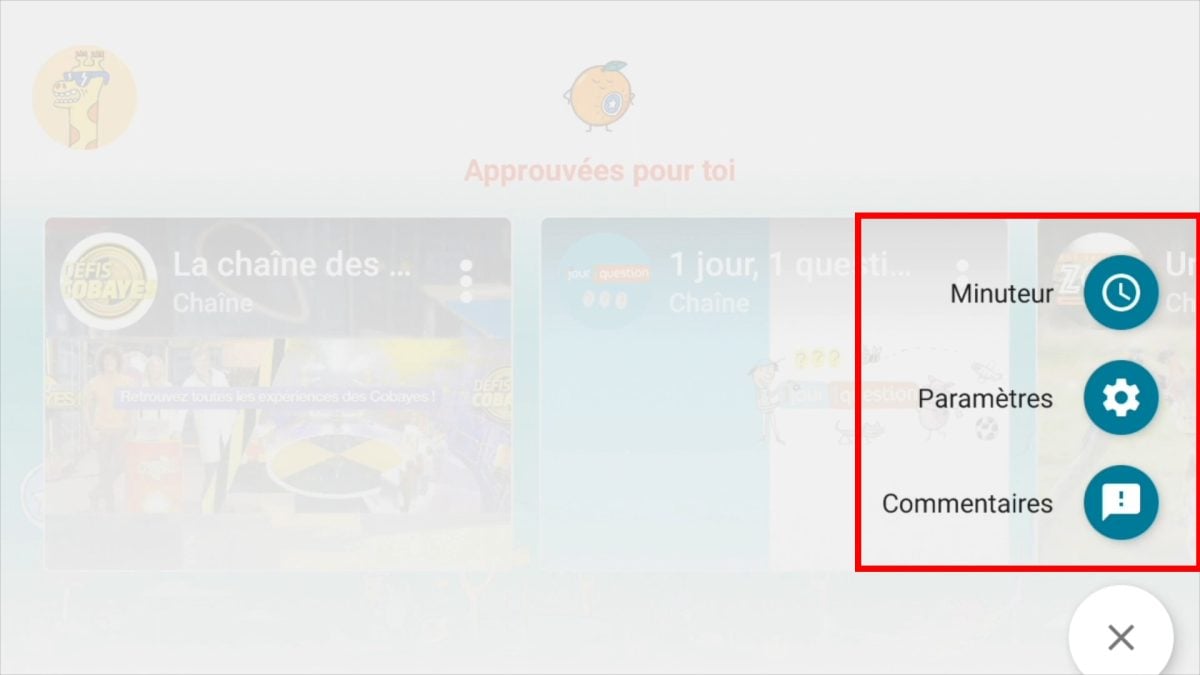
そうすれば、お子様のデジタルウェルビーイングをより適切に管理するために、いくつかの設定を調整することができます:
- 追加または削除 動画コンテンツ。.
- 許可するか、または 検索を無効にする 動画。.
- を作成するには セカンドアカウント 他の子供たちのために。.
- を定義する。 タイマー アプリでのスクリーンタイムを制限するため。.
もしあなたも知りたいなら 携帯電話にペアレンタルコントロールを設定する方法 お子さんのことについては、そのための完全なガイドをご用意しています。.
要約すると:その 制限モード は最も手っ取り早く有効にできますが、その機能には限界があります。お子さんが視聴するコンテンツを本当に管理するには、 管理勘定 どこ YouTube Kids より繊細な操作が可能になります。.








 日本語
日本語