での冒険の間 ネットフリックスしかし、時には自分の時間を費やす価値のあるナゲットに出くわすこともある。 大型スクリーンに映し出される それを最大限に生かすために。
それもそのはずだ。 Netflixを携帯からテレビへ.この包括的なガイドでその方法を紹介しよう。
1.ChromecastでスマホからNetflixをテレビにストリーミング
A クロムキャスト はグーグルがデザインしたボックスだ。テレビのHDMIポートに接続すると、次のように動作する。 橋のように マルチメディア・コンテンツを携帯電話からテレビに転送する。
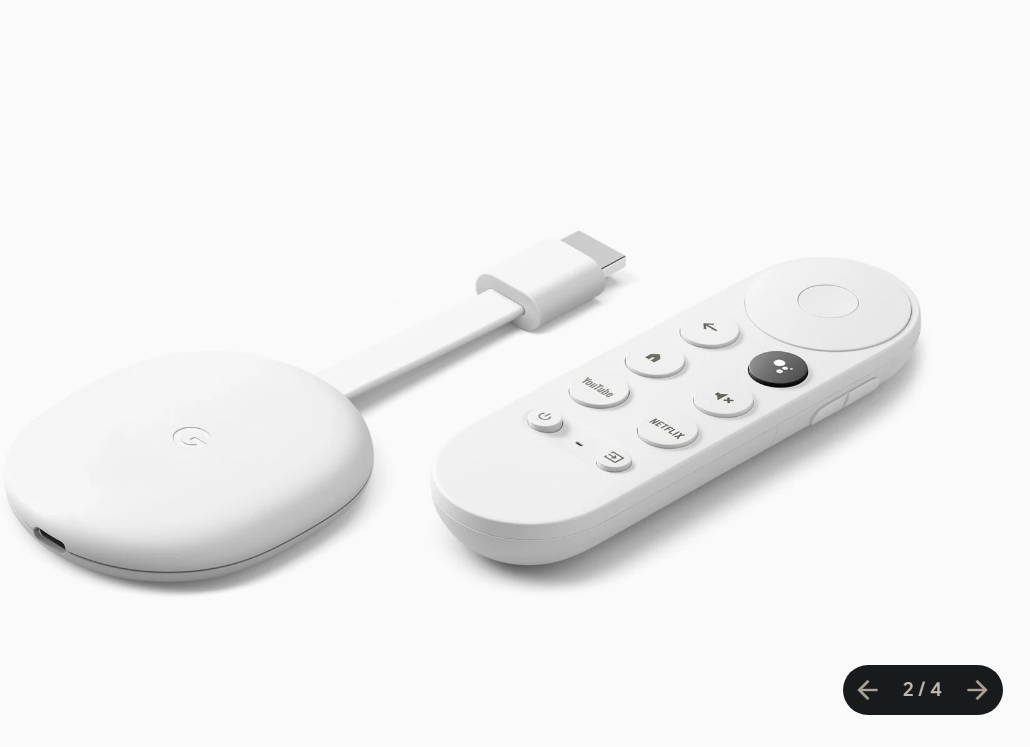
その結果、この装置は次のことを保証する。 映画、シリーズ、音楽、その他のコンテンツをテレビに簡単配信.最後に、この操作はタブレットやコンピューターからも行うことができる。
Chromecastの設定方法は?
Chromecastの使い方に慣れていませんか?それなら慌てる必要はありません!必要なのは 私たちの手順に従う そのコンフィギュレーションについて:
- まず始めに、 コネクト ChromecastをテレビのHDMIポートに接続します。 つなげる を電源に接続する。

- 次、 ダウンロード お使いの携帯電話のGoogle Homeアプリケーション。
- ついに、 コンフィグ Chromecastを電話と同じWifiネットワークに接続するには、次のようにします。 ステップに従って アプリケーションの
ChromecastでNetflixをストリーミングするには?
NetflixはChromecastと互換性のあるプラットフォームのひとつだ。そのため、わずかな手順で簡単に設定できる:
- ファイン チェック ChromecastをテレビのHDMIポートに接続します。
- 開ける 携帯電話のNetflixアプリケーション。
- 押す キャストアイコン (画面の右上隅)。

- 選択する 利用可能なデバイスのリストにChromecastが表示されます。
- 打ち上げ 映画やシリーズを再生してテレビを楽しむ!
2.内蔵Chromecast機能でNetflixに接続
一部のアプリケーションはChromecastと互換性がありますが、一部のテレビはChromecastと互換性がないので注意が必要です。 Chromecast一体型の特別設計。
この機能を搭載しているテレビは?
以下はそのリストである。 Chromecast機能を提供するテレビブランド テレビに映し出される:
- フィリップス
- ポラロイド
- シャープ
- スカイワース
- ソニーク
- ソニー
- 東芝
- ヴィジオ
一体型Chromecastとの接続方法は?
Netflix経由で一体型Chromecastに接続する場合は、Chromecastに接続する必要がないため、さらに簡単だ。 HDMIポートに外部接続する必要がない.以下はその手順である:
- 開ける 携帯電話のNetflixアプリケーション。
- 押す キャストアイコン (画面の右上隅)。
- 選択する 利用可能なデバイスのリストにChromecastが表示されます。
- 打ち上げ 映画やシリーズを再生してテレビを楽しむ!
3.スマートテレビでスマホからテレビにNetflixをストリーミング(Chromecastなし)
1. スマートテレビに組み込まれたNetflixアプリを使用する
によって具現化されたオプションを検討することもできる。 スマートTV.テレビ機能だけでなく、次のような特徴もある。 インターネットアクセス ストリーミング・プラットフォームにアクセスできる。
一部のスマートテレビには 統合されたNetflixアプリケーション を使えば、いつでも大画面でカタログにアクセスできる。いずれにせよ、このツールの使い方は以下の通り:
- スイッチオン スマートテレビ
- 開ける Netflixのアプリケーション。
- ログイン をNetflixアカウントに追加する。
- プラットフォームで映画やシリーズをお楽しみください!
見ての通り、これは NetflixへのシンプルでダイレクトなアクセスChromecastなどに接続する必要はない。
2. 画面ミラーリング (Screen Mirroring)
スクリーン・ミラーリングは、以下のような方法である。 携帯電話のコンテンツを複製するコンピュータまたはタブレット 大画面でリアルタイムに.接続は有線または無線。
ご使用の機器によって いくつかの適合技術 スクリーンミラーリングの恩恵を受けることができます。その他にも、:
- ミラキャスト - 有線接続不要で、モバイル機器からテレビへ、またはテレビからモバイル機器へ、ビデオとオーディオ信号を共有することができます。WindowsとAndroidに対応。
- エアプレイ - 携帯電話とテレビの間で、ビデオやオーディオファイルをワイヤレスでストリーミングできる。MacおよびiOSユーザー向け。

以下はその内容である。 手順 をクリックして、携帯電話からスクリーンミラーにアクセスします。
の上 アンドロイド :
- 初めに、 確かめる 2つのデバイスが同じWiFiネットワークに接続されています。
- 次、 ほぐす 通知バーと クリック を "スマート・ビュー "の上に置く。
- 利用可能なデバイス 選ぶ テレビと プレス スタート時
- オーソライズ の接続は クリック テレビで "authorise "をクリックしてください。
- スクリーンミラーリングを活用しよう!

の上 iPhone :
- 初めに、 確かめる 2つのデバイスが同じWiFiネットワークに接続されています。
- 次、 オープン コントロールセンターと クリック スクリーンミラーリングのアイコンをクリックします。
- 利用可能なデバイス 選ぶ あなたのテレビ
- お入りください テレビに表示されるAirPlayパスワードをiPhoneで入力します。
- スクリーンミラーリングを活用しよう!

スクリーンミラーリングの品質と流動性を知っておくべきである。 使用する機器やインターネット接続によって異なる場合があります。.
4.HDMIケーブルを使用する(有線ソリューション)
最後に、伝統的な状況がある。 デバイスをケーブルでテレビに接続するHDMIケーブル経由。
この方法には確かに いくつかの利点が含まれている。 いくつかの欠点 そのため、ユーザーはワイヤレスの使用を好むようになる:
|
✅ メリット |
❌ デメリット |
|
|
よくある質問
私の携帯電話にはCastアイコンがありません。どうすればよいですか?
お使いの携帯電話にキャストのアイコンがない場合は、以下の方法をご覧ください。 いくつかの方法 を試してみよう:
- 携帯電話を再起動してください、
- Chromecastを再起動します、
- Wifiルーターを再起動します、
- 問題が1つのアプリケーションに特有なのか、すべてのアプリケーションに特有なのかを確認してください、
- Netflixの契約内容にChromecastが含まれているか確認してください、
- Chromecastをリセットします。
画像がぼやけていたり、カクカクしている。画質を改善するにはどうすればよいですか?
さまざまな要因が、あなたの経験を悪化させる可能性がある。以下の項目をチェックしてください。 接続品質 インターネット を使うことをためらわないでほしい。 イーサネットケーブル その安定性を保証するためだ。
同時に、周辺機器やデバイスに問題がある可能性もあります。そこで ドライバーとソフトウェアのチェック がすべて最新であることを確認する。
モバイルデータを使ってNetflixをテレビでストリーミングできますか?
モバイルデータを使ってNetflixをテレビでストリーミングすることは完全に可能です。ただし、以下のことをお勧めします。 荷物が十分な大きさがあり、適切であることを確認する.
支払うリスクがある 追加費用 バンドルされていない状態でこのサービスを利用することになった場合。
Apple TVなしでiPhoneをテレビに接続するには?
Apple TVを使わずにiPhoneをテレビに接続するのは、これ以上ないほど簡単だ!接続には AirPlayを使ってまたは単に HDMIケーブル/アダプター.
すべてのスマートテレビは画面ミラーリングに対応していますか?
ほとんどのスマートテレビはスクリーンミラーリングに対応しているが、中には対応していないものもある。そのため お使いのスマートTVの機種 買う前に。
結局のところ、今日の技術によって、私たちはストリーミングで映画やシリーズを楽しむことができる。 大画面で.
Netflixをテレビに映す、 いくつかの方法がある お使いの機器やインターネット接続によります。
Chromecast経由でも、スマートTV経由でも、スクリーンミラーリング経由でも、古き良きHDMIケーブル経由でも、 それぞれのオファーには特徴がある.どれが一番自分に合っているかは、あなた次第です。
入手方法については、ぜひご覧ください。 ネットフリックスの方が安い リンク先の記事をご覧ください!









 日本語
日本語