A tua chave de produto do Windows é um código de 25 caracteres que serve para ativar o teu sistema, na forma de 27QYD-YQFQG-4P9GY-DRVR3-RCFDV (5 grupos de 5 caracteres separados por travessões).
Podes encontrá-la através de um simples comando PowerShell. Dependendo do teu tipo de licença do Windows, nem sempre vais precisar dela para reinstalar o sistema, mas é melhor guardá-la num local seguro.
Este vídeo mostra-te em pormenor o procedimento para recuperar a tua chave do Windows e o seu ID do produto :
Vídeo explicativo em francês por Alucare, complemento ideal da página. Ver vídeo (pode utilizar a tradução automática do YouTube)

Como recuperar a chave de produto do Windows?
A forma mais rápida é através de Windows PowerShell. Basta um único comando para apresentar os caracteres da tua chave do produto gravada no BIOS. Os passos abaixo funcionam em Windows 10 e Windows 11.
Recuperar a chave de produto do Windows com o PowerShell
- Abre o menu Iniciar, e depois digita PowerShell na barra de pesquisa.

- Clica com o botão direito do rato sobre ele e, em seguida, seleciona Executar como administrador. Este passo é obrigatório; caso contrário, o comando não devolve qualquer resultado.
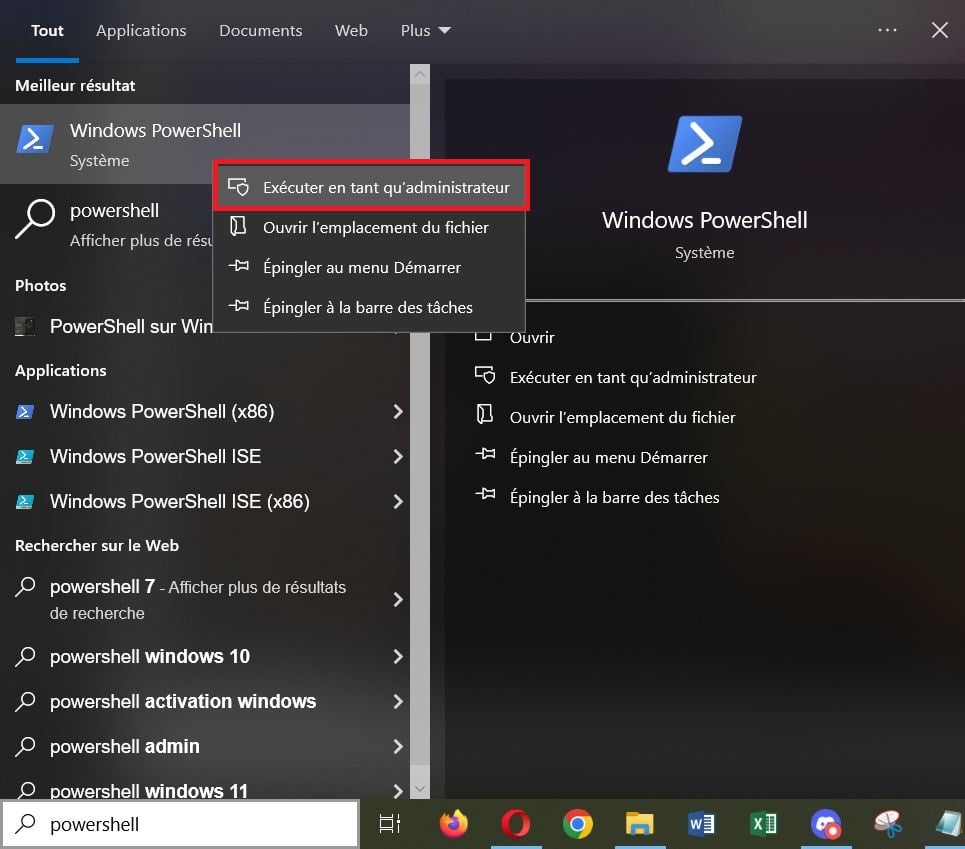
- Na janela do PowerShell, cola isto ordenado e, em seguida, prima Entrada :
(Get-WmiObject -query 'select * from SoftwareLicensingService').OA3xOriginalProductKey
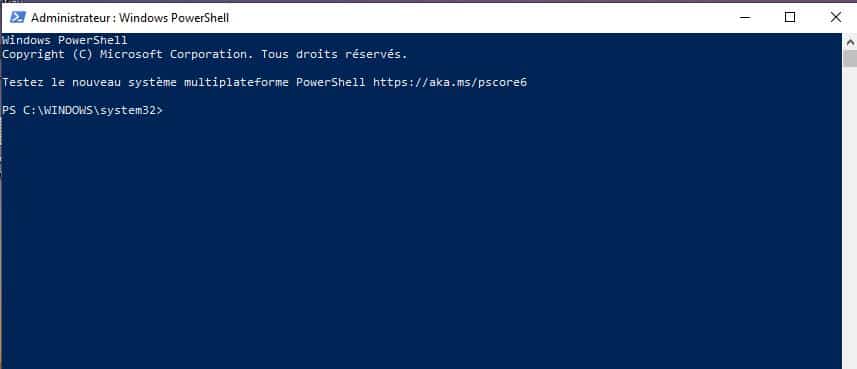
- A tua chave do produto é apresentado no formato XXXXX-XXXXX-XXXXX-XXXXX-XXXXX. Copia-a e guarda-a num local seguro.
Se o primeiro comando devolver uma linha vazia, experimenta esta versão mais moderna:
(Get-CimInstance -ClassName SoftwareLicensingService).OA3xOriginalProductKey.
Desde o’linha de comando (CMD) executada com direitos de administrador, o comando:
wmic path SoftwareLicensingService get OA3xOriginalProductKey
faz o mesmo trabalho.
Digita-a, carrega na tecla Enter e a tua chave de produto do Windows é apresentado diretamente na janela.
Descobrir o ID do produto do Windows
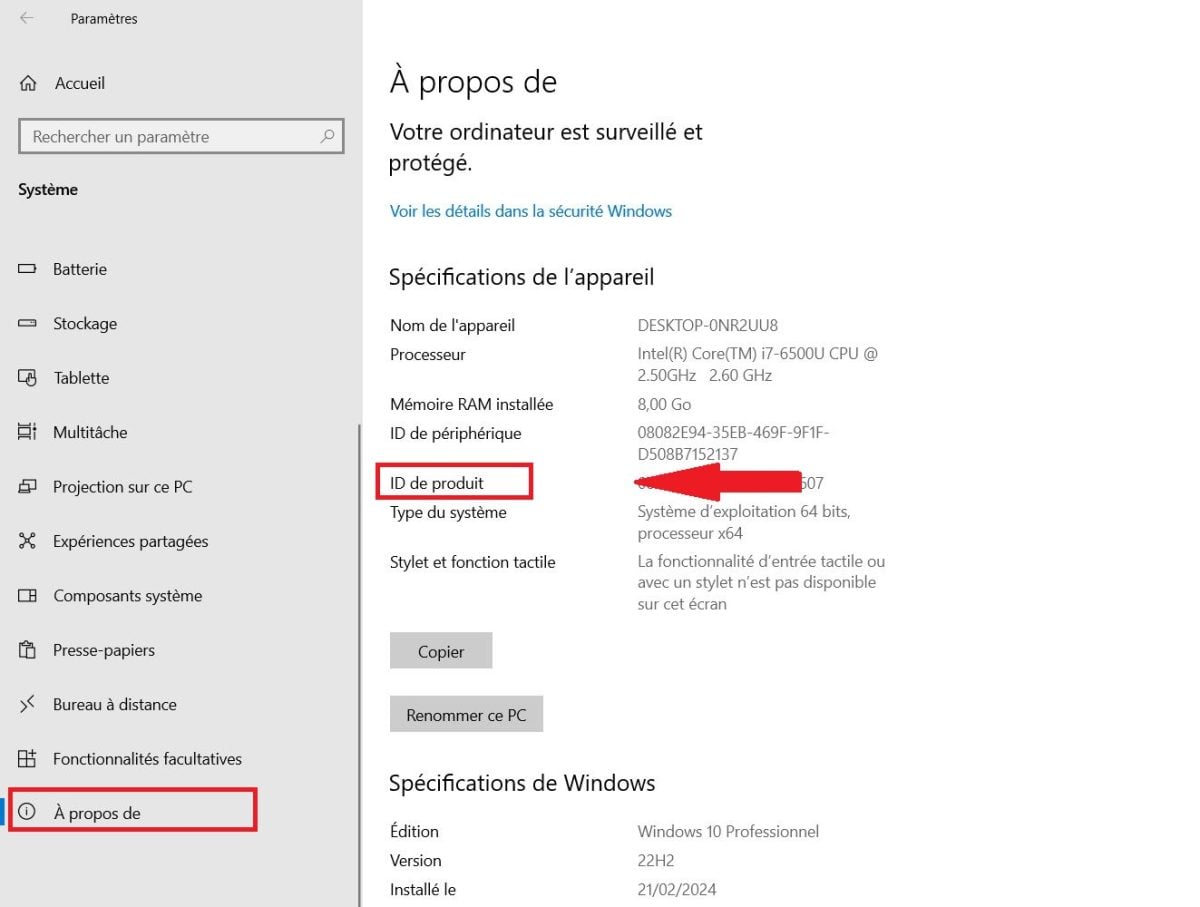
EU'ID do produto não é a chave de ativação, mas serve para identificar a tua instalação junto do serviço de apoio Microsoft. Para o encontrar:
- Aberto Para iniciar então Configurações ;
- Vai para Sistema, então Informações do sistema, e depois “Sobre”.
- EU'ID do produto aparece na coluna da direita, na secção das especificações de janelas.
E se o comando não devolver nenhuma chave?
sobre alguns licenças digitais, o PowerShell devolve um resultado vazio. Isso é perfeitamente normal. Uma licença digital (também conhecida como direito digital) está relacionada com o teu conta da Microsoft e ao teu equipamento, sem qualquer chave legível no teu dispositivo.
Existem várias formas de recuperar a tua chave de produto do Windows dependendo da tua situação:
- PC com Windows pré-instalado : a chave OEM está gravada na BIOS, o comando consegue encontrá-la quase sempre; ;
- Licença adquirida junto de um revendedor : a tua chave de produto encontra-se no’correio eletrónico de confirmação recebido no momento da compra; ;
- Cópia física do Windows: vê o’etiqueta ou o cartão dentro da caixa; ;
- Atualização gratuita para o Windows 10 ou 11: a tua licença digital está gravada no teu conta da Microsoft, por isso não precisas de nenhuma chave para reativar ou reinstalar o Windows. Basta iniciares sessão na tua conta após a instalação: o’ativação do Windows é feito automaticamente, sem necessidade de introduzir qualquer chave.
Os diferentes tipos de licenças do Windows
Compreender o teu tipo de licença do Windows evita-te muitas surpresas durante uma reinstalação ou de uma mudança de computador.
- Licença OEM : está associada ao equipamento original. Não pode ser transferida para outro computador. A chave do produto é gravada no BIOS pelo fabricante.
- Licença de retalho (em caixa ou por download): transferível de um computador para outro. A chave de produto do Windows figura no e-mail de confirmação ou no cartão que se encontra na caixa.
- Licença digital : nenhuma chave visível. O’ativação do Windows faz-se através do teu conta da Microsoft automaticamente, assim que se iniciar sessão após uma reinstalação.
Para verificar o teu tipo de licença do Windows, abre uma linha de comando como administrador e introduza: slmgr /dli. É então apresentada uma janela com o estado do’ativação e o tipo de licença associada à tua instalação.








 Português