O software de montagem e edição de vídeo Adobe Premiere Pro é uma das melhores ferramentas para tornar o seu conteúdo ainda mais atraente.
Neste artigo, analisamos como cortar um vídeo no Premiere Pro.
Cortar um vídeo manualmente no Adobe Premiere Pro
Vídeo explicativo em francês por Alucare, complemento ideal da página. Ver vídeo (pode utilizar a tradução automática do YouTube)

Aqui estão os passos a seguir para cortar um vídeo no Adobe Premiere Pro:
- Primeiro, aceda ao software e importar um vídeo para o seu projeto.
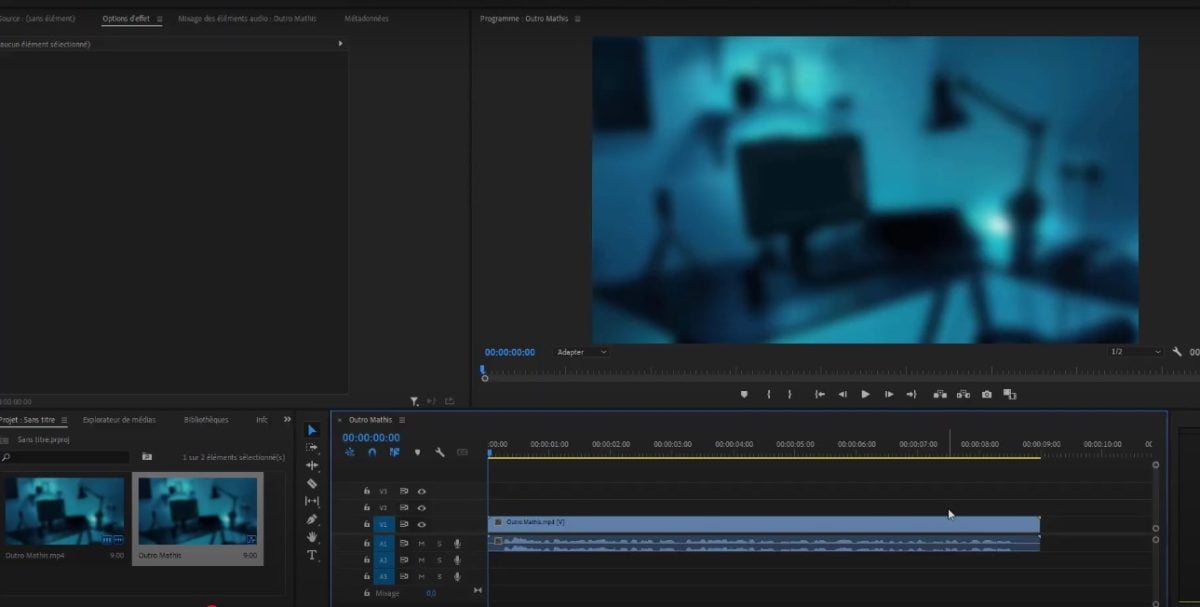
Vídeo importado para o Premiere Pro. ©Antonin para Alucare.fr - Em seguida, aceda à categoria Efeitos e clique em Efeitos de vídeo.
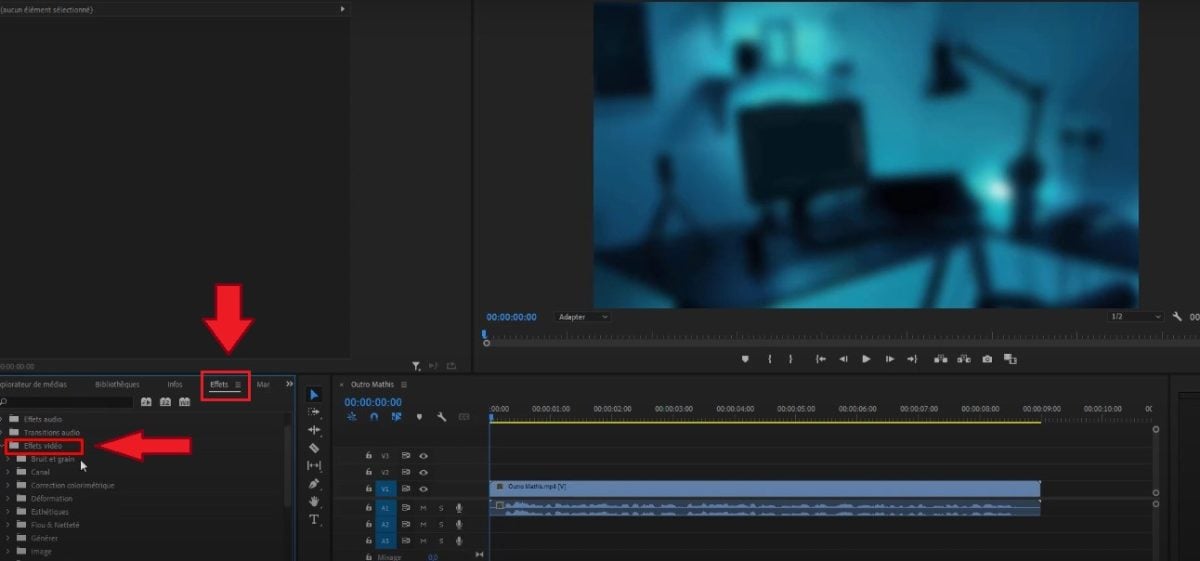
Opção Efeitos de Vídeo no Premiere Pro. ©Antonin para Alucare.fr - Role até ao fundo para encontrar o separador Transformação.
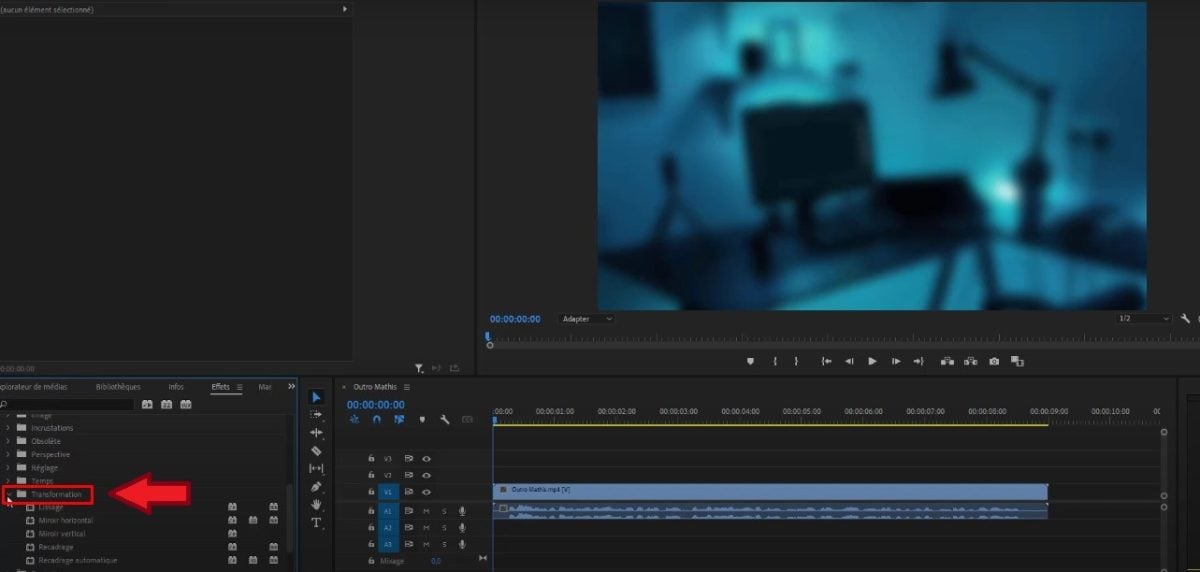
Opção Transformação no Premiere Pro. ©Antonin para Alucare.fr - Arraste o efeito reenquadramento sobre o projeto.
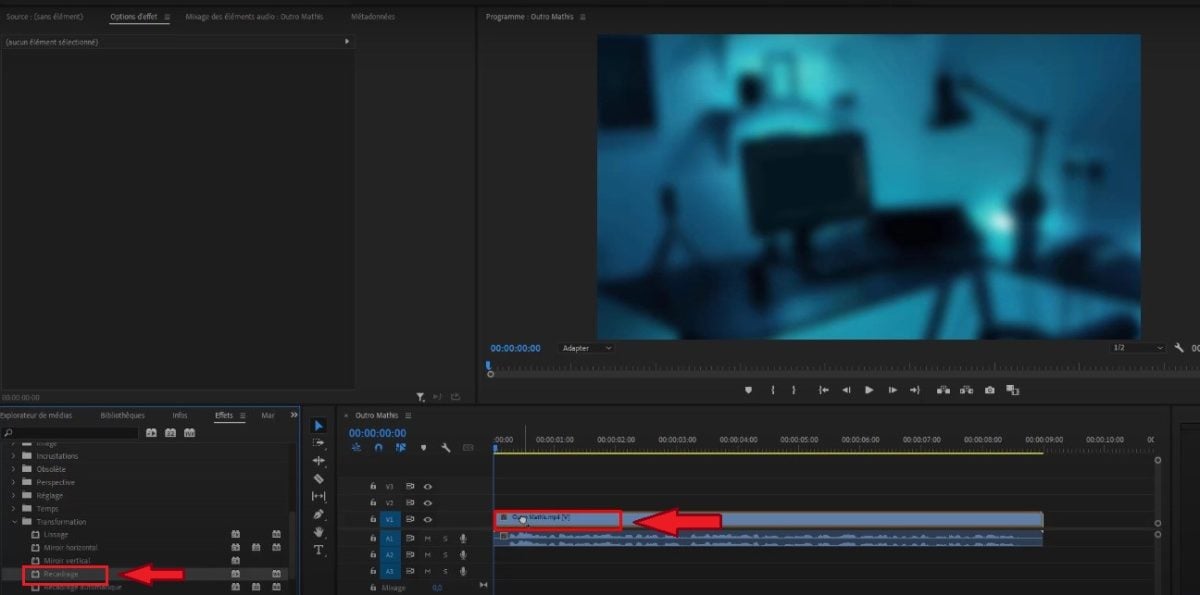
Arraste o efeito Recortar. ©Antonin para Alucare.fr - Visite a secção “Opção de efeito”.
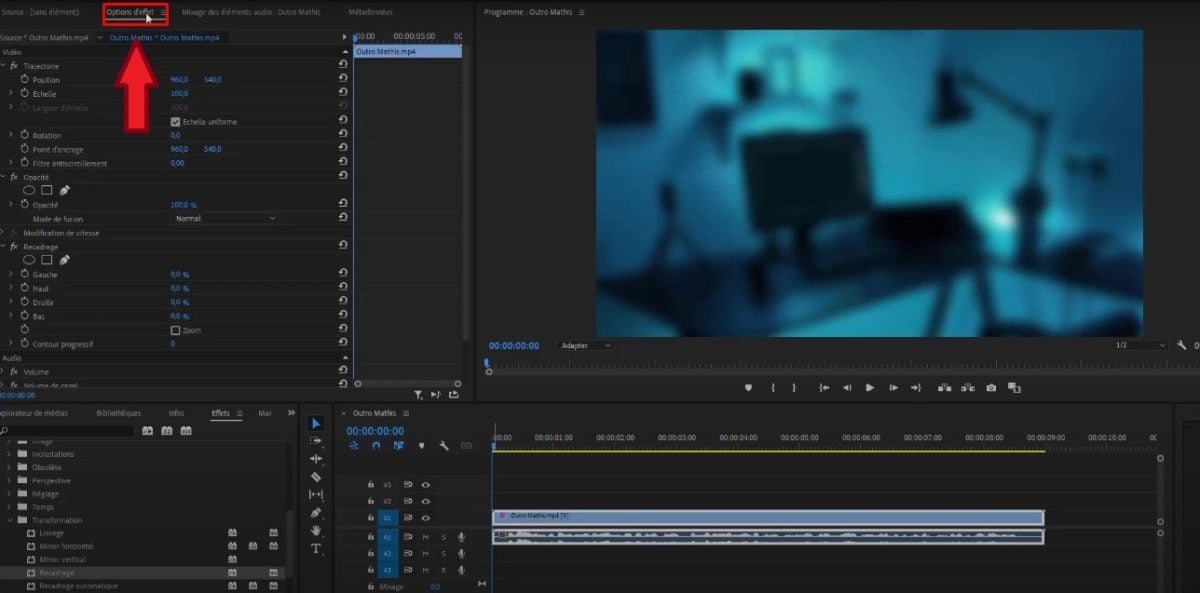
Secção «Opções de efeito» no Premiere Pro. ©Antonin para Alucare.fr - Para cortar ou recortar o vídeo, deve aceder à secção Recadramento.
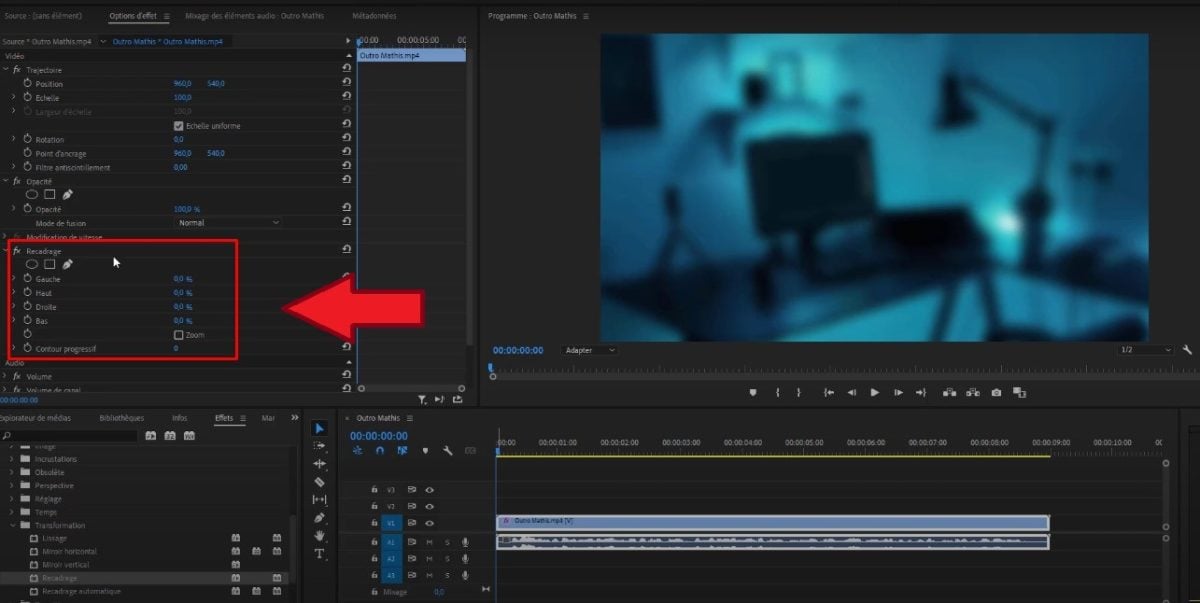
Parte Recadramento no Premiere Pro. ©Antonin para Alucare.fr - começar com alterar a percentagem da esquerda com um clique esquerdo mantido e movendo o cursor para a direita. Continue modificando o parte superior do vídeo procedendo da mesma forma. O mesmo se aplica à parte direita e à parte inferior.
Por Conseguir adicionar um efeito de fade de áudio no Premiere Pro, não hesite em consultar outro artigo no nosso site!
Recortar automaticamente um vídeo no Premiere Pro
O recorte automático recorre à IA integrada no Adobe Premiere Pro. Existem dois tipos de recortes, dependendo do número de elementos a serem recortados de uma só vez. Aqui está o que precisa saber.
Recorte automático de um único elemento
começar com abra o seu vídeo no Premiere Pro, depois:
- Clique em Efeitos de vídeo.
Opção Efeitos de vídeo no Premiere Pro. ©Antonin para Alucare.fr - Digitar Transformação.
Opção Transformação no Premiere Pro. ©Antonin para Alucare.fr - Clique na opção de recorte automático e deslize o recorte no vídeo a ser recortado.
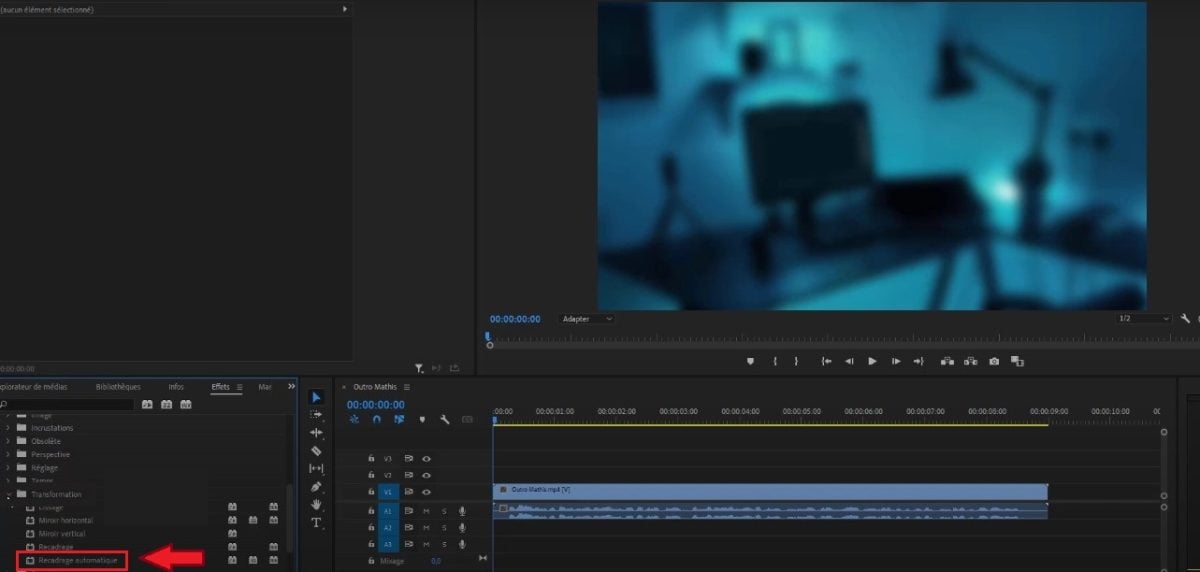
Opção Recadramento automático no Premiere Pro. ©Antonin para Alucare.fr
Notas:
Pode aperfeiçoar o Recadramento automático graças à opção Seguimento de movimento em Opções de Efeito.
O software irá gerar imagens-chave de movimento que acompanham a ação no seu vídeo para que seja agradável de assistir. Você pode nesse contexto, escolha uma das seguintes opções:
- Em câmara lenta : para movimentos de câmara poucos ou inexistentes, como num vídeo com enquadramento fixo no rosto.
- Por padrão : adequado para a maioria dos conteúdos. O resultado pode ser insatisfatório se a ação for muito rápida.
- Em aceleração : ideal se o vídeo contiver muitas ações (vídeos de desportos radicais são um exemplo). O recorte automático mantém o objeto em movimento no enquadramento e fornece imagens-chave para o seu conteúdo.
Você também pode, conforme os seus desejos :
- Substituir o caminho gerado.
- Utilizar o opções seguintes para refinar o recorte: Ajuste de posição, Escala de recorte, Deslocamento do recorte, Rotação do recorte.
Para saber mais, consulte outro artigo no nosso sítio Web Como adicionar um logótipo ao seu vídeo no Premiere Pro.
Recadramento automático de uma sequência inteira
Aqui está o que deve fazer se quiser recortar uma sequência inteira no Premiere Pro:
- Na parte Sequência, introduza em Recortar automaticamente a sequência. Mas também pode clicar com o botão direito no painel Projeto e pressionar Recortar automaticamente a sequência no menu contextual que se abre.

Recortar uma sequência automaticamente no Premiere Pro. ©Antonin para Alucare.fr - Em seguida, selecionar o Formato (pode utilizar as definições predefinidas ou escolher uma proporção personalizada).

Formato da sequência a recortar no Premiere Pro. ©Antonin para Alucare.fr - O Premiere Pro irá então criar uma sequência duplicada com as dimensões solicitadas na nova sequência.
Notas:
- Encontrará a nova sequência gravada no pasta de recorte automático sequências que pode ver na raiz do painel «Projeto».
- Aqui também pode aperfeiçoar o recorte escolhendo uma das opções: Em câmara lenta, Padrão ou Em câmara rápida.
- Se desejar manter os movimentos originais da sua sequência recortada, pode aplicar oimbricacão de elementos. O software irá então colocar todos os seus vídeos numa «caixa» e utilizará os pontos de corte originais e as máscaras de pista sem ter de alterar as suas imagens ou o áudio do vídeo.
- A sobreposição deve ser utilizada se as sequências incluírem movimentos a manter ou se tiverem uma configuração de velocidade e duração.
- A sobreposição de clipes não garante a fixação correta dos transições suaves. Na verdade, os clipes encaixados não têm suporte de mídia.
- Se tiver uma sequência complexa com movimentos rápidos ou vários pontos de interesse, pode ser interessante ajustar os fotogramas-chave na sequência. após o recorte.
Perguntas frequentes
Como ajustar o seu vídeo ao ecrã após o recorte?
Embora recortar uma imagem no Adobe Premiere Pro seja uma etapa simples, muitas vezes isso não é suficiente. Na verdade, se recortar a sua imagem, aparecerão bordas pretas nas laterais.
Então, como redimensionar as imagens para adaptá-los ao seu ecrã ?
- Introduzir o painel de efeitos e abra o separador Trajetória.

Opções de efeito e trajetória no Premiere Pro. ©Antonin para Alucare.fr - Acesse a ferramenta Escala e altere o valor para redimensionar a sua imagem para preencher todo o espaço.
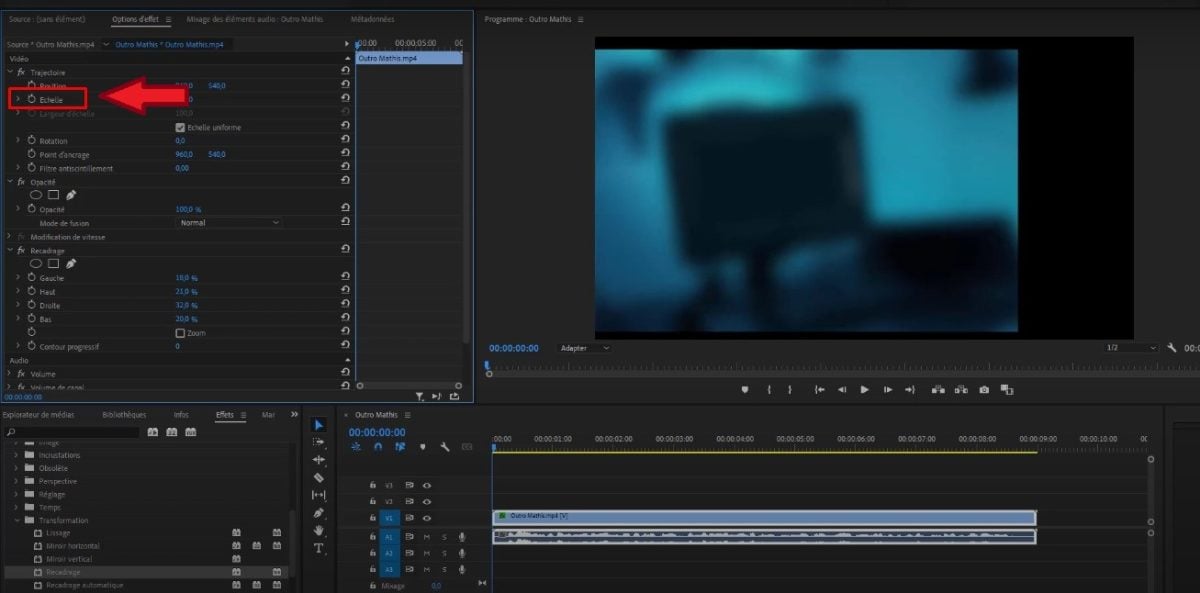
Opção Escala para redimensionar o vídeo no ecrã. ©Antonin para Alucare.fr - Pode então deslocação você mesmo a sua imagem com a ajuda da ferramenta Posição ainda na guia Trajetória para aperfeiçoar o resultado final.
- Você também pode marcar a caixa Zoom para ajustar o vídeo recortado ao ecrã do projeto.
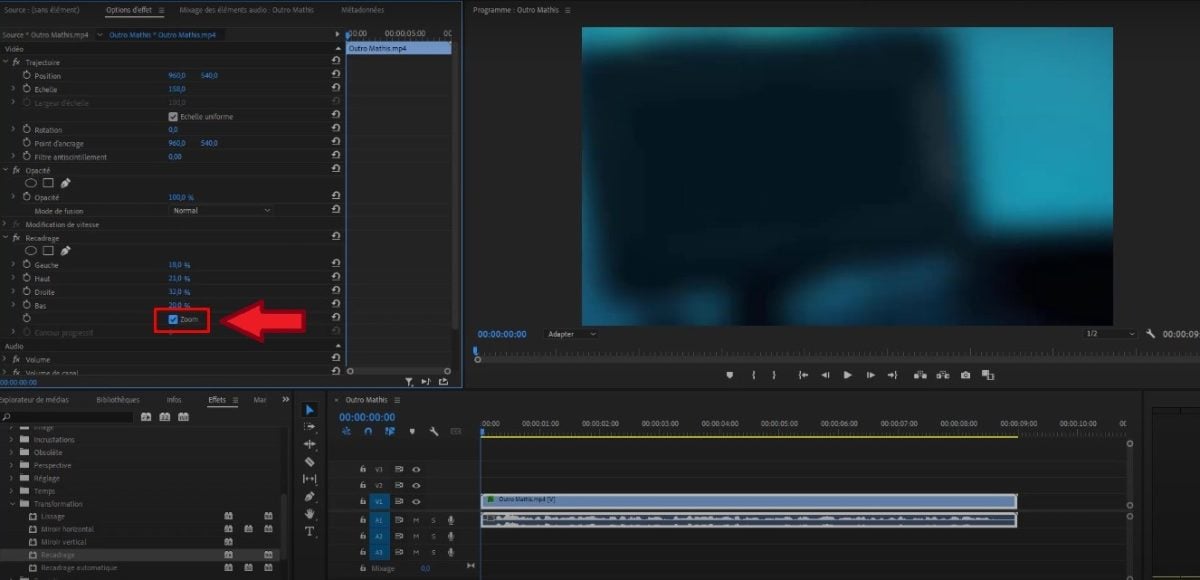
Opção Zoom para ajustar o vídeo recortado ao ecrã. ©Antonin para Alucare.fr
Tudo bem, a imagem recortada finalmente estará pronta. adequada na sua tela no Adobe Premiere Pro!
Quais são os erros comuns a evitar ao recortar?
Eis alguns exemplos pontos que deve anotar ao cortar um vídeo no Premiere Pro:
| ❌ Erro a evitar | 📃 Detalhes |
|---|---|
| Não deixar um espaço em torno dos temas |
|
| Não criar os títulos no Premiere Pro |
|
| Utilizar imagens estáticas |
|
| Não visualizar o resultado |
|
| Não verificar o relação de aspecto do vídeo recortado |
|
| Não considerar a qualidade do vídeo |
|
| Aplicar o efeito de recorte automático várias vezes |
|
Qual é o melhor formato de vídeo para o Premiere Pro?
O melhor formato de vídeo para usar no Adobe Premiere Pro é H.264.
- Este é um formato padrão que pode encontrar no menu suspenso nas predefinições de exportação do vídeo.
- Ele também é conhecido como o codificação avançada (AVC).
- Este formato é compatível com todos os principais protocolos de streaming.
Nota editorial: Embora o H.264 seja excelente para exportação (entrega final), os profissionais geralmente preferem trabalhar com codecs intermediários (como ProRes ou DNxHR) como formatos de origem. Esses codecs menos comprimidos garantem um melhor desempenho de edição no Premiere Pro.
Quanto a a exportação, pode exportar os seus vídeos nos formatos AVI, MP4, sequência TIFF, etc.
Em conclusão :
- O software Adobe Premiere Pro oferece ferramentas avançadas para recortar vídeos e imagens, facilitando assim a melhoria do resultado visual dos seus projetos.
- Pode recortar manualmente Onde automaticamente um vídeo.
- o procedimentos para cortar um vídeo incluem importar, aplicar efeitos e ajustar as bordas, recortar após o processo.
Se tiver alguma dúvida, não hesite em colocá-la nos comentários.








 Português