Полное руководство по простому изменению языка клавиатуры. Мы возьмем за пример переход с французской клавиатуры (AZERTY) на английскую (QWERTY) и наоборот. На компьютере, но мы также сделаем руководство для мобильного телефона.
Мы сделали видеоурок, а под ним - письменный учебник.
Первый:
- Видеоурок по работе с клавиатурой Windows
- Затем письменный учебник с изображением
- Затем учебник для телефона
Объяснительное видео на французском языке от Alucare, идеальное дополнение к странице. Смотреть видео (Вы можете использовать автоматический перевод youtube)
![Как изменить язык клавиатуры? [Самоучитель WINDOWS]](https://www.alucare.fr/wp-content/cache/flying-press/25dbe6ff720ebd2722c34cf354f8d60c.jpg)
Изменение языка клавиатуры в Windows :
Ниже приведены изображения, с помощью которых можно просмотреть полный учебник по Microsoft Windows.
- Нажмите кнопку “Windows”, а затем найдите “настройки” (Settings на английском языке).
- Нажмите “Время и язык”.”
- Нажмите на кнопку Язык в левой части панели
- Нажмите на язык клавиатуры, а затем на Параметры
- Нажмите на кнопку Добавить клавиатуру
- Выберите нужную клавиатуру (для Qwerty-клавиатуры возьмите: English (United States) in QWERTY
- Нажмите “ALT+Shift” или “Windows + пробел”, чтобы изменить язык клавиатуры.
- В противном случае щелкните в правом нижнем углу экрана Windows, чтобы изменить язык с помощью мыши (изображение учебника ниже).
Изменение языка клавиатуры в Windows (иллюстрированный учебник) :
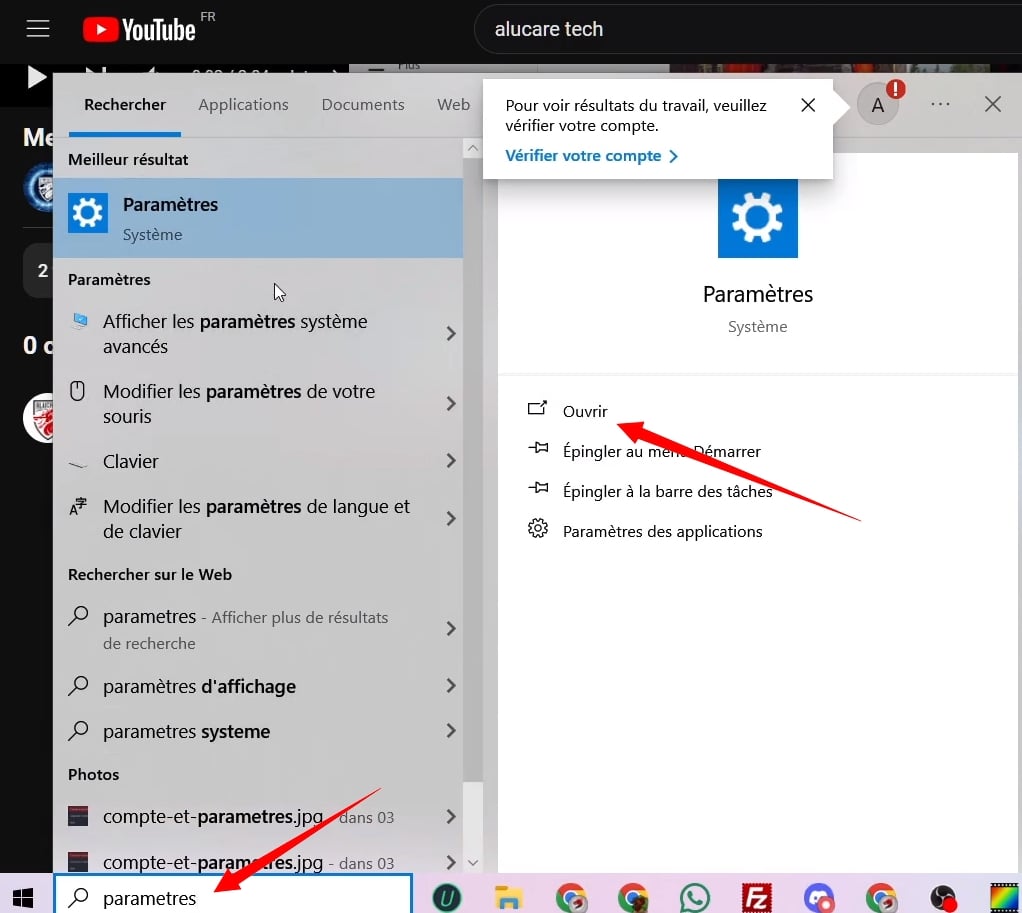
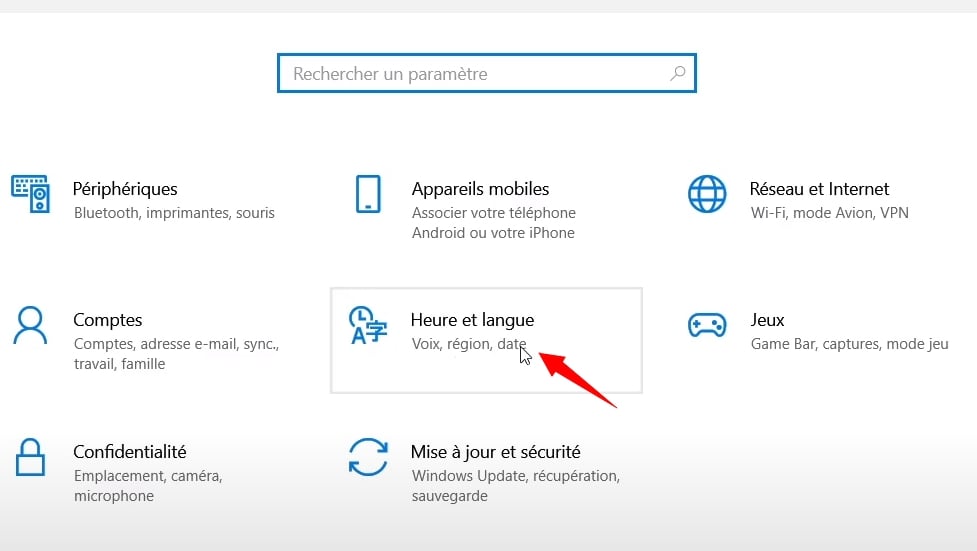


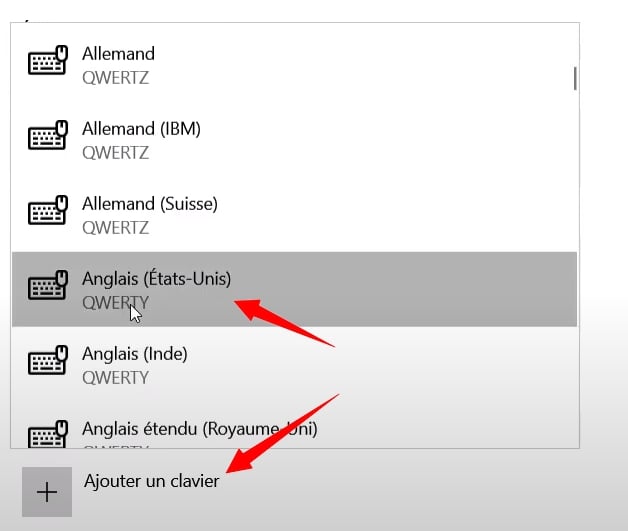

Как изменить язык клавиатуры Android (Samsung)
- Перейдите в раздел "Настройки" (settings)
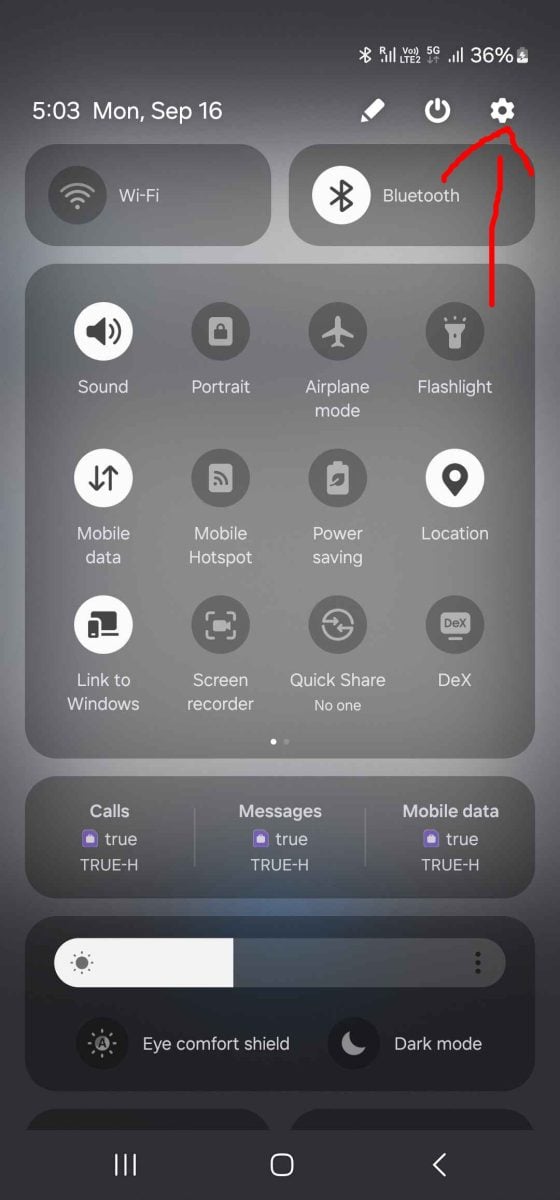
- Перейти к глобальному управлению

- Нажмите на Язык
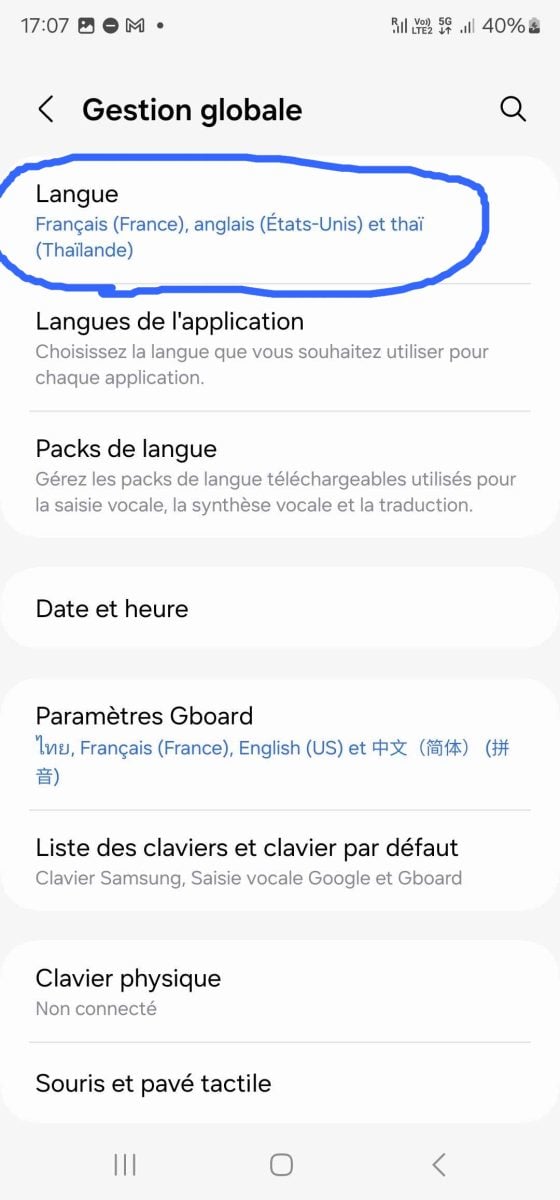
- Нажмите “Добавить язык”.”

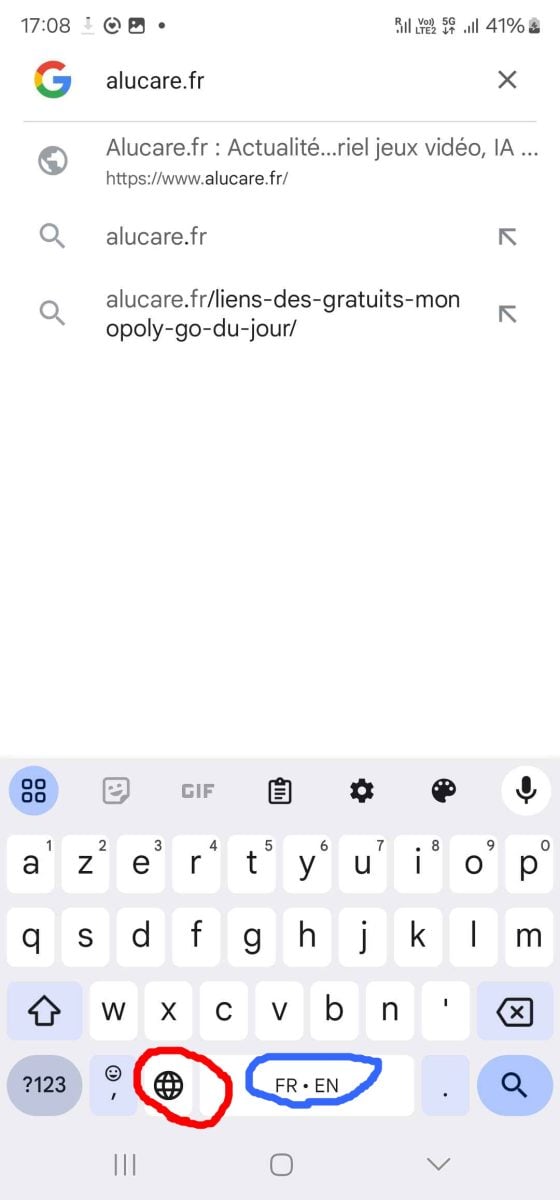
- Напишите сообщение с помощью клавиатуры, нажмите на планету и увидите, как ваша клавиатура сменит язык (вы должны выбрать как минимум два языка выше).
Как изменить язык клавиатуры IOS (Apple IPhone) :
- Перейдите в раздел "Настройки" на вашем Apple IPhone
- Затем нажмите “Общие”.”
- Перейдите в меню “Клавиатура”.”
- Нажмите “Клавиатуры”.”
- Добавьте выбранную вами клавиатуру (язык)
- Как и в случае с Android, выберите язык, нажав на планету.









 Русский