Знаете ли вы, что теперь можно добавить свой Учетная запись Discord на вашем Xbox ?
Благодаря встроенному режиму работы Discord с Xbox, вы можете играть на своей консоли, одновременно подключаясь к ней. голосовые каналы от Discord и таким образом общаться с другими игроками.
В этой статье мы представим различные последующие шаги чтобы воспользоваться этой функцией:
- Подключите свой аккаунт Discord с профилем Xbox
- Присоединение и передача чата голос Discord из Xbox
- Прямая трансляция ваш игровой процесс
- Просмотр учетной записи и все действия Xbox
Шаг 1: Подключите учетную запись Discord к профилю Xbox
Для начала вы должны соедините ваши счета Discord и Xbox. Это действие требуется только в первый раз, при смене учетной записи или после отсоединения учетных записей. Итак, как это сделать?
Подключите учетную запись Discord от Xbox
Независимо от того, используете ли вы приложение Xbox или саму консоль, действия просты.
В приложении Xbox
- начать с откройте приложение Xbox.
- На главной странице нажмите кнопку место Discord.
- На экране появится сообщение о том, что необходимо связать учетную запись Discord с Xbox. Нажмите кнопку «продолжать» внизу.
- Тогда все, что вам нужно сделать, это введите идентификационные данные Discord и ваши идентификационные данные Microsoft.
- Затем нажмите «Войти».
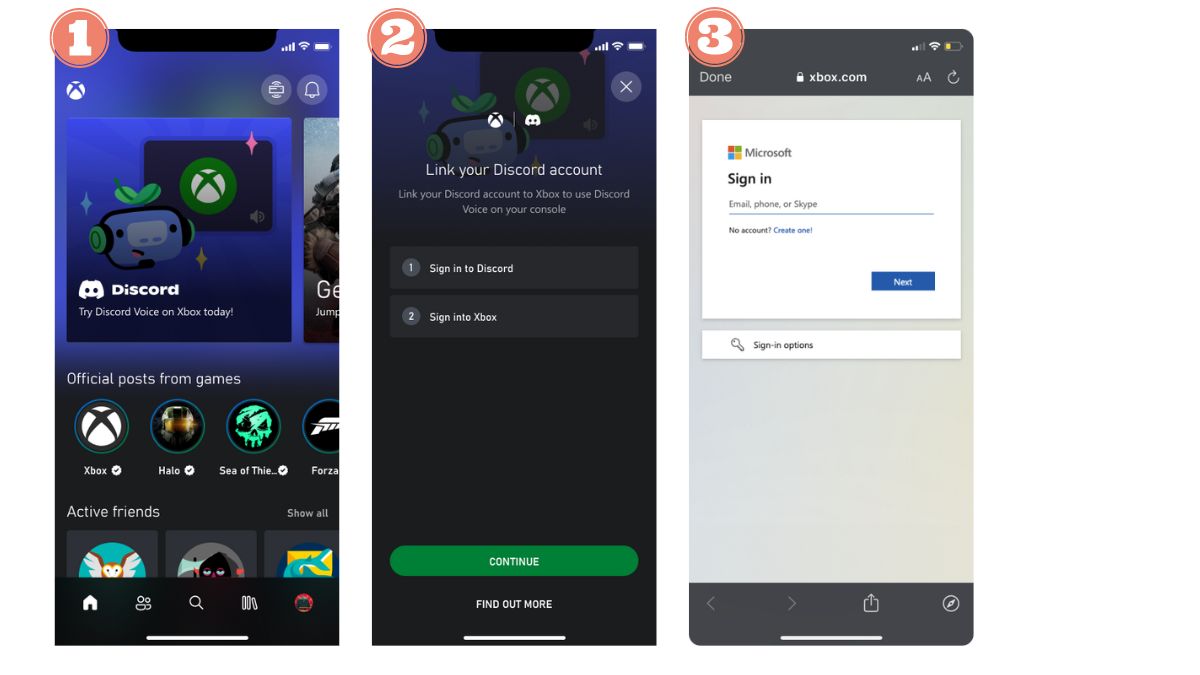
В приложении Xbox для Windows
- Нажать на кнопку Для запуска и из предложенных вариантов выберите Xbox.
- нажмите на значок профиля затем введите настройки.
- Затем нажмите «Связывать» рядом с Discord и продолжайте следовать инструкциям.
На консоли Xbox
- После подключения к устройству Xbox откройте путеводитель нажав кнопку Xbox на контроллере.
- Перейти к «Профиль и система», затем перейдите в «Настройки», «Аккаунт» и «Связанные социальные аккаунты».
- Затем перейдите к «несвязанный» выберите Discord.
- Наконец, нажмите «Связывать» и следуйте инструкциям.
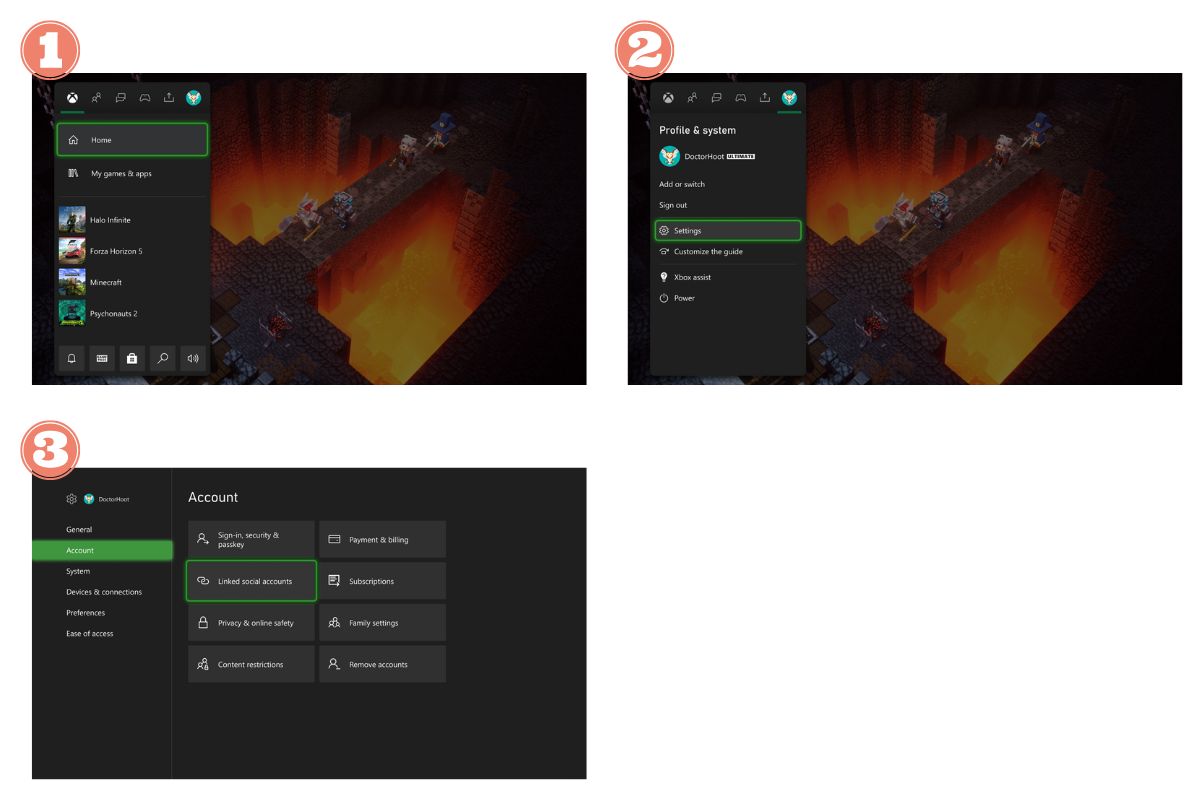
Подключите профиль Xbox от Discord
Шаги немного отличаются в зависимости от версии Discord, которую вы используете.
С Discord на смартфоне
- Конечно, вам нужно войдите в свою учетную запись Discord. После подключения нажмите ваш аватар для доступа к настройкам.
- Перейти к «Соединения» и выберите «Добавить».
- Затем выберите «Xbox» в разделе «Добавить новые подключения».
- нажмите на «Продолжить» затем следуйте подсказкам (Start > Continue > Fill in Microsoft account credentials), чтобы соединить учетные записи Xbox и Discord.
- У вас будет сообщение об авторизации, затем нажмите «Разрешить» и «Продолжить».
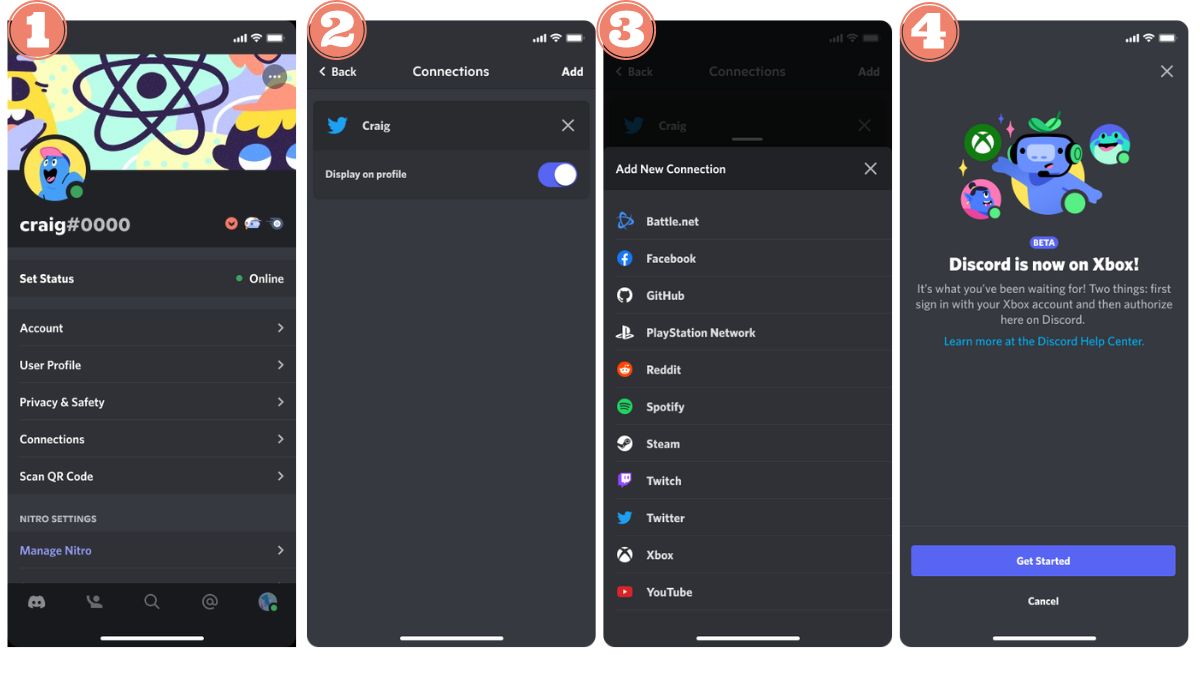
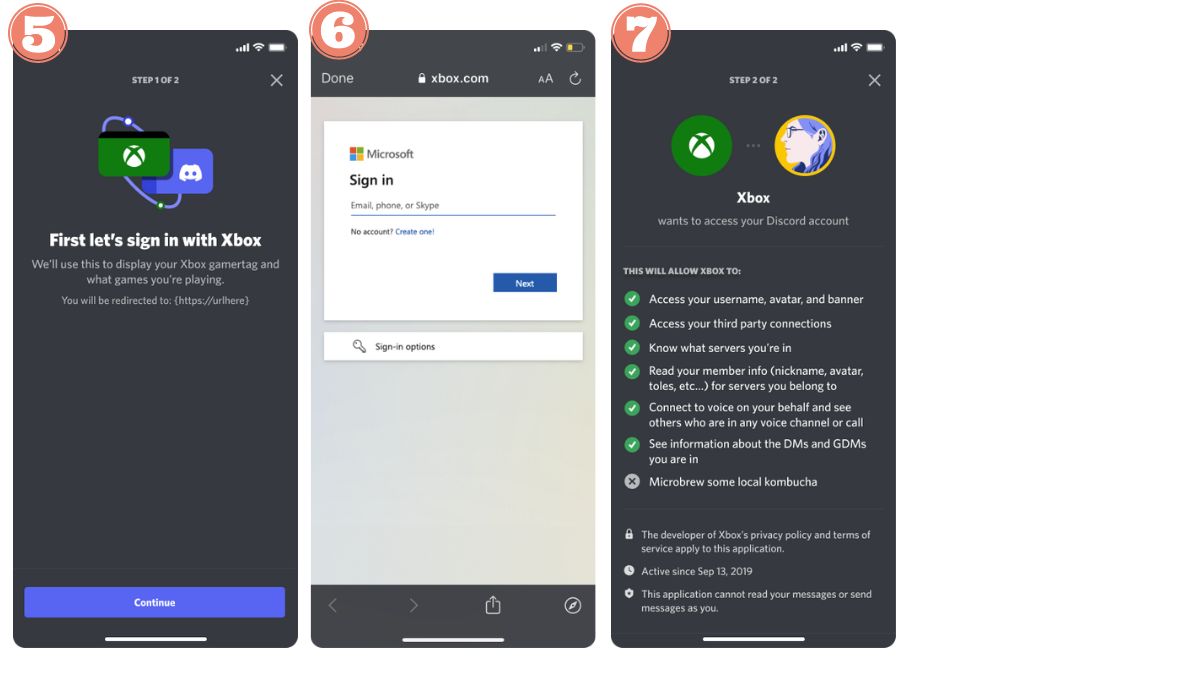
На Discord версии для Windows или Mac
- Зайдите в свой профиль и откройте настройки нажав на шестеренку в левом нижнем углу, затем нажмите «Подключения».
- Затем нажмите кнопкуЗначок XboxНажмите "Продолжить" и следуйте всем инструкциям.
- На странице браузера введите идентификационные данные своей учетной записи Microsoft.
- На экране появится запрос на авторизацию, выберите «Да» или «Разрешить», а затем нажмите «Продолжить», чтобы воспользоваться всеми функциями соединения Xbox-Discord.
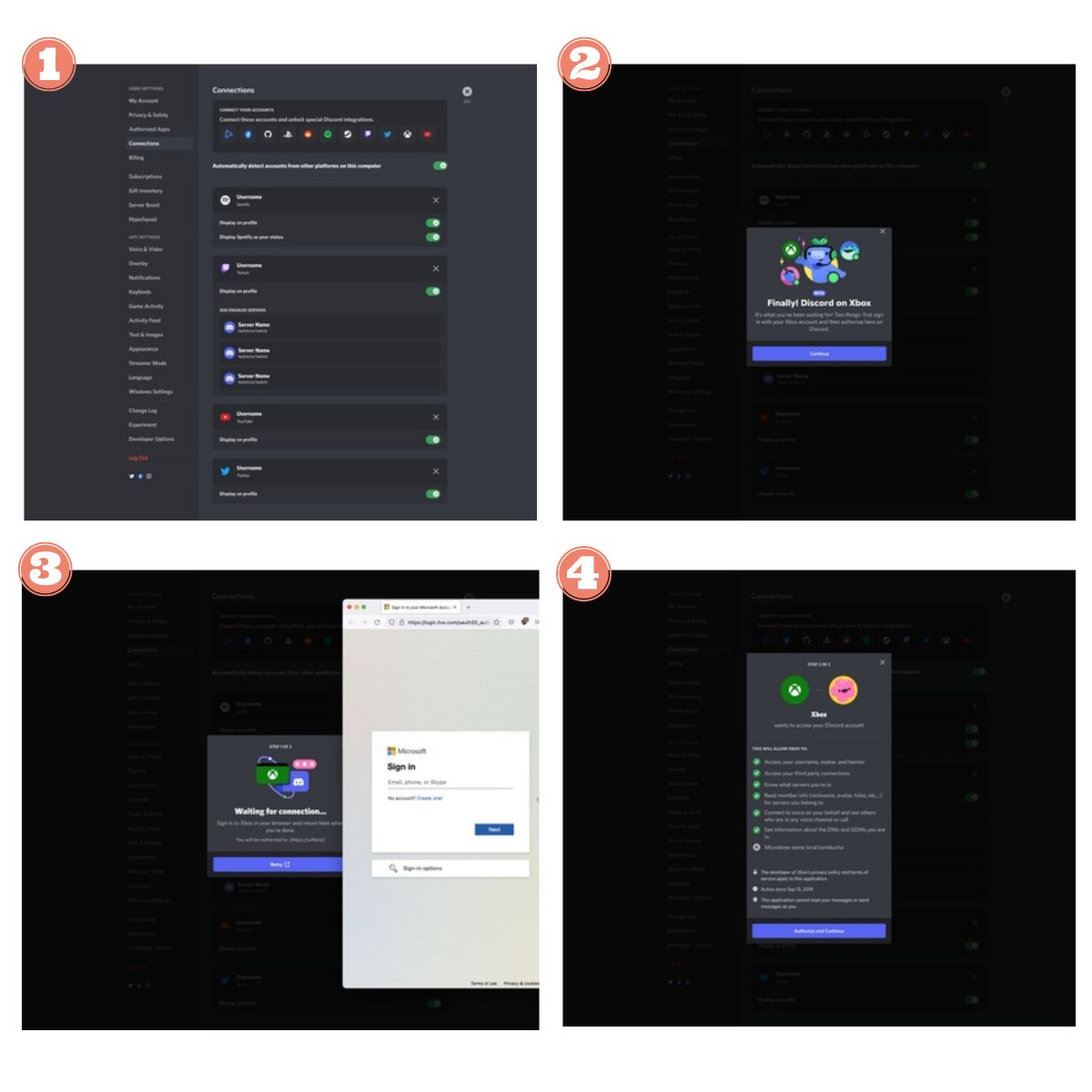
Связав свою учетную запись Discord с Xbox :
- Ты создать дискуссионную группу посвященный Xbox, отдельно от обычных разговорных каналов на Discord.
- Ваши контакты Discord будут отделены от ваших друзей Xbox.
- Интеграция дает вам возможностьотображаться в вашем профиле Discord информацию, такую как ваша активность, ваш стаж на Xbox и ваш Gamertag.
Шаг 2: Регистрация и передача голосового чата Discord с Xbox
Здесь представлены последующие шаги для этих двух отдельных действий.
Присоединяйтесь к голосовому разговору Discord на Xbox
Чтобы подключить Счета Xbox и DiscordВот шаги, которые необходимо выполнить:
- После того как успешно подключен свою учетную запись Xbox с Discord, подключитесь к устройству Xbox, используя учетную запись Xbox, связанную с вашей учетной записью Discord.
- Затем откройте руководство по консоли нажав кнопку Xbox на контроллере.
- Перейдите в раздел «Группы и беседы» и найдите опцию «Discord Voice» в предложенных меню.
- Выберите сервер Discord по своему выбору, затем выберите один из конкретных каналов, к которым вы хотите подключиться.
- Наконец, выберите один из выбранные на вашем Xbox чтобы без труда присоединиться к той, что на Discord.
Примечание:
Если в разделе «Голос Discord» не отображается ни один доступный сервер, это означает, что необходимоприсоединиться. После этого, пожалуйста, повторите описанные выше действия, чтобы все прошло гладко.
Передача голосового разговора Discord на Xbox
Метод разные по телефону и компьютеру.
С Discord на телефоне
ЗагрузкаПриложение для Xbox на вашем устройстве необходимо для полноценного использования Discord Voice на вашем Xbox. Далее приведены шаги, которые необходимо выполнить для переноса:
- Убедитесь, что ваш Профиль Xbox и ваш дискорд-аккаунт хорошо и по-настоящему связано, а затем установите приложение Xbox через App Store на вашем устройстве. Этот шаг обязателен, иначе перенос Discord Voice на Xbox будет невозможен.
- В приложении Discord выберите разговор, перетащите курсор вверх, чтобы перейти к меню настройки управления звуком, затем выберите опцию «Присоединиться на Xbox».
- После загрузки приложения Xbox оно откроется автоматически. Если нет, вам будет предложено загрузить его.
- Установите его, затем выберите консоль Xbox куда вы хотите перенести аудио Discord
- нажмите на «Передача аудио».
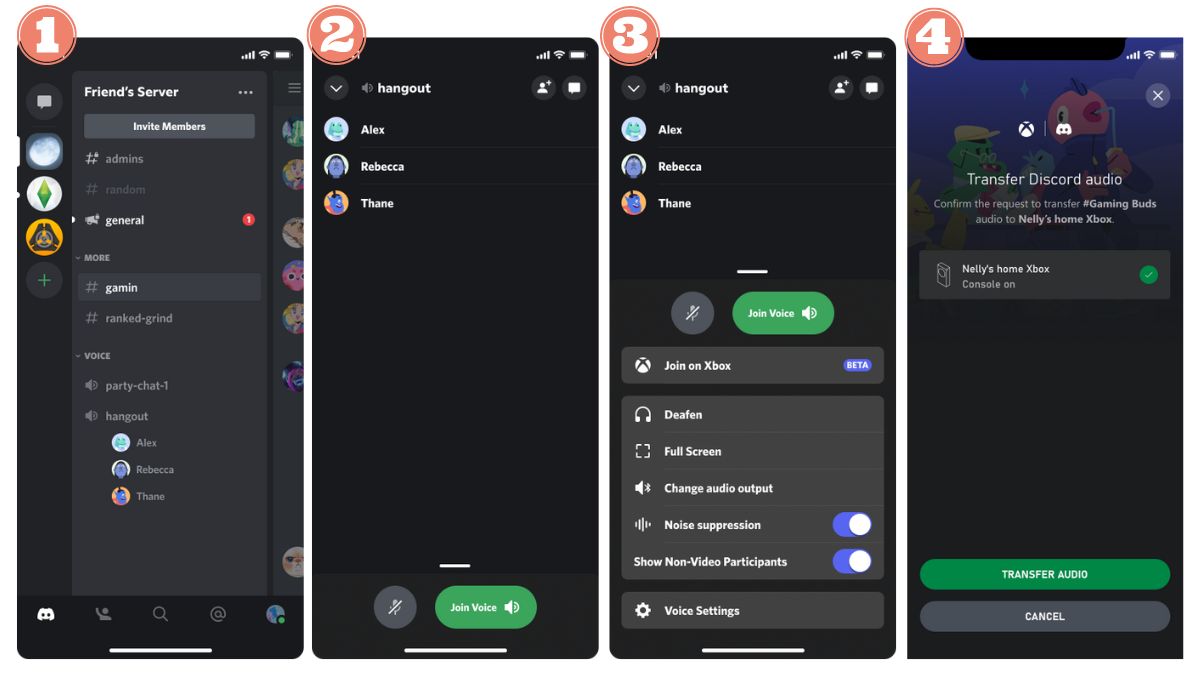
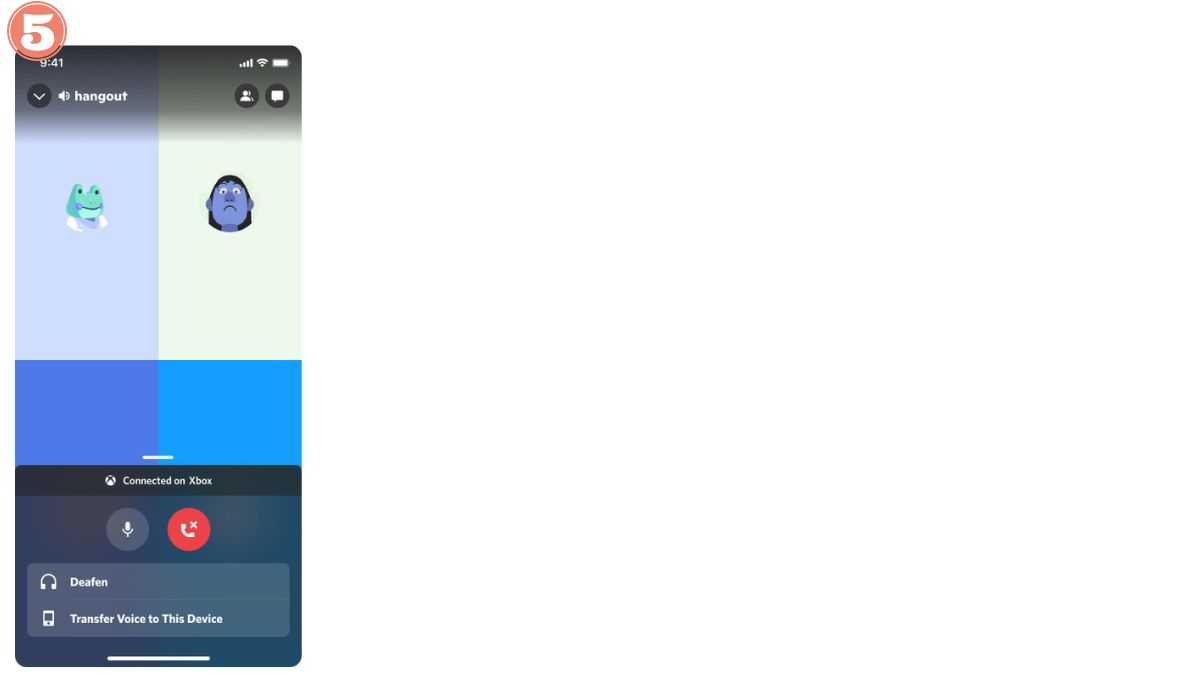
Примечание:
В приложении Discord вы можете выбрать отключить звук или отключите звук, перетащив его вверх в лаунчере. Изменения будут применены к вашему Xbox.
На Discord версии для Windows или Mac
- Получите доступ к серверу.
- Выполнить правый клик на канале, затем выберите «Передать голос на Xbox».
- Сканирование введите код с помощью вашего устройства.
- На экране «Перенести аудио Discord», отобразится ваша консоль по умолчанию, у вас есть два варианта: либо выбрать «Изменить», чтобы выбрать другую консоль, либо нажать «Передать аудио», чтобы начать передачу на Xbox.
- На вашей приставке Xbox уведомление будет отображаться на экране.
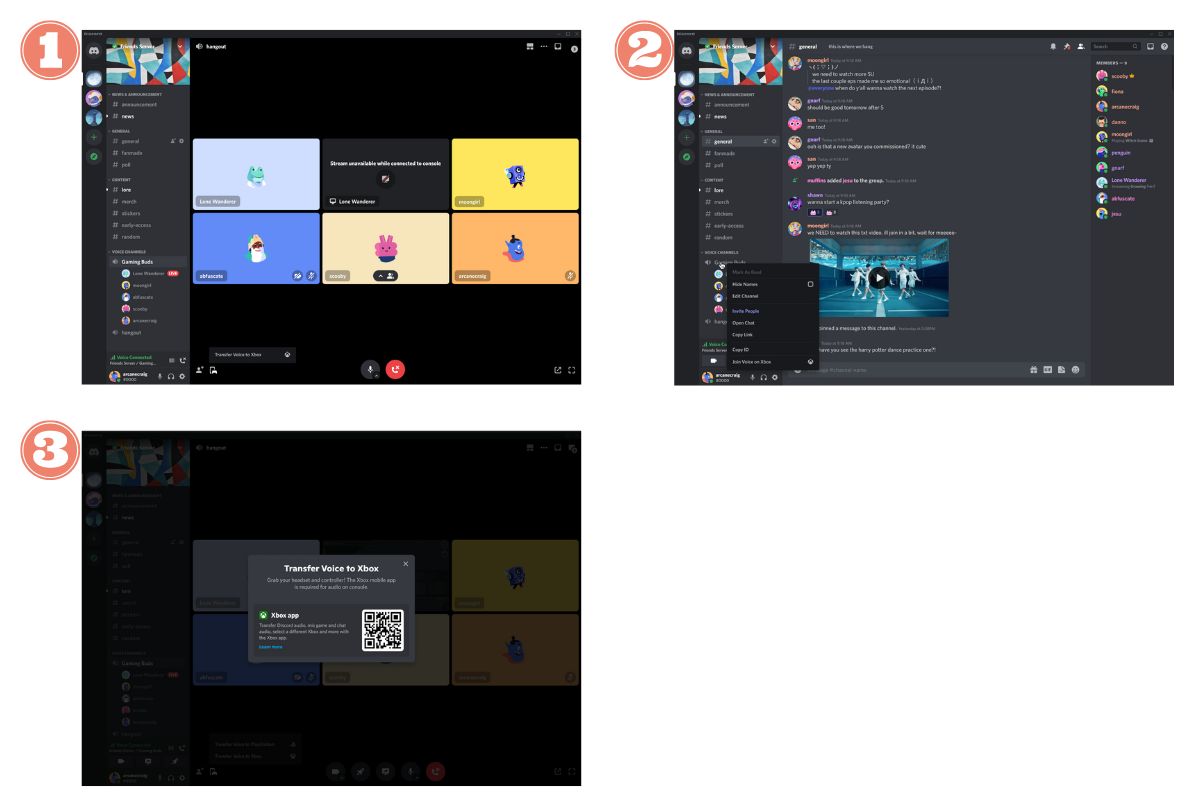
Заметки:
- Если вы подключите свои учетные записи Discord и Xbox до активации функции голосового управления Discord на Xbox, необходимо будет Подключить ваши счета.
- Если у вас возникли проблемы с QR-кодами, рекомендуется начать процесс привязки учетных записей или перевода средств напрямую. с момента применения Discord.
- Чтобы общаться за пределами Xbox, убедитесь, что в приложении Xbox настройка конфиденциальности установлена на «Все» для голоса и текста и «Разрешить» для межсетевых игр. Функции «Друзья в игре» или «Заблокировано» ограничат общение за пределами Xbox.
Шаг 3: Транслируйте игровой процесс в прямом эфире
- начать с подключиться к вашему Xbox Series X, S или последняя версия Xbox через свою учетную запись Discord. Откройте руководство по консоли, нажав кнопку Xbox на контроллере.
- В разделе «Группы и чаты» выберитеопция «Discord» в меню.
- Затем выберите зал, из которого вы хотите вести трансляцию.
- нажмите на «Распространение вашей игры» в меню Xbox, посвященном вашему разговору на консоли Discord.
- Если вы являетесь абонентом Nitro на Discord, не забудьтенастроить разрешение и частоту кадров. Нажмите «Начать обмен», когда будете готовы. (Обратите внимание, что опция 60 FPS по-прежнему недоступна на Xbox One).
Вот краткое содержание видео в котором кратко описаны эти шаги:

Это все! Если вы хотите закончить его, вам нужно лишь нажать на кнопку "Перестаньте вещать в меню Стороны и обсуждения.
Заметки:
- La прямой просмотр Трансляция Discord с Xbox невозможна. Функция потоковой передачи ограничена игрой с Xbox.
- Опции, связанные с качество изображения может отличаться в зависимости от используемой консоли, некоторые из них поддерживают лишь ограниченное количество конфигураций.
- Les Веб-камеры не поддерживаются Discord во время прямой трансляции вашего игрового процесса.
- В случае возникновения трудностей с трансляцией вашей игры в прямом эфире через Discord, возможно корректировки требуется в вашей учетной записи или настройках, убедитесь, что вы их проверили.
Шаг 4: Просмотр подключенной учетной записи и всех действий Xbox
Это легкий будь то компьютер или телефон.
На ПК: отобразить учетную запись Xbox на Discord
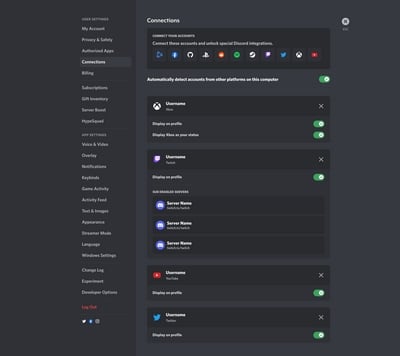
Чтобы просмотреть свою учетную запись Xbox на вашем профиле Discord на ПК, вот как это сделать:
- Перейти к Настройки нажав на значок шестеренки в левом нижнем углу вашего профиля .
- Также в левой части выберите вкладку «Соединения».
- На странице найдите свой Подключена учетная запись Xbox, затем активируйте опцию «Показать в профиле».
На телефоне: отображение действий подключенной к Xbox учетной записи в виде статуса
Настройте отображение своей учетной записи Xbox на Discord, следуя этим инструкциям:
- Находясь в разделе "Настройки", выберите «Соединения».
- Найдите свой Подключена учетная запись Xbox на странице и активируйте опции «Отображать в профиле» и/или «Отображать Xbox в качестве статуса».
Показывайте активность в играх Xbox в виде статуса
Вы также можете Персонализируйте свой статус Xbox на Discord с помощью этих простых шагов:
- В настройках нажмите на вкладку «Соединения» с левой стороны;
- Найдите свою учетную запись Xbox, подключенную на странице, затем активируйте опцию «Отображать Xbox в качестве своего статуса».
Бонус: прекратите использовать Discord на Xbox
Если вы решили прекратить использование Discord на Xbox, вот что вам нужно сделать:
Прекратите транслировать свой игровой процесс
- Нажмите клавишу Xbox, чтобы перейти к руководству, и найдите вкладку «Вечеринки и разговоры».
- Выберите канал Discord где вы ведете трансляцию.
- нажмите на «Остановить потоковую передачу».
Оставляя разговор Discord
- Откройте путеводитель нажав кнопку Xbox на контроллере.
- Перейти к «Группы и разговоры»затем выберите Discord.
- нажмите на «Отключить» чтобы выйти.
Удалите соединение Xbox из учетной записи Discord
Методы немного отличаются в зависимости от подложки используется.
На мобильном
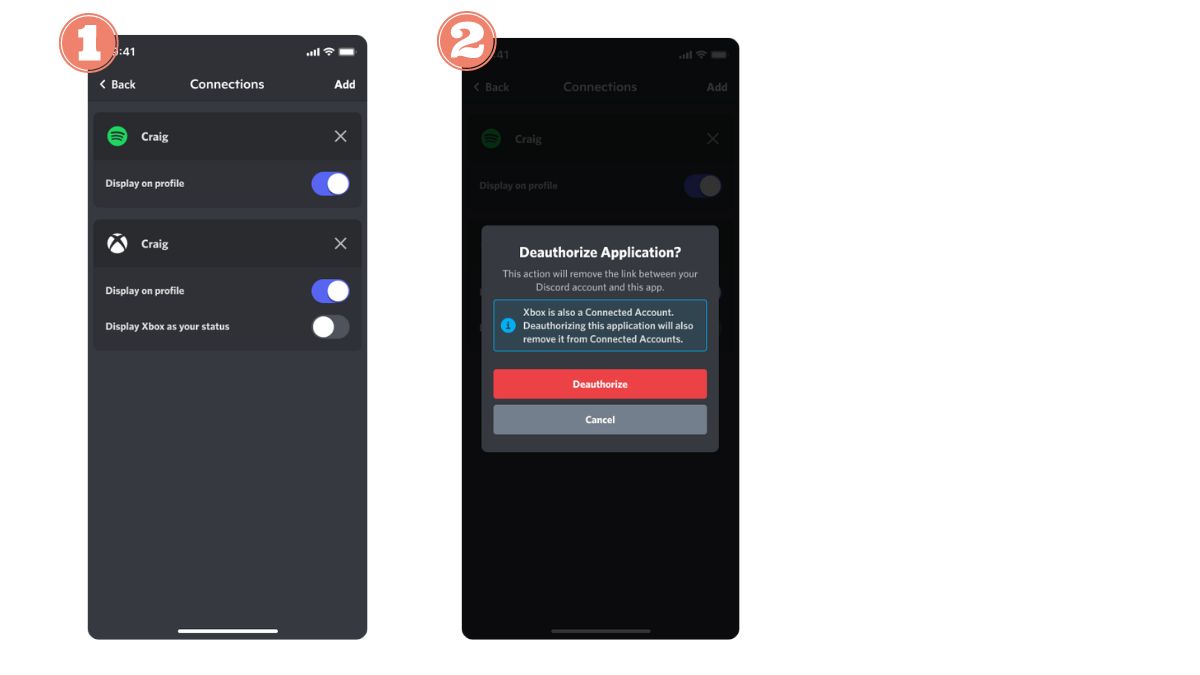
Следуйте этим простые шаги чтобы отделить свою учетную запись Xbox от учетной записи Discord:
- Перейдите в настройки и выберите «Подключения».
- Нажмите кнопку «X» рядом с именем из вашей учетной записи Xbox, а затем отмените разрешение, чтобы отвязать свой профиль Xbox от учетной записи Discord.
На ПК
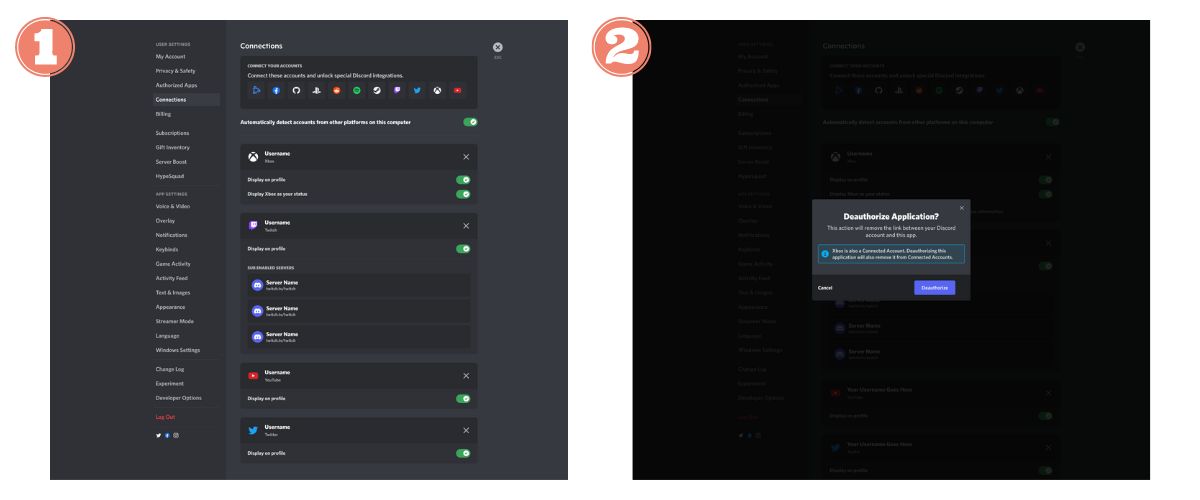
Выполните следующие действия, чтобы отвязать учетную запись Xbox от учетной записи Discord:
- Перейти к настройки представлен в виде шестеренки рядом с вашим профилем пользователя.
- нажмите на «Соединения» в левом меню.
- Найдите свой Учетная запись Xbox войдите на страницу, затем нажмите на «X» рядом с именем вашей учетной записи.
- Выбирать «Отменить разрешение» во всплывающем окне, чтобы подтвердить разделение учетных записей Xbox и Discord.
Это все, что касается Discord на Xbox. Если у вас есть вопросы, не стесняйтесь задавать их в комментариях или свяжитесь с нами напрямую по адресу поддерживать Xbox где поддержка Discord.









 Русский