Ваш жесткий диск разделен на несколько партитур. У каждой из них могут быть проблемы.
К счастью, даже если ваше хранилище больше не отображается или обозначено как нераспределенное, оно не не потеряно навсегда.
В этом руководстве мы поможем вам восстановить раздел в Windows с помощью простых и эффективных советов.
Как восстановить нераспределенный раздел в Windows?
Благодаря этим методам вы сможете решить проблему с разделами или нераспределенным пространством на жесткий диск в Windows. После этого можно будет снова использовать утраченное место для хранения данных простым, бесплатным способом и без значительных затрат времени.
Обновление или переустановка драйверов
Когда ваши драйверы устаревшие или поврежденные, это может привести к появлению нераспределенного жесткого диска. Действительно, использование этих элементов имеет важное значение для ваших устройств хранения данных и других компонентов вашего компьютера.
Вот что вам нужно сделать, чтобы решить проблемы, связанные с драйверами :
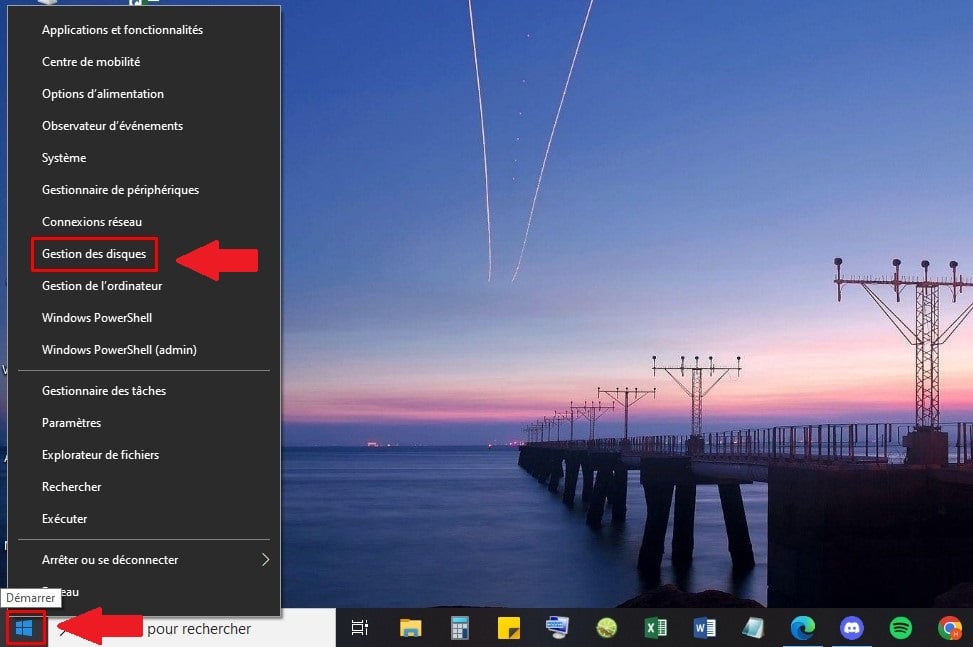
- Щелкните правой кнопкой мыши на кнопке «Пуск» на вашем ПК и выберите «Управление дисками».
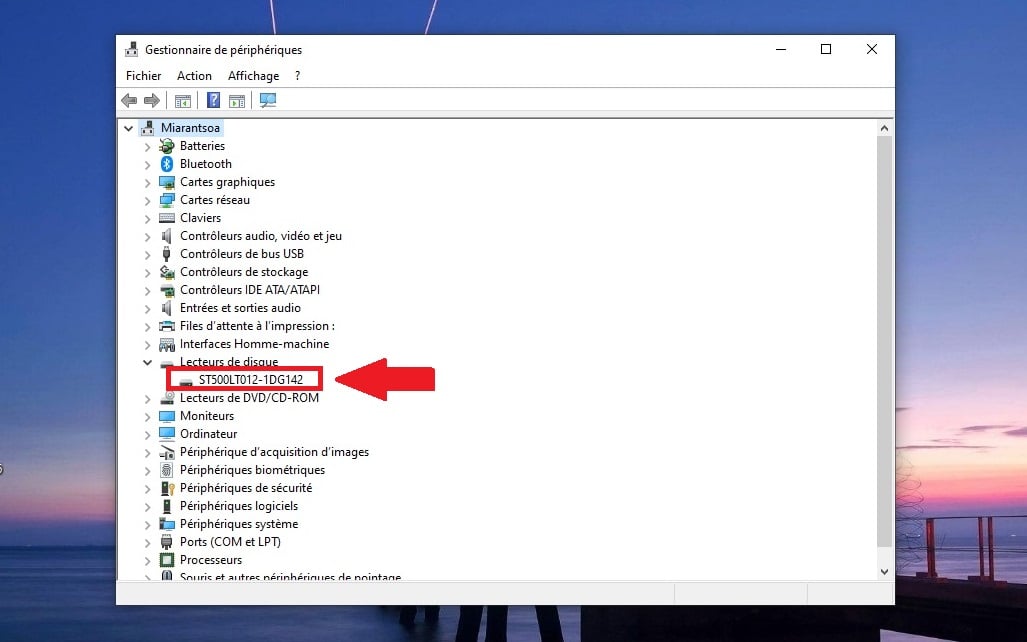
- Расширьте часть «Управление дисками», затем щелкните правой кнопкой мыши на дисководе.
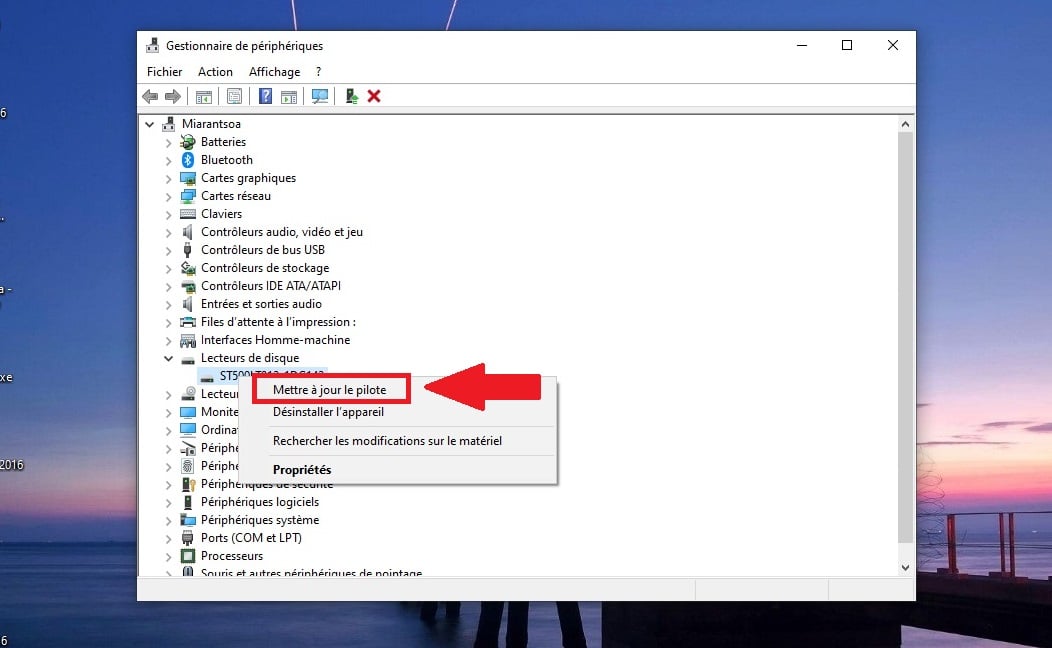
- Нажмите на «Обновить драйвер».
- Выбирать «Автоматический поиск драйверов».
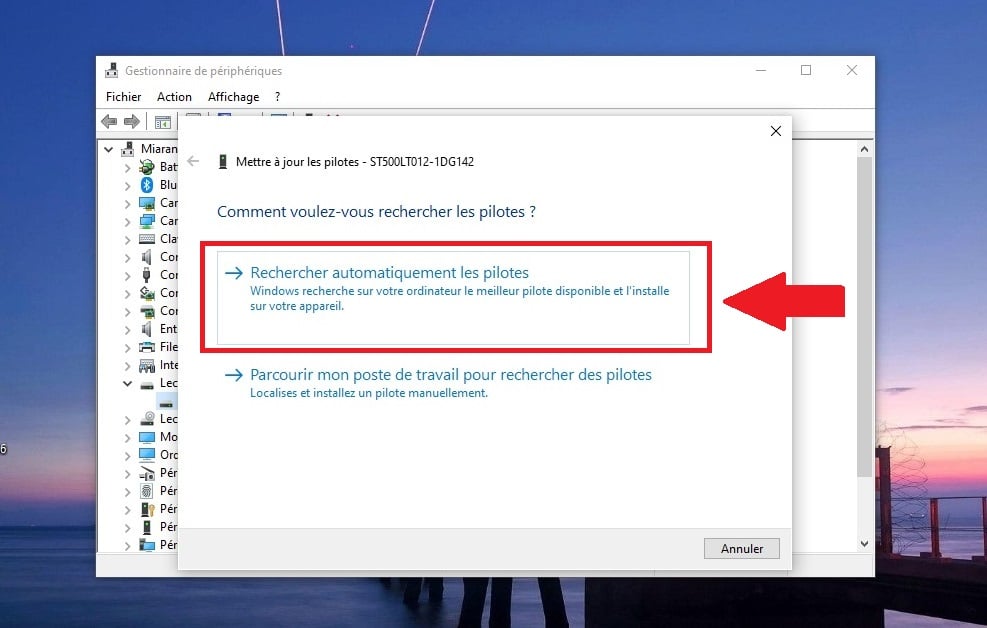
Если проблема не устранена, закройте окно и удалите драйвер. Перезагрузите компьютер, и вы увидите, что драйверы будут переустановлены автоматически.
Узнайте также Как исправить неработающий USB-порт в Windows в другой статье на нашем сайте.
Использование команды DiskPart
DiskPart — это инструмент командной строки упорядоченный бесплатная программа для Windows, которая позволяет управлять дисками вашего компьютера. С помощью этого инструмента вы можете создать новый раздел и восстановить нераспределенное пространство.
Его использование довольно простое. Вот последующие действия :
- Одновременно нажмите кнопку «Пуск» на клавиатуре и кнопку «R», затем в появившемся поле введите diskpart.
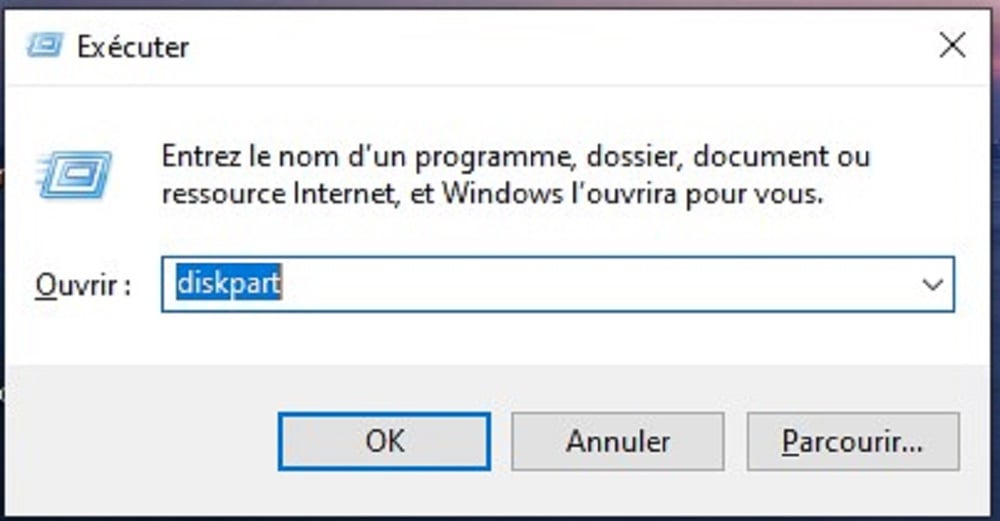
- Вы увидите окно, которое появляется.

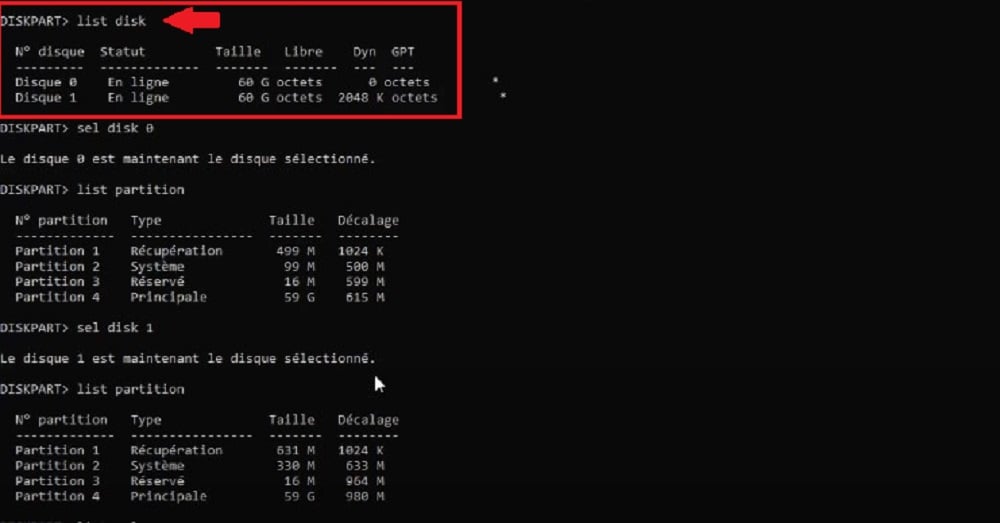
- Начните с перечисления дисков с помощью команды list disk, затем подтвердите нажатием клавиши Enter.
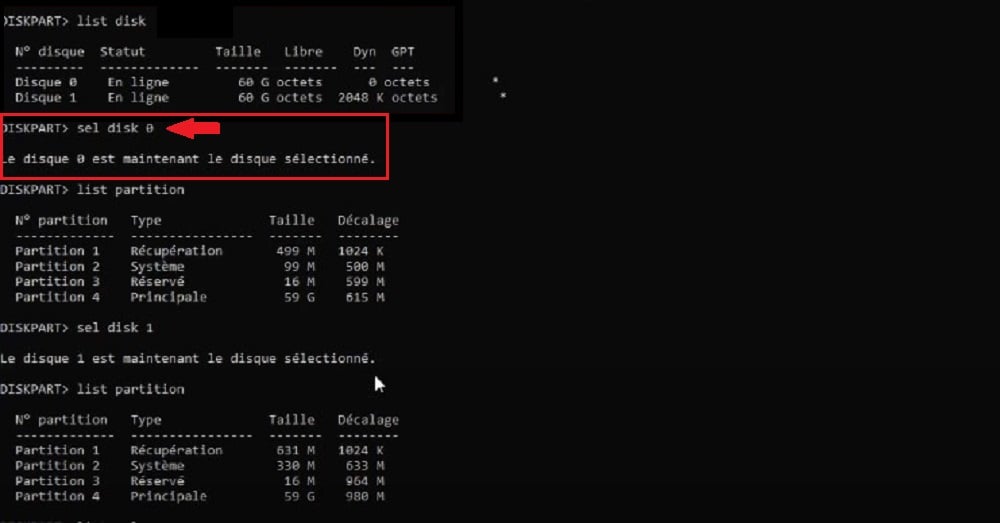
- Затем выберите диск с помощью команды соль диск X (замените X на имя или номер диска вашего внешнего жесткого диска, который не был разбит на разделы) и подтвердите нажатием клавиши Вход. Если вы не можете найти букву диска, которая вам присвоена, попробуйте поискать в разделе «Управление дисками».
- Затем введите delete partition и нажмите Enter. Убедитесь, что удаление было выполнено с помощью list partition.
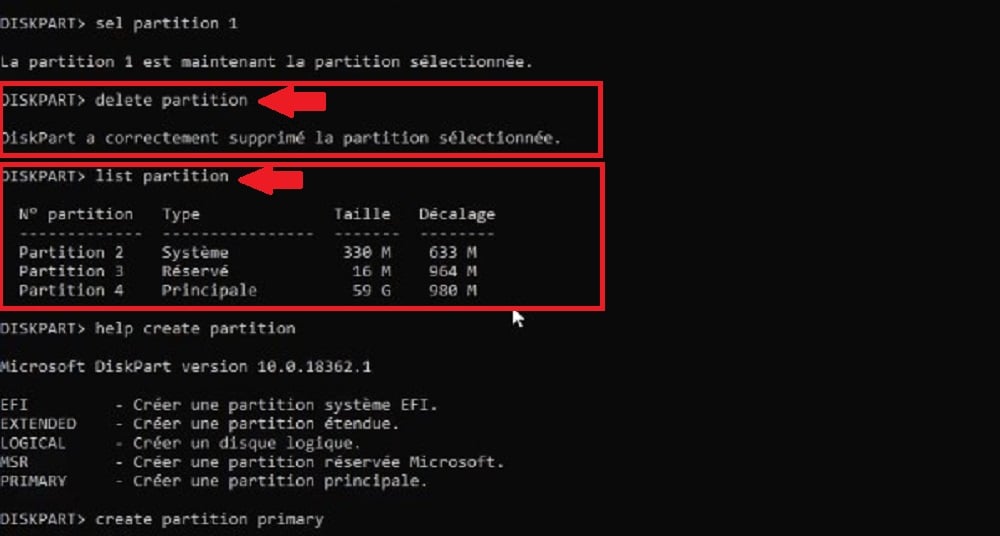
⚠️ ВНИМАНИЕ: Использование delete partition окончательно удаляет раздел и все данные, которые он содержал. Используйте эту команду только в том случае, если вы уверены, что пространство уже не выделено, или если вы готовы потерять все данные для создания нового раздела.
Еслипространство уже не выделено, пропустите этап удаления и перейдите сразу к созданию:
- Создайте новый раздел с помощью help create partition и выберите один из отображаемых вариантов. Например, вы можете использовать команду create partition primary (вы можете заменить primary выбрав подходящий вариант).

- Затем отформатируйте диск на DiskPart используя команду help format и выберите один из вариантов.
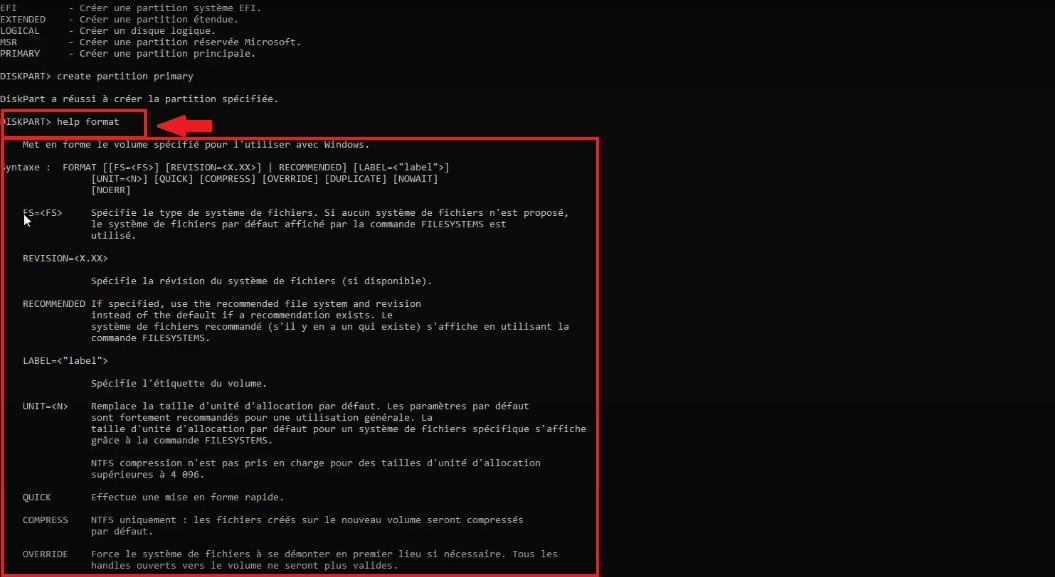
- Например : format fs=ntfs. Не забудьте проверить список ваших разделов с помощью list partition прежде чем это сделать, чтобы избежать форматирования другого раздела.
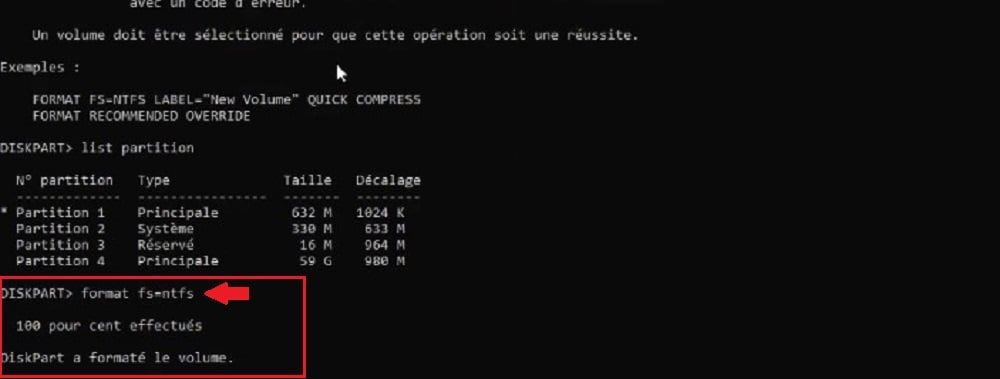
Обратите внимание, что вам необходимо нажать Enter после ввода каждой команды.
Расширение существующего раздела
Важно знать, что если у вас осталась выделенная часть вашего жесткого диска, вы можете использовать это пространство для выделения существующего раздела и получения дополнительного места для хранения. Для этого необходимо выполнить следующие действия:
- Щелкните правой кнопкой мыши на кнопке «Пуск» на вашем компьютере и выберите Управление дисками , чтобы получить доступ к настройкам каждого жесткого диска в Windows.
- Щелкните правой кнопкой мыши на диске и выберите «Увеличить громкость». (Если функция затенена, вы не сможете ее использовать).
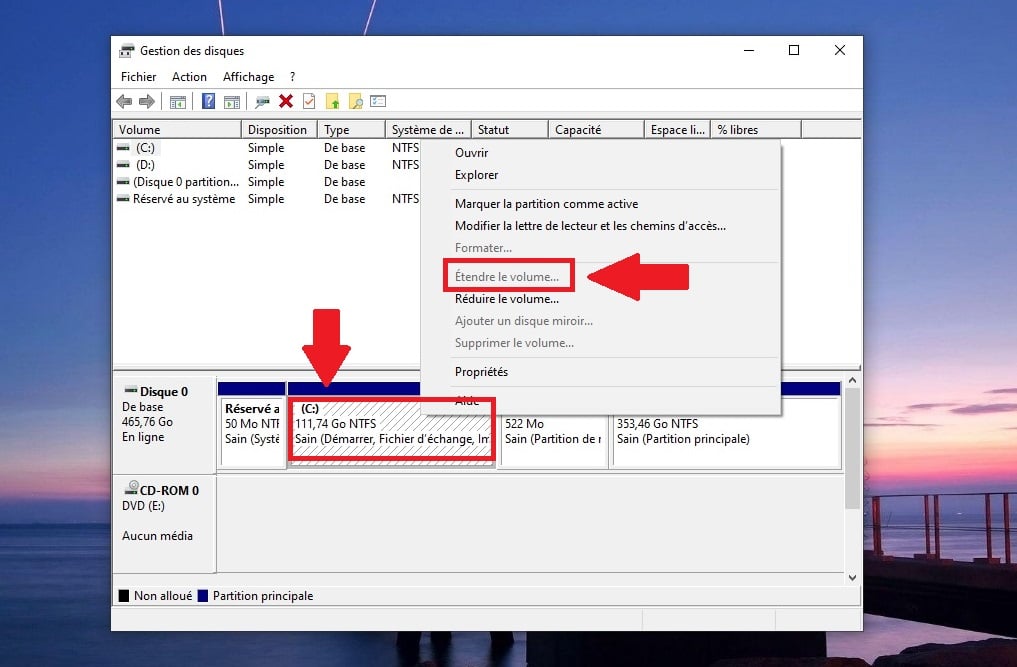
- Следуйте инструкциям которые отображаются.
Примечание: Опция «Расширить том» будет доступна (не затенена) только в том случае, если нераспределенное пространство находится непосредственно справа и примыкает (находится рядом) к разделу, который вы хотите расширить. Если пространство отделено другим разделом, этот встроенный метод не будет работать.
Создание нового раздела из нераспределенного пространства
Обратите внимание, что вы также можете создать новый раздел из нераспределенного дискового пространства. Затем вы сможете отформатировать его и использовать для хранения данных. Вот шаги, которые вам необходимо выполнить :
- Щелкните правой кнопкой мыши кнопку «Пуск» и выберите «Управление дисками» , чтобы получить доступ к настройкам жестких дисков.
- Щелкните правой кнопкой мыши по нераспределенному пространству и выберите «Новый разбитый объем».
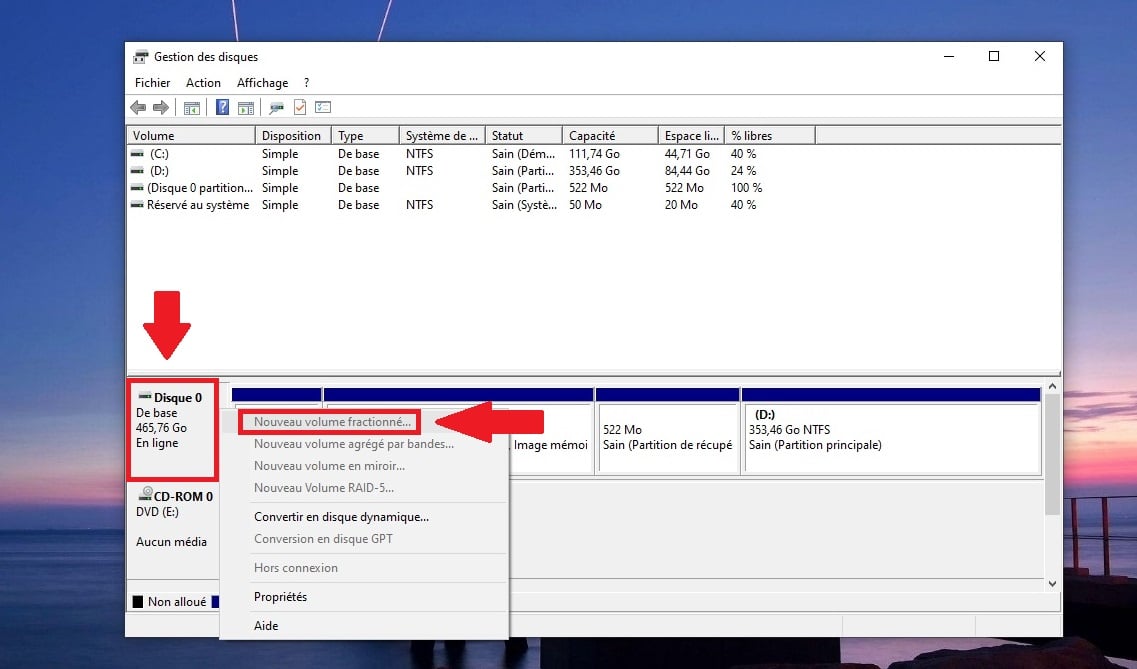
- Следуйте инструкциям, а затем отформатируйте раздел. Для этого щелкните по нему правой кнопкой мыши и выберите «Форматировать».
Когда следует обращаться за помощью к профессионалу?
Если традиционные методы восстановления данных не работают, а вам крайне необходимо восстановить свои данные, существует последнее решение.
Таким образом, в случае потери разделов на жестком диске вы можете обратиться к служба восстановления профессиональный хранилище данных. Это стоит денег, но если это позволит вам найти все свои работы на компьютере, то, возможно, это лучший вариант.
Хорошие новости для вас:
- Stellar Data Recovery предлагает вам отремонтировать ваш компьютер. Действительно, когда восстановление данных слишком сложно, профессионалы по восстановлению данных могут взять на себя эту работу.
- Кроме того, компания гарантирует специализированная экспертиза, с квалифицированными техническими специалистами, способными восстанавливать данные даже в экстремальные ситуации.
- В частности, мы имеем в виду поврежденные диски водой или физически поврежденными смартфонами.
- Компания предлагает прозрачный сервис с фиксированная гарантированная цена, бесплатная диагностика и оплата по результату.
- Вам просто нужноотправить ваш жесткий диск или ваше устройство хранения данных и дождитесь результата.
Вы не нет шансов разочароваться.
Как восстановить данные с нераспределенного жесткого диска?
Вы также можете восстановить данные, к которым у вас больше нет доступа на нераспределенном диске, с помощью нескольких хитростей.
Использование резервного копирования в Windows
Как мы уже говорили ранее, нераспределенный раздел можно восстановить и использовать повторно. И существует несколько решений для восстановления данных в Windows.
Первый — это восстановление на основе резервное копирование. Действительно, это эффективный способ восстановить утерянные данные с вашего нераспределенного раздела.
- Однако следует уточнить, что этот подход будет работать только в том случае, если у вас есть заранее сохранили важные данные.
- Также имейте в виду, что процесс восстановления резервной копии может варьироваться. в зависимости от операционной системы.
- В этой статье мы сосредоточимся исключительно на Окна.
Итак.., следуйте за гидом :
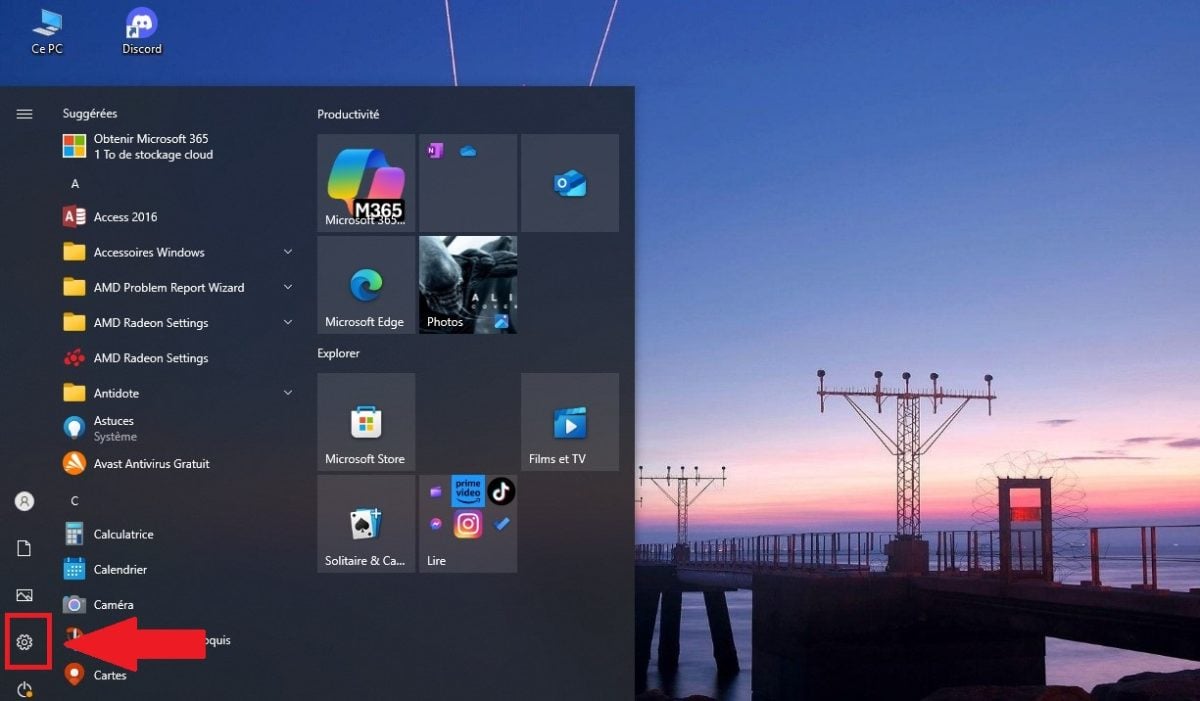
- Получите доступ к своему параметры в Windows.
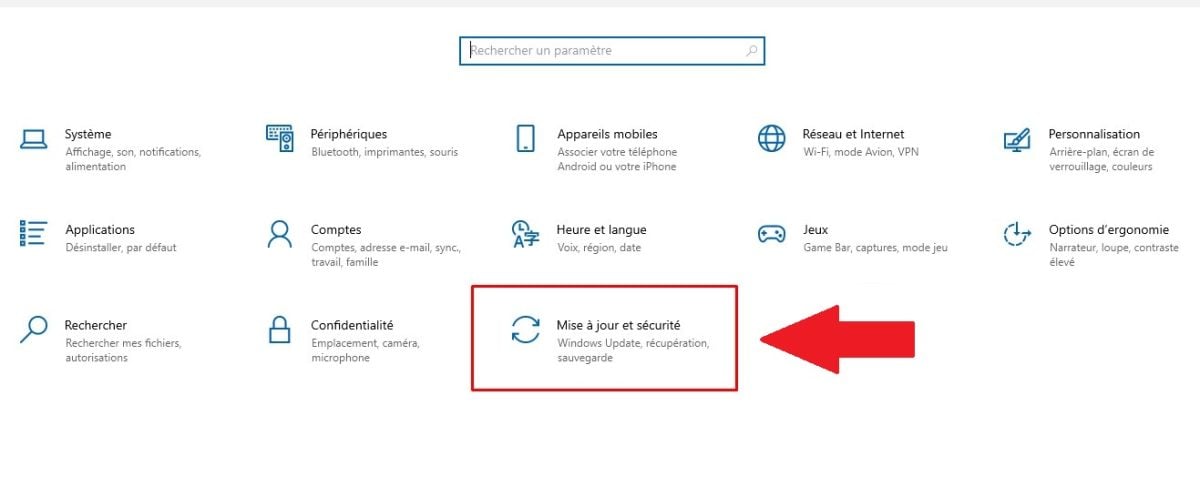
- Нажмите на опцию «Обновление и безопасность».
- Выбирать «Сохранение файлов».
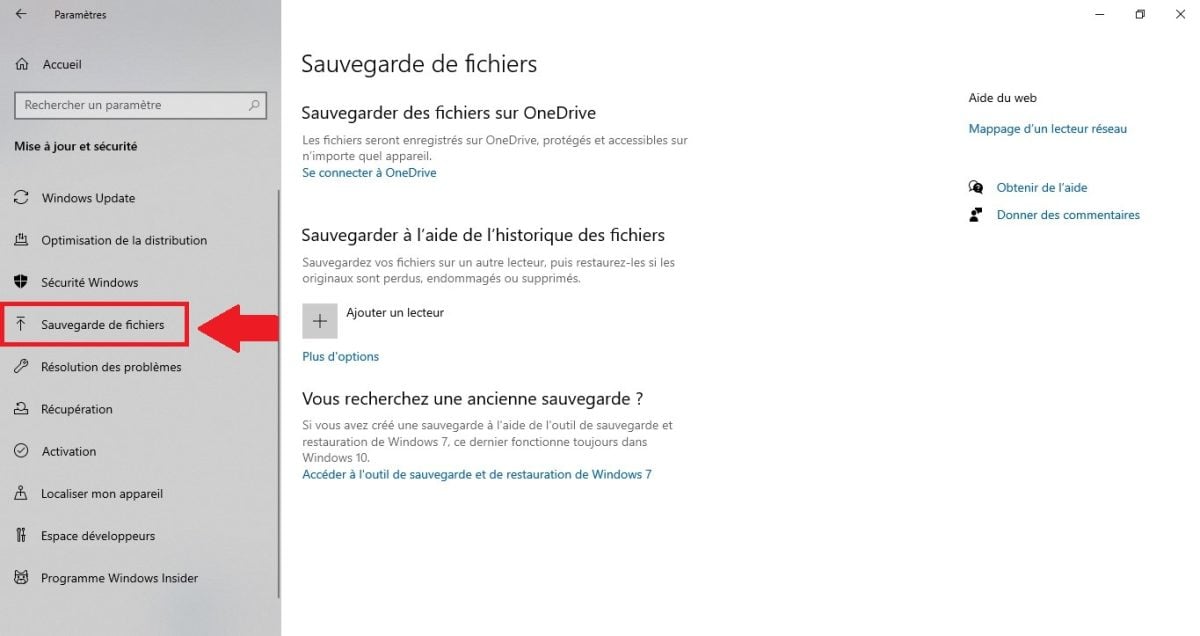
- Нажмите на «Дополнительные параметры».

- Затем выберите опцию Восстановить из текущей резервной копии, расположенной внизу.
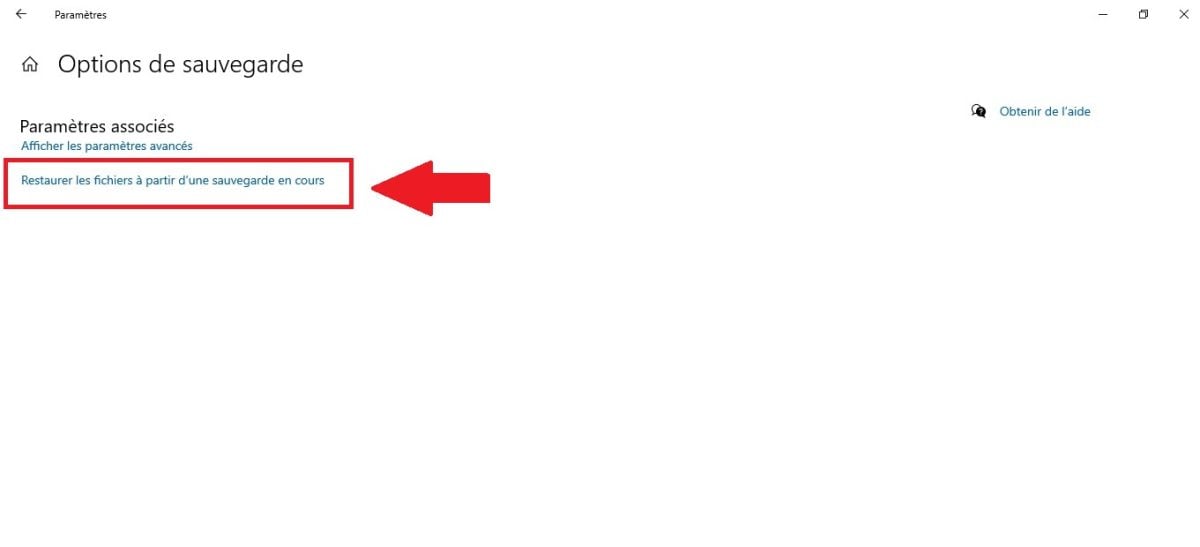
Система отобразит все папки, которые вы ранее сохранили с помощью функции File History Windows. Вам нужно будет только дважды щелкнуть по папке Найдите и просмотрите файлы, которые хотите восстановить.
Выберите восстанавливаемые файлы и нажмите зеленую кнопку в нижней части экрана, чтобы восстановить их. Windows автоматически восстановит файл резервной копии в его прежнее местоположение.
После этого, как правило, вы должны будете восстановить свои данные. Но если это не произошло, вам придется использовать программное обеспечение для восстановления данныхОб этом мы расскажем в продолжении нашей статьи.
Использование стороннего программного обеспечения
Если вы не сделали предварительную резервную копию своих данных, вам, вероятно, понадобится другой способ восстановления файлов из вашего хранилища. Здесь мы предложим вам lПрограммное обеспечение для восстановления данных.
Речь идет о программном обеспечении Stellar Data Recovery Pro :
- Для тех, кто не знает, эта программа предназначена для восстанавливать файлы утерянные или удаленные с любого компьютера или устройства хранения данных под управлением Windows.
- Это работает, независимо от того, как он был утерян : удаление, сбой системы, вредоносное ПО и т. д.
И, по крайней мере, можно сказать, что программное обеспечение является эффективный. Действительно, он предлагает такие расширенные функции, как:
- Обзор восстанавливаемых файлов до их реставрации.
- Он также позволяет фильтр по типам или расширение в процессе восстановления.
- В Windows программное обеспечение позволяет управление устройствами RAID и виртуальные серверы для профессионалов.
Посетите как использовать :
- Загрузите и установите программное обеспечение на свой компьютер, затем выберите типы файлов восстановить.
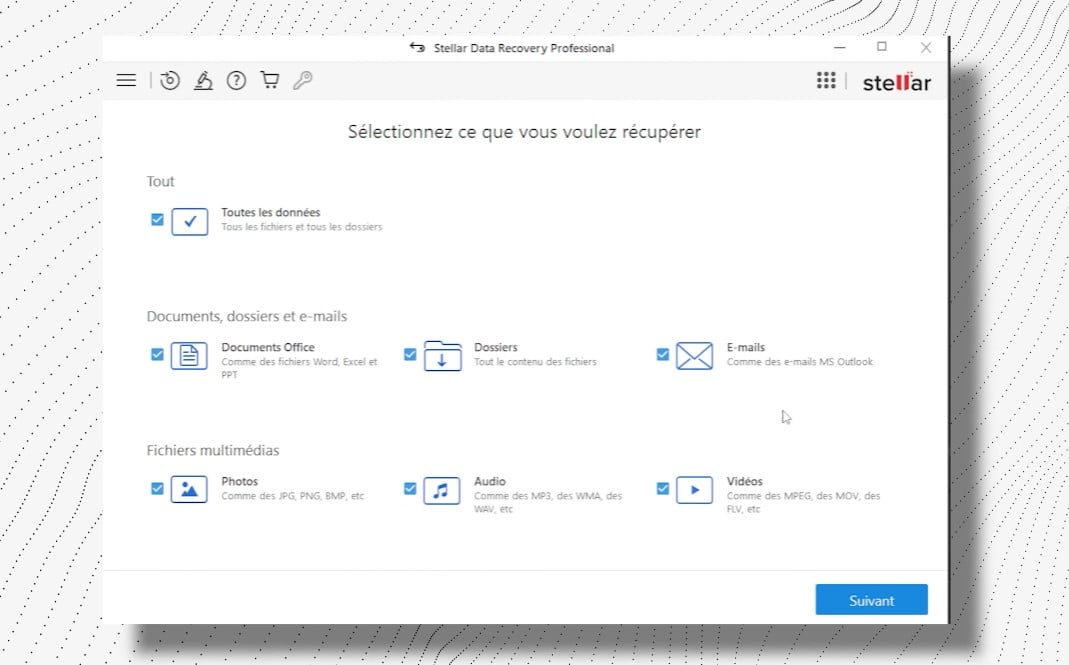
- Выбирать жесткий диск, USB-накопитель или карту памяти, на которой находятся утерянные данные.
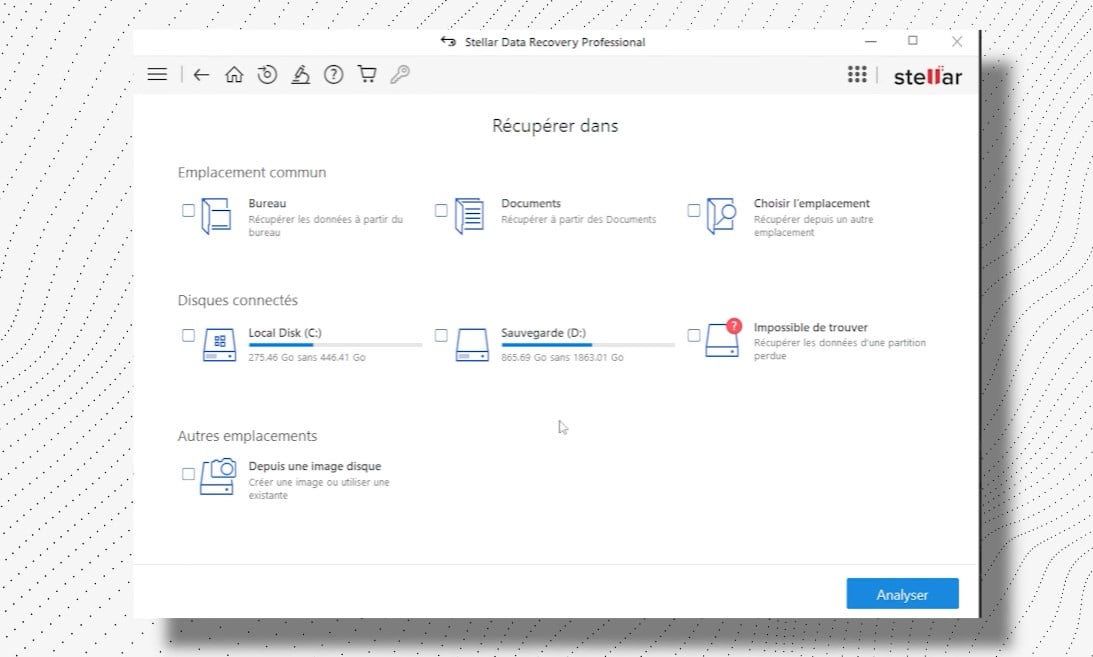
- Запуск быстрый или углубленный анализ для обнаружения потерянных файлов. Углубленный анализ займет больше времени, но даст лучшие результаты.
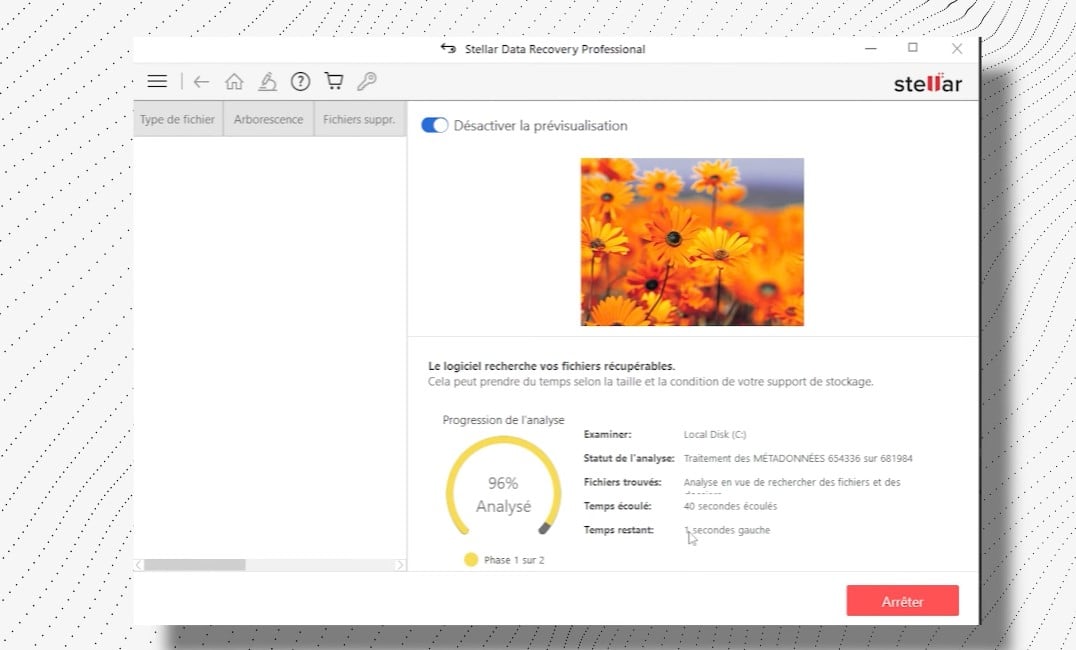
- После завершения анализа вы можете просмотреть предварительный просмотр и выбрать файлы для восстановления. Вот и все, готово.
Вы увидите, что Stellar Data Recovery славится своей эффективностью в восстановлении удаленных файлов. Кроме того, программа обладает интуитивно понятный пользовательский интерфейс и прост в использовании. Да, даже новички могут без проблем разобраться в нем.
Здесь мы в основном рассказываем вам о Stellar Data Recovery, но, конечно же, существуют и другие программы. другое программное обеспечение восстановления данных. В частности, можно упомянуть:
- Recuva.
- DiskDrill.
- Восстановление файлов Windows.
- PC Inspector File Recovery.
- UndeleteMyFilesPro.
Тем не менее, Stellar Data Recovery выделяется среди других программ. Действительно, эта программа способна восстанавливать различные типы файлов и поддерживать несколько файловых систем.
Хотя он имеет некоторые ограничения в своей бесплатная версия и потенциально высокой стоимостью премиум-версии, он тем не менее предлагает функции, которых нет у других.
Поэтому мы настоятельно рекомендуем Восстановление данных Stellar. И мы особенно рекомендуем его профессионалам или пользователям, которым требуется надежное решение для восстановления утраченных данных.
Часто задаваемые вопросы
Что такое раздел на жестком диске?
Прежде чем объяснить, что такое невыделенный раздел и как ее найти, мы расскажем вам о самой партитуре.
- Итак, все очень просто: партитура обозначает каждый раздел вашего жесткого диска, созданная для организации нескольких хранилищ.
- Другими словами, это означает, что ваш жесткий диск может быть разделен на несколько разделов. Они обозначенные определенной буквой.
- Партитура позволяетиметь две операционные системы на том же жестком диске, но также и, прежде всего, классифицировать данные.
К сожалению, иногда эти партитуры могут стать нераспределенными. То есть ваш дисковый пространство не связано с существующим разделом.
Это похоже на пустырь: он доступен, но вы не можете ничего на нем построить, пока не не присвоен.
Каковы причины появления нераспределенного раздела?
Вы заметили неразмеченная область на жестком диске И вы задаетесь вопросом, почему она появилась? К сожалению, такое случается. На самом деле, существует множество причин, по которым раздел может быть неразмечен. Вот наиболее распространенные из них:
| 🧐 Причина невыделенного раздела | 📑 Подробности |
|---|---|
| Удаление раздела | Наиболее частая причина нераспределенного жесткого диска — это случайное удаление партитуры.
Когда это происходит, все данные могут быть удалены, что приведет к потере вашего хранилища. не выделенный. |
| Проблема с жестким диском | Также возможно, что жесткие диски имеют проблему. Иногда это происходит из-за сбоя в работе, а иногда просто из-за износа вашего компьютера.
Это может привести к потеря данных отображая раздел как невыделенный после перезагрузки компьютера. |
| Сбой питания | Предположим, вы встретили внезапное отключение электроэнергии. Ну, знайте, что и в этом случае это может привести к потере данных.
И если это так, ваш компьютер может отображать раздел как невыделенный после перезагрузки системы. |
| Атаки или вирусы на вашем жестком диске | Имейте в виду, что некоторые вирусные атаки или из вредоносное ПО также могут удалить ваши данные или разделы, в результате чего ваши разделы станут нераспределенными. |
Вот, теперь вы знаете все по этой теме. Если вы хотите восстановить свои данные, если вы хотите восстановить нераспределенный раздел, теперь у вас есть несколько возможностей к вашим услугам. Теперь дело за вами!
Если у вас есть вопросы, не стесняйтесь задавать их в область комментариев. Другие статьи, похожие на эту, доступны на нашей странице. практический веб-сайт. Не стесняйтесь обращаться к ним.








 Русский