Netflix possède un large catalogue de films produits dans le monde entier. S’il y en a un qui vous a tapé dans l’œil et que vous souhaitez le conserver sur une clé USB, sachez que c’est possible !
Découvrez donc comment télécharger un film Netflix sur clé USB. Et en guise de préambule, il va falloir le télécharger sur votre PC avant de le transférer sur une clé USB, on vous explique.
Comment télécharger un film Netflix sur ordinateur ?
Dans un premier temps, voyons comment se déroule le téléchargement de films Netflix sur votre PC ou smartphone. Pour cela, plusieurs outils et applications sont à votre disposition.
Nous avons dédié un article entier sur comment télécharger des films et séries sur Netflix. En cliquant sur le lien, vous saurez tout sur les étapes à suivre à ce sujet.
Comment transférer un film Netflix sur une clé USB ?
Passons au cœur du sujet : le transfert d’un film Netflix sur une clé USB. Pour arriver à faire cela, vous aurez besoin d’un outil intermédiaire de confiance, on vous en présente trois :
- TunePat Netflix Video Downloader

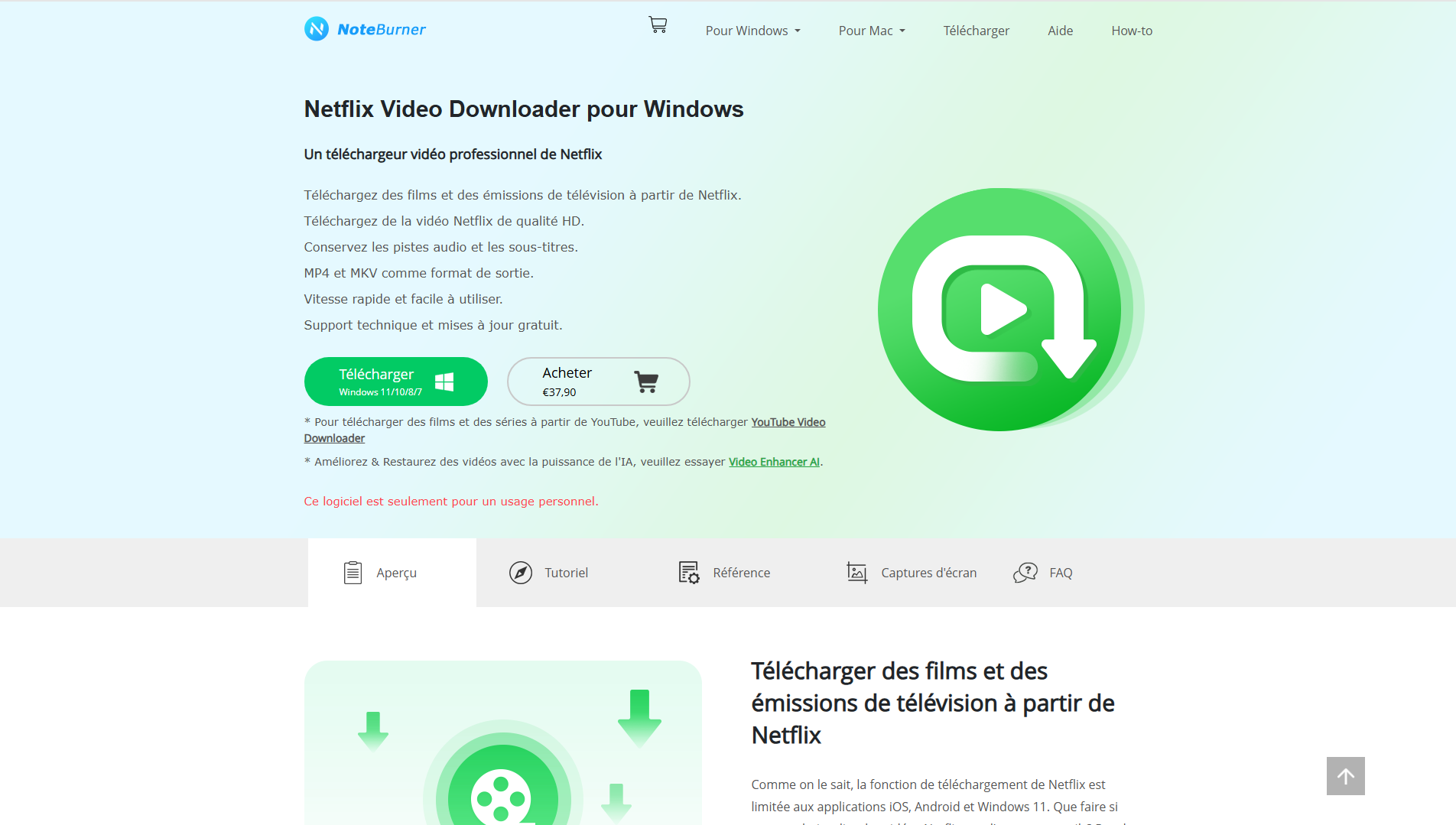
- Netflix Video Downloader
- SameMovie Netflix Video Downloader
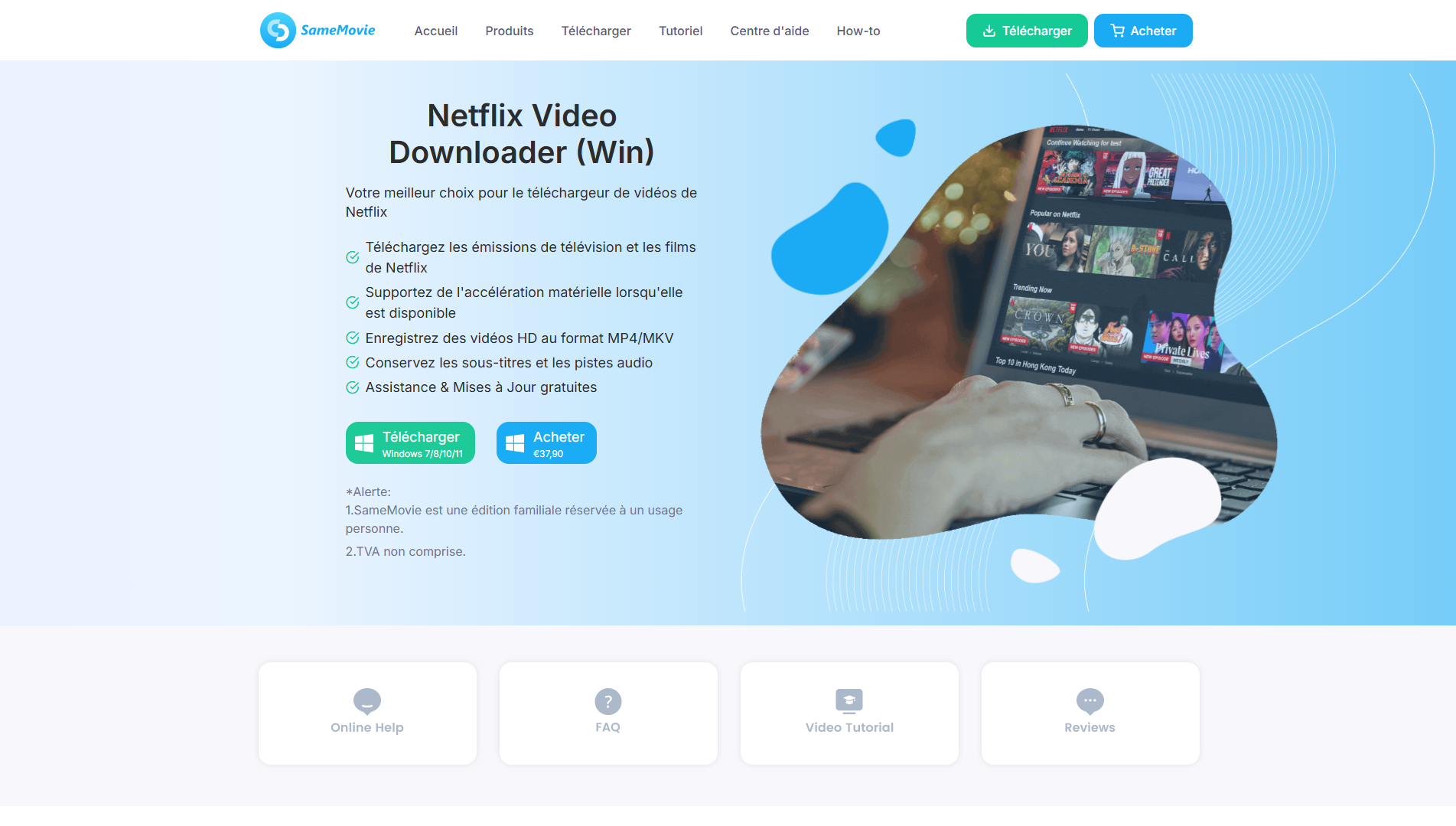
Ces trois applications sont bien conçues pour télécharger des films, séries et émissions depuis Netflix directement sur votre PC. Vous aurez donc l’option de sauvegarder ces vidéos en haute qualité, le tout sur un disque dur externe, une carte SD ou une clé USB.
Vous bénéficiez donc du catalogue de Netflix sans avoir à vous préoccuper de potentiels problèmes inhérents aux plateformes de streaming en ligne, comme les bugs de connexion. Enfin, ces applications vous octroient une belle flexibilité dans votre consommation de contenu.
Et oui, après le téléchargement, ces fichiers vidéo peuvent être transférés sur différents supports, d’une télévision à un appareil Android ou iOS (Mac, iPhone)… Un rappel s’impose sur leur utilisation :
- Première étape : choisir l’un de ces trois outils. Dans notre exemple, nous utiliserons TunePat Netflix Video Downloader.
- Ensuite, lancez l’outil puis connectez-vous à votre compte Netflix.
- Sélectionnez la qualité de téléchargement des films, séries et émissions que vous souhaitez télécharger et transférer sur votre disque dur externe, carte SD ou clé USB.
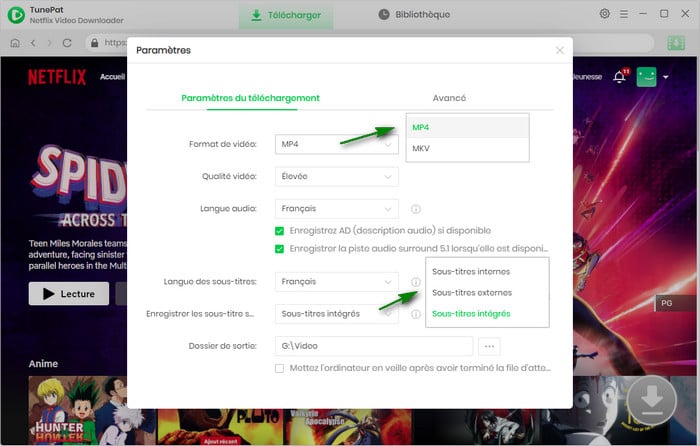
- Copiez le lien du contenu vidéo ciblé et collez-le dans la fenêtre de l’application TunePat Netflix Video Downloader.
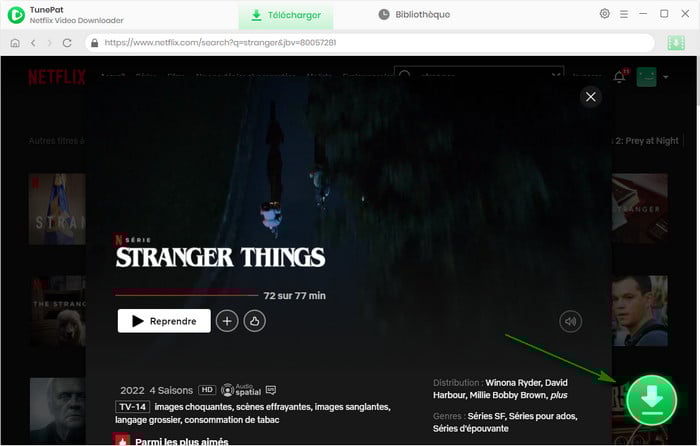
- Lancez le téléchargement des films, séries et émissions dont il est question.

- Enfin, retrouvez les vidéos téléchargées dans votre bibliothèque. De là, vous pourrez remonter à l’endroit où elles se trouvent sur votre appareil.
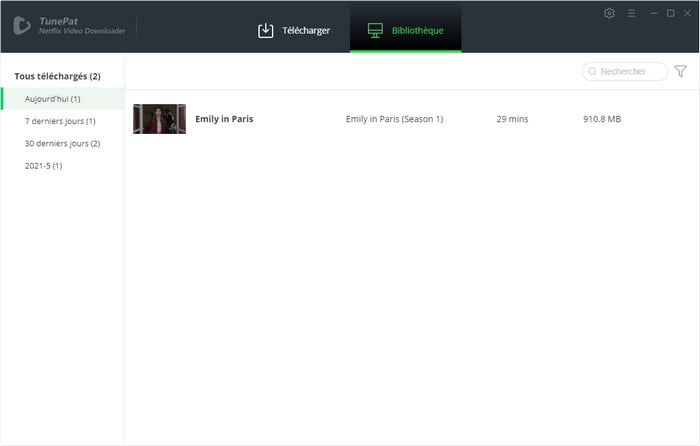
Peut-on récupérer un téléchargement Netflix sur Android et PC ?
En ce qui concerne la récupération d’un téléchargement Netflix sur Android et PC, c’est bien évidemment possible, bien qu’il ne soit pas si évident que cela de voir l’emplacement du fichier dans son dossier local. On vous explique.
Sur PC (Windows 11) :
- Dans votre explorateur de fichier, cliquez sur l’icône correspondant à « Affichage ».
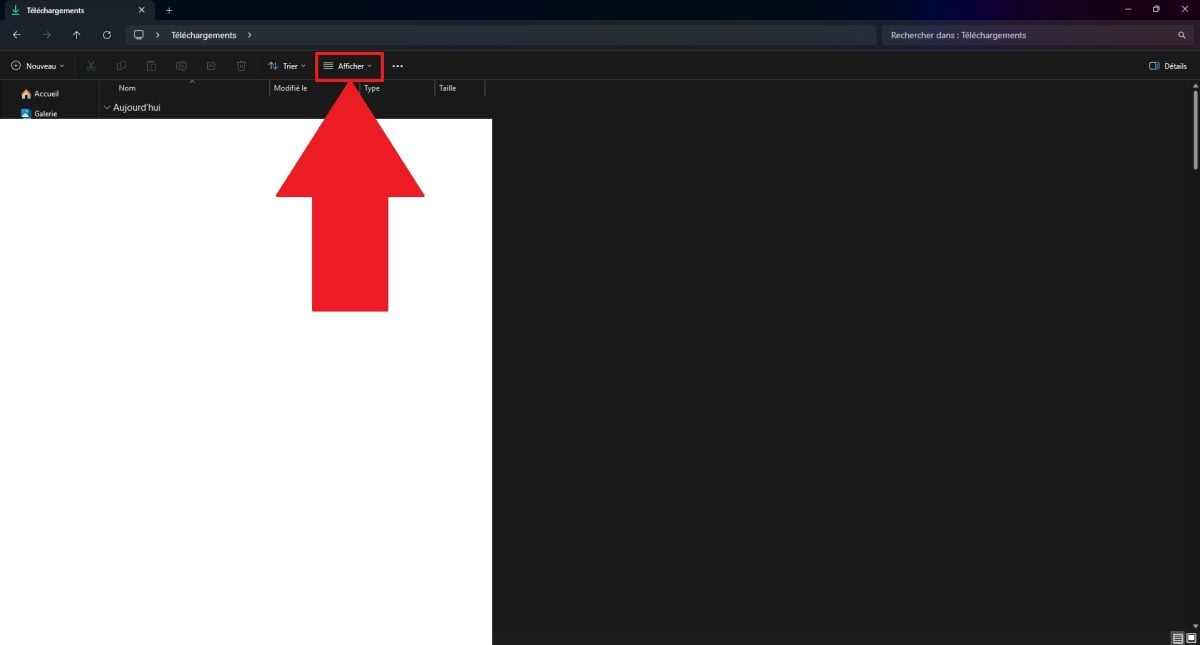
- Ensuite, cliquez sur la section du même nom.
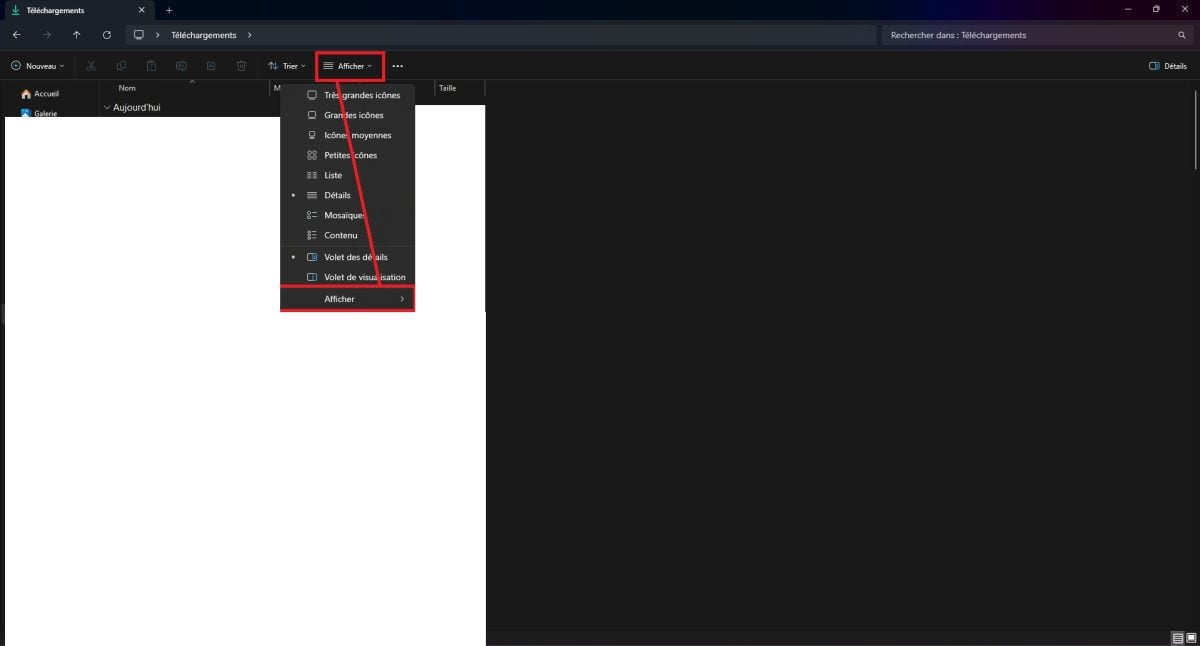
- Dans le menu déroulant, sélectionnez « éléments masqués ».
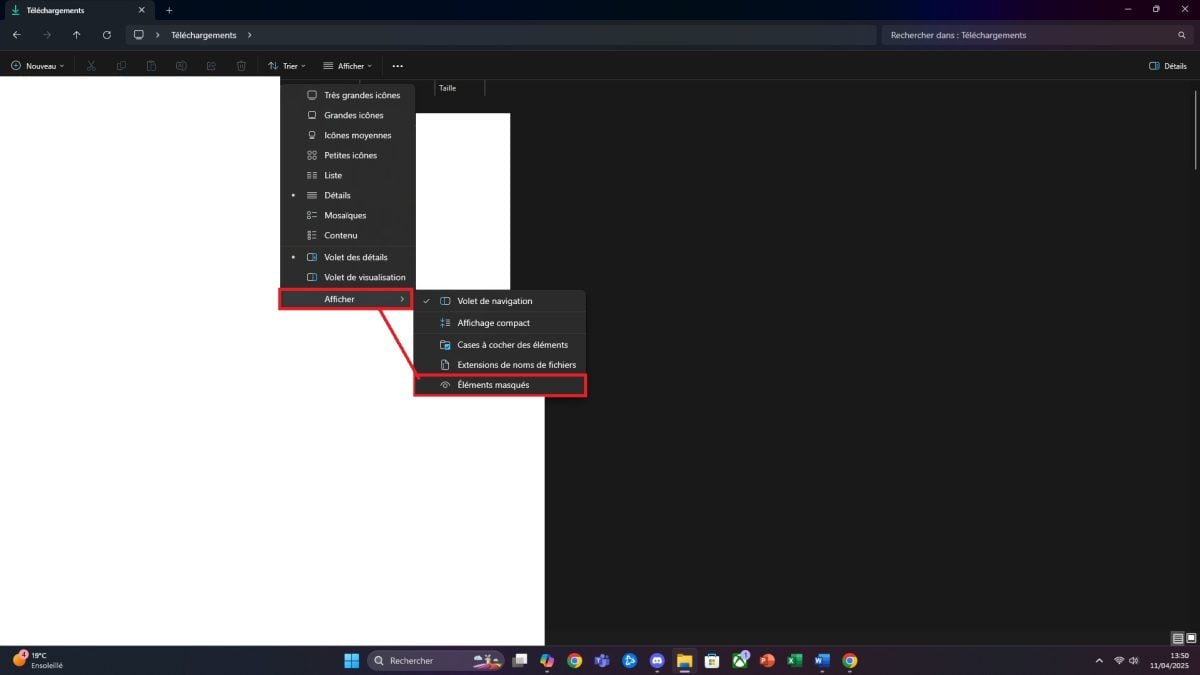
- Suivez le chemin suivant : C:\Users\Nom d’utilisateur\AppData\Local\Packages\4DF9E0F8.Netflix_mcm4njqhnhss8\LocalState\offlineInfo\downloads
- Dans la liste de fichiers, le plus volumineux devrait être celui où vos films, séries et émissions sont téléchargées. Il ne vous reste plus qu’à transférer tout ça dans un disque dur externe, une carte SD ou une clé USB.
Sur smartphone (Android) :
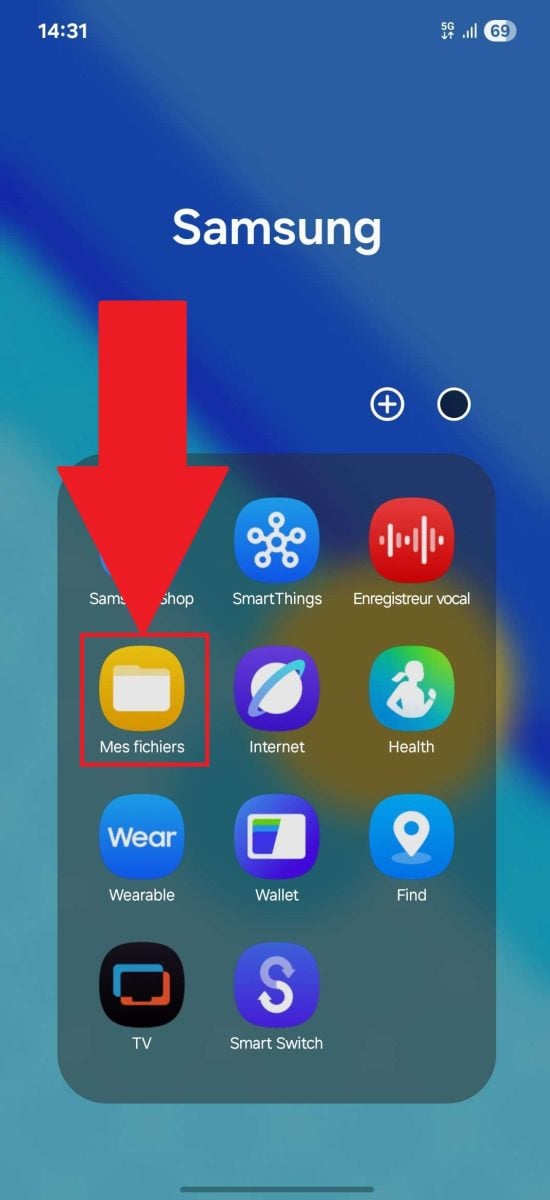
- Allez dans l’application « Mes fichiers ».
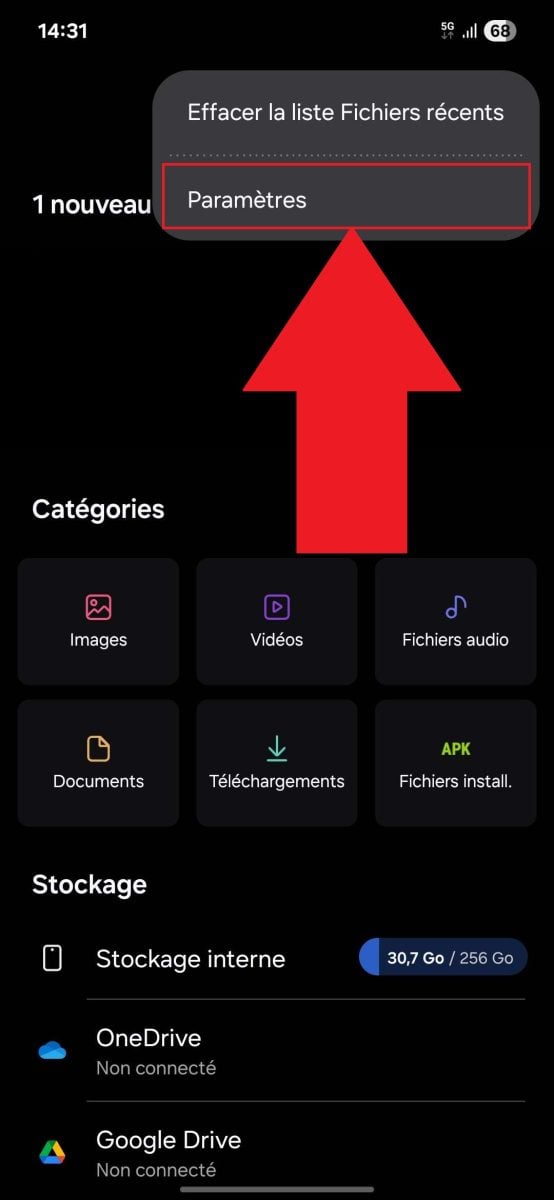
- En haut à droite, accédez aux “Paramètres”.
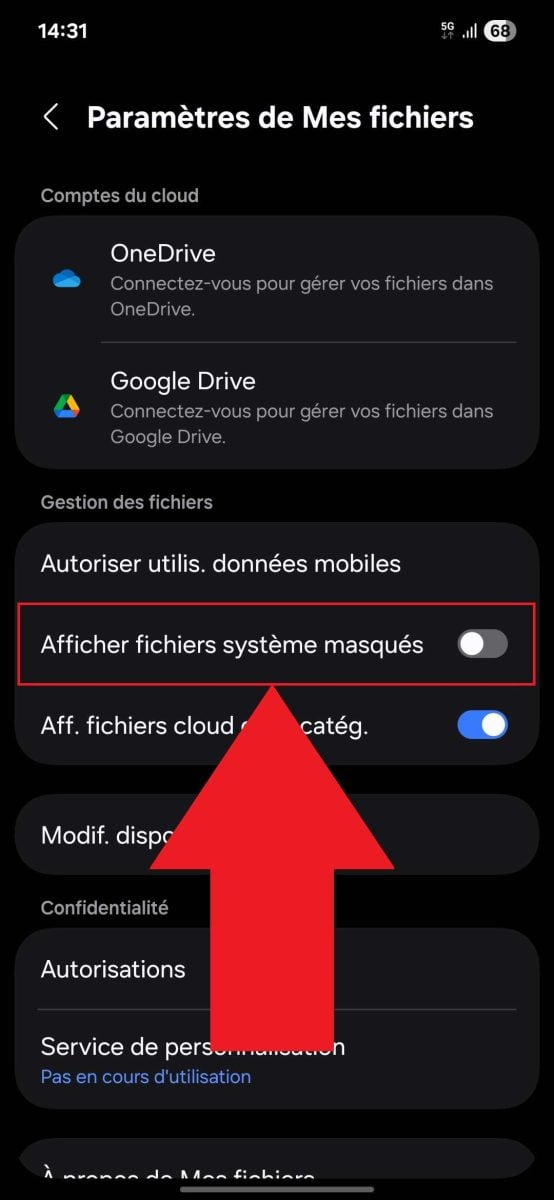
- Activez « Afficher fichiers système masqués ».
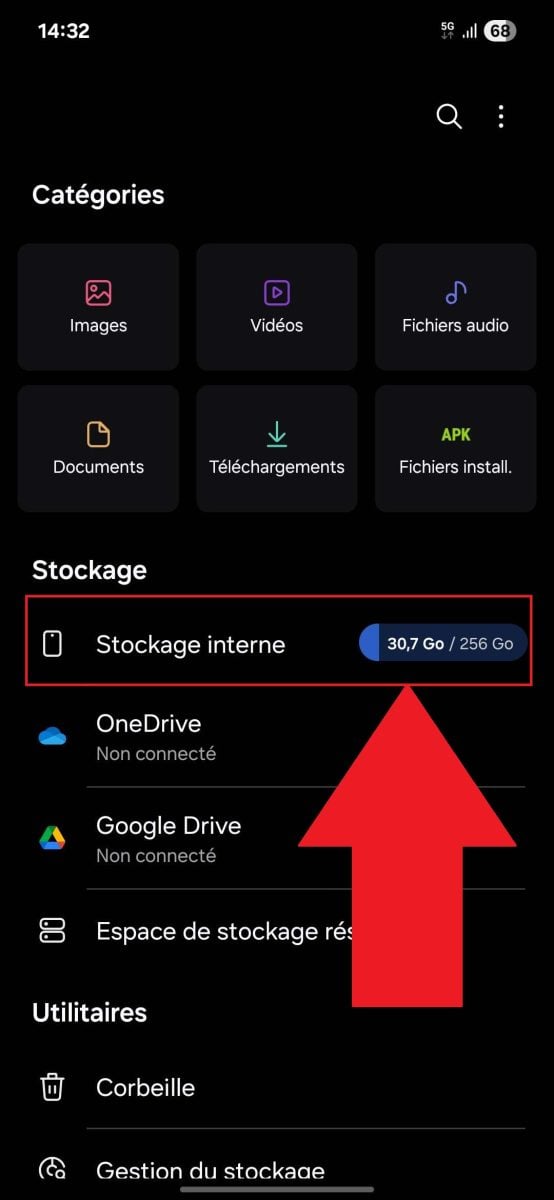
- Revenez en arrière puis allez dans “Stockage interne”.
- Appuyez sur la section “Android”.
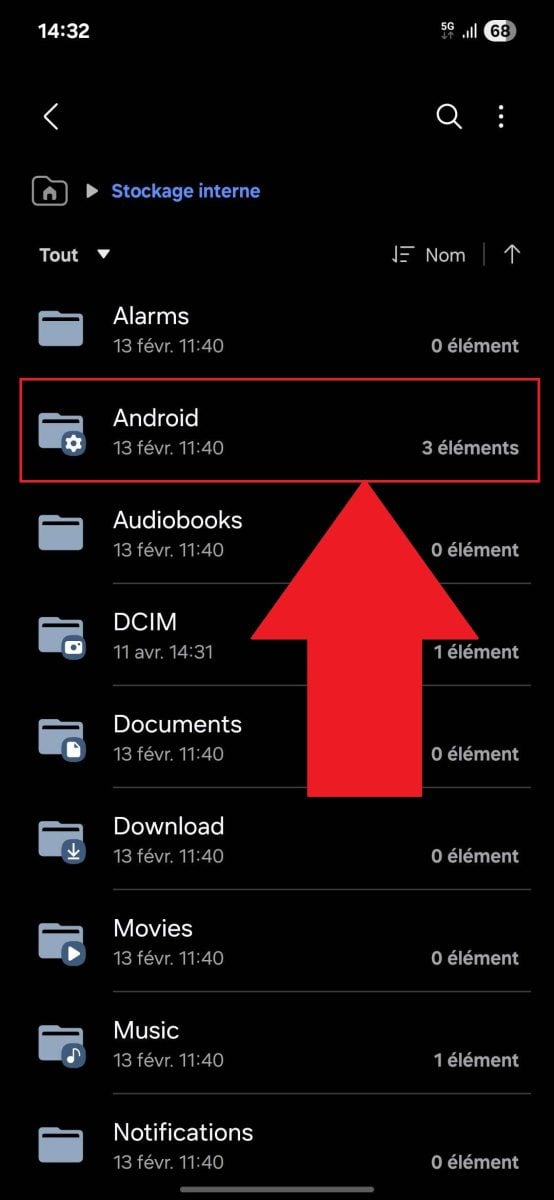
- Enfin, suivez le chemin données > com.netflix.mediaclient > fichiers > Télécharger > .of.
- Il ne reste plus qu’à explorer les dossiers contenant vos films, séries et émissions !
Remarque : dans la mesure où les iPhones ne stockent que les fichiers importés et iCloud dans le dossier « Fichier », la récupération d’un téléchargement Netflix sur leurs appareils passe directement par l’application. Il suffit de cliquer sur la section « téléchargements » en bas à droite.
En bref, télécharger des films, séries et plus largement des vidéos depuis Netflix sur un ordinateur est une chose. Les transférer sur une clé USB, un disque dur externe ou une carte SD en est une autre.
Pour accomplir le second, des applications comme TunePat, Netflix Video Downloader & SameMovie existent et vous permettront de lire les fichiers téléchargés hors connexion sur vos appareils.
Rien de plus simple dans leurs utilisations : sélectionnez le contenu, ajustez les paramètres, cliquez sur l’icône de téléchargement puis choisissez l’emplacement dans votre stockage.
Dernier rappel à ce sujet, il est important de respecter la légalité et le principe du droit d’auteur. Ainsi, nous vous invitons à un usage responsable de ces méthodes.
Et si vous n’avez pas accès à Netflix et que vous souhaitez savoir comment regarder des films gratuitement sur Youtube, n’hésitez pas à consulter notre article à ce sujet en cliquant sur le lien.










 Français