您有 iPhone上的数据丢失了 ?别慌,大多数情况下,这只是 可回收的。. 而且通常还是免费的。.
先从最简单的开始,看看这个文件夹 “最近删除”, ,该服务会将您的文件保存30天。.
如果这些方法还不够,请参阅本文下文介绍的其他方法,从最免费的到最后的救命稻草。.
首先:请检查“最近删除”文件夹
你知道吗,苹果 保留您大部分已删除的内容 在专门的文件夹中保存30天?没错,确实如此。那就从这里开始吧!完全免费,无需安装软件,也毫无风险。.
- 图片和视频 :
打开该应用 照片 → 收藏品→ 向下滚动 → 在“其他”下 → 点击 最近已删除. 您的照片和视频将在该处保留30天。您可以选择需要恢复的文件,并只需轻点一下即可恢复。.

- 消息(iOS 16 及以上) :打开“消息”→“过滤器”(或在 iOS 18 上点击“编辑”)→ 点击以查看最近删除的消息 删除

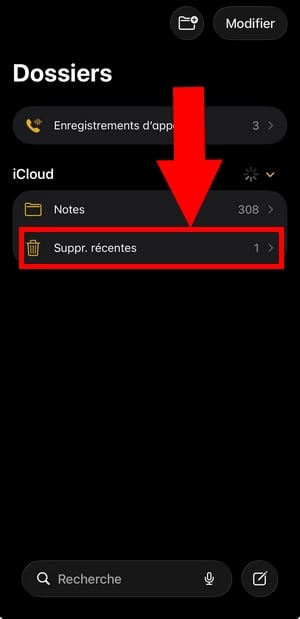
- 收视率 : 请前往该文件夹 删除 “Notes”应用的最新更新。有效期:30天。.
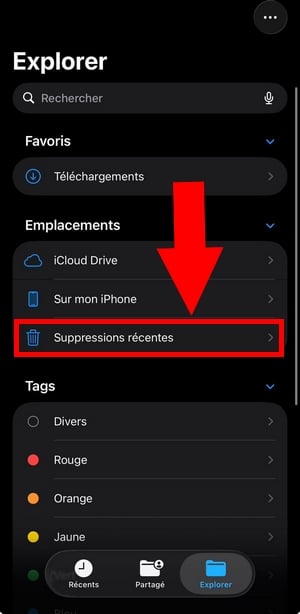
- 文件 / iCloud Drive :打开“文件”应用 → “浏览” → “最近删除的文件”。您可以在其中找到过去30天内删除的文件。.
💡 有用的技巧 :在尝试恢复数据之前,请避免安装新应用或拍摄新照片。虽然这在较新的iPhone上无法保证一定有效,但多加小心总不会错。.
使用 iCloud

iCloud 允许您无需数据线即可恢复数据, ,前提是有可用备份。.
⚠ 注意力 : 恢复 iCloud 备份会清除设备上的所有现有内容。您将恢复所有已备份的数据,但此后添加的内容将会丢失。.
开始之前,请确认您确实拥有一个 在数据丢失之前创建的备份.
检查您的备份 :
- 设置 → [您的姓名] → iCloud → 备份。. 如果您没有,请跳过此方法。.
如果你确实有一个 备份可用步骤如下
- 转到 设置 → 一般情况 → 转让 在哪里 重置iPhone
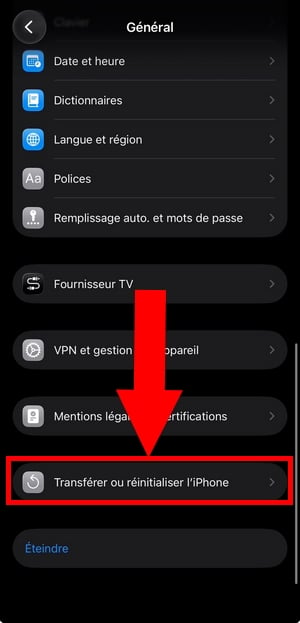
- 点击 清除内容 和 设置。.

设备重置完成后,请按照设置步骤操作,直到进入“应用和数据”屏幕:
- 连接到Wi-Fi网络
- 在“应用与数据”屏幕上,选择“从iCloud恢复”
- 请使用您的 Apple ID 和密码登录账户
- 选择 后援 那里 最新 在数据丢失之前,请耐心等待,直到恢复过程完成
使用 iTunes(Windows)或 Finder(Mac)

在 Windows 上,, iTunes (在 Mac 上, 搜索器 (自 macOS Catalina 起)是首选的解决方案,用于 还原本地备份 在您的电脑上恢复已删除的文件。.
📌 在运行 macOS Catalina(2019)或更高版本的 Mac 上,iTunes 已被 Finder 取代。请连接您的 iPhone,打开一个 Finder 窗口,然后在左侧边栏中点击您的设备名称。.
开始之前,请确保您已准备好一个 备份已保存在您的计算机上 并使用 iTunes最新版本.
接下来请按照以下步骤操作:
- 连接您的 iPhone 通过USB线连接到电脑
- 打开 iTunes (Windows) 或 搜索器 (苹果电脑)
- 点击图标 您的 iPhone
- 访问“摘要”选项卡
- 点击 恢复 备份
- 您还可以使用 文件 → 设备 → 恢复 从备份副本开始
- 选择所需的备份文件,然后点击 恢复
使用 PhoneRescue

与会清除设备所有数据的iCloud恢复不同,, PhoneRescue 使……能够有选择地提取特定内容 (几张照片、几条短信、一次WhatsApp聊天) 从 iTunes 或 iCloud 备份中, ,同时不影响iPhone的其他功能。.
如果您希望恢复已删除的文件,同时又不希望重置所有设置,这正是理想的软件。.
它支持 30多种iOS数据类型 :消息、联系人、照片和视频、通话记录、WhatsApp和Messenger聊天记录等。该应用兼容最新版本的iOS系统,并在iPhone和iPad上均可流畅运行。.
PhoneRescue 提供三种数据恢复模式:
- 直接 自iPhone问世以来, ,通过其扫描技术
- 从iTunes备份中
- 从iCloud备份
这样,您就可以仅选择需要恢复的文件,从而避免覆盖手机中的现有数据。.
它还可以帮助您恢复遗忘的iTunes备份密码,不过这个过程可能需要一些时间。.
如果没有备份该怎么办?
这是最令人紧张的情况: 没有iCloud备份, ,没有本地备份。虽然并非完全无望,但请务必现实一点:在较新的iPhone上,由于设备内置了加密功能,成功恢复数据的可能性依然有限。.
在这种情况下,像 PhoneRescue 或其等效内容可能会尝试 扫描您的iPhone内存 以恢复数据。成功率因情况而异, 无法保证.
请仅在别无他法、所有其他方法都已尝试后,将其作为最后手段使用。.
总而言之,iPhone 数据丢失确实令人焦虑,但在绝大多数情况下,, 有办法解决.
总是从最简单的事情做起:检查你的文件 “最近删除”, ,这既免费、快捷,又完全没有风险。如果这还不够,通过iCloud或iTunes备份,您只需几分钟就能恢复所有数据。.
作为最后的手段,像PhoneRescue这样的软件可以尝试恢复您的数据,即使没有备份。.
最好的保护还是预防:请记得启用 iCloud 自动备份 在“设置”中进行调整,从此再也不会遇到这种情况了。.
如需了解更多类似的小窍门,请阅读我们关于以下主题的文章:







 简体中文
简体中文