当您以会员身份登录 discord 服务器时,如果看到 存在 不同的机器人.这些信息用于改善平台上的用户体验。
其中包括所谓的 Spotify 机器人它可以让你以极高的质量管理服务器上的音乐,并提供多种自定义选项。
| Bot Discord | 几个要点 | 高级订阅 |
|---|---|---|
| FlaviBot |
|
每月 3.49 欧元起 |
| 多云 |
|
1.99 $/月起 |
| 格鲁特机器人 |
|
2.99 起 $ /月 |
参观 如何在 Discord 上添加 Spotify 机器人.
为 Discord 添加 Spotify 机器人的分步指南
步骤 1:邀请机器人进入 Discord 服务器
首先,您需要 邀请相关机器人 在 Discord 服务器上。您已经 富可敌国 我们稍后将讨论 FlaviBot、Cloudy 和 GrootBot 之间的关系。
为此,我们请您访问 在该机器人网站上或 Top GG,该网站列出了包括音乐机器人在内的大量机器人,它们将改善服务器的运行状况。
选择好 Spotify 机器人后、 只需点击 "邀请.在此,您的 Discord 应用程序将打开此页面:

然后点击下拉菜单。然后您就可以 选择服务器 添加 spotify 机器人的位置。
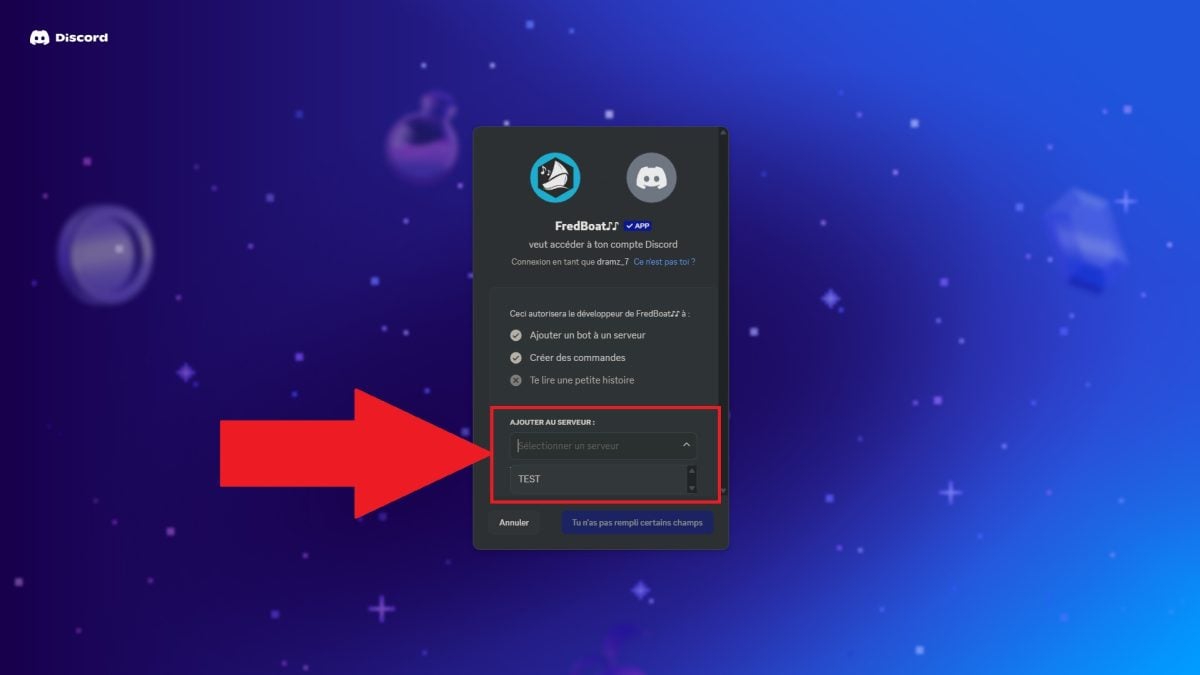
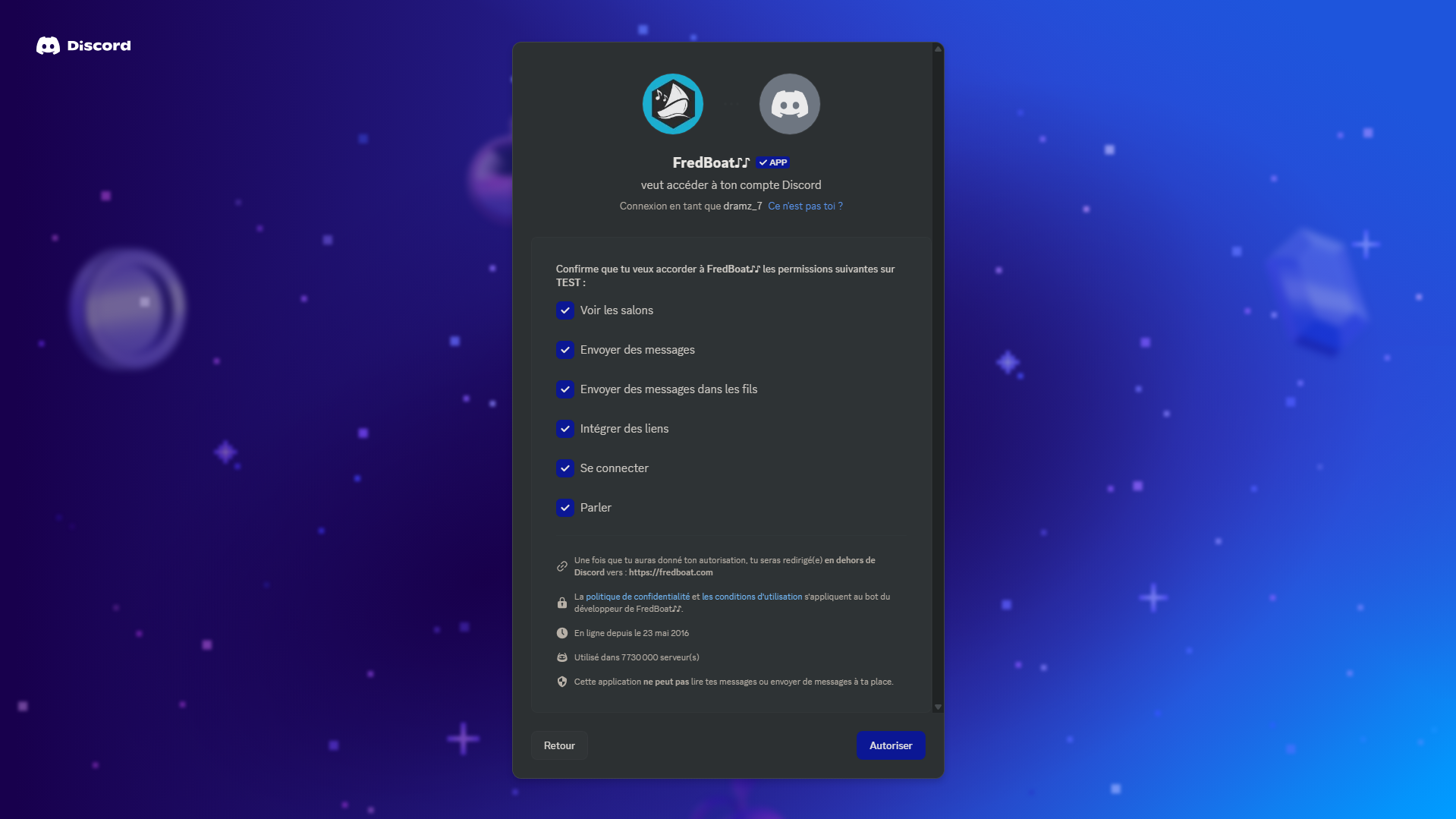
最后,您可以访问 机器人请求的权限页面.下面的表格总结了赋予机器人这些权限的用处:
| 允许 | 功能 |
|
观看展览 |
允许机器人访问文本和语音聊天室,并与之互动。 |
| 发送信息 |
允许机器人响应命令并显示歌曲信息。 |
|
在信息源中发送信息 |
允许机器人在专门的讨论主题中进行交流。 |
| 整合链接 |
显示增强预览,如专辑封面或 Spotify 链接。 |
|
登录 |
如果机器人要加入语音室并播放音乐,这一点至关重要。 |
| 讲话 |
授权机器人向声乐沙龙成员播放音乐和传送声音。 |
我们还邀请您浏览 如何使用机器人节奏 点击我们相关文章中的链接,即可在您的服务器上运行。
步骤 2:使用机器人命令
现在,您的 Spotify 机器人已经安装在 Discord 服务器中,您需要做的就是 使用命令 以利用其功能。下面的表格总结了最常见的几种情况:
| 已订购 | 有用性 | 例子 |
|
/播放[音乐名称或 Spotify 链接] |
开始播放特定的音乐。. | /播放《滚滚长江东逝水 |
| /tail [音乐名称] | 将音乐添加到队列中。. |
/尾灯 |
|
/跳过 |
继续下一首歌。 | /跳过 |
| /暂停 | 暂停播放。 |
/暂停 |
|
/简历 |
暂停后恢复播放 | /简历 |
| /shuffle | 激活/禁用随机模式。 |
/shuffle on 或 /shuffle off |
|
/重复 |
重复播放歌曲或播放列表。 | /重复一次 |
| /volume [level] | 调节音乐音量。 |
/volume 70 |
| /搜索[术语] | 搜索音乐或艺术家 | /search Central Cee |
使用 Spotify 链接再简单不过了!您只需 音乐、专辑或播放列表的链接 就在您的订单后面。例如 :
- /play https://open.spotify.com/intl-fr/track/2FDTHlrBguDzQkp7PVj16Q (音乐)
- /play https://open.spotify.com/intl-fr/album/1pnm9zBlblhTRlE46ItLzU (一张专辑)
- /play https://open.spotify.com/playlist/37i9dQZF1DWX0o6sD1a6P5 (播放列表)
您可以直接检索链接 来自网络版 或 从应用程序 手机/电脑。
请随时查看 如何减少 Spotify 的费用 请通过链接查阅我们有关该主题的完整文章。
我应该为 Discord 选择哪个 Spotify 机器人?
不熟悉机器人的用户很难 值得信赖的知识 使其服务器更具互动性,让其成员更感兴趣。
有鉴于此,我们为您准备了一份特别的 热门机器人精选 这将有助于您实现这些目标:
1.FlaviBot
FlaviBot 是一个著名的音乐机器人、 超过 900,000 台 Discord 服务器 决定信任他的人。
后者的优点是可以处理 几个来源从 Spotify 和 Apple Music 到 Tidal、SoundCloud、Deezer、直接链接、广播等。
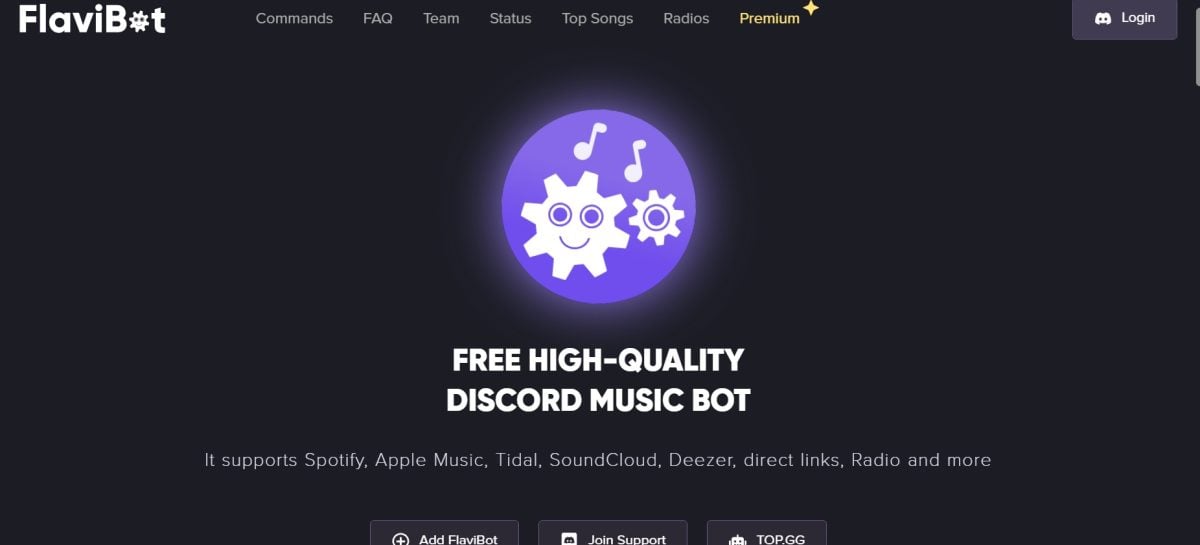
虽然它的大部分功能都是免费的,但它的 高级版 (每月 3.49 欧元起),您可以充分利用机器人的强大功能。
2.多云机器人
另一方面,你还可以选择 多云机器人.后者提出了一个 多种功能 使服务器具有交互性。
他提供了一个 用户友好的界面 并让您能够从您最喜爱的平台(如Spotify、YouTube、Apple Music、SoundCloud或Deezer)收听音乐。.
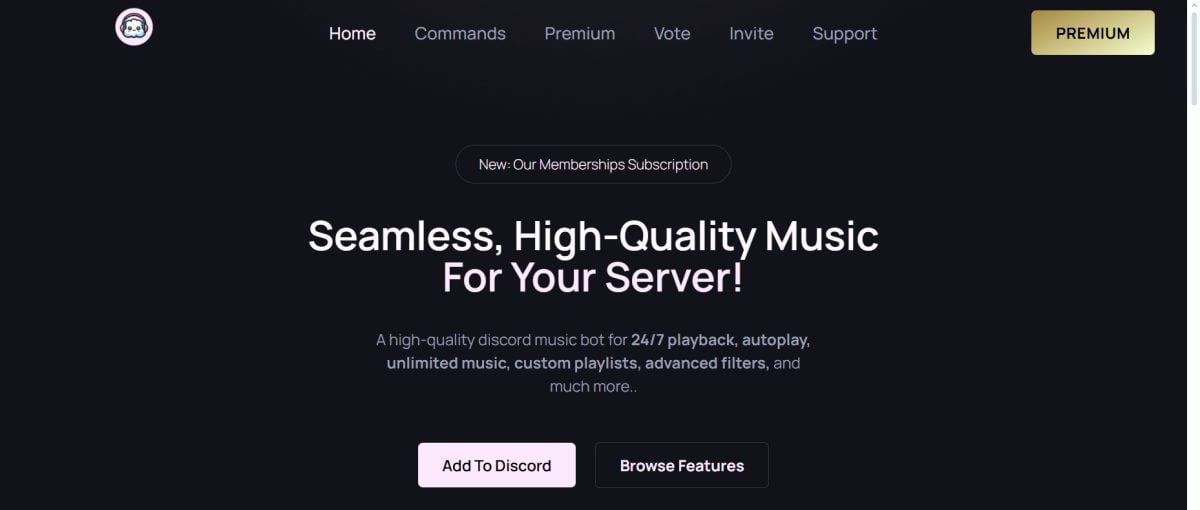
多云是一种 免费提供 BOT 音乐 Discord 质量. 但若要享受其无限功能,建议选择每月1.99美元起的高级版本,即可使用高级服务器。.
3.格鲁特机器人
格鲁特机器人 是 性能良好,功能多样,令人眼前一亮 了解所提供的工具。
萨 高级版 (每月 2.99 $ 起)可能是值得的,这取决于您的服务器规模。与之前的方案不同,您可以选择按年订购。
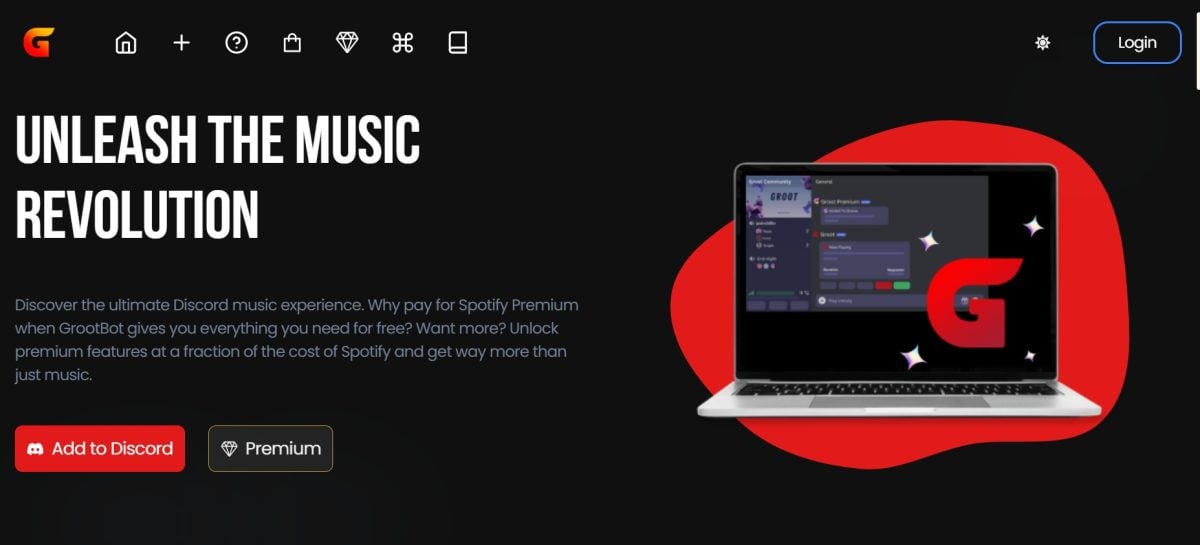
尽管如此,您仍可免费使用此工具,并且能够 将音乐从 Spotify 串流到 Discord 不费吹灰之力。
应考虑哪些标准?
选择 Spotify 机器人时、 需要考虑以下几个标准 帮助您做出最终选择。其中包括 :
- 易于使用: 是否每个人都能使用机器人界面?
- 特点 您是在寻找纯粹的音乐机器人还是多功能机器人?
- 其稳定性和可靠性: 是否众所周知?
- 更新: 该机器人的开发团队是否反应迅速?
为什么要在 Discord 上使用 Spotify 机器人?
您可能会问自己为什么要在 Discord 上使用 Spotify 机器人。以下是一些主要原因:
- 共同聆听 : Spotify 一直强调社交联系是其应用背后的驱动力。通过与朋友同步聆听喜爱的音乐,音乐机器人完美地实现了这一目标。
- 播放列表管理 : 作为社交联系的一部分,您还可以创建协作播放列表。机器人可确保最佳的互动性,让您可以相互分享播放列表。
- 直接集成替代方案(“Spotify 收听”状态): 与 "听 Spotify "不同,使用机器人可以直接分享音乐,从而提供更先进的功能。
在 Discord 上有其他共享 Spotify 音乐的方法吗?
目的是 分享您的音乐活动 直接连接到其 Discord 账户,该应用程序有一个名为 "收听 Spotify.
虽然它不支持同步共享收听,但可以显示你的 Spotify 活动。因此,你的朋友可以 关于您当前音乐的一切信息 并逐一聆听。
如何开始 将 Spotify 帐户连接至 Discord 以利用.....:
如何在 Windows PC/Mac 上将 Spotify 直接连接到 Discord?
- 转到 Discord 的应用程序或浏览器版本。

- 点击齿轮进入设置。
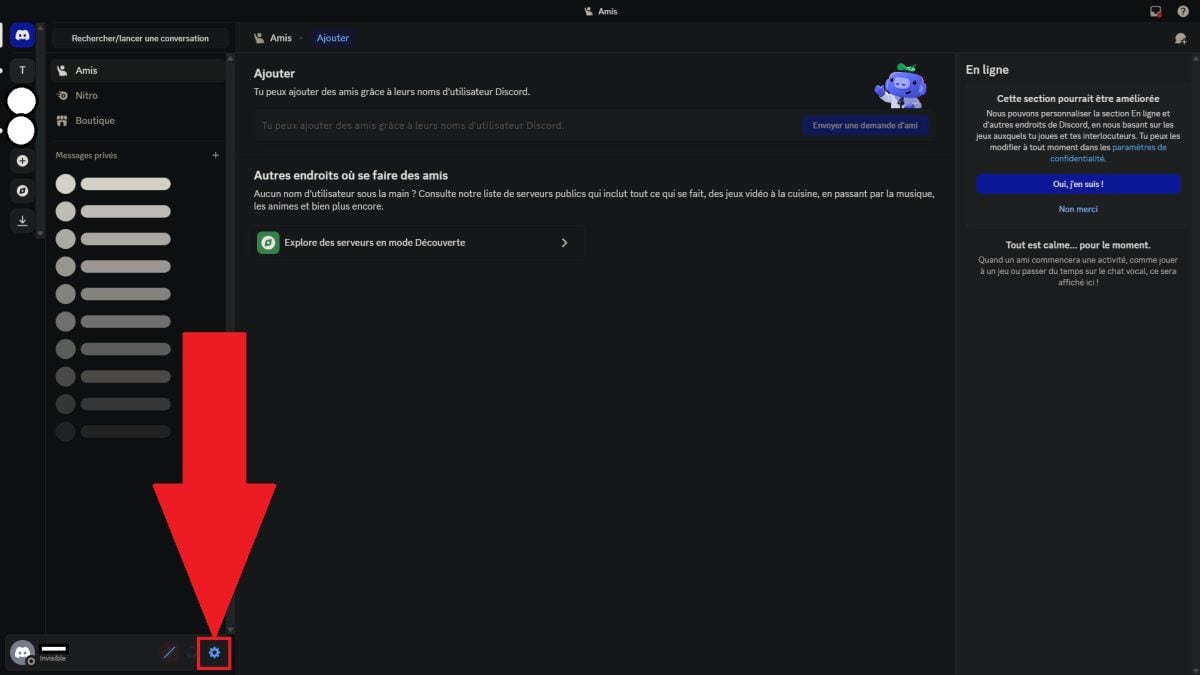
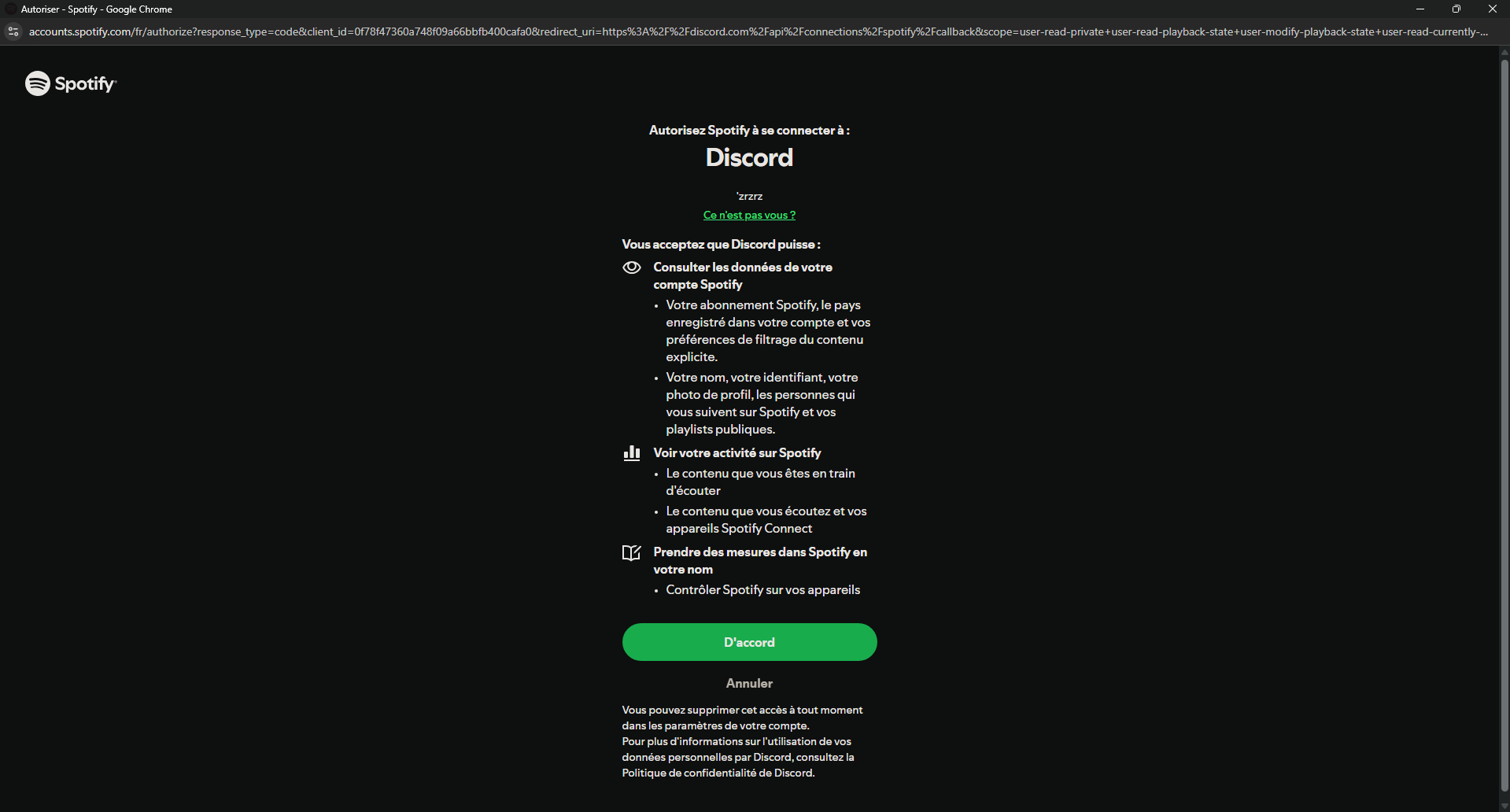
- 转到 "连接 "部分,点击 Spotify 徽标。

- 授权所需的权限,然后登录!
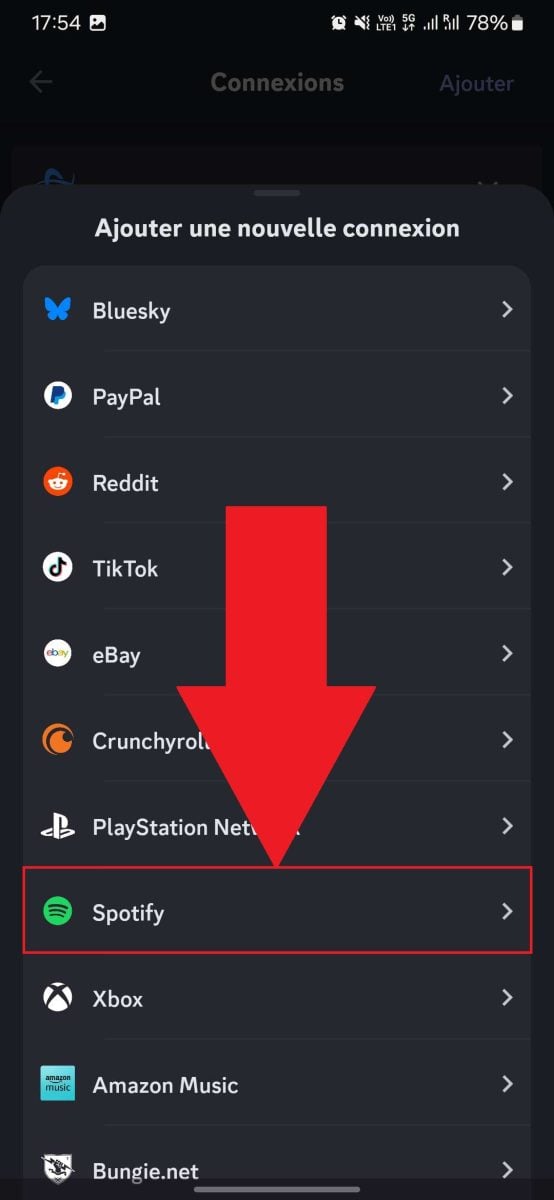
如何将Spotify连接到Discord移动应用程序?
- 访问 Discord 移动应用程序。
- 点击您的个人照片。

- 点击齿轮进入设置。

- 转到 "连接 "部分,然后转到 "添加"。
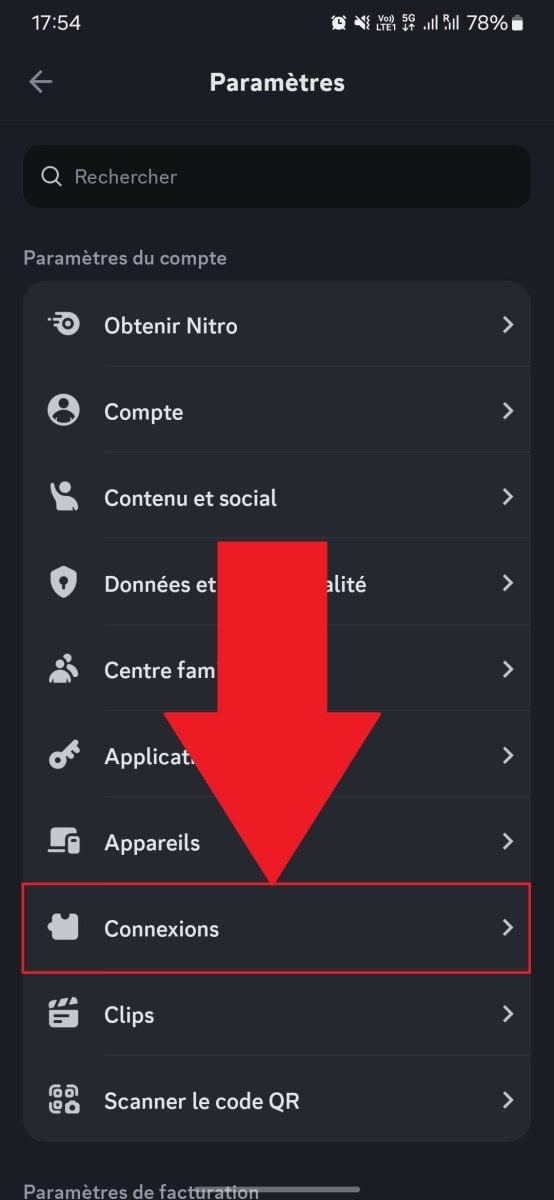

- 点击 Spotify 并连接!

你想知道 如何在 Spotify 上下载音乐 ? 我们的文章将为您提供帮助,只需点击链接即可!
常见问题
如果我的机器人在 Discord 上离线,我该怎么办?
如果您的机器人在 Discord 上离线,这可能意味着几种情况。要么是托管机器人的服务器 维修中或您的机器人 需要更新.
这些信息可在相关机器人网站上轻松验证。最后,请不要忘记 检查是否有适当的权限 已启动。
为什么机器人命令在 Discord 上不起作用?
如果您的机器人命令无法在 Discord 上运行,请检查以下两点:
- 您的机器人是否具有 执行命令所需的权限 在您的服务器上吗?如果没有,问题很可能就出在这里。.
- 最后, 您是否使用了正确的 用于激活命令的前缀?最常见的是“/”,但也有其他如“!”等。.
我遇到机器人声音问题,该怎么办?
若您的机器人出现声音问题,请进行以下检查:确认您是否已正确设置 允许机器人连接并“发言” 在服务器的语音聊天室中。
如果问题仍然存在,请检查音量。查看 如果机器人的音量没有调得太低甚至完全关闭这将解决这一问题。
最后,这可能与你无关。如果 托管服务器不稳定这就造成了音频延迟问题。
最终,在Discord上添加Spotify机器人确保了 更愉悦、更个性化的语音体验.
无论如何,请相信 我‘Discord机器人的持续演进 您将有机会 发现新功能 在任何时候










 简体中文
简体中文