视频剪辑与编辑软件 Adobe Premiere Pro 是让您的内容更具吸引力的最佳工具之一。
在这篇文章中,让我们一起探索 如何在Premiere Pro中裁剪视频.
在Adobe Premiere Pro中手动裁剪视频
由 Alucare 制作的法语解释视频,是该网页的理想补充。. 观看视频 (您可以使用 YouTube 的自动翻译功能)

以下是 步骤 在Adobe Premiere Pro中裁剪视频:
- 首先,请打开软件并 导入视频 为您的项目。
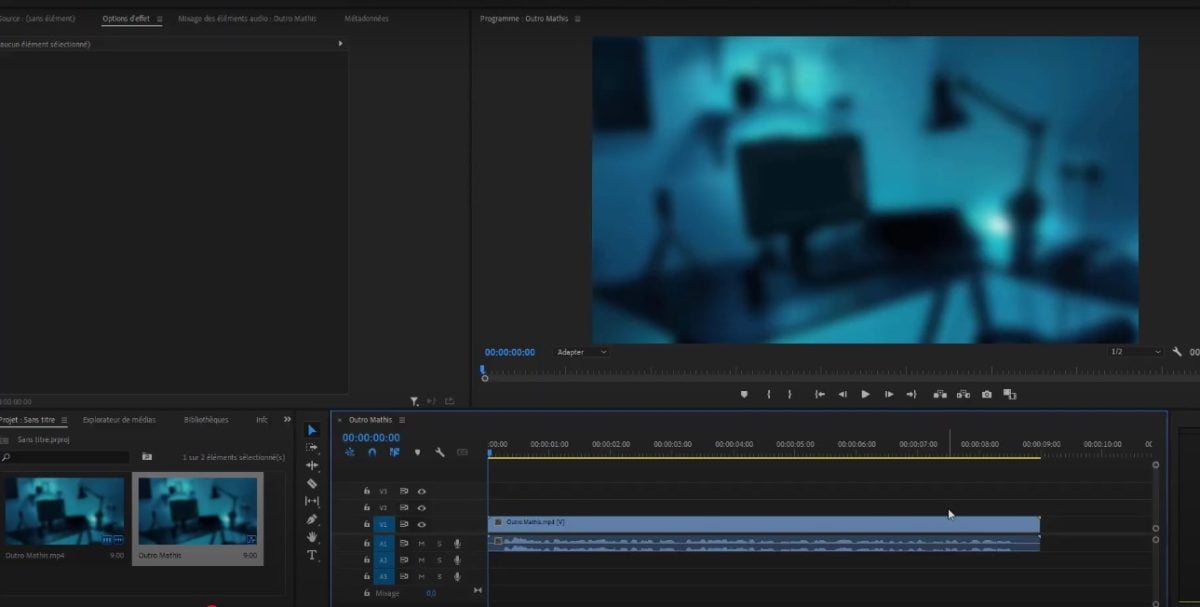
导入到Premiere Pro的视频。©Antonin为Alucare.fr制作 - 然后,请前往该类别 效果 然后点击视频效果。
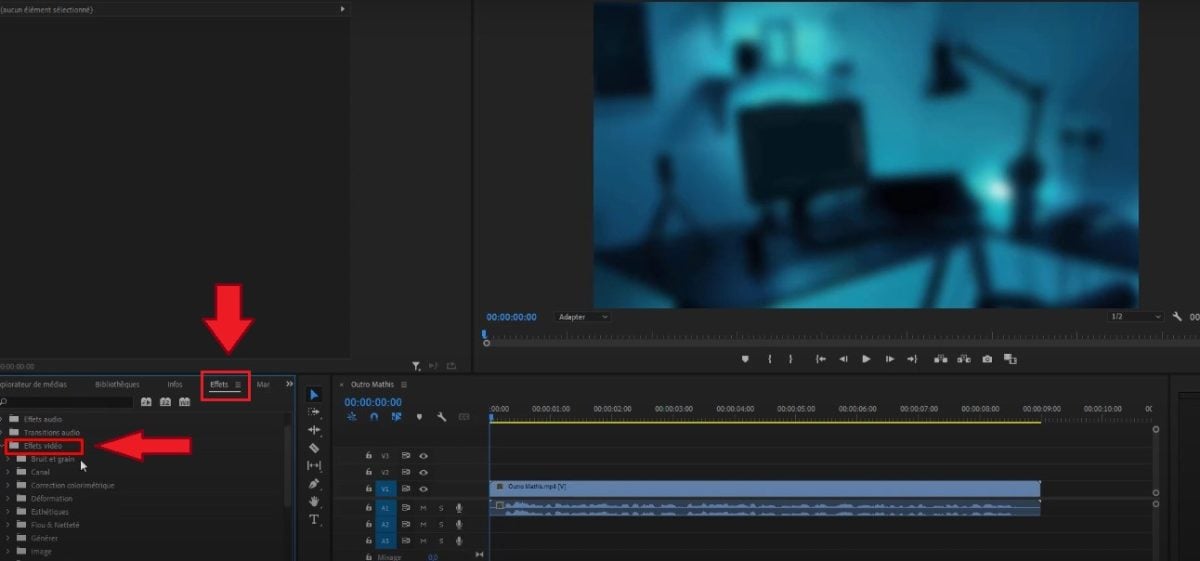
Premiere Pro中的视频效果选项。©Antonin为Alucare.fr制作 - 向下滑动到底部找到标签页 转型.
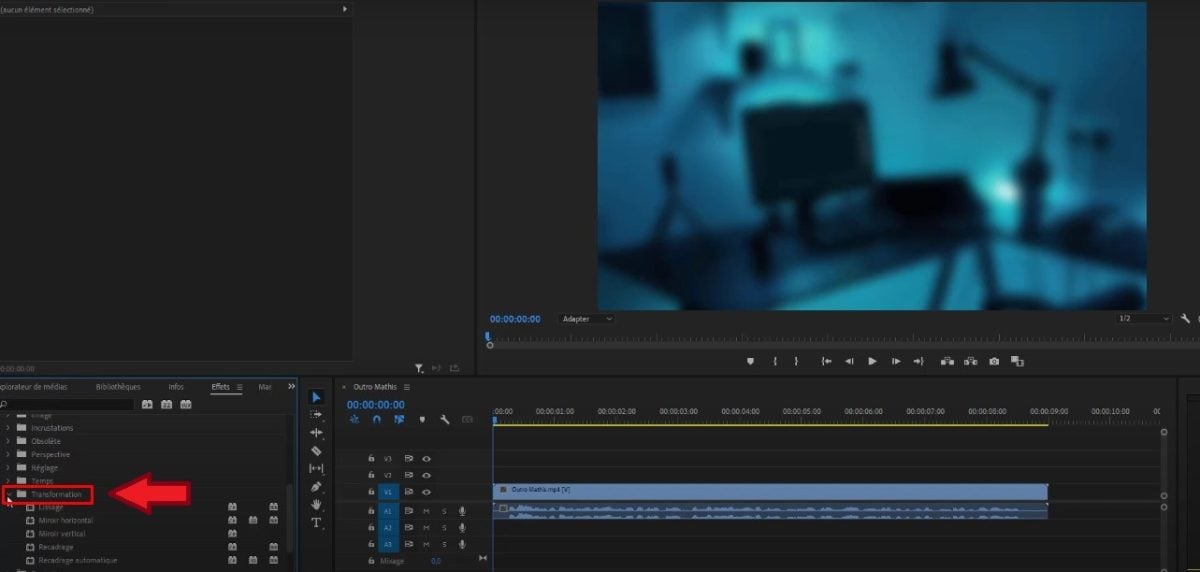
Premiere Pro中的转换选项。©Antonin为Alucare.fr制作 - 拖动效果 重新定位 关于该项目。
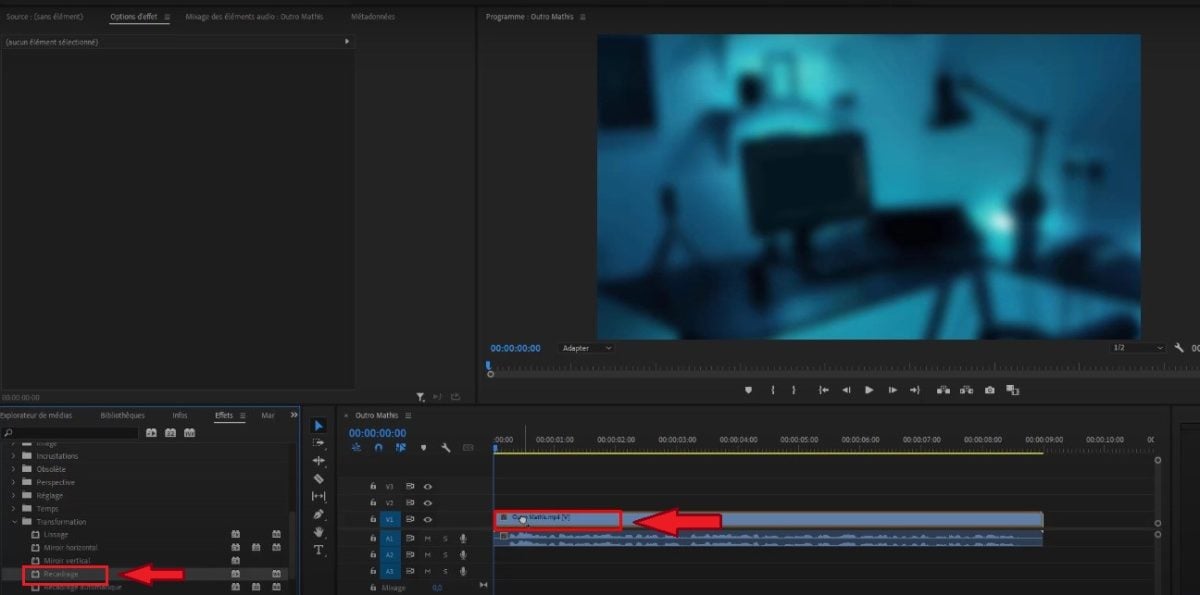
拖动裁剪效果。©Antonin 提供给 Alucare.fr - 请访问栏目 “效果选项”.
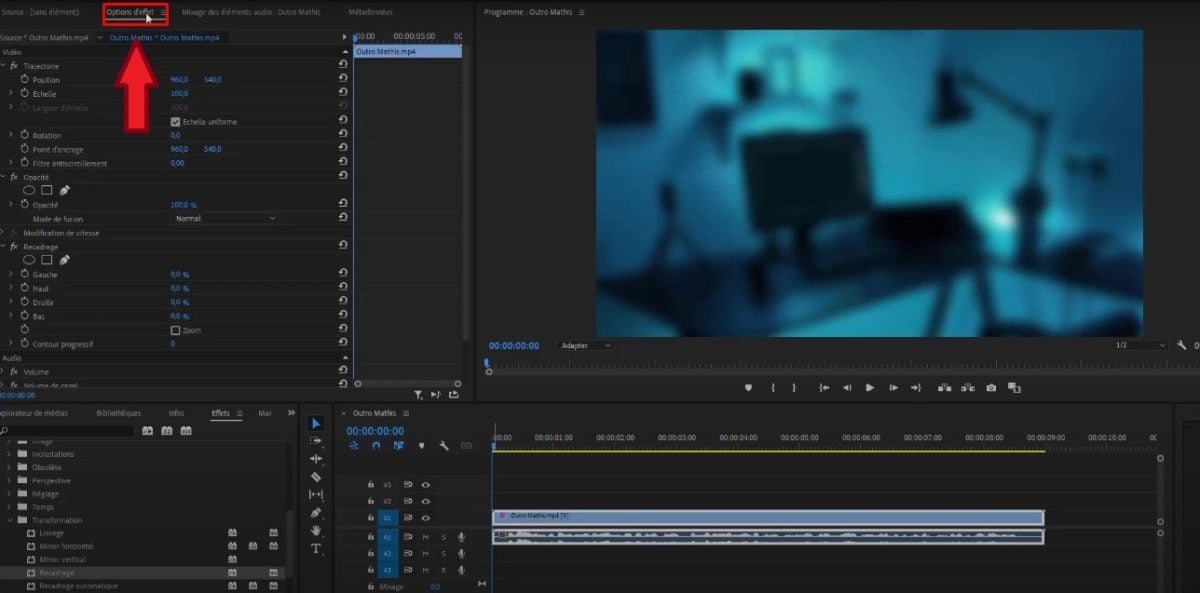
Premiere Pro中的“效果选项”栏目。©Antonin为Alucare.fr制作 - 要裁剪或裁切视频,您需要前往视频编辑界面。 重新定位.
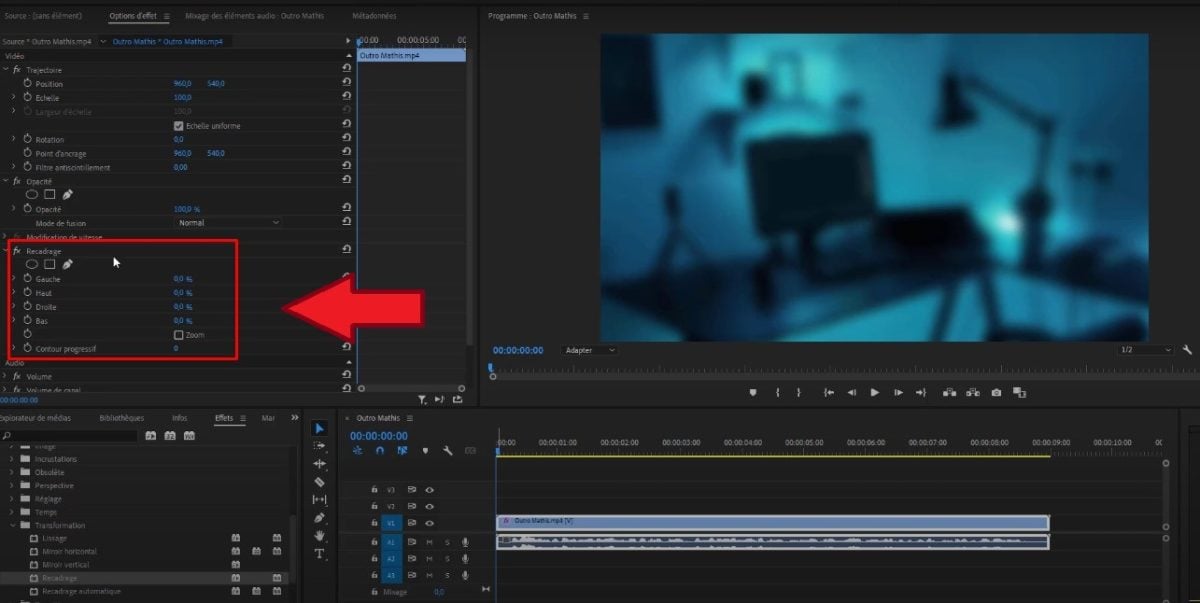
在Premiere Pro中进行画面裁剪。©Antonin为Alucare.fr制作 - 从...开始 修改百分比 从左侧开始,按住鼠标左键并向右拖动光标。继续修改 视频顶部 采用相同的方法。右侧和底部部分也是如此。
为了 在Premiere Pro中成功添加音频淡入淡出效果,请随时参考我们网站上的其他文章!
在Premiere Pro中自动裁剪视频
自动裁剪 采用集成人工智能 在Adobe Premiere Pro中。根据需要一次性裁剪的元素数量,有两种裁剪类型值得注意。以下是您需要了解的内容。
单个元素的自动裁剪
从...开始 在Premiere Pro中打开您的视频然后:
- 点击 视频特效.
Premiere Pro中的视频效果选项。©Antonin为Alucare.fr制作 - 进入 转变。
Premiere Pro中的转换选项。©Antonin为Alucare.fr制作 - 点击自动裁剪选项,然后 滑动 对要裁剪的视频进行裁剪。
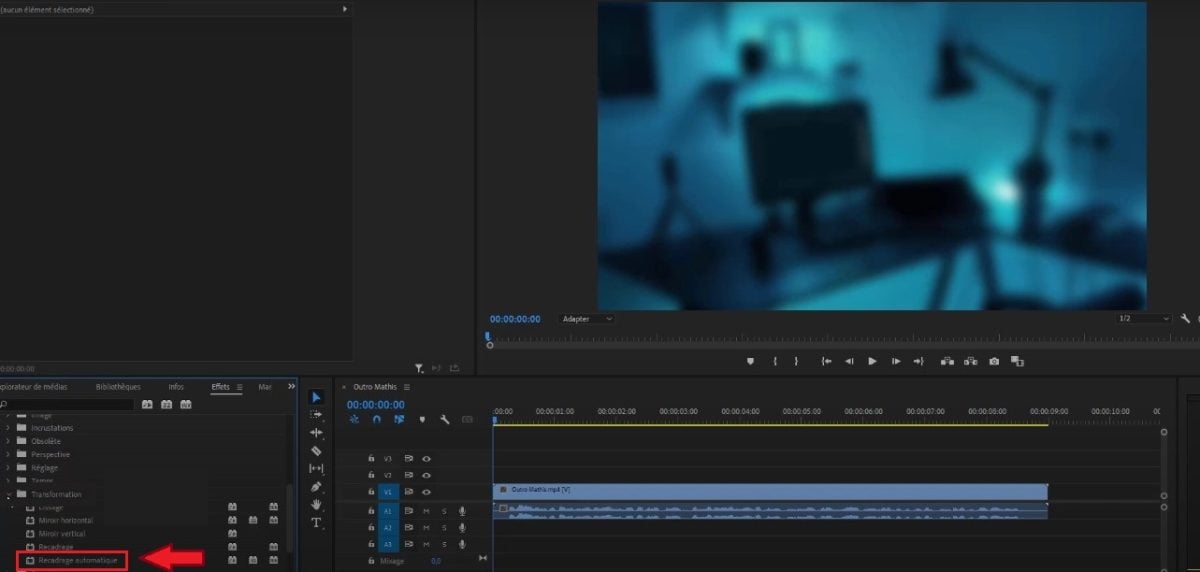
Premiere Pro中的自动裁剪选项。©Antonin为Alucare.fr提供
笔记:
您可以 优化自动裁剪功能 通过“效果选项”中的“运动跟踪”选项。
该软件将生成 运动关键帧 让观众跟随视频中的动作,使其观赏起来更舒适。您可以 在此框架下选择以下选项之一:
- 慢动作 :适用于镜头移动较少或不存在的视频,例如以固定镜头拍摄面部特写的情况。
- 默认 适用于大多数内容。若动作非常迅速,结果可能不尽如人意。
- 加速播放 :适用于包含大量动作的视频(例如极限运动视频)。自动裁剪功能可将移动物体保持在画面内,并为您的内容提供关键帧。
您也可以, 根据您的喜好 :
- 更换 道路 生成的。
- 使用 选项 以下选项用于优化裁剪:位置调整、裁剪比例、裁剪偏移、裁剪旋转。
在我们网站的另一篇文章中了解更多信息 如何在Premiere Pro中为视频添加徽标.
自动调整整个序列的边界
如果您想裁剪图片,请按以下步骤操作: 整个序列 在 Premiere Pro 上:
- 在“序列”部分,输入 自动重新调整序列. 但您也可以使用鼠标点击 右键 在项目面板中点击 自动重新调整序列 在弹出的上下文菜单中。

在Premiere Pro中自动裁剪片段。©Antonin为Alucare.fr制作 - 然后选择 格式 (您可以使用预设参数或选择自定义宽高比)。

在Premiere Pro中裁剪序列的格式。©Antonin为Alucare.fr制作 - Premiere Pro 随后将创建一个符合指定尺寸要求的重复序列。 新序列.
笔记:
- 您可以在以下位置找到新录制的片段: 自动裁剪文件夹 您可以在“项目”面板的根目录下查看这些序列。
- 在这里,您也可以 优化裁剪 通过选择以下选项之一:慢速、默认或加速。
- 若需保留裁剪后序列的原始运动轨迹,可应用元素的嵌套软件将把所有视频放入一个“盒子”中,并利用原始剪辑点和轨道遮罩,无需修改视频的图像或音频。
- 嵌套功能适用于包含需保留动作的序列,或序列具备动作调整功能的情况。 速度 和 持续时间。
- 视频片段的嵌套并不能保证正确保持 平滑过渡。 事实上,嵌套的剪辑不包含媒体支持。
- 如果您的序列包含快速运动或多个兴趣点,调整序列中的关键帧可能会很有帮助。 重新调整后.
常见问题
如何在裁剪后将视频适配屏幕?
即使在Adobe Premiere Pro中裁剪图像是一个简单的步骤,但这通常还不够。事实上,如果你裁剪图像,你会看到出现 黑色边框 在两侧。
那么,如何调整图片尺寸呢? 根据您的屏幕调整它们 ?
- 输入 效果面板 并打开“轨迹”选项卡。

Premiere Pro中的效果选项和轨迹。©Antonin为Alucare.fr制作 - 请前往该工具 梯子 和 更改数值 调整图像大小以填满整个空间。
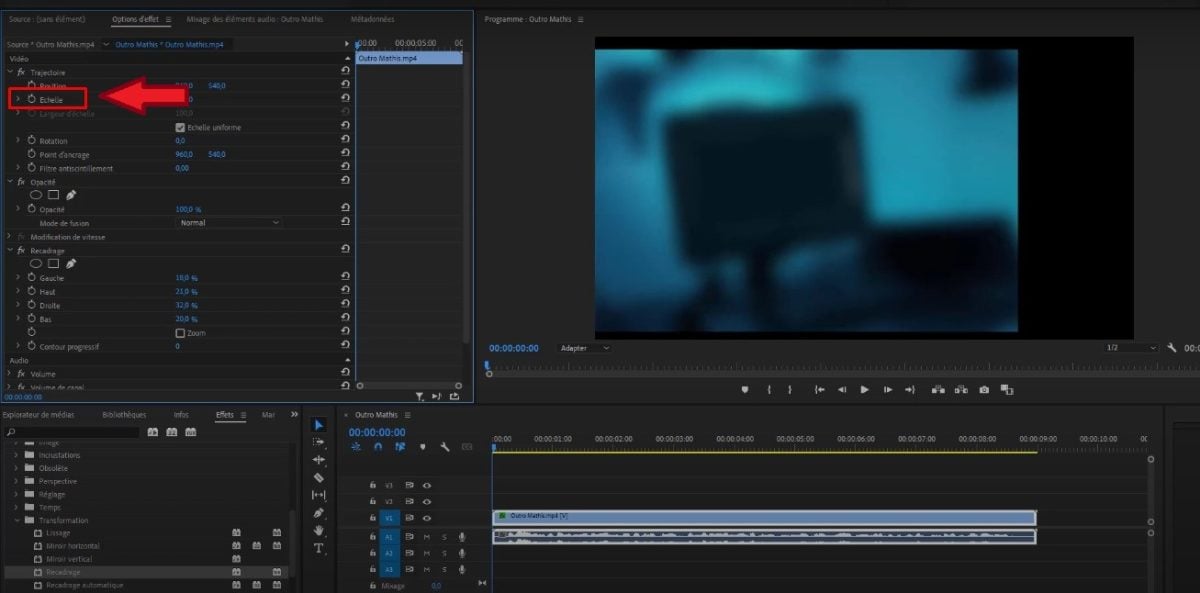
缩放选项用于调整视频在屏幕上的尺寸。©Antonin 提供给 Alucare.fr - 然后您可以 行动 使用该工具自行调整您的图像 位置 始终在“轨迹”选项卡中完善最终效果。
- 您也可以勾选此框 放大 将裁剪后的视频调整为项目屏幕尺寸。
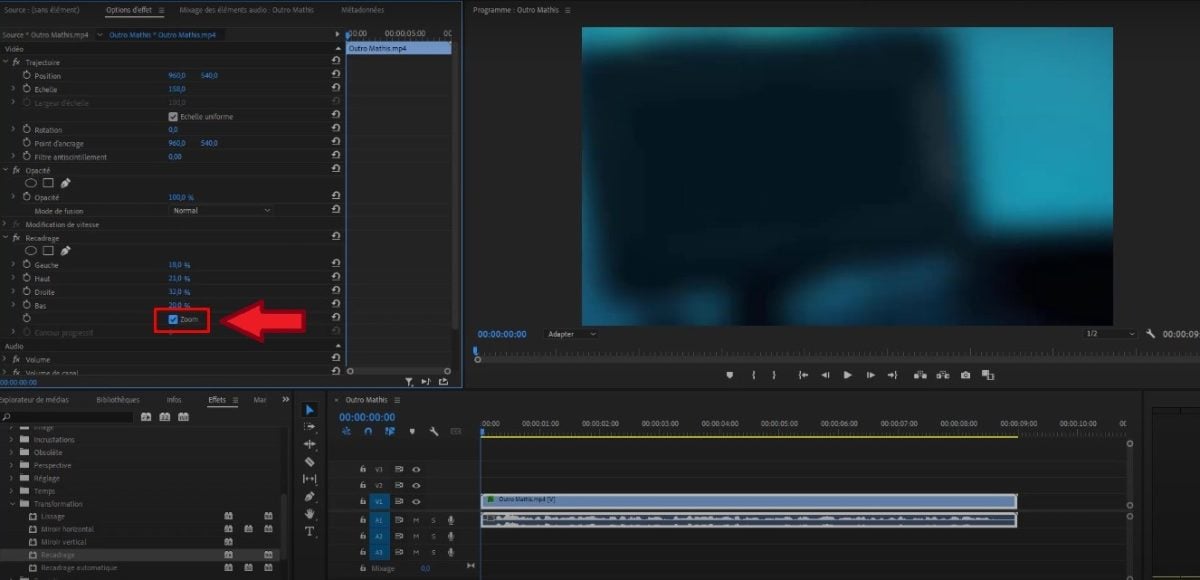
缩放选项,用于将裁剪后的视频适配屏幕。©Antonin 提供给 Alucare.fr
没问题,裁剪后的图片终于完成了。 适配的 在您的屏幕上使用Adobe Premiere Pro!
裁剪时应避免哪些常见错误?
下面是几个例子 您需要注意的要点 在Premiere Pro中修剪视频时:
| ❌ 应避免的错误 | 📃 详情 |
|---|---|
| 不要留下 主题周围的空间 |
|
| 不要 创建 标题 在 Premiere Pro 上 |
|
| 使用 静止图像 |
|
| 不要 预览结果 |
|
| 不检查 纵横比 裁剪后的视频 |
|
| 不要考虑 视频质量 |
|
| 应用自动裁剪效果 多次 |
|
哪种视频格式最适合Premiere Pro?
在Adobe Premiere Pro中使用的最佳视频格式是 H.264.
- 这是一个 标准格式 您可以在视频导出预设的下拉菜单中找到。
- 它也被称为 高级编码 (中风).
- 此格式为 兼容的 支持所有主流流媒体协议。
编辑说明: 尽管H.264在导出(最终交付)方面表现优异,专业人士通常更倾向于使用中间编解码器(如ProRes或DNxHR)作为源格式。这些压缩率较低的编解码器能确保在Premiere Pro中获得更佳的剪辑性能。
至于 出口, 您可以将视频导出为AVI、MP4、TIFF序列等格式。
在 结论 :
- Adobe Premiere Pro 软件提供 先进的工具 用于视频和图像的裁剪,从而提升您项目的视觉效果。
- 您可以裁剪 人工 在哪里 自然而然 一段视频。
- 这 程序 视频裁剪功能包括导入、应用特效和调整边框、后期裁剪等操作。
如有疑问,请随时在评论区提出。 评论。








 简体中文
简体中文