你要 PC 上播放 与您的 PS4 控制器 请注意,这完全可行,您既可有线连接,也可无线连接。本文将为您详细说明操作步骤。
1.通过蓝牙将 PS4 控制器连接到电脑
请按照以下步骤在 Windows PC 上通过蓝牙配对您的 dualshock 4。
- 再见 Windows 设置.
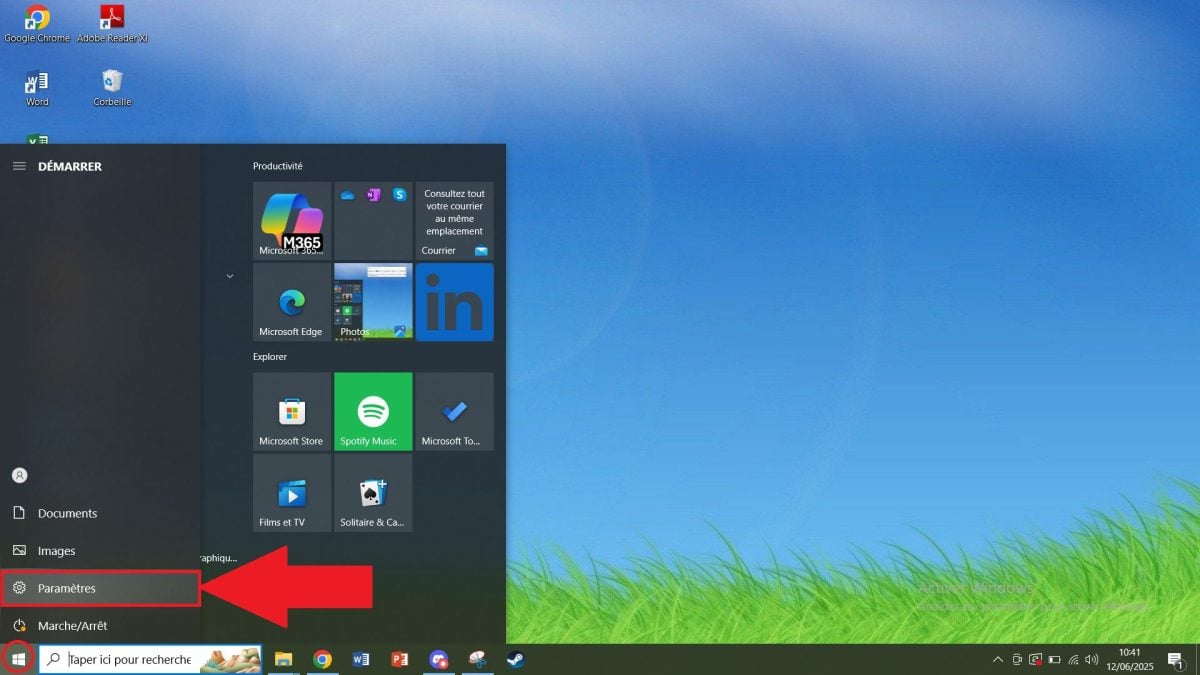
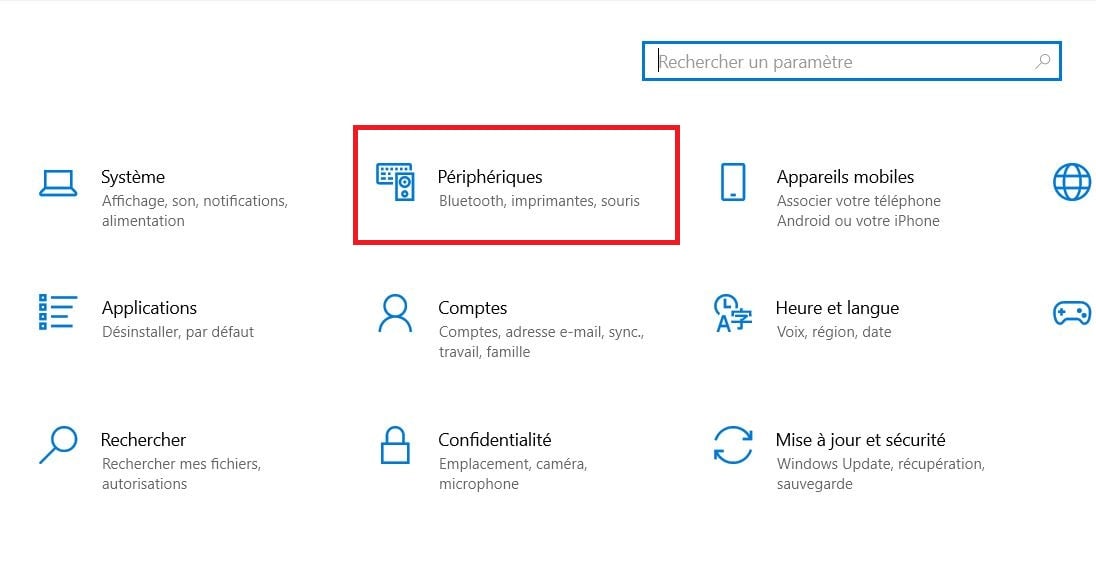
- 前往 外围设备.
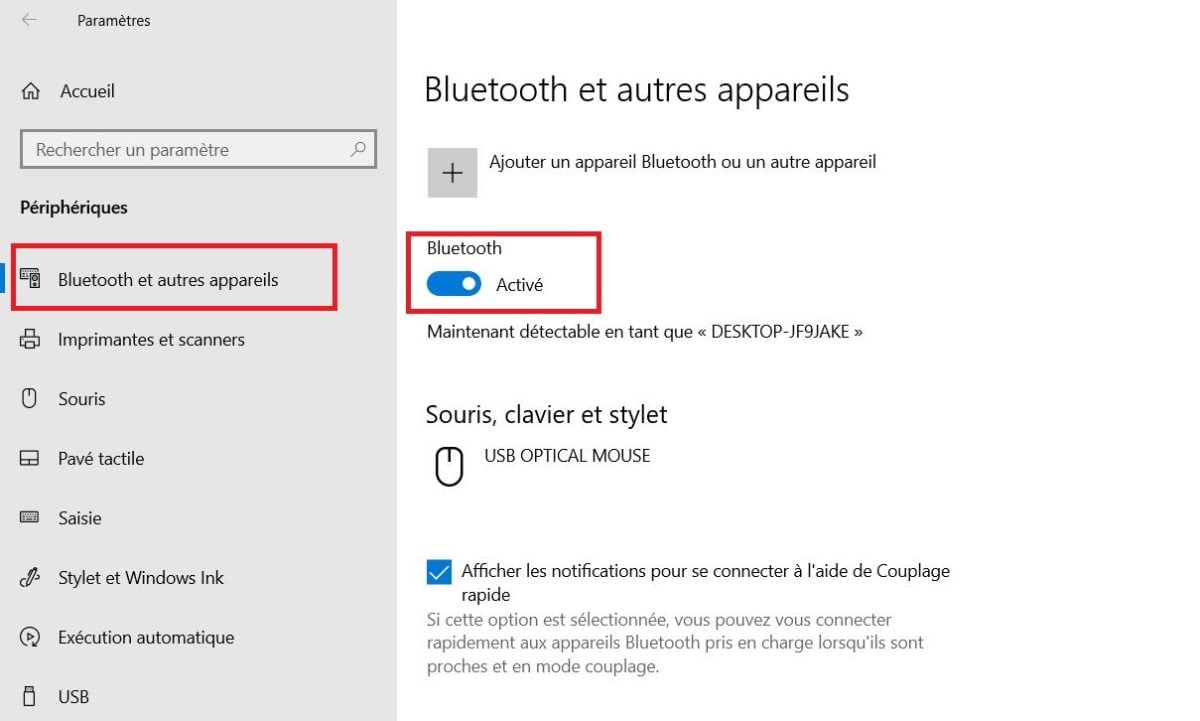
- 点击 ”蓝牙及其他设备 并激活电脑蓝牙。
- 带着你的 双震 4.
- 按住 “分享” 和 “PS”同时 直到光条的颜色变为蓝色并闪烁。

- “无线控制器"应出现在您的蓝牙设置中。这意味着您的DualShock手柄已成功与电脑配对。

需要记住的内容 :
- 激活电脑上的蓝牙,以便在电脑上使用无线控制器。
- 若不再需要通过蓝牙使用该功能,请将其关闭。
记起 :
- 双震 4 可与 集成电池如果它突然熄灭,很可能是电量耗尽了。
- 只要蓝牙处于“开启”模式,手柄与电脑之间的连接就会持续工作。
2.将有线 PS4 控制器连接到电脑
在这种情况下,只需使用USB线将PS4手柄连接到电脑即可。
- 采取 微型 USB 电缆 与游戏手柄 4 和电脑的 USB 端口兼容。

- 设备会自动识别操纵杆。在 外设 在你的电脑上。
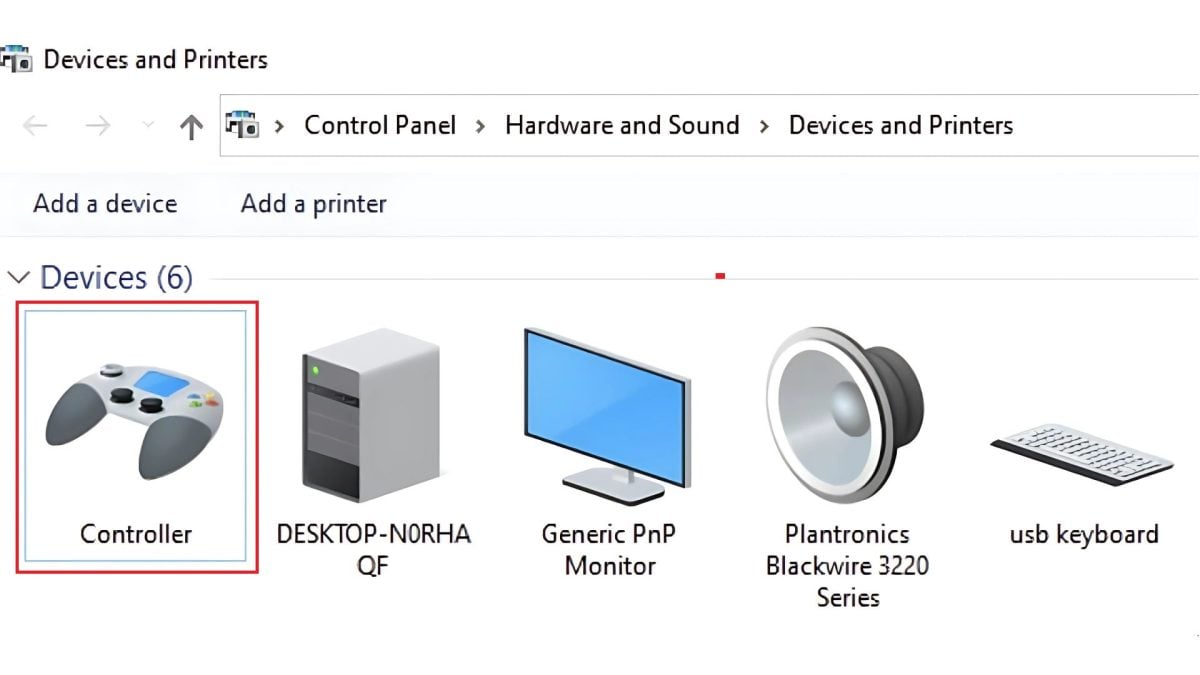
- 测试您的 操纵杆 启动游戏。
3.在电脑上使用 PS4 控制器的 DS4Windows 软件
DS4Windows 是一款软件,可让您 接通 和D'使用 PS4 控制器 在 计算机.它是免费的。
通过该软件,您可以 :
- 模拟 Xbox 360 控制器更广泛地兼容 PC 游戏。
- 管理 钥匙 他们 振动、 那里 敏感性、 ETC
- 查看电池状态 和 联系 操纵杆。
请按照以下步骤安装 DS4Windows。
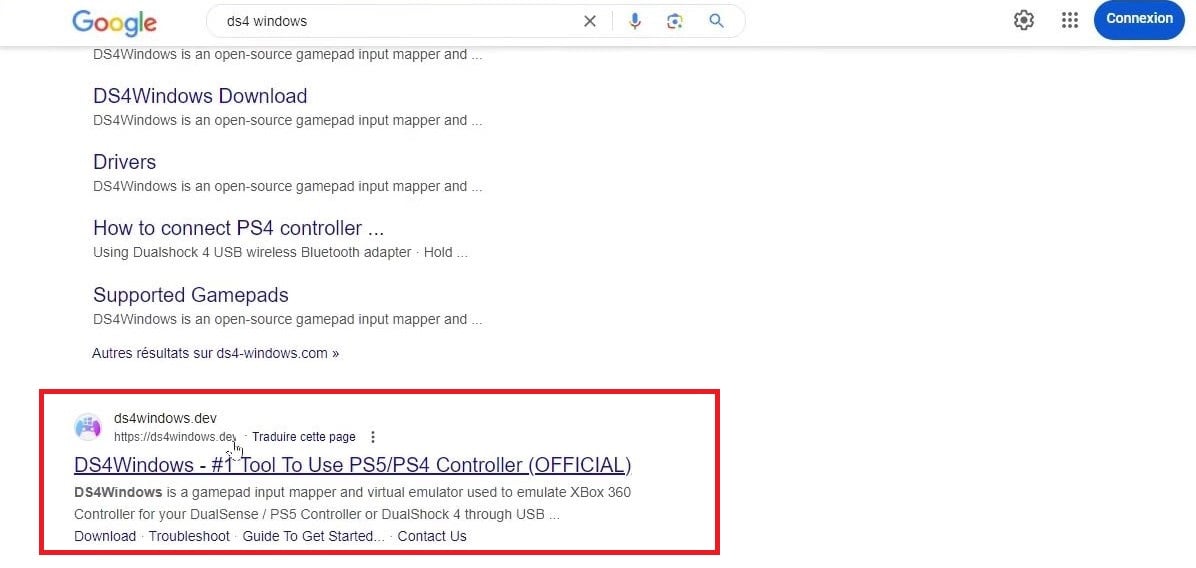
- 前往 官方网站 的 DS4Windows。
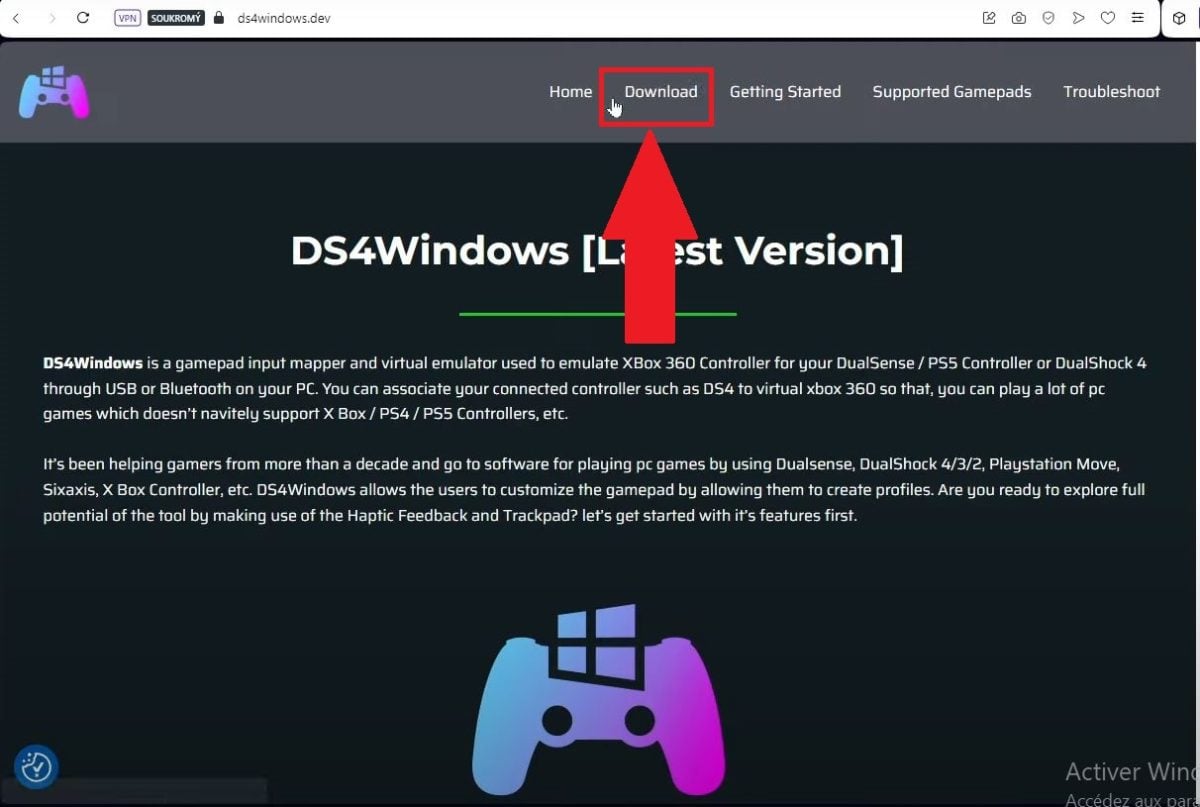
- 点击 “下载” 下载。
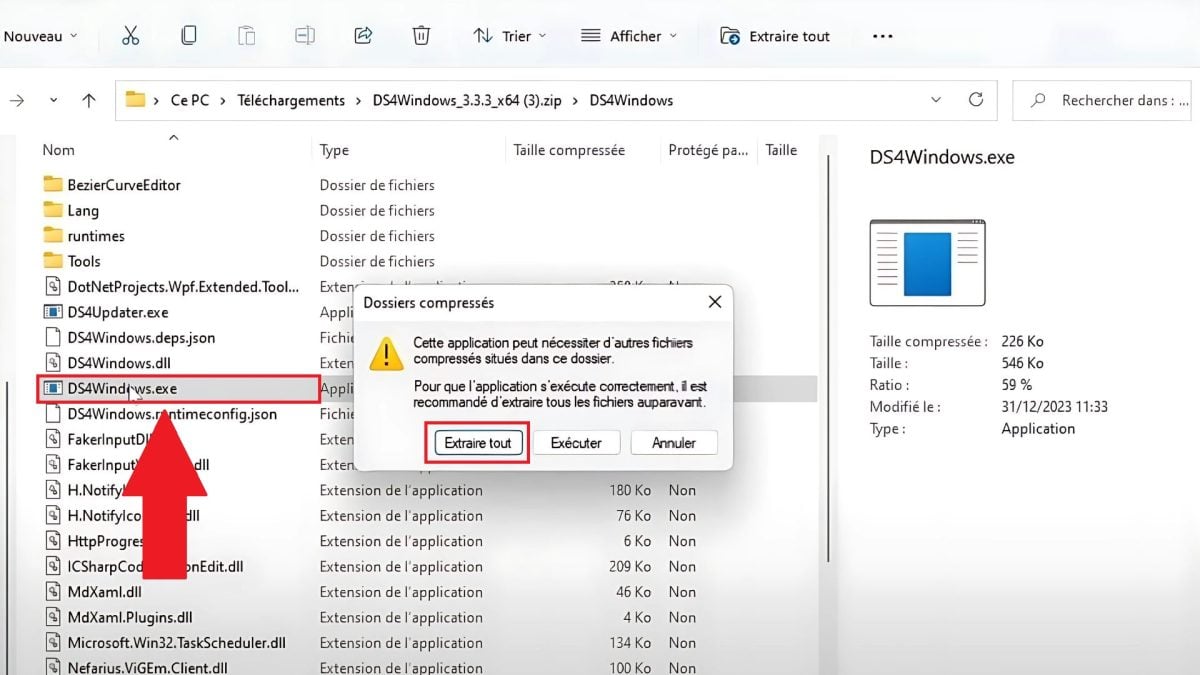
- 打开 DS4Windows 文件并 e提取 点击 DS4Windows.exe。
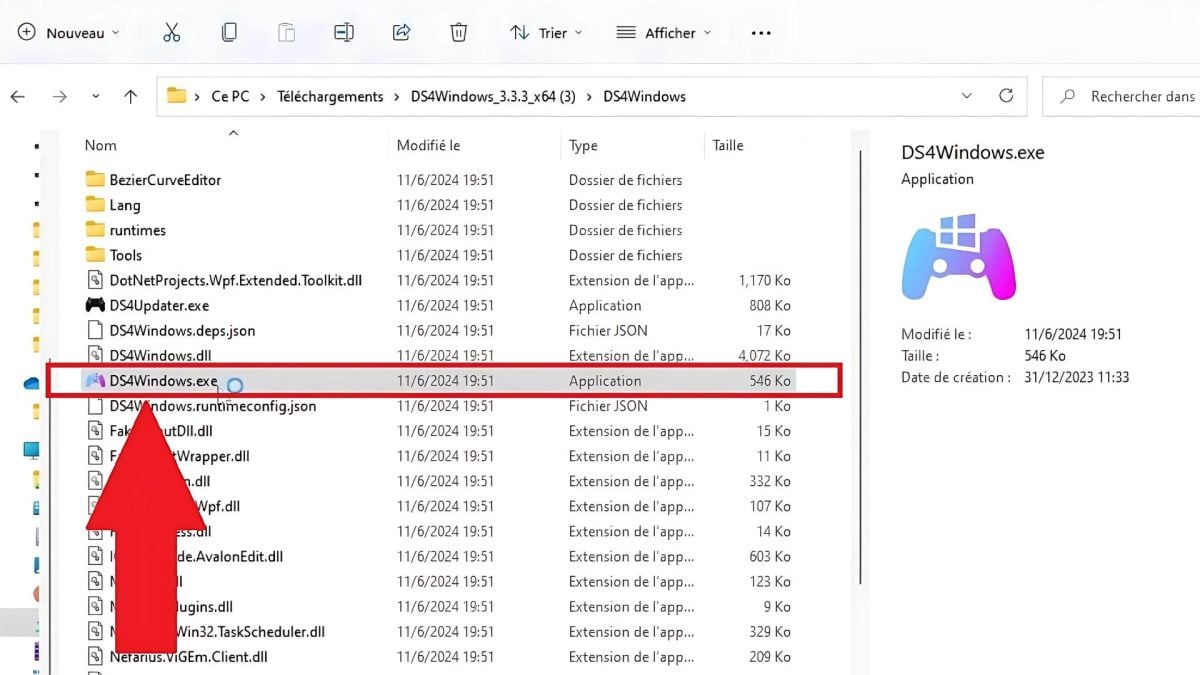
- 打开提取的文件并运行 DS4Windows.exe.
- 请按照以下说明操作 安装必要的驱动程序.点击 “完成” 一切配置完成后

- 检查 双震 4 出现在DS4Windows 界面.
- 确保控制器连接正确(通过蓝牙或 USB 电缆)。
- 如果成功,软件将显示以下页面:
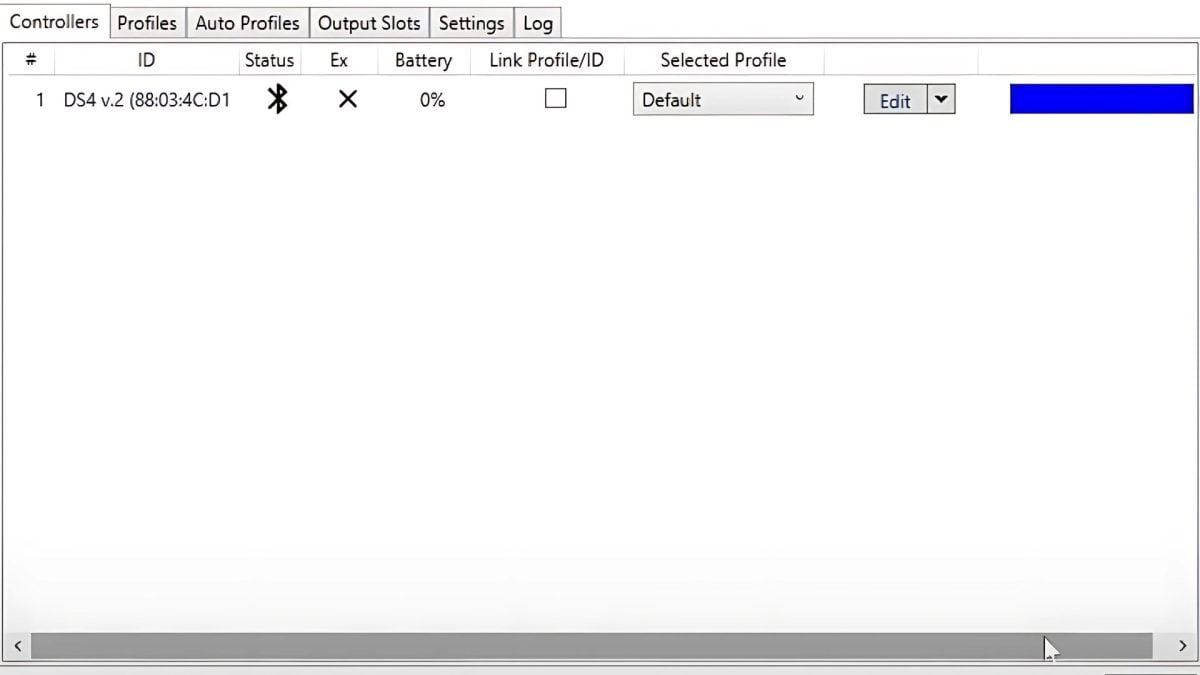
启动 DS4Windows 现在连接您的 PS4 控制器 在便携式设备上不间断地尽情玩耍。
常见问题
为什么我的 PS4 控制器无法通过 USB 与电脑连接?
如果您的Dualshock 4无法通过USB连接到电脑,通常有两个原因:
- 一个 微型 USB 电缆 或 USB 端口无法使用。
- L'无驱动程序 适应。
我可以用什么软件将 PS4 手柄连接到电脑?
要将 PS4 控制器连接到电脑,可以使用 .NET Framework 3.0:
- 软件 DS4Windows
如何在 Steam 上使用 PS4 手柄进行游戏?
在 Steam 上使用 PS4 手柄进行游戏:
- 连接您的 游戏控制器 (有线或无线)。
- 打开蒸汽。
- 在 "设置"、"控制器 "和 "常规配置 "中激活 PS4 支持。
如何使用 PS4 手柄在 PC 上导航?
使用 PS4 手柄在 PC 上导航 :
- 连接您的 PlayStation 控制器 软件,如 Joy2Key 在哪里 输入映射器。
如何使用 PS4 手柄在 PC 上玩 Rocket League?
要在 Dualshock 4 上玩 Rocket League :
- 连接您的 游戏外设.
- 开放式 Rocket League 通过 Steam.
- Steam 会自动检测您的 PS4 游戏手柄。
如何使用 PS4 手柄在电脑上玩 Fortnite?
要在装有 Dualshock 4 的电脑上玩 Fortnite :
- 启动 DS4Windows 并打开 Fortnite。
- 连接您的 控制器 有线或无线
- Fortnite 将检测控制器。
如果 PS4 手柄和电脑之间出现兼容性问题,该怎么办?
如果您遇到游戏手柄和设备之间的兼容性问题,请联系我们:
- 更新 视窗系统。
- 更新 您的 USB 或蓝牙驱动程序。
- 使用 DS4Windows
完全可以将您的 PlayStation 控制器 4 到笔记本电脑上玩你最喜欢的游戏。请按照本指南享受这种游戏体验。另请参见 :









 简体中文
简体中文