Lors de votre entrée dans un serveur discord en tant que membre, il ne serait pas étonnant que vous constatiez la présence de différents bots. En effet, ces derniers servent à améliorer l’expérience des utilisateurs sur la plateforme.
Parmi eux, il y a ce qu’on appelle les bots Spotify, qui permettent de gérer la musique sur votre serveur en belle qualité et avec de nombreuses options de personnalisation.
| Bot Discord | Quelques points clés | Abonnement Premium |
|---|---|---|
| FlaviBot |
|
A partir de 3,49 €/mois |
| Cloudy |
|
A partir de 1,99 $/mois |
| GrootBot |
|
A partir de 2,99 $ /mois |
Voici comment ajouter un bot Spotify sur Discord.
Guide pas à pas pour ajouter un bot Spotify sur Discord
Étape 1 : Inviter le bot sur le serveur Discord
Dans un premier temps, il vous faudra inviter le bot en question sur votre serveur Discord. Vous avez l’embarras du choix entre FlaviBot, Cloudy ou encore GrootBot dont nous parlerons plus tard.
Pour cela, nous vous invitons à aller sur le site du bot en question, ou alors sur Top GG, qui répertorie une multitude de bots dont des bots musicaux qui amélioreront la vie de votre serveur.
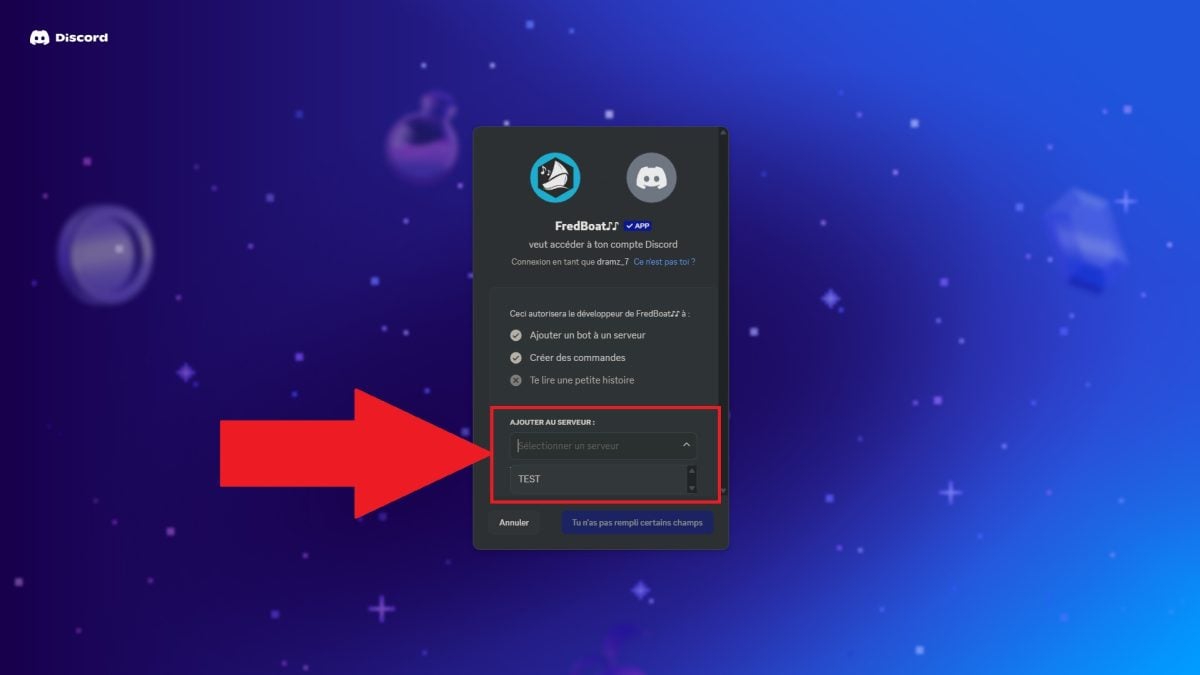
Après avoir fait votre choix de bot Spotify, il suffit de cliquer sur « invite ». De là, votre application Discord s’ouvrira avec cette page :

Ensuite, cliquez sur le menu déroulant. Ainsi, vous pourrez sélectionner le serveur dans lequel vous souhaitez ajouter le bot spotify.
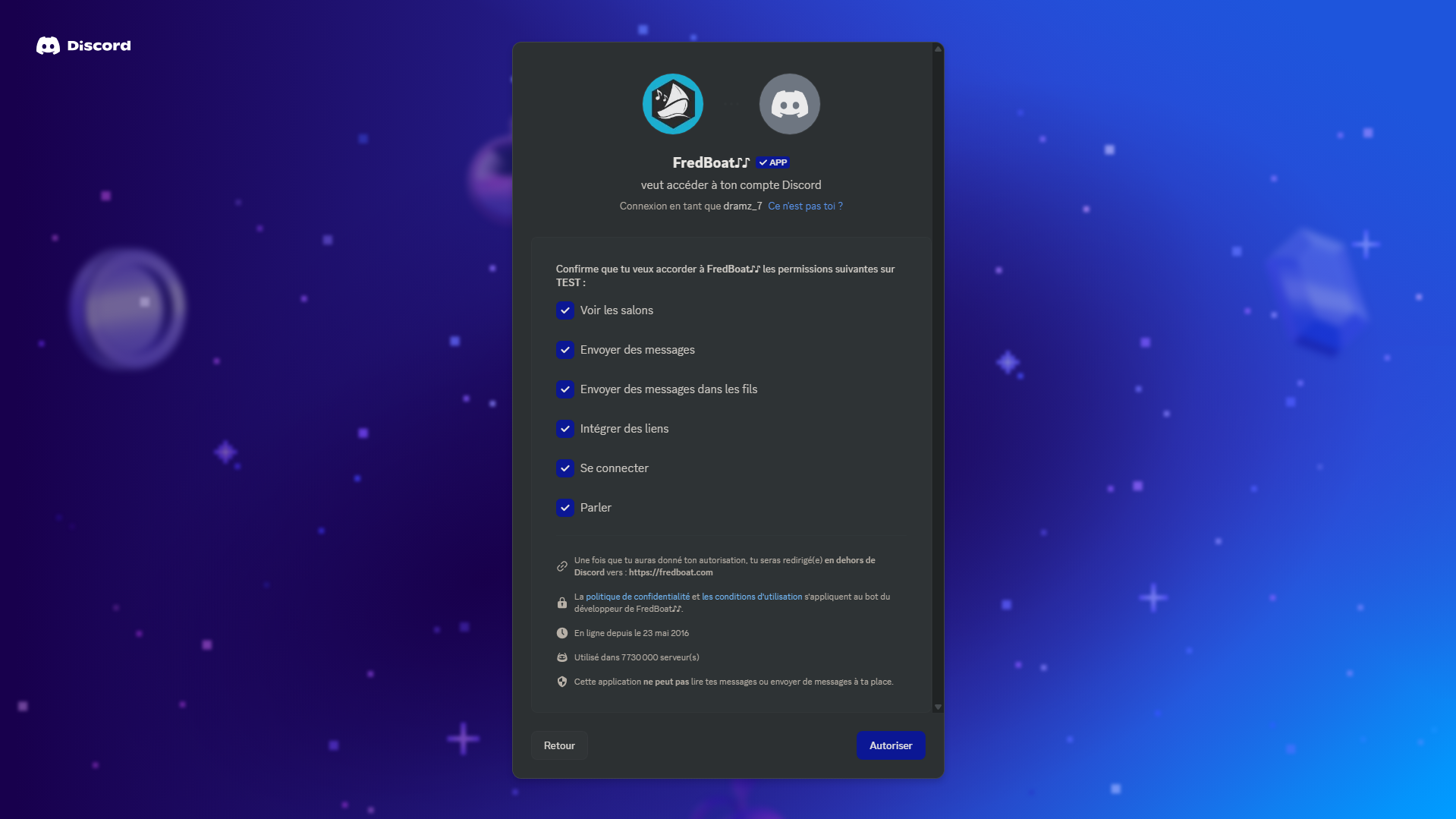
Enfin, vous aurez accès à la page des permissions demandées par le bot. Voici un tableau récapitulant l’utilité de donner ces permissions à votre bot :
| Permission | Fonction |
|
Voir les salons |
Permet au bot d’accéder aux salons textuels et vocaux où il peut interagir. |
| Envoyer des messages |
Autorise le bot à répondre aux commandes et à afficher des informations sur les morceaux. |
|
Envoyer des messages dans les fils |
Permet au bot de communiquer dans des fils de discussion dédiés. |
| Intégrer des liens |
Affiche des aperçus enrichis comme les pochettes d’album ou des liens vers Spotify. |
|
Se connecter |
Indispensable pour que le bot puisse rejoindre un salon vocal et diffuser de la musique. |
| Parler |
Autorise le bot à jouer de la musique et transmettre du son aux membres du salon vocal. |
Par ailleurs, nous vous invitons à voir comment utiliser le bot rythm sur votre serveur en cliquant sur le lien de notre article à ce sujet.
Étape 2 : Utiliser les commandes du bot
Maintenant que votre bot Spotify est bien dans votre serveur Discord, il ne reste plus qu’à utiliser des commandes pour exploiter ses capacités. Voici un tableau à ce sujet pour résumer les plus courantes :
| Commande | Utilité | Exemple |
|
/play [nom de la musique ou lien Spotify] |
Lance la lecture d’une musique spécifique. | /play Rolling in the Deep |
| /queue [nom de la musique] | Ajoute une musique à la file d’attente. |
/queue Blinding Lights |
|
/skip |
Passe à la chanson suivante. | /skip |
| /pause | Mets la lecture en pause. |
/pause |
|
/resume |
Reprends la lecture après une pause. | /resume |
| /shuffle | Active/désactive le mode aléatoire. |
/shuffle on ou /shuffle off |
|
/repeat |
Répète la chanson ou la liste de lecture. | /repeat one |
| /volume [niveau] | Ajuste le volume de la musique. |
/volume 70 |
| /search [terme] | Recherche une musique ou un artiste. | /search Central Cee |
Concernant l’utilisation des liens Spotify, rien de plus simple ! Il suffit de mettre le lien de la musique, de l’album ou de la playlist juste derrière votre commande. Cela donne par exemple :
- /play https://open.spotify.com/intl-fr/track/2FDTHlrBguDzQkp7PVj16Q (une musique)
- /play https://open.spotify.com/intl-fr/album/1pnm9zBlblhTRlE46ItLzU (un album)
- /play https://open.spotify.com/playlist/37i9dQZF1DWX0o6sD1a6P5 (une playlist)
Vous pouvez récupérer les liens directement depuis la version web de Spotify, ou alors à partir de l’application mobile/ordinateur.
N’hésitez pas à voir comment payer moins cher Spotify en consultant notre article complet sur le sujet via le lien.
Quel bot Spotify choisir pour Discord ?
Il n’est pas évident pour des utilisateurs pas familiers avec les bots de savoir sur lequel compter afin de rendre son serveur plus interactif et intéressant pour ses membres.
Conscient de cela, nous vous avons donc concocté une sélection de quelques bots populaires qui devraient vous permettre d’atteindre ces objectifs :
1. FlaviBot
FlaviBot est un bot musical connu dans le milieu, avec plus de 900 000 serveurs Discord ayant décidé de lui faire confiance.
Ce dernier a l’avantage de prendre en charge plusieurs sources, allant de Spotify à Apple Music, en passant par Tidal, SoundCloud, Deezer ou encore les liens directs, la radio et bien plus encore.
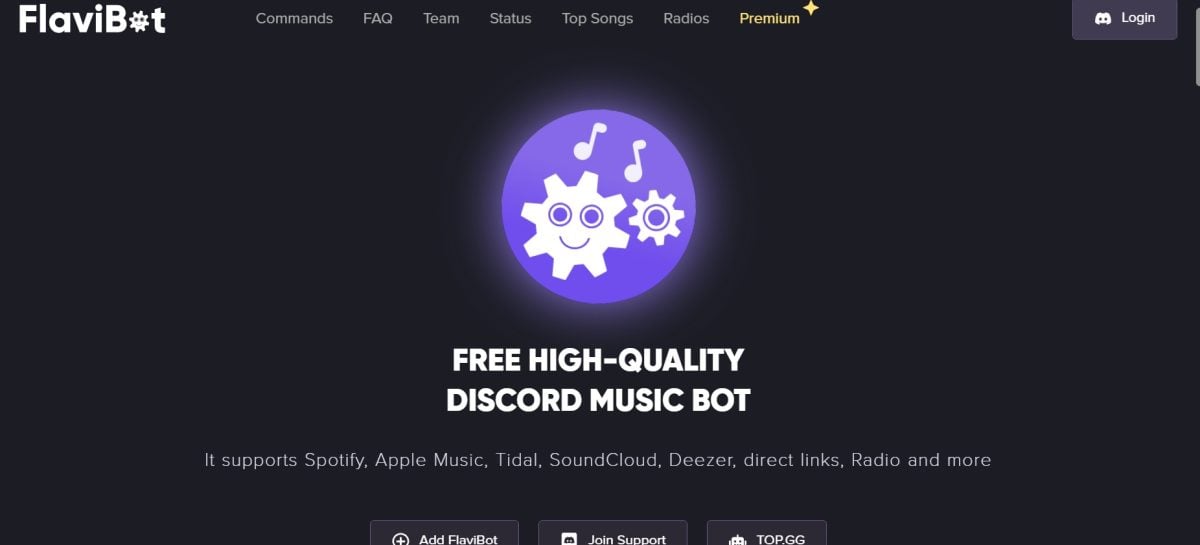
Si la plupart de ses fonctionnalités sont gratuites, c’est bien avec sa version premium (à partir de 3,49 € par mois) que vous pourrez exploiter toute la puissance du bot.
2. Cloudy Bot
D’un autre côté, vous avez l’option incarnée par Cloudy Bot. Ce dernier propose une multitude de fonctionnalités afin de rendre votre serveur interactif.
Il propose une interface intuitive et vous permettra d’écouter votre musique à partir de vos plateformes préférées comme Spotify, YouTube, Apple Music, SoundCloud ou encore Deezer.
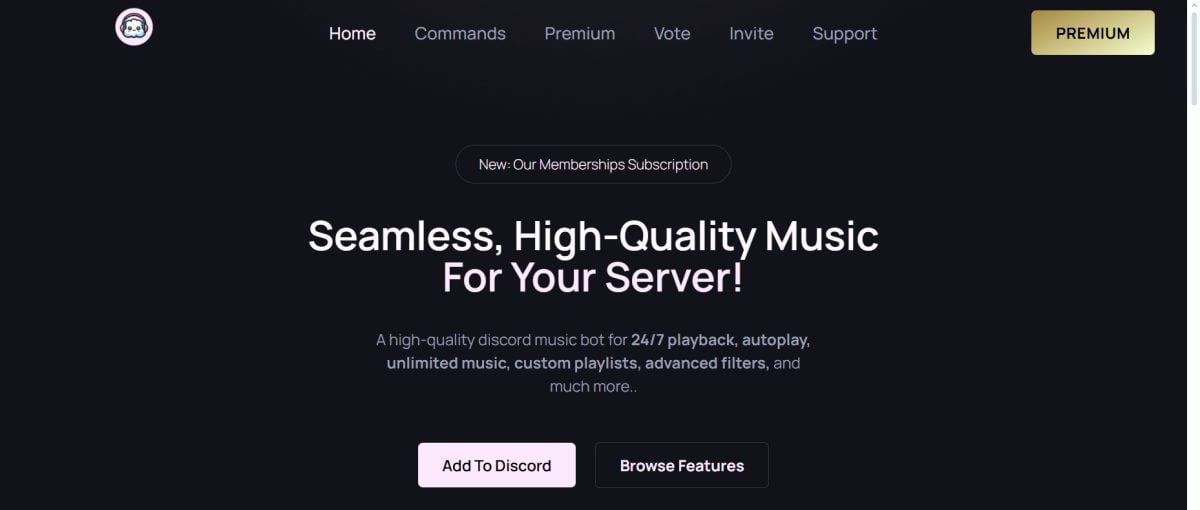
Cloudy est un bot musical Discord de qualité accessible gratuitement. Mais pour profiter de ses fonctionnalités en illimité, il est conseillé d’opter pour sa version premium à partir de 1,99 $ par mois pour un serveur premium.
3. GrootBot
GrootBot est plutôt performant et brille par sa polyvalence concernant les outils proposés.
Sa version premium (à partir de 2,99 $ par mois) peut valoir le coup selon la taille de votre serveur. Contrairement aux précédentes propositions, vous aurez la possibilité de choisir un abonnement annuel.
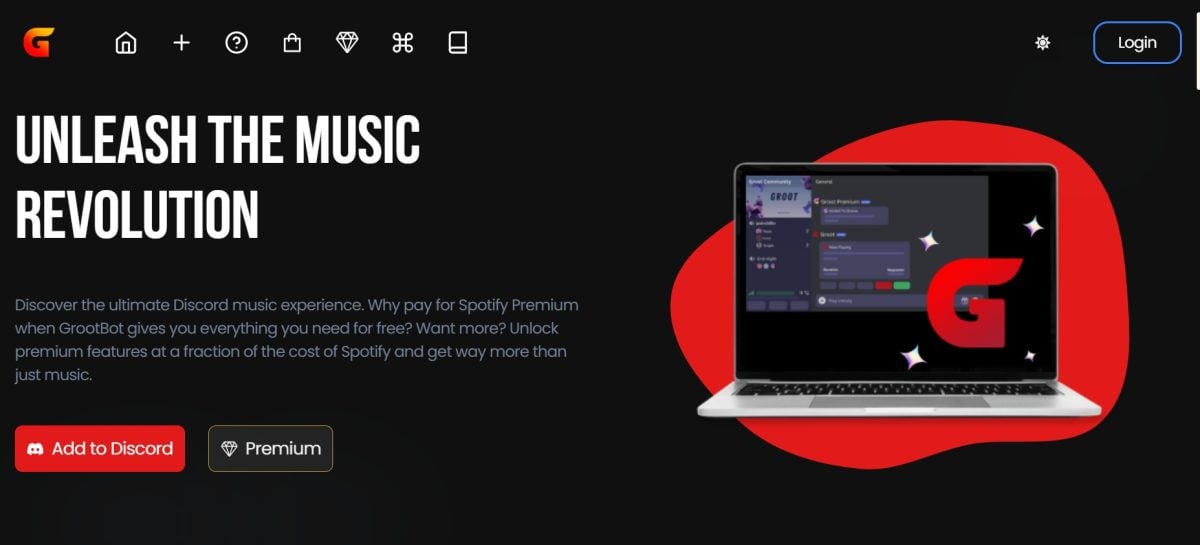
Néanmoins, il est possible d’utiliser cet outil gratuitement, et vous pourrez diffuser de la musique de Spotify sur Discord sans effort.
Quels sont les critères à prendre en compte ?
Lors de votre sélection d’un bot Spotify, plusieurs critères sont à prendre en compte pour motiver votre choix final. Il s’agit notamment de :
- Sa facilité d’utilisation : le bot est-il accessible à tous dans son interface ?
- Ses fonctionnalités : cherchez-vous un bot strictement musical ou multifonctions ?
- Sa stabilité et sa fiabilité : est-il bien réputé ?
- Ses mises à jour : l’équipe derrière le bot est-elle réactive ?
Pourquoi utiliser un bot Spotify sur Discord ?
On pourrait se demander pourquoi utiliser un bot Spotify sur Discord. Voici quelques-unes des raisons principales :
- L’écoute partagée : Spotify a toujours mis en avant la connexion sociale comme moteur de son application. En écoutant vos musiques préférées avec vos amis, de manière synchronisée, le bot musical remplit cet objectif à la perfection.
- La gestion des playlists : Toujours dans cette optique de connexion sociale, il est possible d’élaborer des playlists collaboratives. Le bot garantit une interactivité optimale afin de partager des playlists entre vous.
- Alternatives à l’intégration directe (Statut “Écoute Spotify”) : Contrairement au statut « écoute Spotify », l’utilisation d’un bot offre des fonctionnalités bien plus avancées en partageant directement votre musique.
Existe-t-il une alternative pour partager sa musique Spotify sur Discord ?
Dans le but de partager son activité musicale directement sur son compte Discord, l’application possède une fonctionnalité intitulée « écoute Spotify ».
Bien qu’elle ne permette pas l’écoute partagée synchronisée, elle affiche votre activité sur Spotify. Ainsi, vos amis peuvent tout savoir sur vos musiques du moment et les écouter individuellement.
Voilà comment procéder afin de connecter votre compte Spotify à Discord afin de bénéficier de la fonctionnalité :
Comment connecter Spotify à Discord sur Windows PC/Mac directement ?
- Rendez-vous sur l’application ou la version browser de Discord.

- Cliquez sur l’engrenage afin d’accéder aux paramètres.
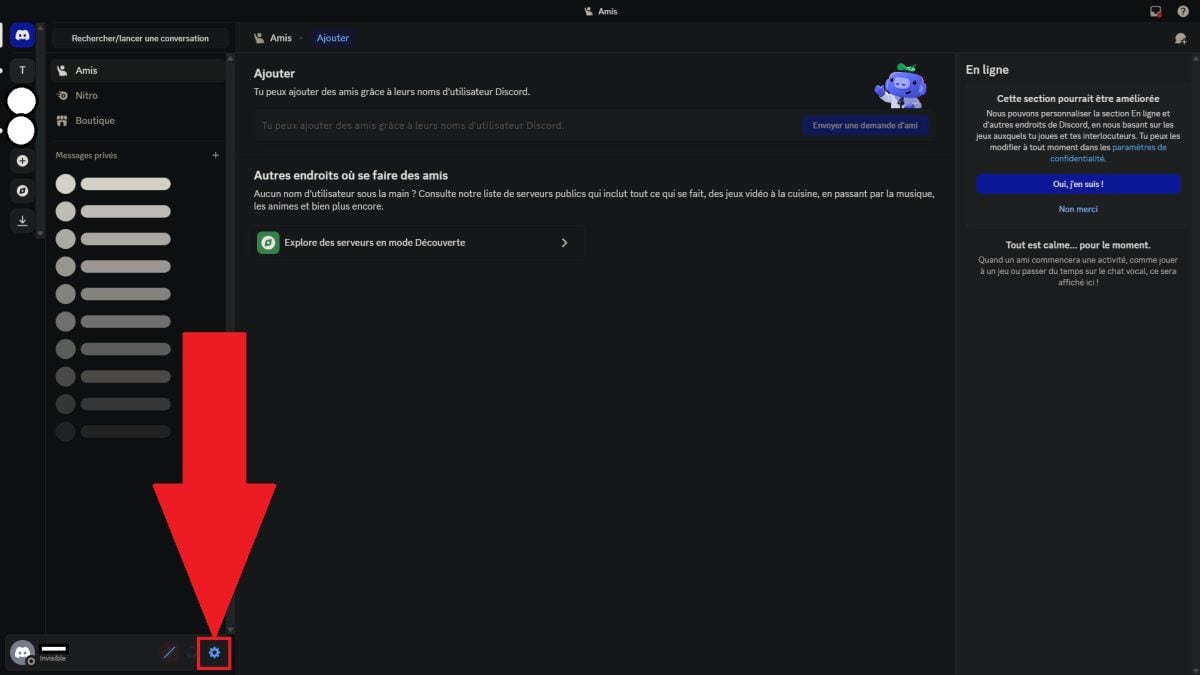
- Allez dans la section « Connexions » puis cliquez sur le logo de Spotify.

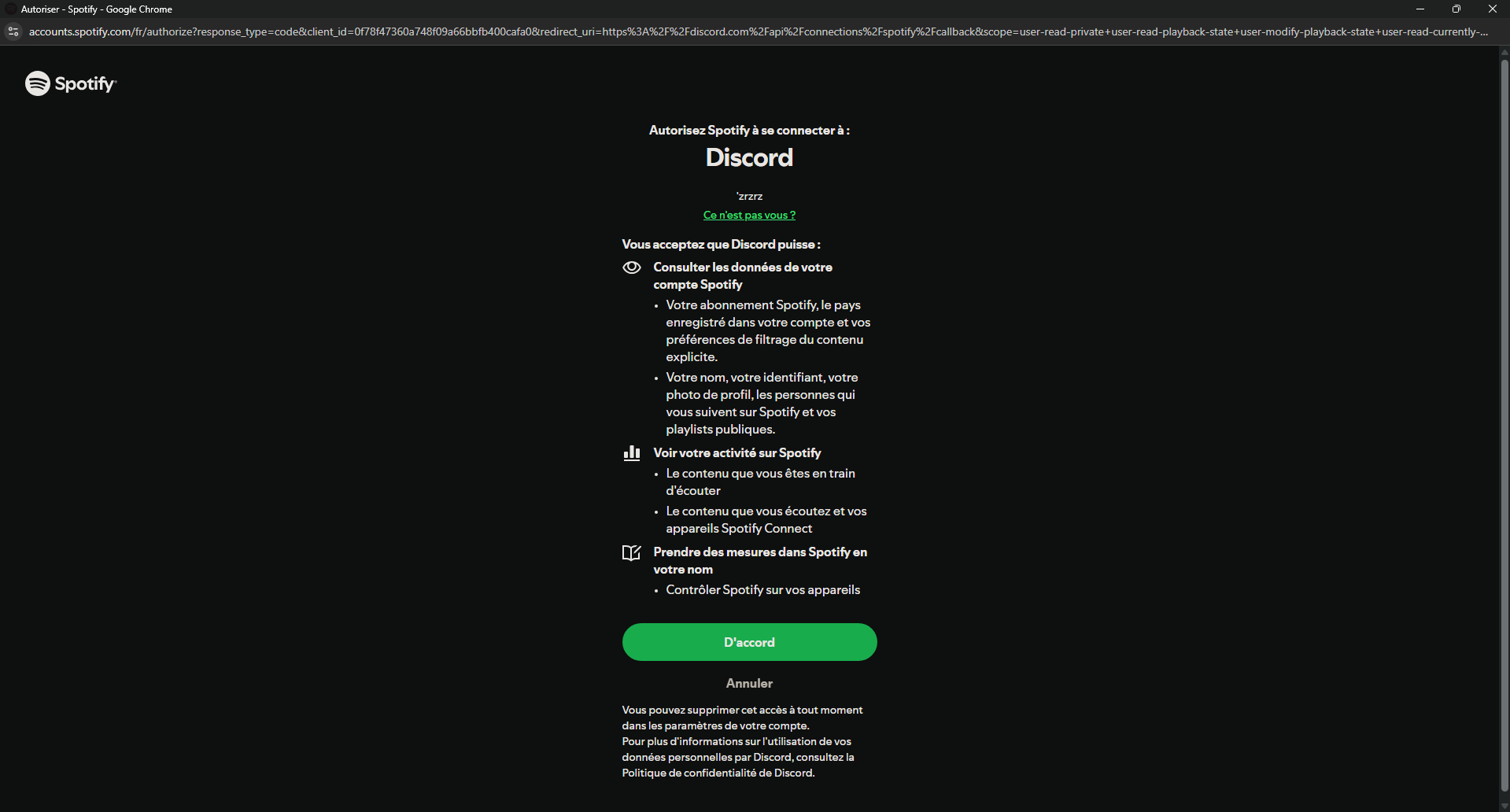
- Autorisez les permissions demandées puis connectez-vous !
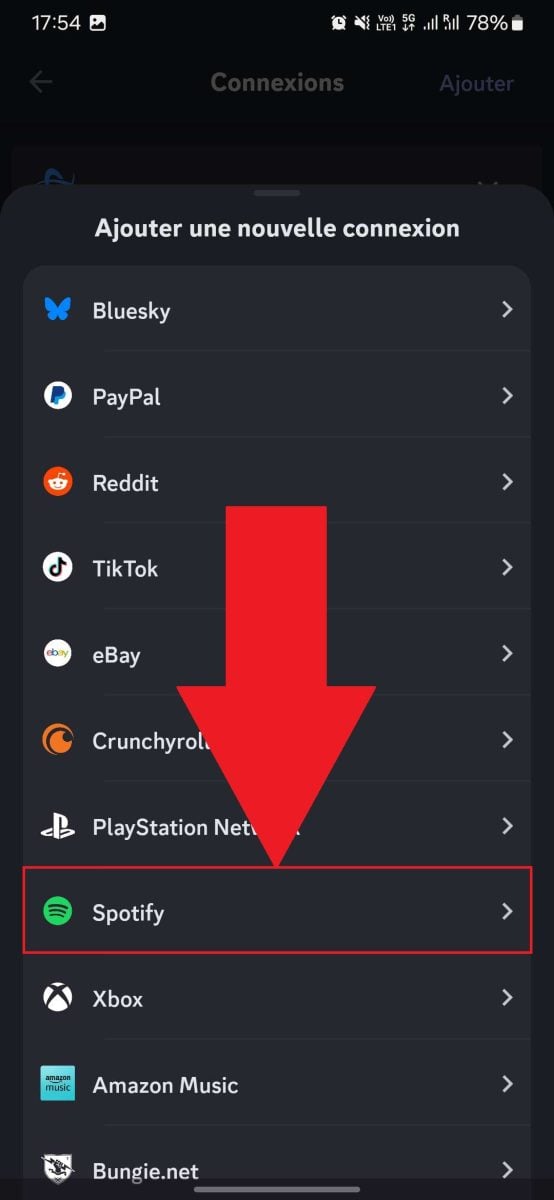
Comment connecter Spotify à l’application mobile Discord ?
- Rendez-vous sur l’application Discord mobile.
- Cliquez sur votre photo de profil.

- Cliquez sur l’engrenage afin d’accéder aux paramètres.

- Allez dans la section « Connexions », puis dans « Ajouter ».
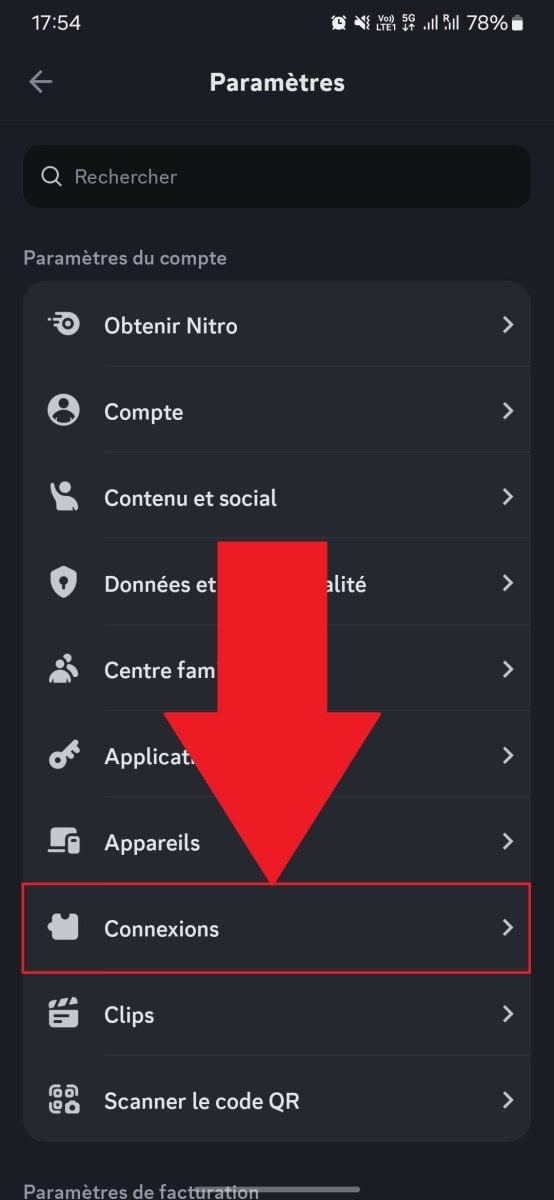

- Cliquez sur Spotify et connectez-vous !

Vous vous demandez comment télécharger une musique sur Spotify ? Notre article est là pour vous aider, il suffit d’aller sur le lien !
FAQ
Que faire si mon bot est hors ligne sur Discord ?
Si votre bot est hors ligne sur Discord, cela peut signifier plusieurs choses. Soit le serveur qui accueille le bot est en cours de maintenance, soit votre bot nécessite une mise à jour.
Ces éléments sont vérifiables facilement sur le site du bot en question. Enfin, n’oubliez pas de vérifier si les permissions adéquates ont été activées.
Pourquoi les commandes bots ne fonctionnent pas sur Discord ?
Si vos commandes bots ne fonctionnent pas sur Discord, vérifiez les deux choses suivantes :
- Votre bot a-t-il les permissions requises pour exécuter des commandes sur votre serveur ? Si non, c’est sûrement d’ici que vient le problème.
- Enfin, utilisez-vous le bon préfixe pour activer une commande ? La plus connue est “/”, mais d’autres comme “!” sont présentes.
J’ai des problèmes de son avec le bot. Que faire ?
En cas de problèmes de son avec votre bot, des vérifications s’imposent. Voyez si vous avez bien donné l’autorisation au bot de se connecter et de “parler” dans les salons vocaux de votre serveur.
Si le problème persiste, faites un tour au niveau du volume. Voyez si le volume du bot n’est pas trop bas voire coupé, ce qui réglerait la situation.
Pour finir, il se peut que vous n’y soyez pour rien. Si le serveur d’hébergement est instable, cela crée des problèmes de latence audio.
En définitive, l’ajout d’un bot Spotify sur Discord assure une expérience vocale plus agréable et personnalisée.
Quoi qu’il en soit, soyez certains que l‘évolution constante des bots Discord vous laissera la possibilité de découvrir de nouvelles fonctionnalités à chaque instant !










 Français