Savez-vous qu’il est désormais possible d’ajouter votre compte Discord à votre Xbox ?
En effet, grâce au fonctionnement en mode natif de Discord avec la Xbox, vous pouvez jouer sur votre console tout en y connectant des canaux vocaux depuis Discord et ainsi discuter avec d’autres joueurs.
Dans cet article, nous vous présentons les différentes étapes à suivre pour profiter de cette fonction :
- Connecter le compte Discord au profil Xbox
- Rejoindre et transférer un chat vocal Discord depuis Xbox
- Diffuser en direct votre Gameplay
- Afficher le compte connecté et toutes les activités Xbox
Étape 1 : Connecter le compte Discord au profil Xbox
Pour commencer, vous devez procéder à la liaison de vos comptes Discord et Xbox. Cette action n’est requise que la première fois, lorsque vous changez de compte ou après que vous ayez dissocié vos comptes. Alors, comment faire ?
Connecter un compte Discord à partir de la Xbox
Que vous soyez sur une application Xbox ou sur la console, les étapes à suivre restent simples.
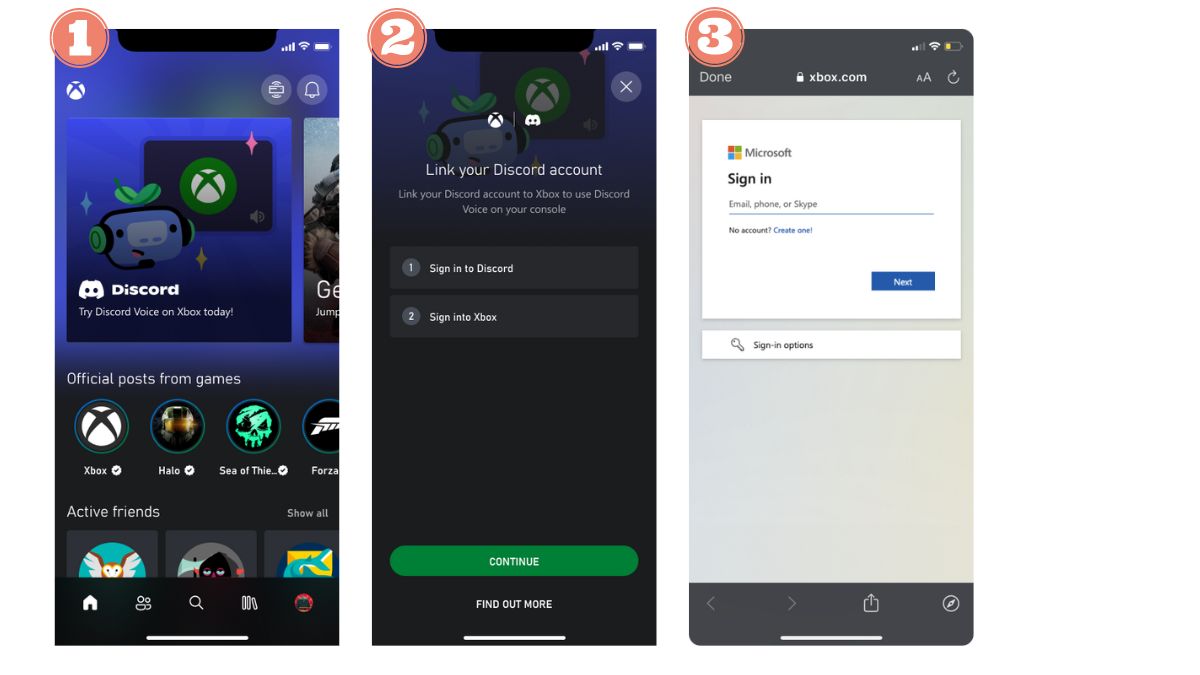
Sur l’appli Xbox
- Commencez par ouvrir l’appli Xbox.
- Une fois sur la page d’accueil, Appuyez sur le spot Discord.
- L’écran affichera un message comme quoi vous devez relier votre compte Discord à Xbox. Appuyez sur le bouton “continuer” en bas.
- Ensuite, vous n’avez qu’à saisir vos informations d’identification Discord ainsi que vos informations d’identification Microsoft.
- Appuyez ensuite sur “Connexion”.
Sur l’appli Xbox pour Windows
- Appuyez sur le bouton Démarrer et parmi les choix proposés, optez pour Xbox.
- Appuyez sur l’icône de profil puis entrez dans les réglages.
- Ensuite, appuyez sur “Lier” qui se trouve à côté de Discord et continuez à suivre les instructions.
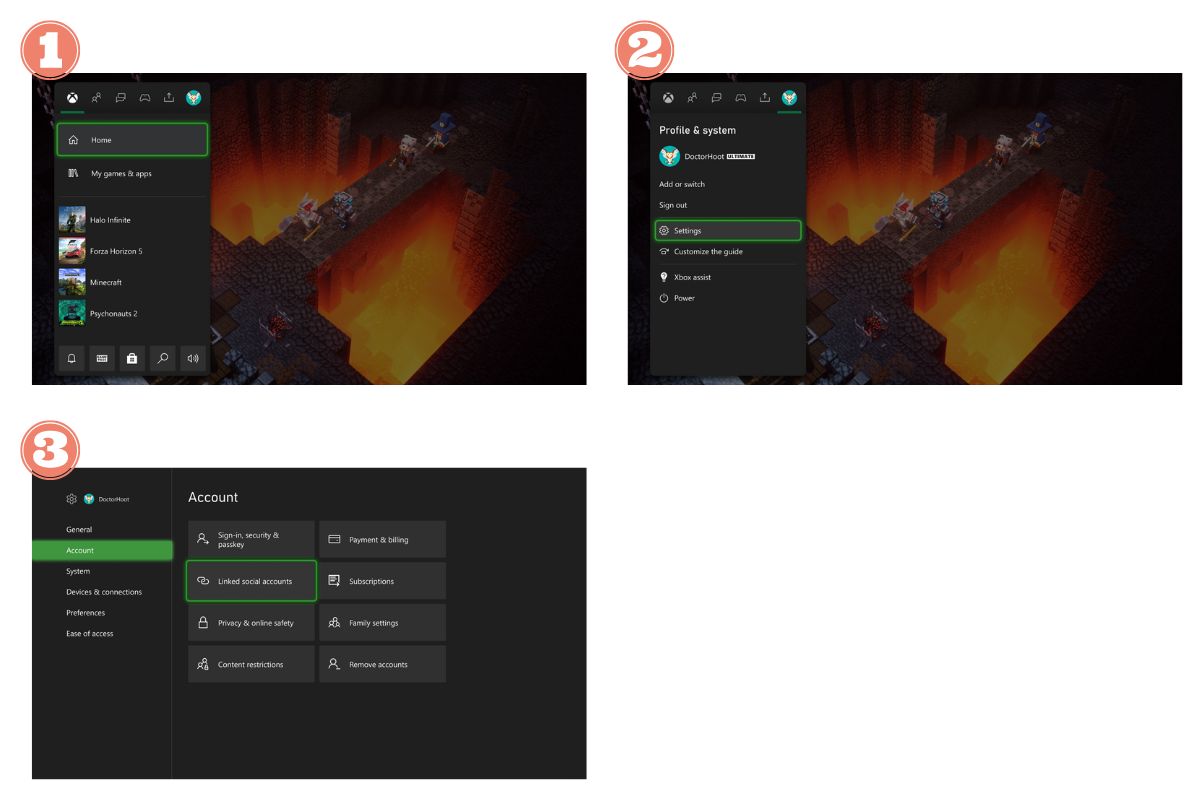
Sur la console Xbox
- Une fois connecté au dispositif Xbox, ouvrez le guide en appuyant sur le bouton Xbox de votre manette.
- Rendez-vous dans “Profil et système”, puis entrez dans “Paramètres”, “Compte” et “Comptes sociaux liés”.
- Ensuite, passez dans la section “non lié” pour sélectionner Discord.
- Enfin, appuyez sur “Lier” et suivez les instructions.
Connecter le profil Xbox depuis Discord
Les étapes diffèrent un peu en fonction de la version de Discord que vous utilisez.
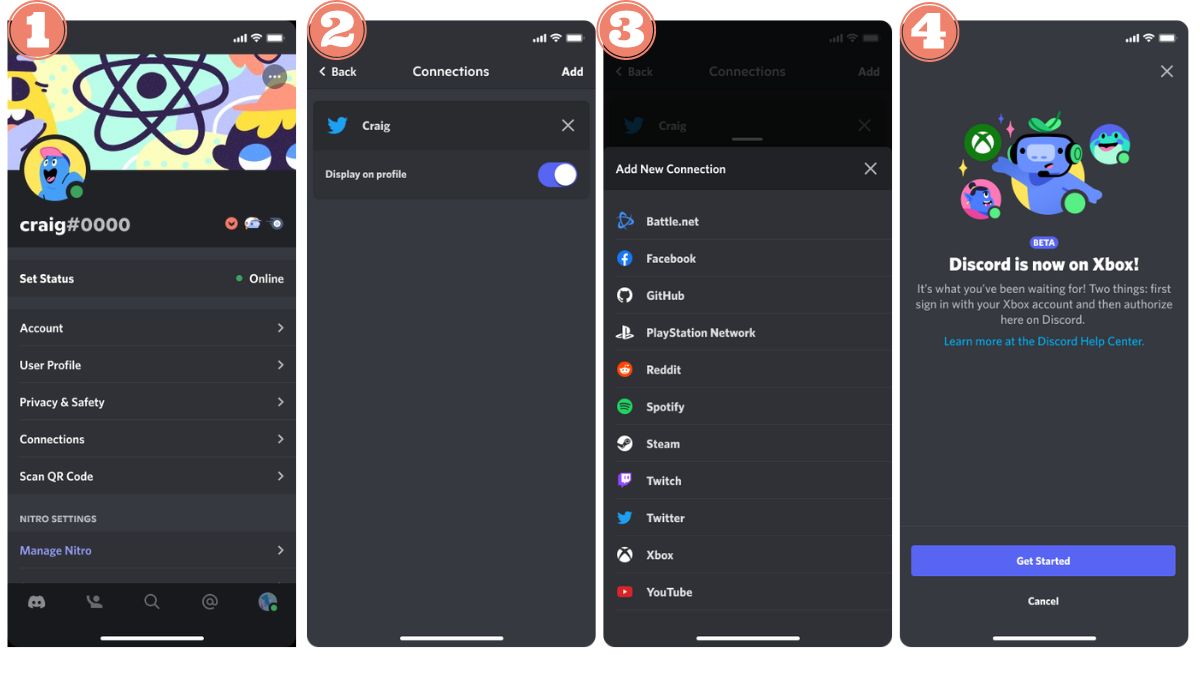
Avec Discord sur smartphone
- Bien sûr, il faut vous connecter à votre compte Discord. Une fois connecté, appuyez sur votre avatar pour accéder aux réglages.
- Rendez-vous dans “Connexions” et optez pour “Ajoutez”.
- Ensuite, sélectionnez “Xbox” dans la section “Ajouter de nouvelles connexions”.
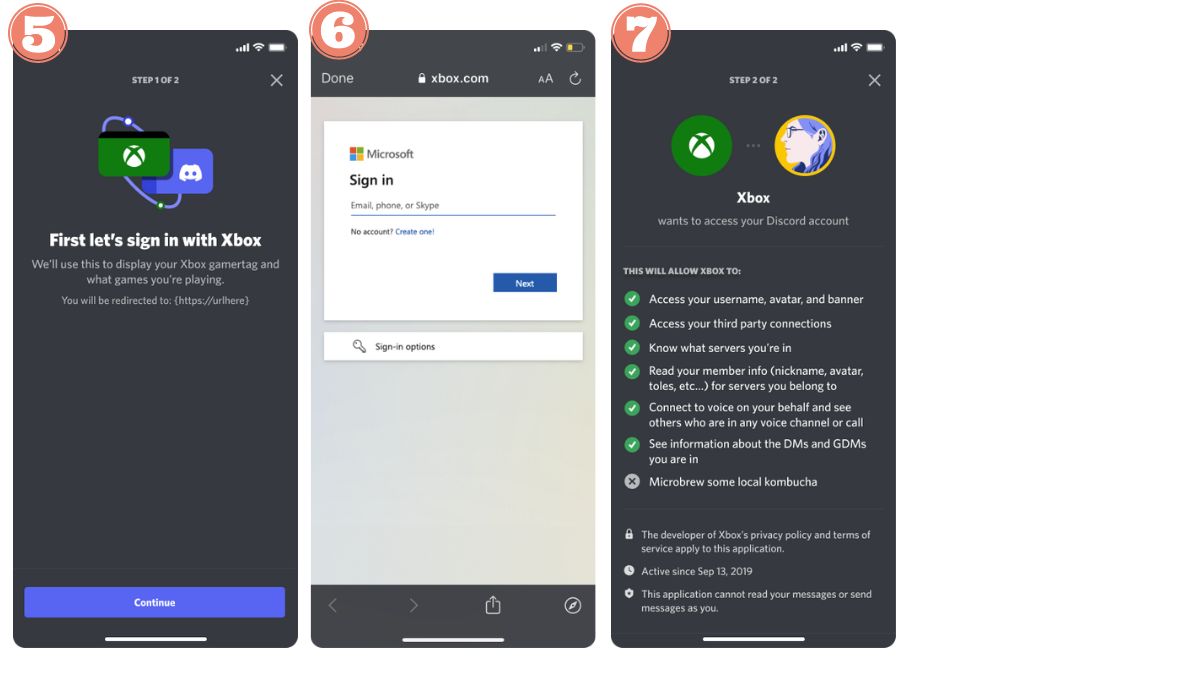
- Appuyez sur “Continuer” puis suivez les invites (démarrer > Continuer > Remplir les informations d’identification du compte Microsoft) pour connecter vos comptes Xbox et Discord.
- Vous aurez un message d’autorisation, puis appuyez sur “Autoriser” et “Continuer”.
Sur Discord version Windows ou Mac
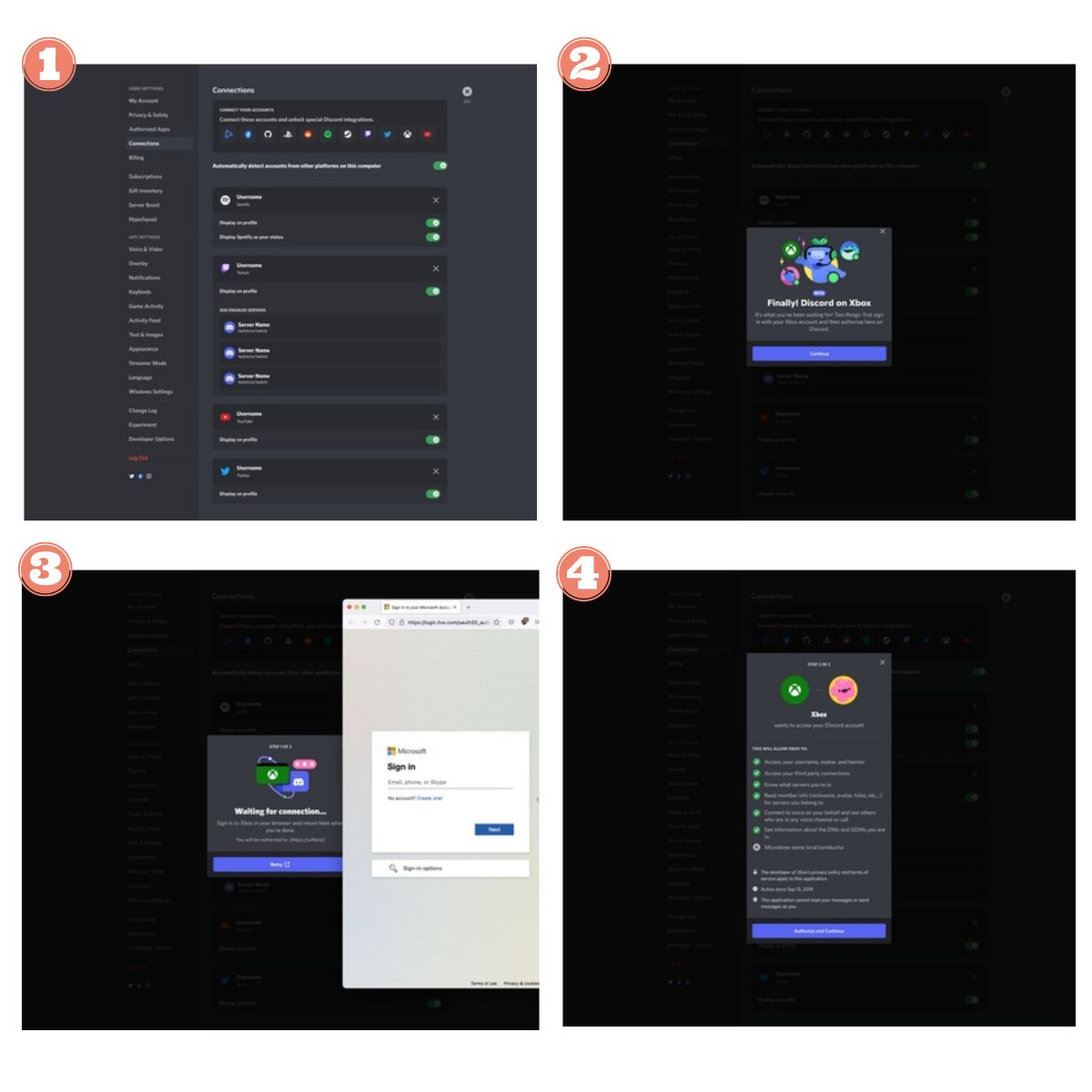
- Rendez-vous sur votre profil et accédez aux réglages en cliquant sur la roue dentée se trouvant en bas à gauche, puis cliquez sur “Connexions”.
- Appuyez ensuite sur l’icône Xbox, sur “Continuer” et suivez toutes les instructions.
- Dans la page de navigateur, remplissez les informations d’identification de votre compte Microsoft.
- Vous aurez sur l’écran une demande d’autorisation, choisissez “Oui” ou “Autoriser” puis appuyez sur “Continuer” pour profiter de toutes les fonctionnalités de la liaison Xbox-Discord.
En associant votre compte Discord à votre Xbox :
- Vous créerez un groupe de discussion dédié à Xbox, distinct des canaux de conversation habituels sur Discord.
- Vos contacts Discord seront séparés de vos amis sur Xbox.
- L’intégration vous offre la possibilité d’afficher sur votre profil Discord des informations telles que votre activité, votre ancienneté sur Xbox et votre Gamertag.
Étape 2 : Rejoindre et transférer un chat vocal Discord depuis Xbox
Voici les étapes à suivre pour ces deux actions distinctes.
Rejoindre une conversation vocale Discord sur Xbox
Pour connecter vos comptes Xbox et Discord, voici les étapes à suivre :
- Après avoir connecté avec succès votre compte Xbox à partir de Discord, connectez-vous à votre appareil Xbox en utilisant le compte Xbox associé à votre compte Discord.
- Ensuite, ouvrez le guide de la console en appuyant sur le bouton Xbox de la manette.
- Naviguez vers la section “Groupe & Conversations” et repérez l’option “Discord Voice” dans les menus proposés.
- Sélectionnez le serveur Discord de votre choix, puis choisissez un des canaux spécifiques dans lequel vous souhaitez vous connecter.
- Enfin, optez pour un des canaux choisis sur votre Xbox pour rejoindre sans effort celui sur Discord.
Note :
Si la section Voix Discord ne révèle aucun serveur dispo, cela indique qu’il est nécessaire d’en rejoindre un. Par la suite, veuillez réitérer les étapes mentionnées ci-dessus pour une expérience sans encombre.
Transférer une conversation vocale Discord sur Xbox
La méthode est différente sur téléphone et sur ordinateur.
Avec Discord sur téléphone
Le téléchargement de l’application Xbox sur votre dispositif est nécessaire pour profiter pleinement de Discord Voice sur votre Xbox. Puis, voici les étapes à suivre pour le transfert :
- Assurez-vous que votre profil Xbox et votre compte discord sont bel et bien liés, puis procédez à l’installation de l’appli Xbox via l’App Store de votre appareil. Il est impératif de réaliser cette étape, sinon le transfert de Discord Voice vers votre Xbox sera impossible.
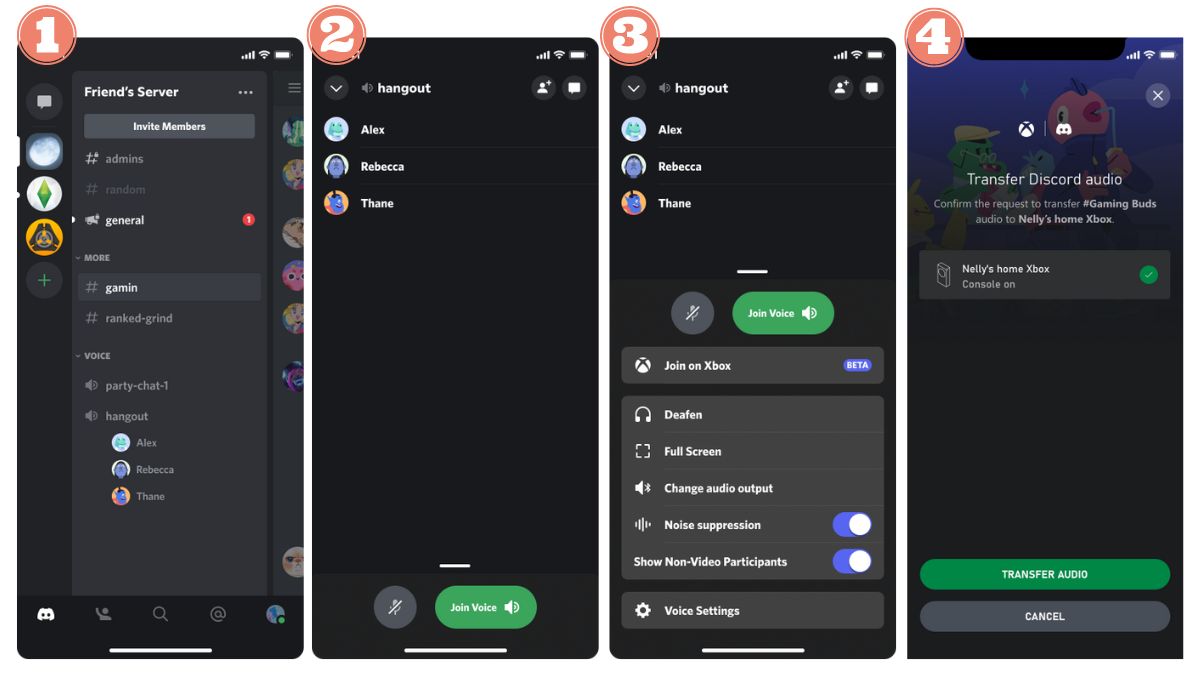
- Dans votre appli Discord, choisissez une conversation, faites glisser le curseur vers le haut afin d’accéder aux réglages de contrôle audio, puis optez pour l’option “Joindre sur Xbox”.
- Après le téléchargement de l’application Xbox, elle s’ouvrira automatiquement. Dans le cas contraire, vous serez invité à la télécharger.
- Installez-la, puis sélectionnez la console Xbox vers laquelle vous souhaitez transférer l’audio Discord
- Appuyez sur “Transférer l’audio”.
Note :
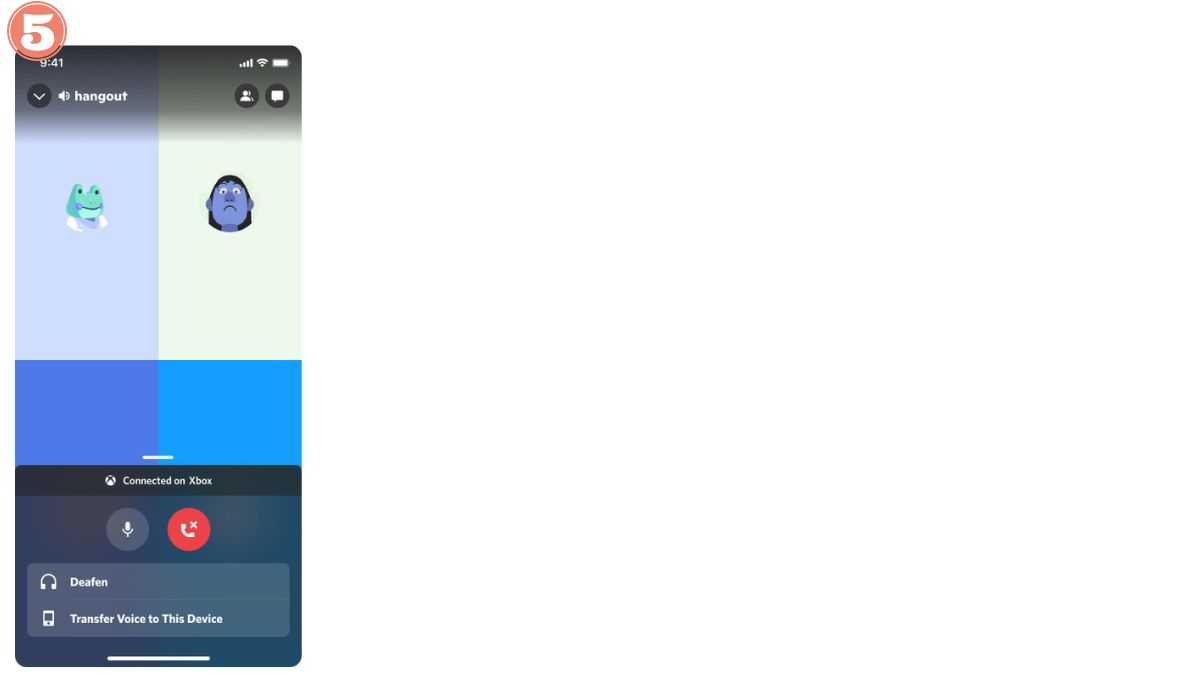
Dans l’application Discord, vous pouvez choisir de rendre muet ou de mettre en sourdine votre audio en le faisant glisser vers le haut dans le salon. Les modifications seront appliquées sur votre Xbox.
Sur Discord version Windows ou Mac
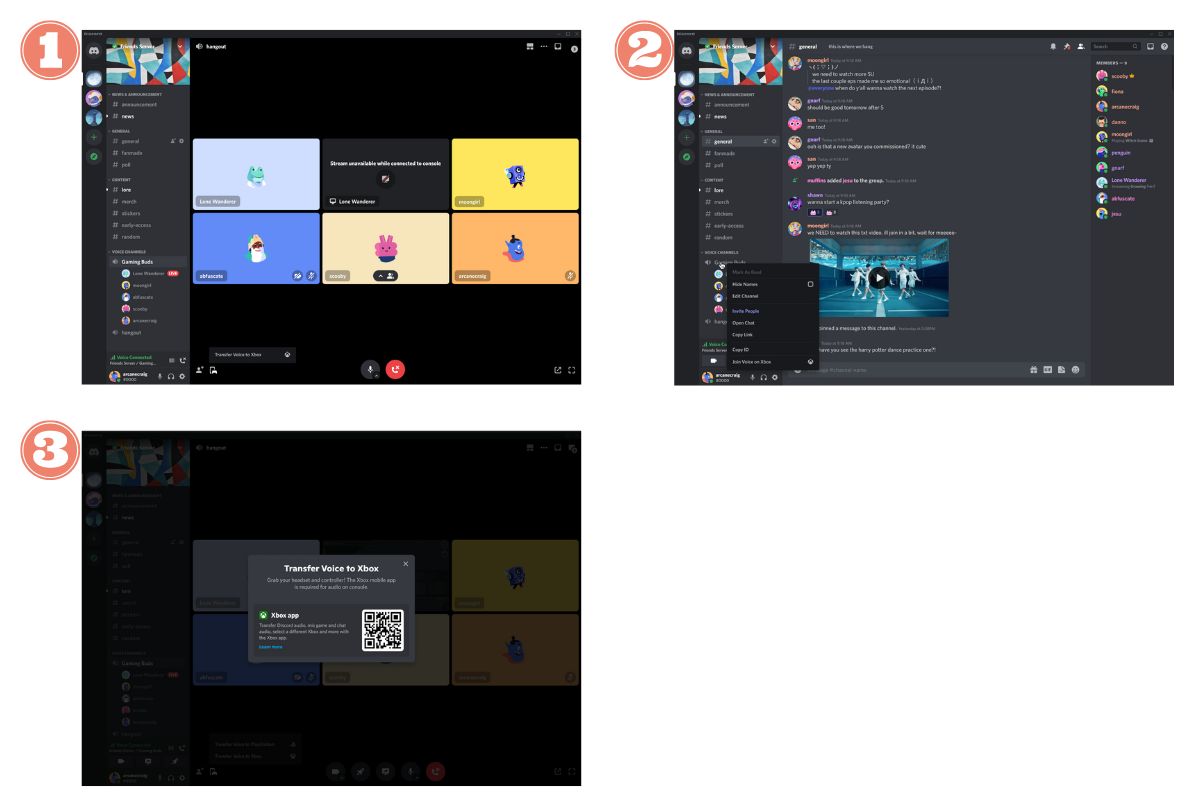
- Accédez au serveur.
- Effectuez un clic droit sur le canal, puis optez pour “Transférer la voix vers Xbox”.
- Scannez le code avec votre appareil.
- Dans l’écran “Transférer l’audio Discord”, votre console par défaut sera affichée, vous avez deux choix : soit vous choisissez “Modifier” pour sélectionner une autre console, soit vous appuyez sur “Transférer l’audio” pour démarrer le transfert vers votre Xbox.
- Sur votre Xbox, une notification contextuelle concernant le transfert sera affichée.
Notes :
- Si vous connectez vos comptes Discord et Xbox avant l’activation de la fonction vocale Discord sur Xbox, il sera nécessaire de relier à nouveau vos comptes.
- Si vous éprouvez des difficultés avec les codes QR, il est suggéré d’initier l’association de comptes ou le processus de transfert directement depuis l’application Discord.
- Pour communiquer en dehors de votre Xbox, assurez-vous que la confidentialité dans l’application Xbox est définie sur “Tout le monde” pour la voix et le texte, et sur “Autoriser” pour les jeux inter-réseaux. Les fonctions “Amis dans le jeu” ou “Bloqué” restreindront la communication en dehors de la Xbox.
Étape 3 : Diffuser en direct votre Gameplay
- Commencez par vous connecter à votre Xbox Series X, S ou la dernière Xbox via votre compte lié à Discord. Ouvrez le guide de la console en appuyant sur le bouton Xbox de la manette.
- Dans la section “Groupe & Conversations”, choisissez l’option “Discord” dans le menu.
- Puis, sélectionnez le salon désiré pour la diffusion.
- Appuyez sur “Diffuser votre jeu” dans le menu Xbox dédié à votre conversation Discord sur console.
- Si vous êtes un abonné Nitro sur Discord, n’oubliez pas d’ajuster la résolution et la fréquence d’images. Appuyez sur “Démarrer le partage” lorsque prêt. (Notez que l’option 60 FPS demeure indisponible sur Xbox One).
Voici une courte vidéo qui résume ces étapes :

Voilà ! Si vous voulez y mettre fin, vous n’avez qu’à cliquer sur “Arrêter la diffusion” dans le menu Parties et discussions.
Notes :
- La visualisation en direct des diffusions Discord depuis votre Xbox n’est pas possible. La fonctionnalité de streaming est limitée au jeu à partir de votre Xbox.
- Les options liées à la qualité d’images peuvent varier suivant la console utilisée, certaines ne supportant que des configurations limitées.
- Les webcams ne sont pas prises en charge par Discord lors de la diffusion en continu en direct de votre Gameplay.
- En cas de difficultés pour diffuser votre jeu en direct via Discord, il est possible que des ajustements soient nécessaires dans votre compte ou vos réglages, veillez à les vérifier.
Étape 4 : Afficher le compte connecté et toutes les activités Xbox
C’est facile à faire que ce soit sur ordinateur ou sur téléphone.
Sur PC : Afficher le compte Xbox sur Discord
Pour afficher votre compte Xbox sur votre profil Discord en étant sur PC, voici la procédure :
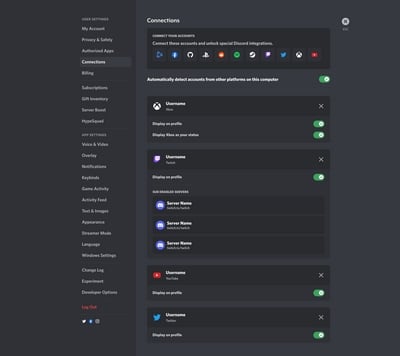
- Allez dans Réglages en cliquant sur l’icône de la roue dentée dans le coin inférieur gauche de votre profil .
- Toujours dans la partie gauche, sélectionnez l’onglet “Connexions”.
- Sur la page, repérez votre compte Xbox connecté, puis activez l’option “Afficher sur le profil”.
Sur téléphone : afficher les activités du compte connecté Xbox comme Statut
Personnalisez l’affichage de votre compte Xbox sur Discord en suivant ces instructions :
- Toujours dans les réglages, sélectionnez “Connexions”.
- Trouvez votre compte Xbox connecté sur la page et activez les options “Afficher sur le profil” et/ou “Afficher Xbox comme votre statut”.
Afficher l’activité du jeu Xbox comme statut
Vous pouvez également personnaliser votre statut Xbox sur Discord grâce à ces étapes simples :
- Dans les réglages, appuyez sur l’onglet “Connexions” situé dans la partie gauche ;
- Repérez votre compte Xbox connecté sur la page, puis activez l’option “Afficher Xbox comme votre statut”.
Bonus : ne plus utiliser Discord sur Xbox
Si vous décidez de ne plus utiliser Discord sur Xbox, voici ce que vous devez faire :
Mettre fin à la diffusion en continu de votre Gameplay
- Pressez la touche Xbox pour accéder au guide et trouver l’onglet “Parties et conversations”.
- Choisissez le canal Discord où vous diffusez en direct.
- Appuyez sur “Arrêter la diffusion en continu”.
Quitter une conversation Discord
- Ouvrez le guide en appuyant sur le bouton Xbox de votre manette.
- Rendez-vous dans “Groupes et conversations”, puis choisissez Discord.
- Appuyez sur “Déconnecter” pour quitter.
Supprimer la connexion Xbox du compte Discord
Les méthodes sont légèrement différentes en fonction du support utilisé.
Sur Mobile
Suivez ces étapes simples pour dissocier votre compte Xbox de votre compte Discord :
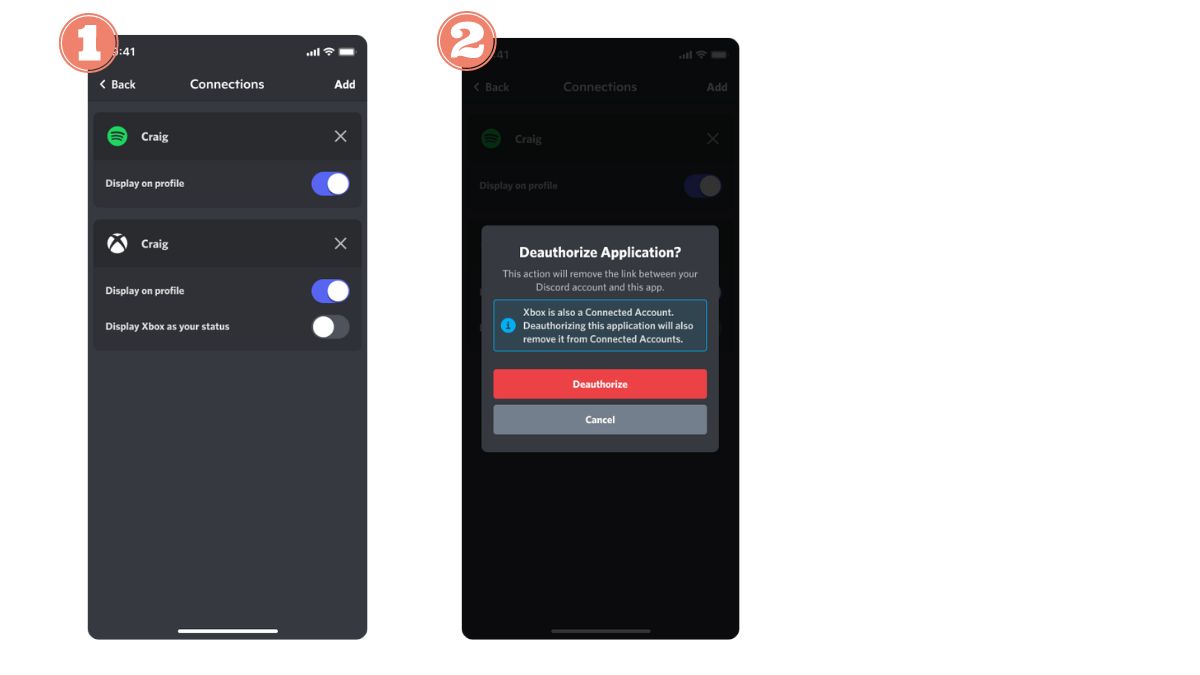
- Accédez aux réglages et choisissez “Connexions”.
- Appuyez sur le “X” à côté du nom de votre compte Xbox, puis révoquez l’autorisation pour dissocier votre profil Xbox de votre compte Discord.
Sur PC
Suivez ces étapes pour dissocier votre compte Xbox de votre compte Discord :
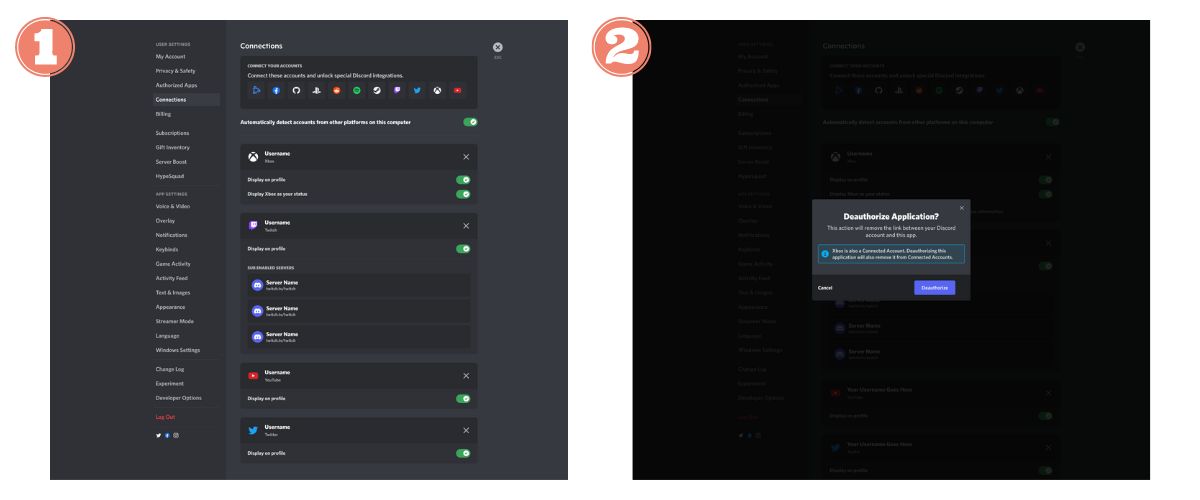
- Rendez-vous dans les réglages représenté par une roue dentée à côté de votre profil utilisateur.
- Appuyez sur “Connexions” dans le menu de gauche.
- Repérez votre compte Xbox connecté sur la page, puis appuyez sur le “X” situé juste à côté du nom de votre compte connecté.
- Sélectionnez “Enlever l’autorisation” dans le pop-up pour confirmer la dissociation de vos comptes Xbox et Discord.
Voilà, nous avons fait le tour sur l’utilisation de Discord sur Xbox. Si vous avez des questions, n’hésitez pas à les poser en commentaires ou à contacter directement le support Xbox ou le support Discord.









 Français