Din harddisk er opdelt i flere partiturer. Hver af dem kan have problemer.
Heldigvis er din lagerplads ikke nødvendigvis tabt, selvom den ikke længere er tilgængelig eller er markeret som ikke-allokeret. ikke tabt for evigt.
I denne guide hjælper vi dig med at Gendanne en partition på Windows ved hjælp af enkle og effektive tips.
Hvordan gendannes en ikke-allokeret partition i Windows?
Takket være disse metoder kan du løse problemet med partition eller ikke-allokeret plads på harddisken i Windows. Derefter vil det være muligt at genbruge den tabte lagerplads på en enkel måde, gratis og uden at spilde meget tid.
Opdater eller geninstaller driverne
Når dine drivere er forældede eller beskadigede, kan det føre til en ikke-allokeret harddisk. Brugen af disse elementer er nemlig afgørende for dine lagringsenheder og andre komponenter i din computer.
Her er, hvad du skal gøre for at løse problemer med drivere :
- Højreklik på Start-knappen på din pc og vælg “Diskhåndtering”.
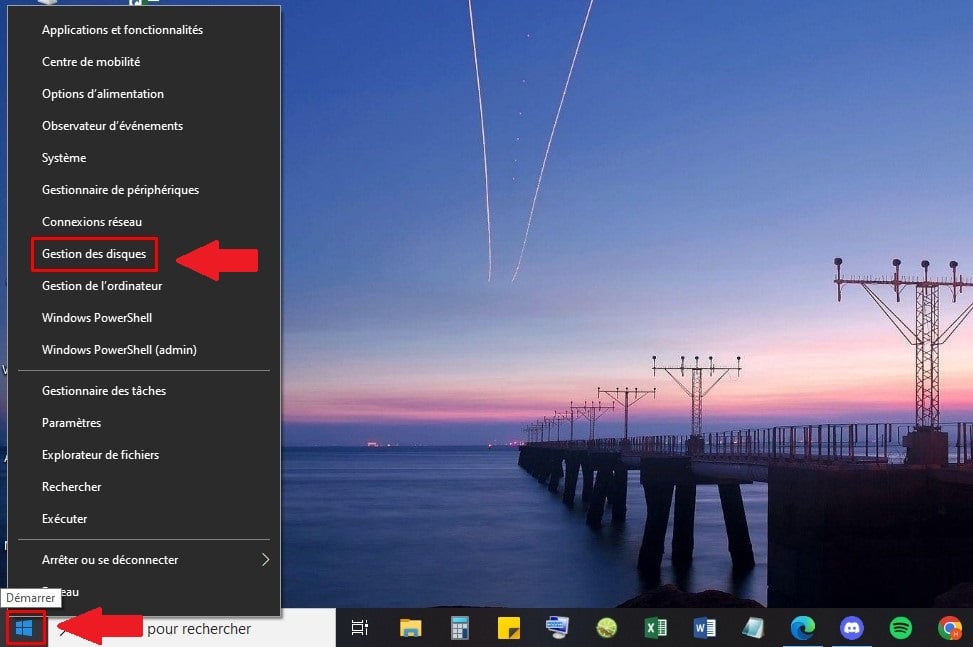
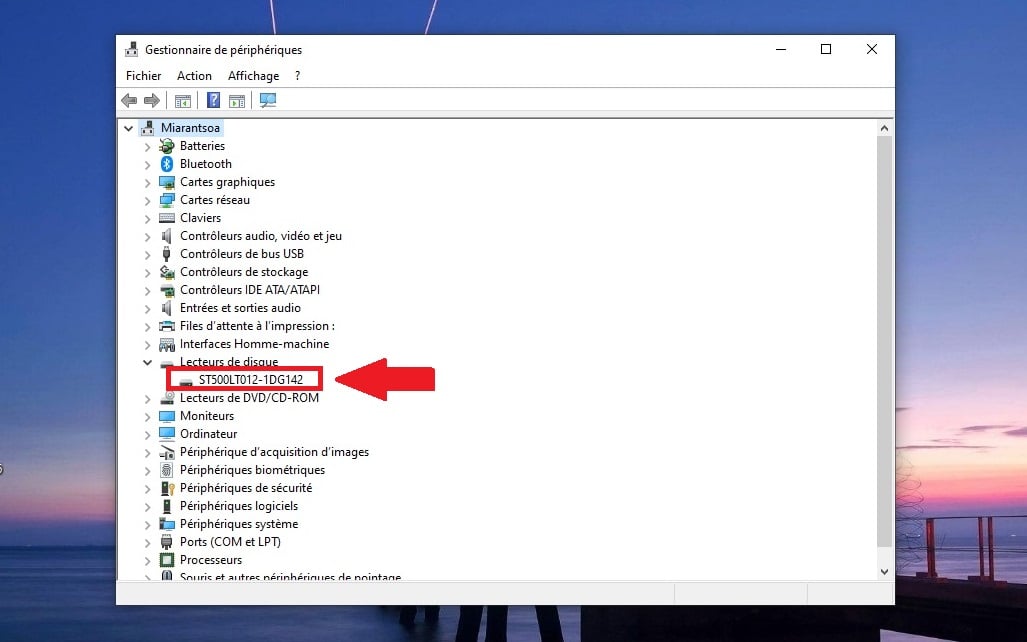
- Udvid delen “Diskhåndtering”, og højreklik derefter på din diskdrev.
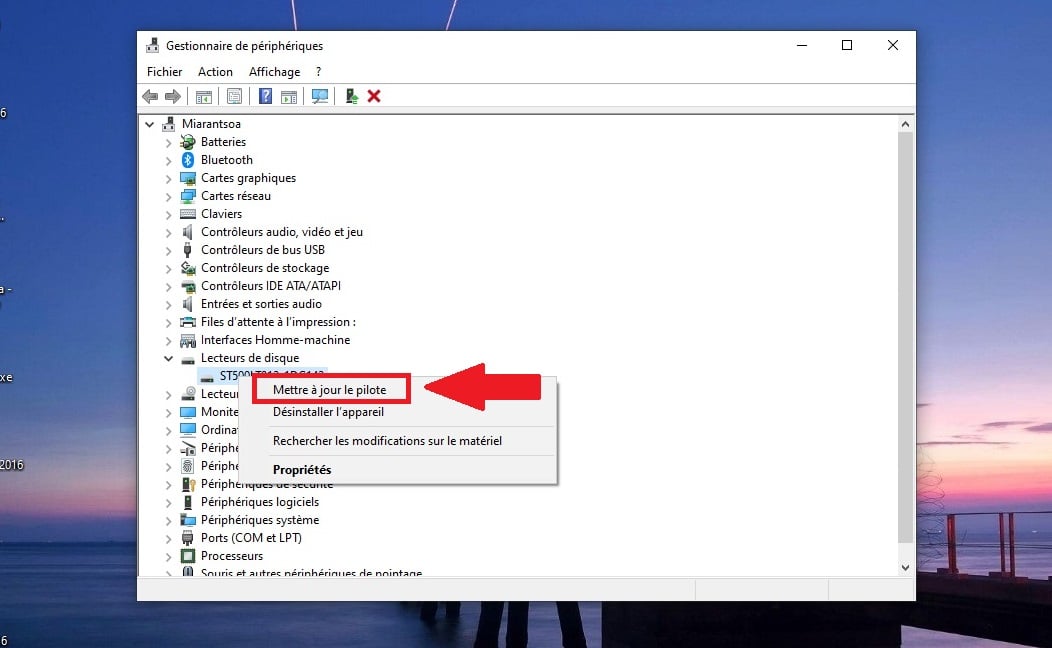
- Klik på “Opdater driveren”.
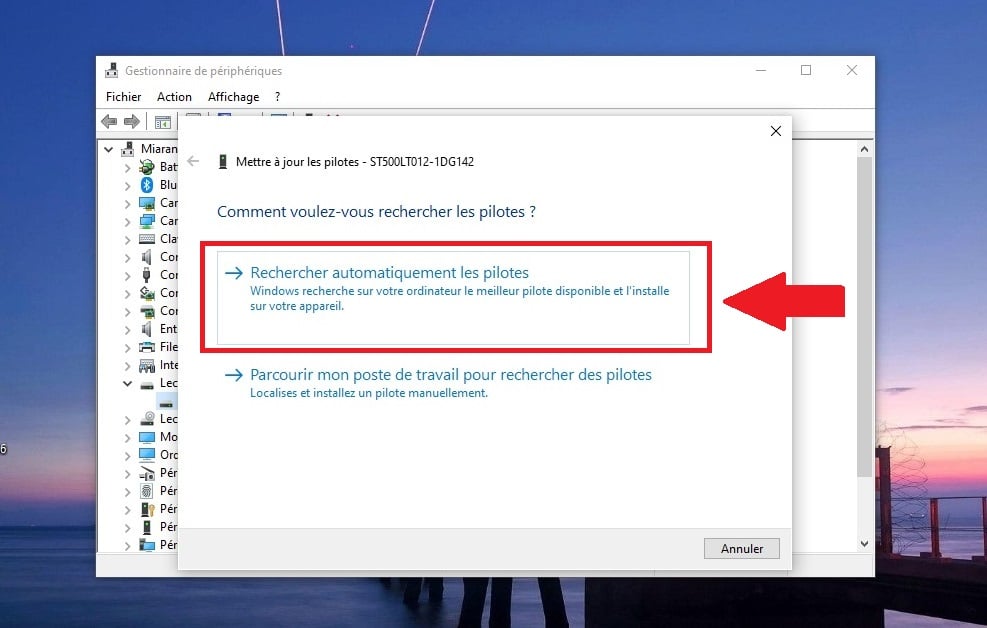
- Vælg “Søg automatisk efter drivere”.
Hvis problemet fortsætter, skal du lukke vinduet og Afinstaller driveren. Genstart din computer, og du vil se, at driverne geninstalleres automatisk.
Oplev også Hvordan man reparerer en USB-port, der ikke længere fungerer i Windows à travers un autre article sur notre site.
Brug kommandoen DiskPart
DiskPart er et kommandolinjeværktøj bestilt gratis program til Windows, der giver dig mulighed for at administrere drev på din computer. Med dette værktøj kan du oprette en ny partition og gendanne ikke-allokeret plads.
Brugen er ret enkel. Her er de trin, der skal følges :
- Tryk samtidigt på Start-tasten på tastaturet og R-tasten, og skriv derefter i det felt, der vises diskpart.
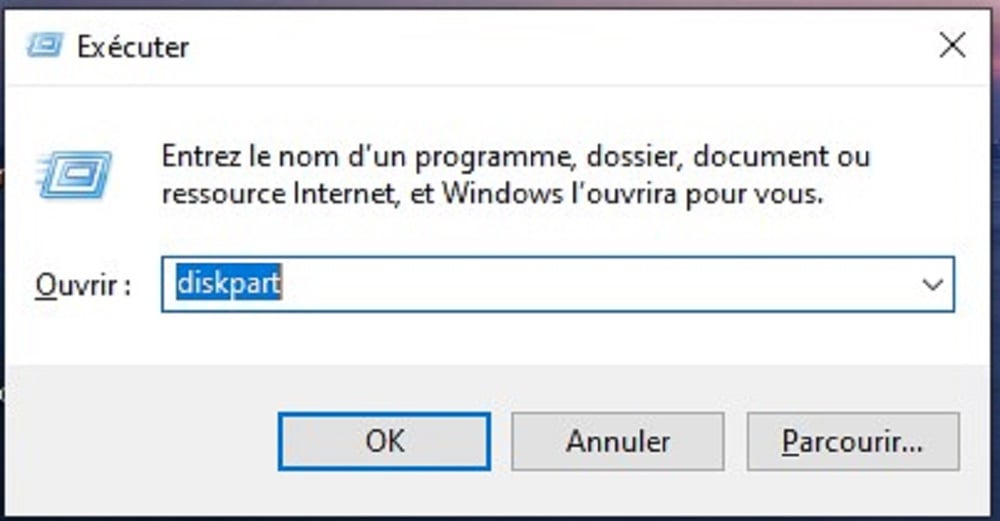
- Du vil se en vindue, der vises.

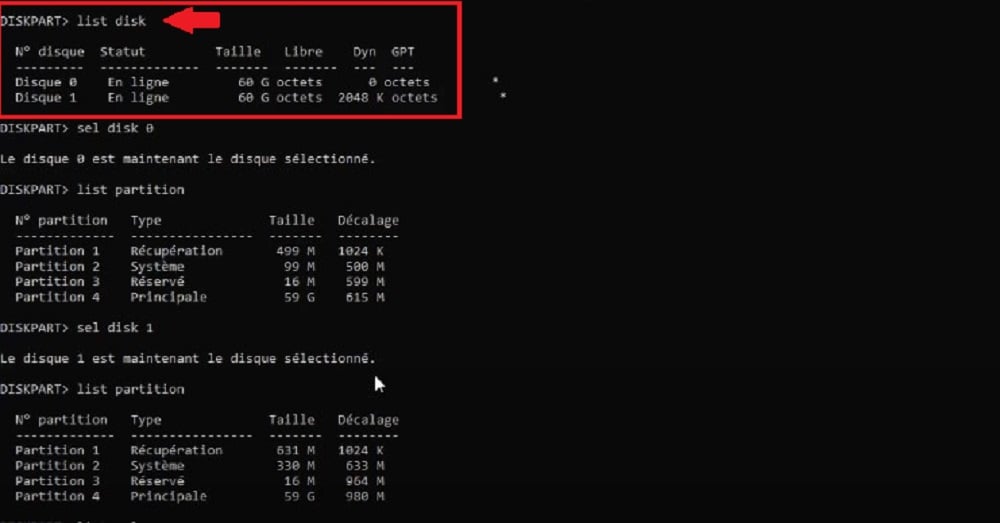
- Start med at liste diskene med kommandoen list disk, og bekræft derefter med Enter.
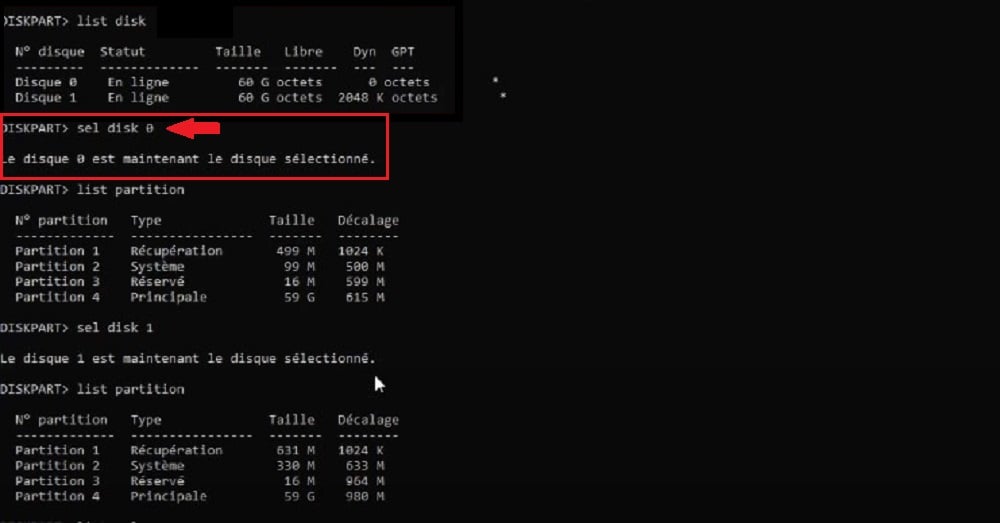
- Vælg derefter en disk med kommandoen salt disk X (erstatt X med navnet eller nummeret på din eksterne harddisk, der ikke er tildelt) og bekræft med tasten Indgang. Hvis du ikke kan finde det bogstav, der er tildelt dit drev, kan du prøve at søge i Diskhåndtering.
- Indtast derefter delete partition og tryk på Enter. Kontroller, at sletningen er gennemført med list partition.
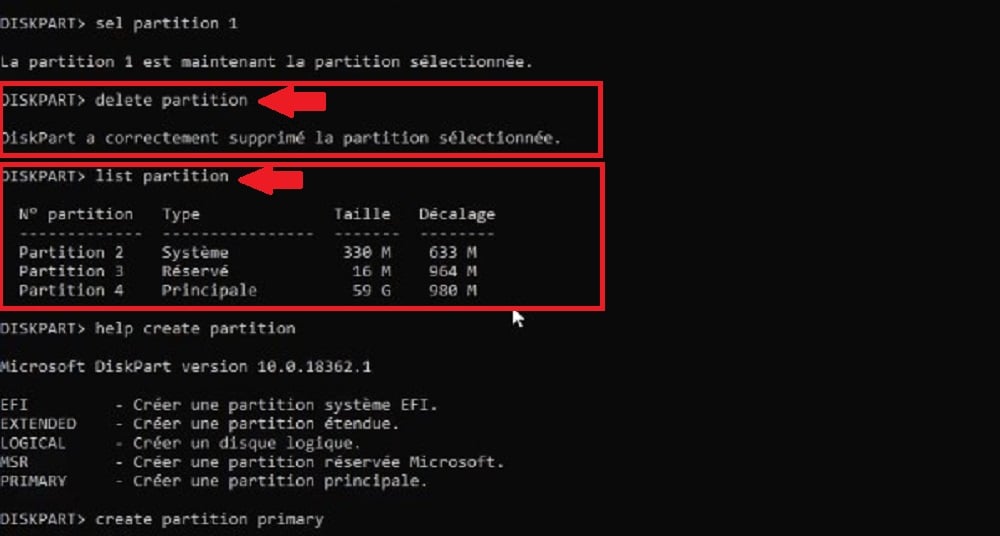
⚠️ OBS: Brug af delete partition sletter partitionen permanent og alle data, den indeholdt. Brug kun denne kommando, hvis du er sikker på, at pladsen allerede er ikke-allokeret, eller hvis du accepterer at miste alle data for at oprette en ny partition.
Hvisplads er allerede ikke allokeret, spring sletningen over og gå direkte til oprettelsen:
- Opret en ny partition ved hjælp af help create partition og vælg blandt de viste muligheder. Du kan f.eks. bruge kommandoen create partition primary (du kan erstatte primary med den mulighed, der passer dig bedst).

- Formater derefter disken på DiskPart ved hjælp af kommandoen help format og vælg blandt mulighederne.
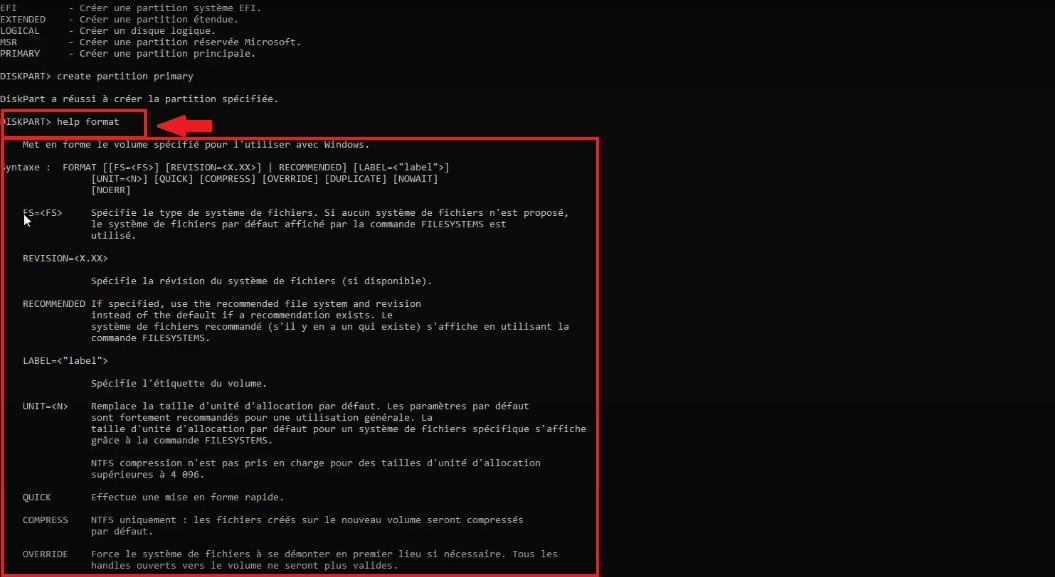
- For eksempel : format fs=ntfs. Husk at kontrollere listen over dine partitioner med list partition før du gør det, for at undgå at formatere en anden partition.
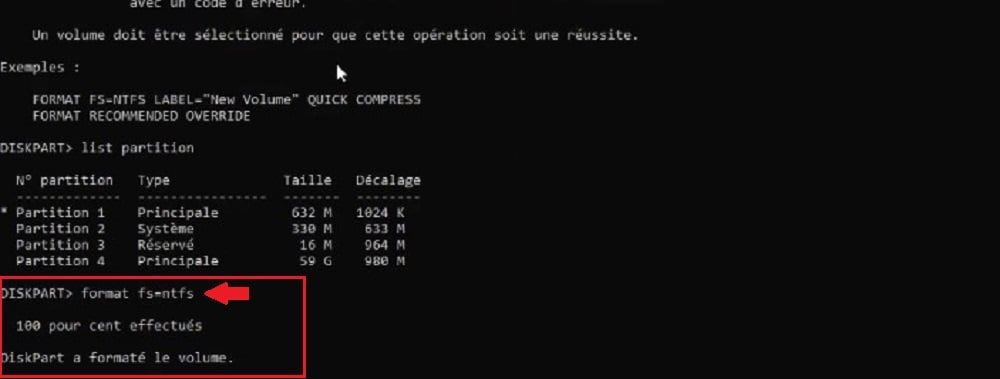
Bemærk, at du skal tryk på Enter efter at have indtastet hver kommando.
Udvidelse af en eksisterende partition
Det er vigtigt at vide, at hvis du har en allokeret del på din harddisk, kan du bruge denne plads til at tildele den til en eksisterende partition og få ekstra lagerplads. Her er de trin, du skal følge i denne sammenhæng:
- Højreklik på Start-knappen på din computer og vælg Diskhåndtering for at få adgang til indstillingerne for hver harddisk i Windows.
- Højreklik på disken og vælg “Udvid volumen”. (Hvis funktionen er nedtonet, kan du ikke bruge den).
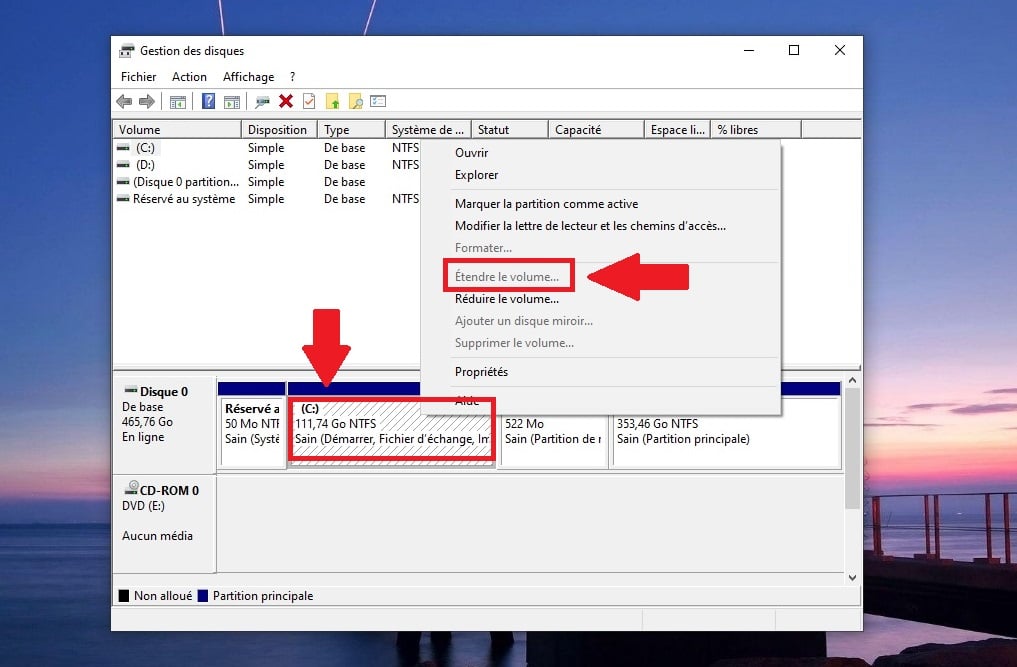
- Følg instruktionerne der vises.
Bemærkning: Indstillingen "Udvid volumen" er kun tilgængelig (ikke nedtonet), hvis den ikke-tildelte plads er placeret umiddelbart til højre for og støder op til (lige ved siden af) den partition, du vil udvide. Hvis pladsen er adskilt af en anden partition, fungerer denne indbyggede metode ikke.
Opret en ny partition fra den ikke-allokerede plads
Vær opmærksom på, at du også kan oprette en ny partition ud fra den ikke-allokerede diskplads. Du kan derefter formatere den og bruge den til at gemme dine data. Her er de trin, du skal følge :
- Højreklik på Start-knappen og vælg “Diskhåndtering” for at få adgang til indstillingerne for dine harddiske.
- Højreklik på det ikke-allokerede område og vælg “Nyt opdelt volumen”.
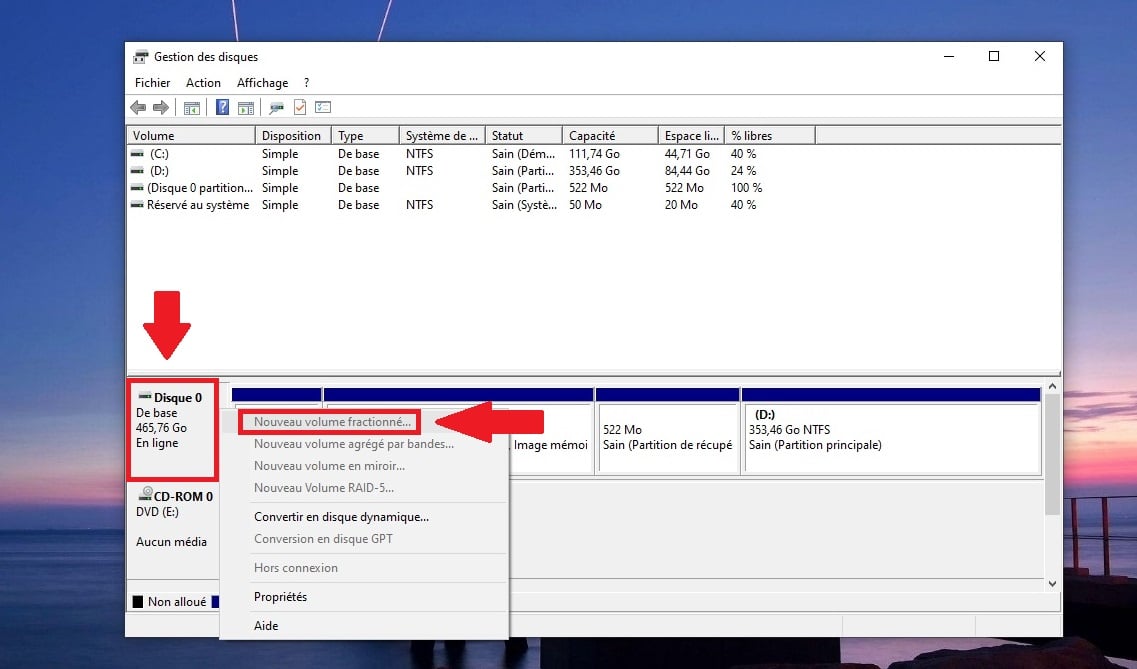
- Følg instruktionerne, og derefter formater partitionen. For at gøre dette skal du højreklikke på den og klikke på "Formater".
Hvornår skal man søge professionel hjælp?
Hvis de traditionelle metoder til datagendannelse ikke virker, og du absolut skal have dine data tilbage, findes der en sidste løsning.
Så hvis du mister partitioner på din harddisk, kan du kontakte en genvindingsservice professionel datalagring. Det koster penge, men hvis det giver dig mulighed for at finde dine forskellige arbejder på computeren, er det måske den bedste løsning.
Gode nyheder for dig:
- Stellar Data Recovery tilbyder dig at reparere din computer. Når datagendannelse er for kompleks, kan professionelle datagendannere tage over.
- Desuden garanterer virksomheden en specialiseret ekspertise, med kvalificerede teknikere, der er i stand til at gendanne data, selv i ekstreme situationer.
- Man tænker især på beskadigede diske ved vand eller fysisk beskadigede smartphones.
- Virksomheden tilbyder en gennemsigtig service med en fast pris garanteret, en gratis diagnose og betaling efter resultat.
- Du skal blotsend din harddisk eller dit lagringsmedie og vent på resultatet.
Du har ikke ingen chance for at blive skuffet.
Hvordan gendannes data på en ikke-allokeret harddisk?
Du kan også komme sig data, som du ikke længere har adgang til på den ikke-allokerede disk, med et par tricks.
Brug sikkerhedskopiering på Windows
Som vi tidligere har nævnt, kan en ikke-allokeret partition gendannes og genbruges. Og der findes flere løsninger for at gendanne dine data på Windows.
Den første er at foretage en restaurering ud fra en sikkerhedskopiering. Det er nemlig en effektiv måde at gendanne tabte data fra din ikke-allokerede partition.
- Det skal dog præciseres, at denne tilgang kun vil fungere, hvis du har gemt dine vigtige data på forhånd.
- Vær også opmærksom på, at processen for gendannelse af sikkerhedskopier kan variere. afhængigt af operativsystemet.
- I denne artikel fokuserer vi udelukkende på Windows.
Så.., følg guiden :
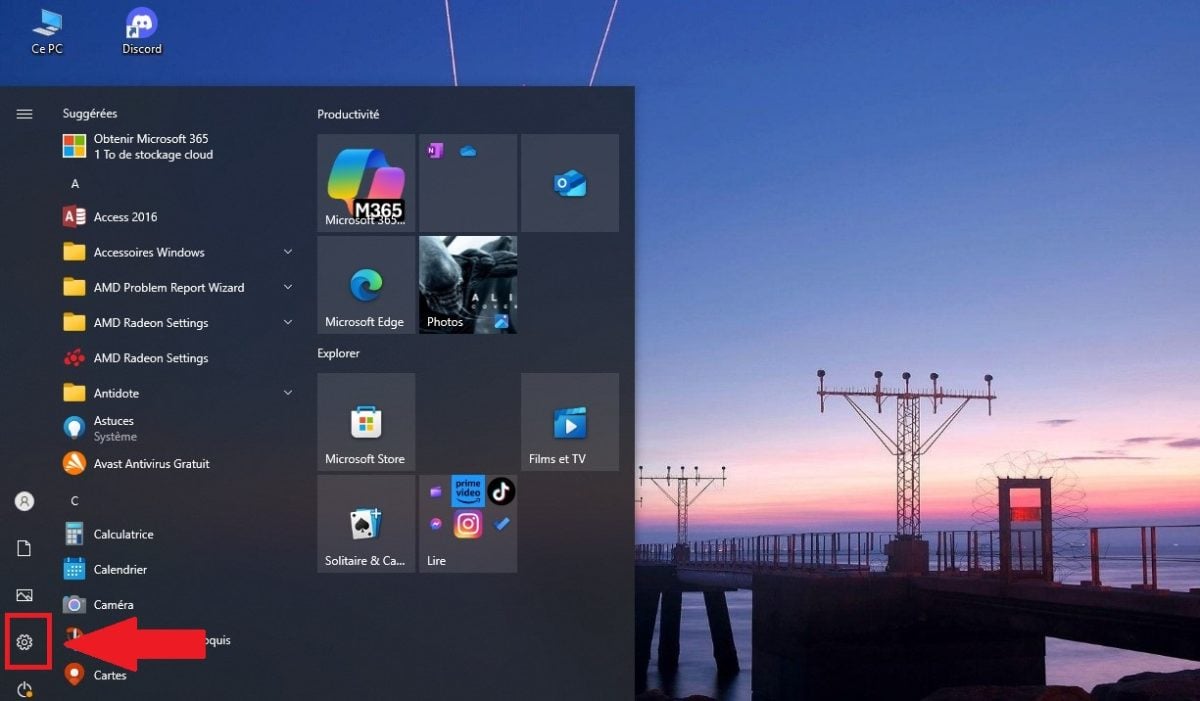
- Få adgang til din indstillinger på Windows.
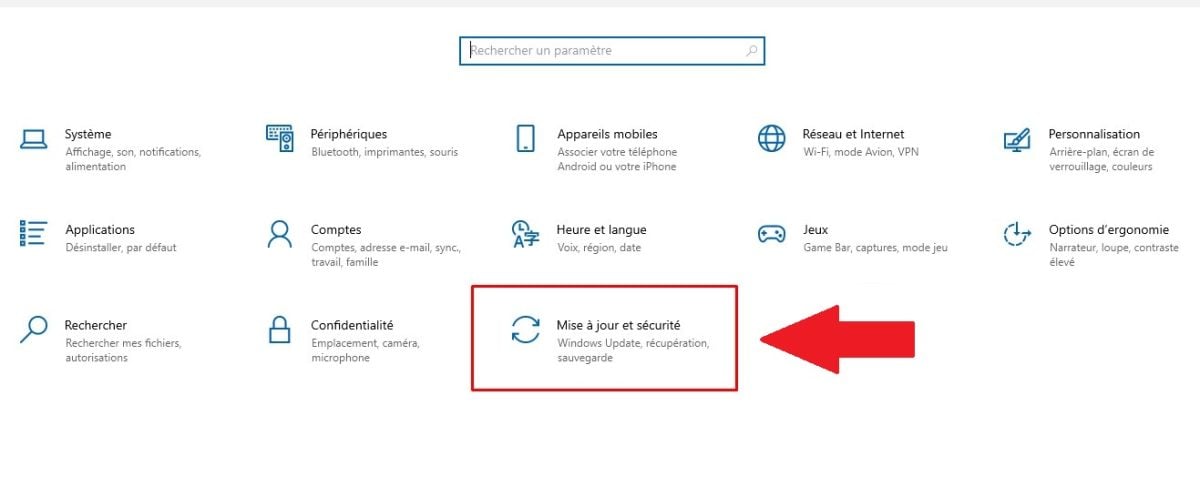
- Klik på indstillingen “Opdatering og sikkerhed”.
- Vælg “Sikkerhedskopiering af filer”.
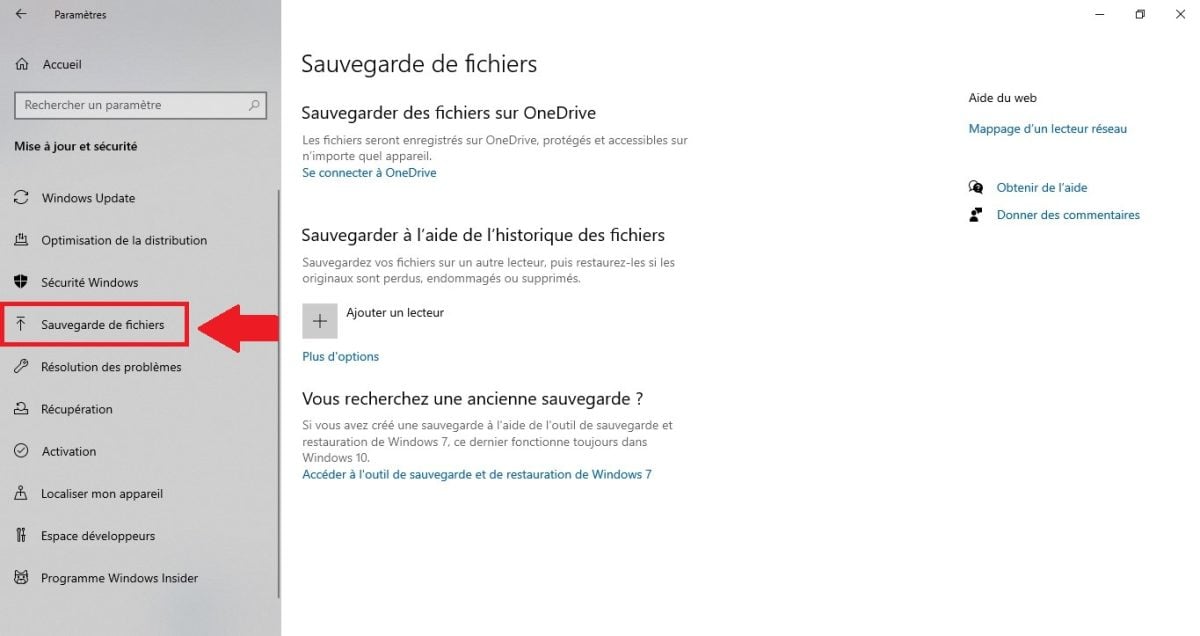
- Klik på “Flere muligheder”.

- Vælg derefter indstillingen Gendan fra en igangværende sikkerhedskopi, der findes nederst.
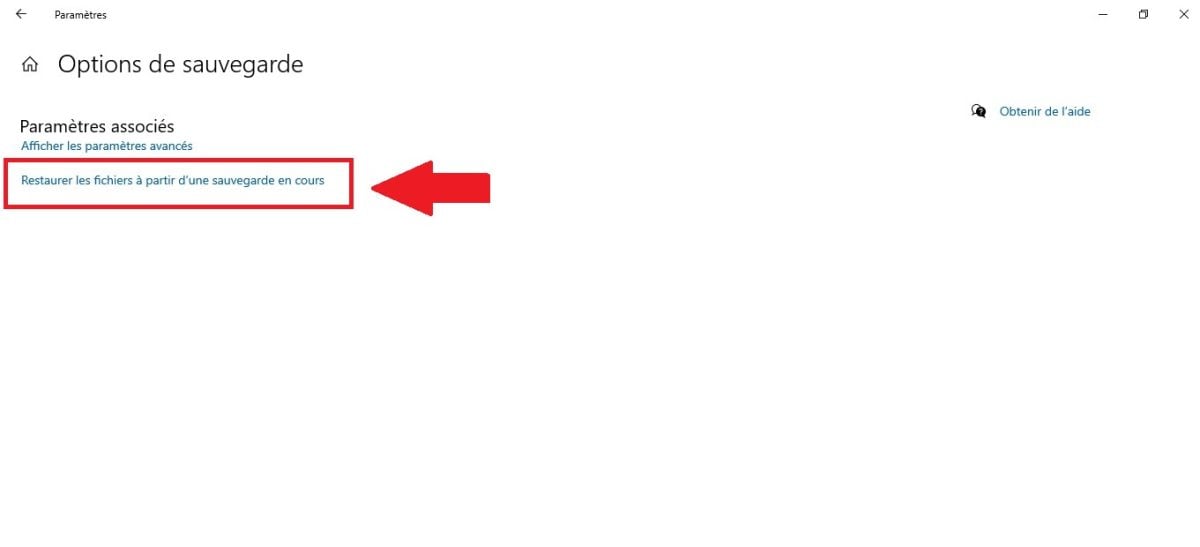
Systemet viser alle de mapper, du tidligere har gemt ved hjælp af funktionen File History Windows. Du skal blot Dobbeltklik på mappen. Søg efter og få vist de filer, du vil gendanne.
Vælg den gendannelige filer og klik på den grønne knap nederst på skærmen for at gendanne dem. Windows gendanner automatisk sikkerhedskopifilen til dens tidligere placering.
Når du har gjort dette, bør du normalt kunne finde dine data. Men hvis dette ikke er tilfældet, bliver du nødt til at bruge en datagendannelsessoftware. Det forklarer vi nærmere i resten af vores artikel.
Brug af tredjepartssoftware
Hvis du ikke har sikkerhedskopieret dine data på forhånd, har du sikkert brug for en anden måde at gendanne filerne på din lagerplads. Her vil vi foreslå dig en lSoftware til datagendannelse.
Den pågældende software er Stellar Data Recovery Pro :
- For dem, der ikke kender det, er dette program designet til at gendanne filer tabt eller slettet fra enhver computer eller lagringsenhed under Windows.
- Det virker, uanset hvordan det er gået tabt : slettet, systemnedbrud, ondsindet software osv.
Og det mindste, man kan sige, er, at softwaren er effektiv. Den tilbyder nemlig avancerede funktioner såsom:
- Oversigt over gendannelige filer inden deres restaurering.
- Det gør det også muligt at filter efter type eller udvidelse under gendannelsesprocessen.
- På Windows giver softwaren mulighed for styring af RAID-enheder og virtuelle servere til professionelle.
Besøg hvordan man bruger det :
- Download og installer softwaren på din computer, og derefter Vælg filtyper at genvinde.
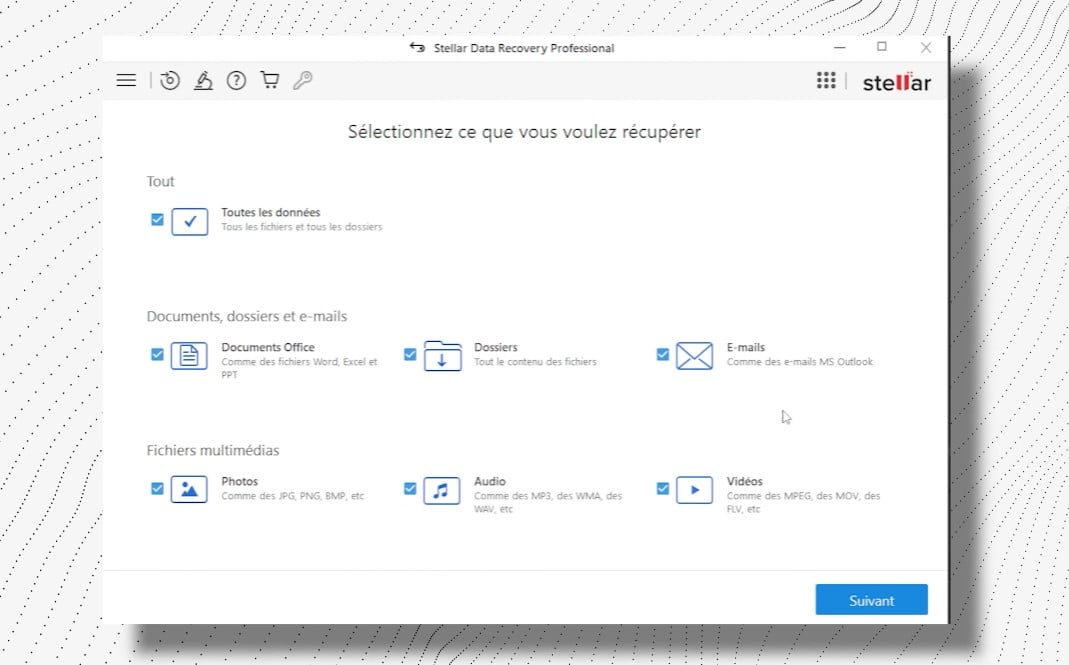
- Vælg harddisken, USB-nøglen eller hukommelseskortet, hvor de mistede data befinder sig.
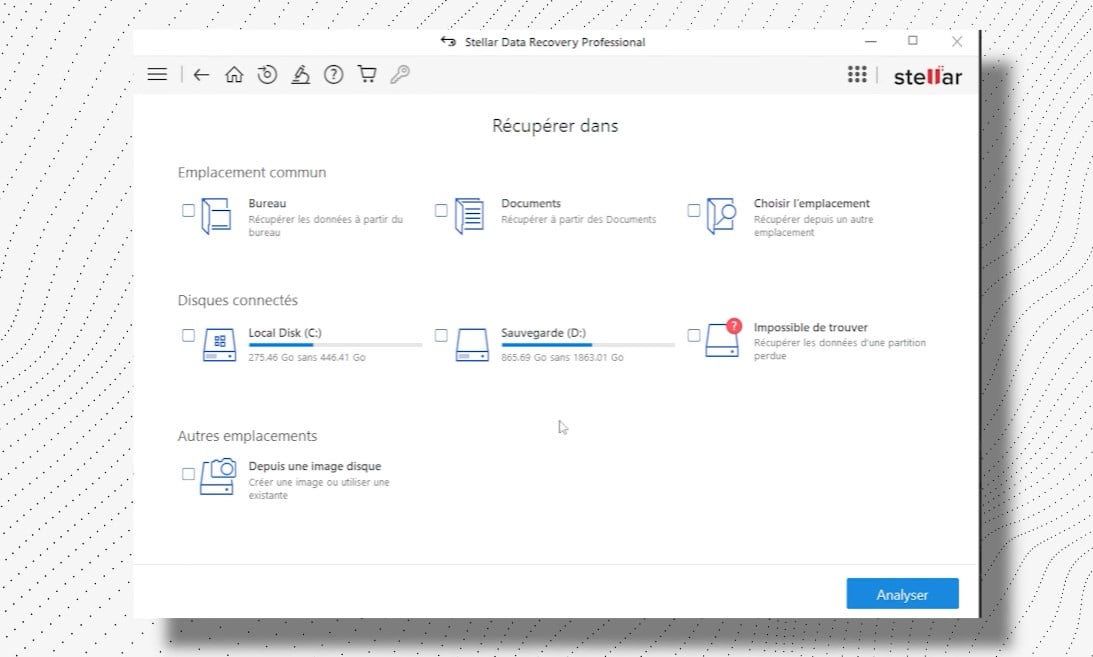
- Lancering hurtig eller grundig analyse for at finde mistede filer. En grundig scanning tager længere tid, men giver bedre resultater.
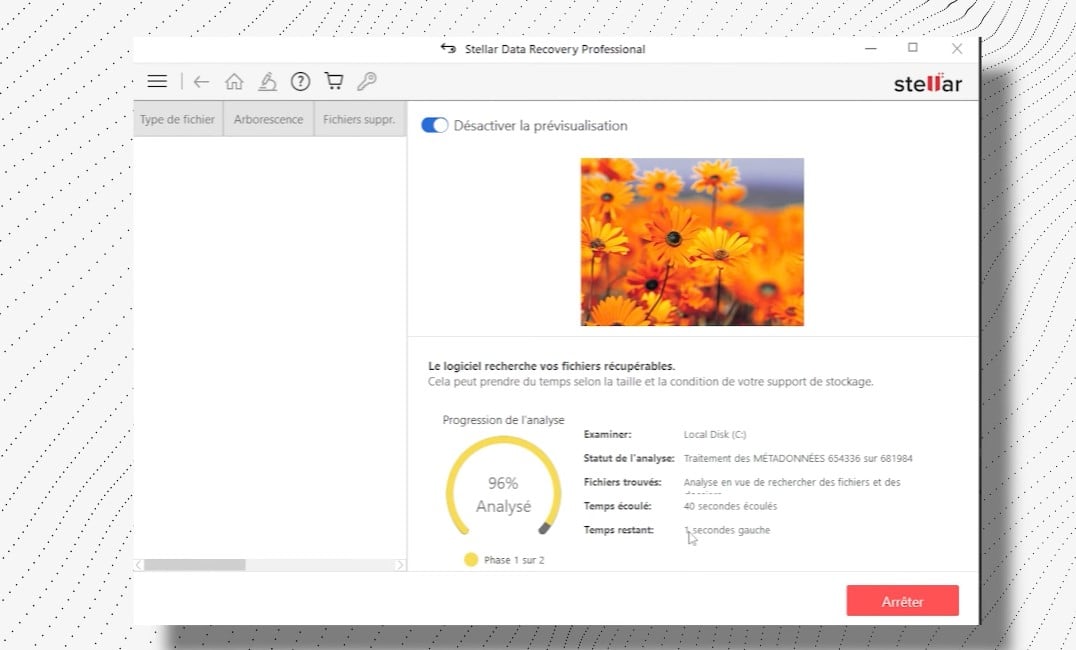
- Når analysen er færdig, kan du få et eksempel på og Vælg de filer, der skal gendannes. Og så er det klaret.
Du vil se, at Stellar Data Recovery er kendt for sin effektivitet i gendannelse af slettede filer. Derudover har softwaren en intuitiv brugergrænseflade og nem at bruge. Ja, selv begyndere kan uden problemer finde rundt i den.
Her taler vi primært om Stellar Data Recovery, men der findes selvfølgelig også andet software datagendannelse. Her kan især nævnes:
- Recuva.
- DiskDrill.
- Windows-filgendannelse.
- PC Inspector Filegendannelse.
- UndeleteMyFilesPro.
Stellar Data Recovery adskiller sig dog fra de andre. Softwaren er nemlig i stand til at gendanne forskellige filtyper og understøtte flere filsystemer.
Selvom det har nogle begrænsninger i sin gratis version og en potentielt høj pris for premium-versionen, men den tilbyder dog funktioner, som andre ikke har.
Vi anbefaler derfor på det kraftigste Stellar Data Recovery. Og vi anbefaler det især til professionelle eller brugere, der har brug for en robust løsning til at gendanne deres mistede data.
Ofte stillede spørgsmål
Hvad er en partition på en harddisk?
Før vi forklarer, hvad en ikke-allokeret partition og hvordan man finder den, vil vi fortælle dig om selve partituret.
- Det er meget simpelt: en partitur betegner hver del af din harddisk, der er oprettet for at organisere det i flere lagerrum.
- Med andre ord betyder det, at din harddisk kan blive opdelt i flere partitioner. Disse er identificeret med et bestemt bogstav.
- En partitur gør det muligt athave to operating systems på samme harddisk, men også og frem for alt at klassificere dataene.
Desværre kan disse partiturer nogle gange blive ikke-tildelt. Det vil sige, at din diskplads ikke er tilknyttet en eksisterende partition.
Det er lidt som en tom grund: den er tilgængelig, men du kan ikke bygge noget på den, før du har ikke tildelt.
Hvad er årsagerne til en ikke-allokeret partition?
Har du bemærket en ikke-allokeret partition på din harddisk og du spekulerer på, hvorfor den er dukket op? Desværre sker det. Der er faktisk mange grunde til, at en partition kan være ikke-allokeret. Her er de mest almindelige årsager:
| 🧐 Årsag til en ikke-allokeret partition | 📑 Detaljer |
|---|---|
| Sletning af partitionen | Den mest almindelige årsag til en ikke-allokeret harddisk er utilsigtet sletning af partituret.
Når det sker, kan det slette alle data og dermed gøre din lagerplads ikke tildelt. |
| Problem med harddisken | Det er også muligt, at harddiske har et problem. Nogle gange på grund af en fejlfunktion, andre gange blot på grund af slitage på din computer.
Dette kan medføre en datatab ved at vise partitionen som ikke tildelt efter genstart af computeren. |
| Strømafbrydelse | Lad os antage, at du møder en pludselig strømafbrydelse. Vær opmærksom på, at også dette kan medføre tab af data.
Og hvis det var tilfældet, kunne din computer vise partition som ikke tildelt efter genstart af systemet. |
| Angreb eller virus på din harddisk | Vær opmærksom på, at visse virusangreb eller af malware kan også slette dine data eller partitioner og dermed gøre dine partitioner ikke-allokerede. |
Nu ved du alt om emnet. Hvis du ønsker at gendanne dine data eller en ikke-allokeret partition, har du nu flere muligheder til din rådighed. Nu er det op til dig!
Hvis du har spørgsmål, er du velkommen til at stille dem i kommentarområde. Andre artikler, der ligner denne, findes på vores side. praktisk hjemmeside. Tøv ikke med at konsultere dem.








 Dansk
Dansk