Du vil have Spil på pc med din PS4-controller ? Vær opmærksom på, at det er muligt, og at du kan tilslutte den med eller uden ledning. I denne artikel kan du læse, hvordan du gør.
1. Tilslutning af en PS4-controller til en pc via Bluetooth
Følg disse trin for at parre din dualshock 4 via Bluetooth på en Windows-pc.
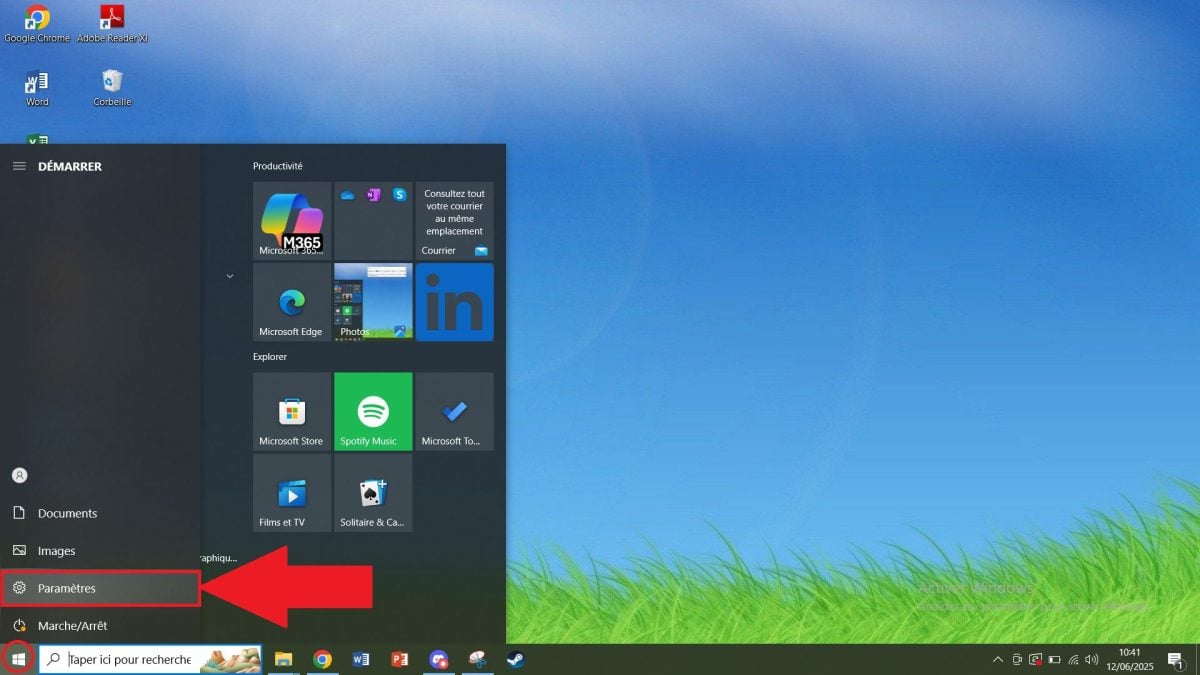
- Vi ses i Windows-indstillinger.
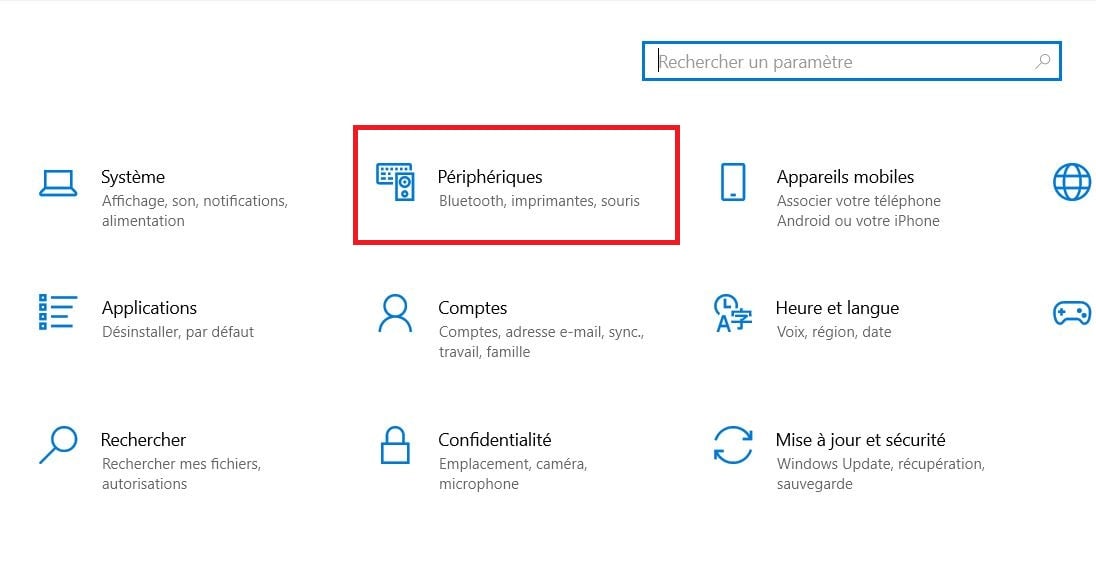
- Gå til Perifere enheder.
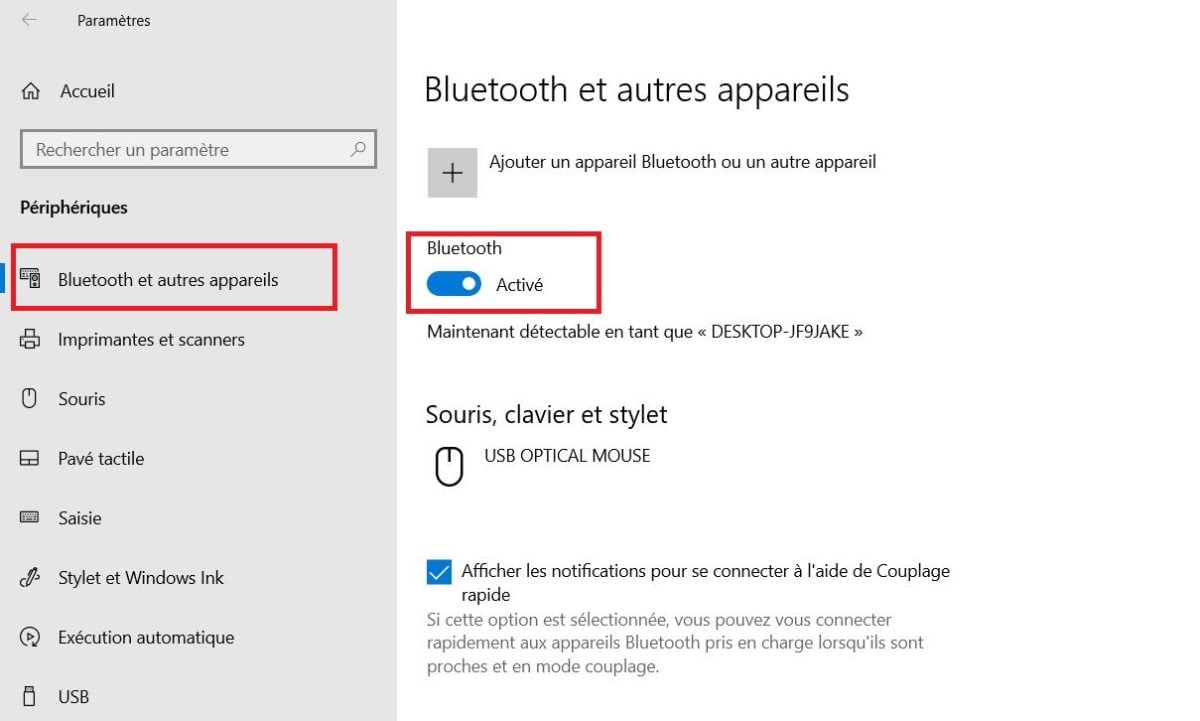
- Klik på "Bluetooth og andre enheder” og aktiver computerens Bluetooth.
- Tag din dualshock 4.
- Hold knappen nede “Del” og “PS” samtidigt indtil lysbjælkens farve bliver blå og blinker.

- “Trådløs controller” bør vises i dine Bluetooth-indstillinger. Det betyder, at parringen af din DualShock med computeren er gennemført uden problemer.

Hvad man skal huske :
- Aktivér Bluetooth på din pc for at bruge din trådløse controller på din computer.
- Deaktiver den, hvis du ikke længere ønsker at bruge den via Bluetooth.
Minde om :
- Dualshock 4 fungerer med en integreret batteri. Hvis den pludselig slukker, er den sandsynligvis afladet.
- Forbindelsen mellem controlleren og pc'en fungerer kontinuerligt, så længe Bluetooth er i “aktiveret” tilstand.
2. Tilslutning af en kablet PS4-controller til en pc
I dette tilfælde skal du blot tilslutte din PS4-controller til din computer ved hjælp af et USB-kabel.
- Tag en mikro-USB-kabel kompatibel med gamepad 4 og din computers USB-port.

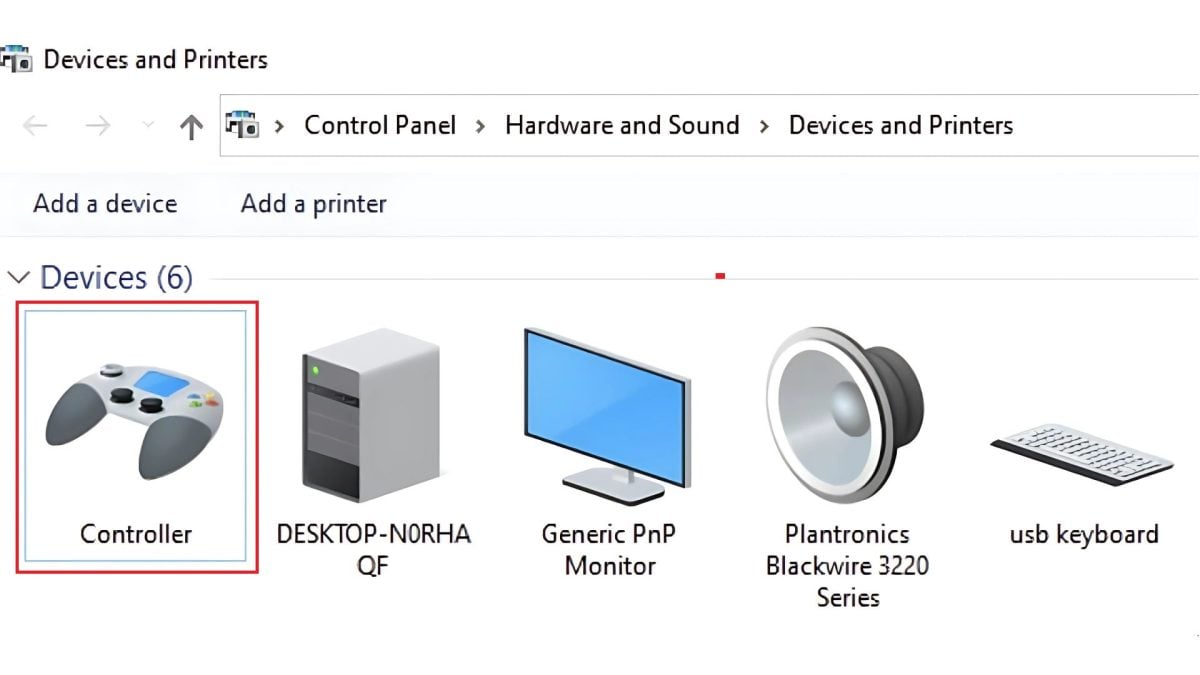
- Din enhed bør automatisk genkende joysticket. Tjek i Periferiudstyr på din pc.
- Test din joystick ved at starte et spil.
3. DS4Windows-software til brug af en PS4-controller på en pc
DS4Windows er software, der giver dig mulighed for at Forbind og D'Brug din PS4-controller på en computer. Det er gratis.
Denne software giver dig mulighed for at :
- Simuler en Xbox 360-controllermere bredt kompatibel med pc-spil.
- Ledelse nøgler, dem vibrationer, der følsomhed, etc
- Se’Batteristatus og forbindelse af joysticket.
Følg disse trin for at installere DS4Windows.
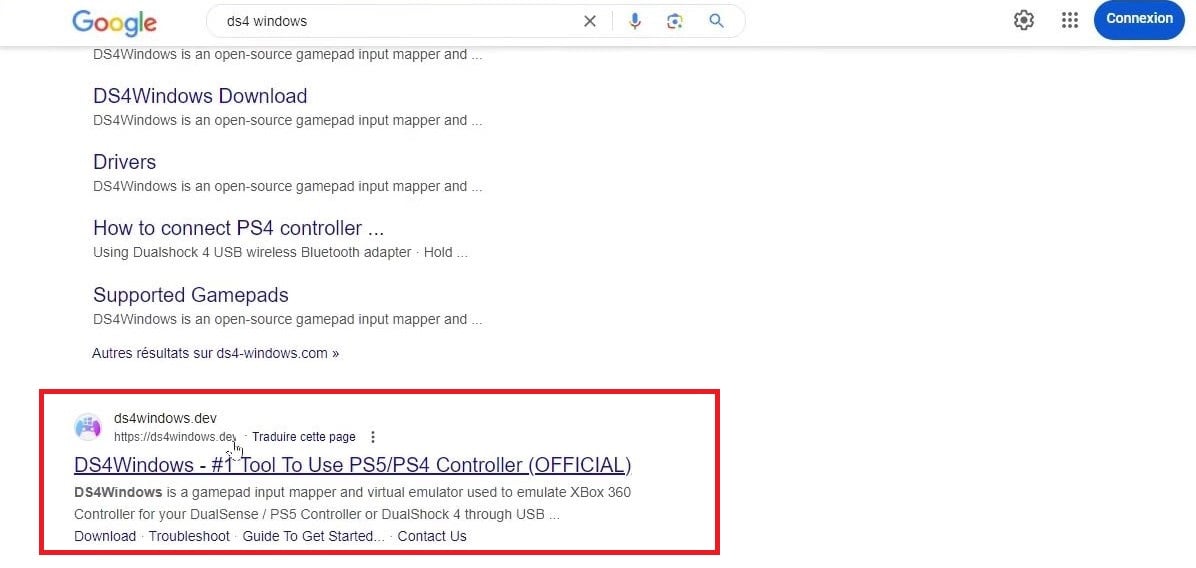
- Gå ind på officiel hjemmeside af DS4Windows.
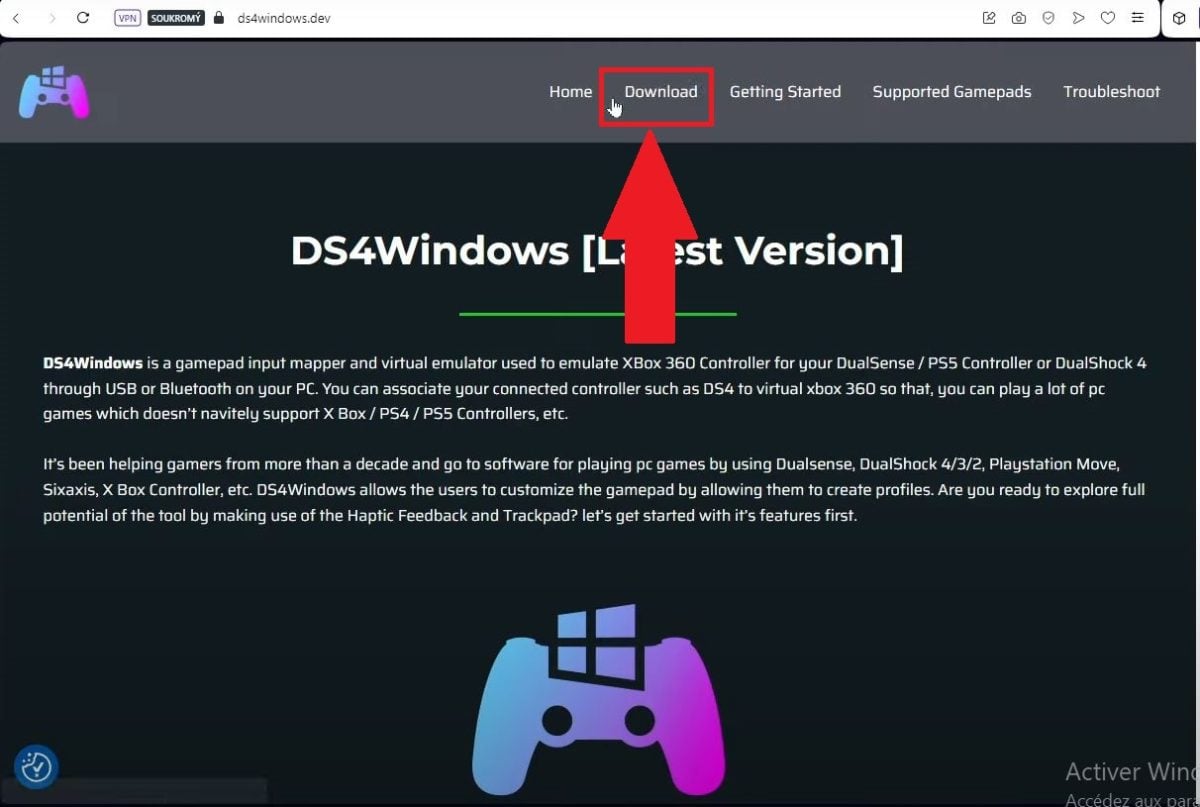
- Klik på “Download” for at downloade.
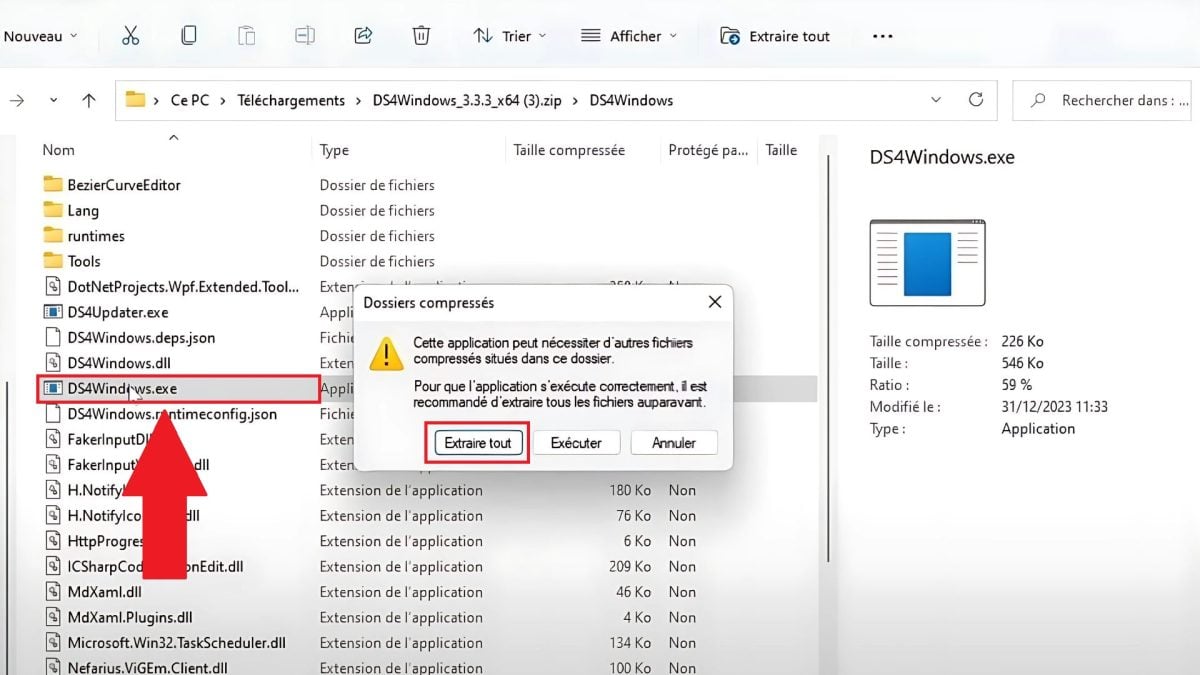
- Åbn filen DS4Windows, og etræk det ud ved at klikke på DS4Windows.exe.
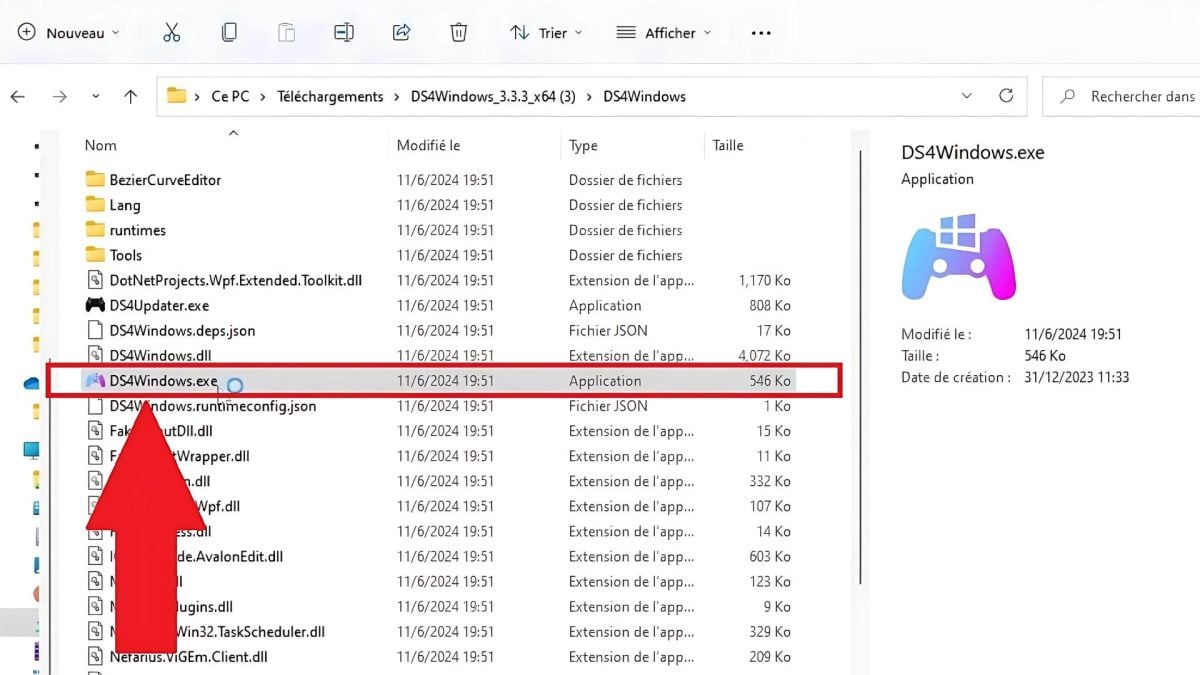
- Åbn den udpakkede fil, og kør DS4Windows.exe.
- Følg instruktionerne for installere de nødvendige drivere. Klik på “Færdig” når alt er konfigureret.

- Kontroller, at dualshock 4 vises i’DS4Windows-grænseflade.
- Sørg for, at din controller er korrekt tilsluttet (via Bluetooth eller USB-kabel).
- Hvis det er tilfældet, viser softwaren følgende side:
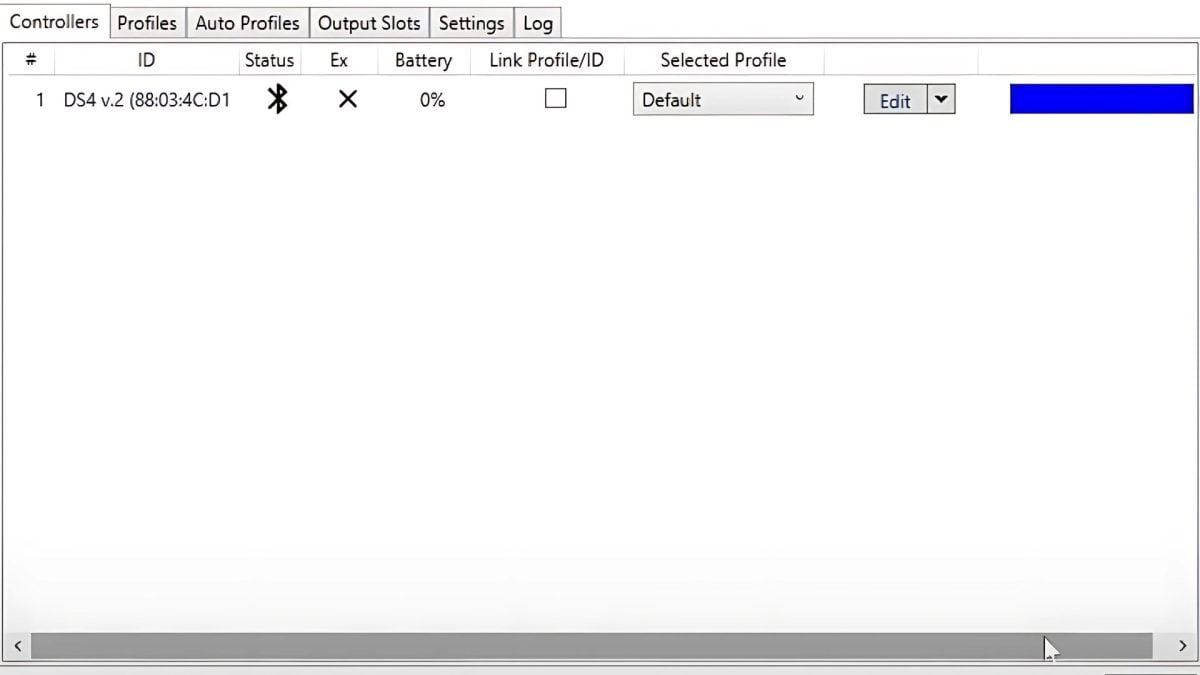
Lancering DS4Windows nu for at forbinde din PS4-controllere på bærbare enheder og spil løs uden afbrydelser.
Ofte stillede spørgsmål
Hvorfor kan min PS4-controller ikke forbindes til min pc via USB?
Hvis din Dualshock 4 ikke kan tilsluttes via USB til din computer, kan det generelt skyldes to årsager:
- EN mikro-USB-kabel eller en ikke-fungerende USB-port.
- L'ingen chauffør tilpasset.
Hvilken software kan jeg bruge til at forbinde min PS4-controller til min pc?
For at forbinde din PS4-controller til din maskine kan du bruge :
- Softwaren DS4Windows.
Hvordan spiller jeg med en PS4-controller på Steam?
For at spille med en PS4-controller på Steam :
- Forbind din Spilcontroller (kablet eller trådløs).
- Åben damp.
- Aktivér PS4-understøttelse i Indstillinger, derefter Controller og derefter Generel konfiguration.
Hvordan navigerer jeg på en pc med en PS4-controller?
Sådan navigerer du på pc'en med en PS4-controller :
- Forbind din PlayStation-controller til din maskine og brug software som f.eks. Joy2Key Hvor InputMapper.
Hvordan spiller jeg Rocket League på PC med en PS4-controller?
Sådan spiller du Rocket League på en Dualshock 4 :
- Forbind din periferiudstyr til spil.
- Åben Rocket League via Steam.
- Steam registrerer automatisk din PS4-gamepad.
Hvordan spiller jeg Fortnite på en pc med en PS4-controller?
Sådan spiller du Fortnite på en computer med en Dualshock 4 :
- Lancering DS4Windows og åbn Fortnite.
- Forbind din controller med kabel eller trådløst.
- Fortnite vil registrere controlleren.
Hvad skal jeg gøre, hvis der er et kompatibilitetsproblem mellem PS4-controlleren og min pc?
Hvis du oplever kompatibilitetsproblemer mellem din gamepad og din enhed :
- Opdatering Windows-system.
- Opdatering dine USB- eller Bluetooth-drivere.
- Brug DS4Windows.
Det er fuldt ud muligt at forbinde din PlayStation-controller 4 til en bærbar computer for at spille dine yndlingsspil. Følg denne vejledning for at få glæde af denne spiloplevelse. Se også :









 Dansk
Dansk