Du har måske oprettet en Twitch-konto for noget tid siden for at se dine yndlingsstreamere eller for at sende dine egne livestreams. Hvis du endnu ikke har Sådan bruger du TwitchDet ville være interessant at forstå, hvad der sker, når du deaktiverer eller sletter din konto.
I denne artikel forklarer vi, hvordan man sletter en Twitch-konto, og hvordan man sletter en Twitch-konto. Forskellen mellem at slette og deaktivere på platformen.
Hvordan sletter jeg en Twitch-konto?
At slette en konto på Twitch betyder permanent slette din konto og alle tilknyttede dataherunder :
- Dit brugernavn og din profil,
- Dit indhold og dine udsendelser,
- Dine abonnenter og følgere,
- Din diskussionshistorik,
- Dine indstillinger og præferencer.
Pas på! Sletning af en Twitch-konto er en irreversibel handling. Når din konto er slettet, kan du ikke gendanne den.
Hvis du stadig ønsker at slette din Twitch-konto, Følg nedenstående trin :
Trin 1: Opret forbindelse til din Twitch-konto
Besøg den Twitch hjemmeside og log ind på din konto.

Trin 2: Gå til siden for sletning af Twitch-konto
Når du er logget ind, skal du gå til følgende side: https://www.twitch.tv/user/delete-accountfor at slette din Twitch-konto.

Trin 3: Udfyld formularen

- Normalt vil navnet på den pågældende kanal vil blive nævnt automatisk.
- Selvom det er valgfrit, kan du forklare grunden til at slette din Twitch-konto.
Trin 4: Bekræft sletningen af din Twitch-konto
Når du har udfyldt formularen, Klik på knappen "Slet konto". nederst på siden.

Din Twitch-konto vil først blive deaktiveret og derefter utilgængelig, inden den bliver permanent slettet af Twitch inden for 90 dage efter din anmodning.
Husk, at når du sletter din Twitch-konto, vil du permanent mister adgang til alle de data, der er knyttet til din konto. Det betyder, at du ikke længere kan :
- Se eller stream videoer på Twitch.
- Abonnere på andre kanaler eller følge streamere.
- Diskuter med andre brugere.
- Få adgang til dine indstillinger og præferencer.
Så sørg for, at du vil slette din konto Twitch før du gør det!
Hvordan sletter jeg en Twitch-konto på min telefon?
Det er muligt at slette din Twitch-konto på en smartphone, men det er vigtigt at bemærke, at det ikke altid er muligt at slette din Twitch-konto. handlingen er irreversibel. Det betyder, at din konto og alle tilknyttede data slettes permanent.
Her er de trin, du skal følge for at slette en Twitch-konto på din telefon:
Trin 1: Åbn Twitch-applikationen
Som på computeren skal du gå til platformen, så Åbn Twitch-appen på din smartphone..

Trin 2: Gå til din profil
Tryk på dit profilbillede i nederste højre hjørne af skærmen. for at få adgang til din Twitch-profil.

Trin 3: Vælg "Kontoindstillinger
I det menu, der åbnes, Vælg "Kontoindstillinger"..

Trin 4: Tryk på "Konto"
Gå derefter til din "Konto" for at slette din Twitch-konto på din telefon.

Trin 5: Vælg "Slet kontoen permanent".
VælgValgmulighed "Slet kontoen permanent" på Twitch-appen.

Trin 6: Udfyld formularen
EN formular vil blive vist og beder dig om at bekræfte din sletning.


- Normalt vil dit Twitch-kanalnavn vises automatisk. Hvis ikke, skal du indtaste navnet på den kanal, du vil slette.
- (valgfrit) Forklar årsagen til sletningen din konto.
Trin 7: Bekræft sletningen af din Twitch-konto
Når du har udfyldt formularen, Tryk på knappen "Slet konto"..

Din Twitch-konto vil derefter være permanent fjernet fra platformen.
Deaktiver midlertidigt din Twitch-konto på din telefon
Hvis du bare vil tage en pause fra Twitch, kan du deaktivere din konto i stedet for at slette den via telefon.
For at deaktivere din Twitch-konto på en smartphone skal du følge de samme trin som ved sletning. Men i stedet for at vælge (trin 5) "Slet kontoen permanent", skal du vælge "Deaktiver kontoen". Vælg "Deaktiver konto"..
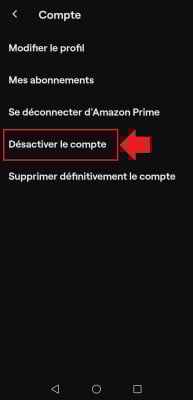
Deaktivering af din konto giver dig mulighed for at genaktivere den når som helst.
Bemærkning: Disse vejledninger stammer fra en Android, men Sletning af en Twitch-konto på en iPhone skal foregå på samme måde.. Følg blot ovenstående trin ved hjælp af Twitch-appen på iPhone.
Hvordan sletter jeg en tilknyttet Twitch-konto på Epic Games?
Oprindeligt havde du link din Twitch-konto til din Epic Games-konto for at drage fordel af yderligere funktioner. Men Vil du gerne skille dem ad nu?
Ingen panik, det er meget simpelt! Jeg har forberedt endnu en tutorial til dig for at vise dig, hvordan du sletter en tilknyttet Twitch-konto på Epic Games :
Trin 1: Åbn Epic Games' hjemmeside eller app
start med åbne Epic Games' hjemmeside eller app på din computer eller konsol.

Bemærkning: I mit tilfælde brugte jeg applikationen, der var installeret på min pc.
Trin 2: Gå til siden "Generelle indstillinger" i Epic Games.
Når du har logget ind på din Epic Games-konto, Gå til dine kontoindstillinger. For at gøre dette skal du :
- Klik på dit profilbillede øverst til højre.
- Vælg "Konto", vil du blive omdirigeret til din standardbrowser og få adgang til "Generelle indstillinger".

Trin 3: Vælg "Applikationer og konti"
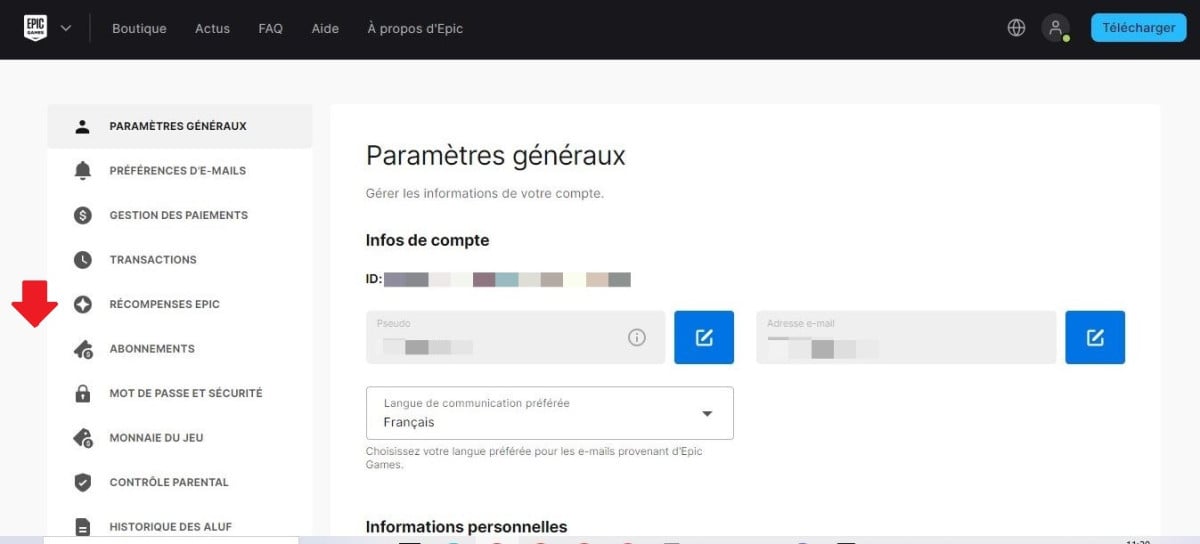
På siden "Generelle indstillinger" skal du fokusere på menulisten til venstre og Vælg "Applikationer og konti"..
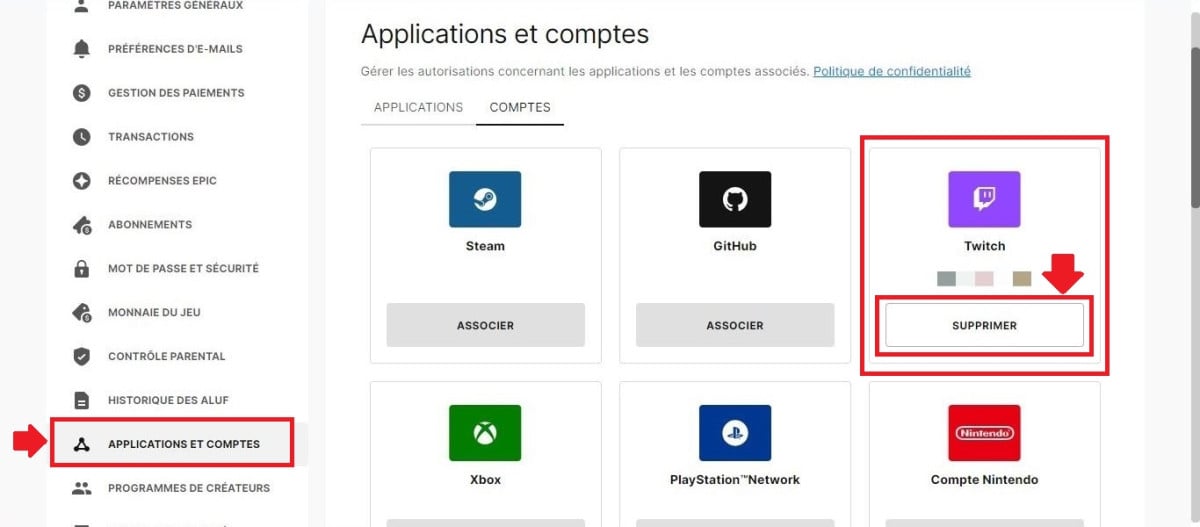
Trin 4: Find Twitch-ikonet og klik på "Slet".
Gennemse listen over tilknyttede konti og find Twitch-ikonet. Klik på knappen "Slet" placeret under Twitch-ikonet.

For at bekræfte sletningen af en Twitch-konto på Epic Games skal du Klik på "Slet konto". så din anmodning kan blive behandlet.
Trin 5: Gå til Twitch og åbn siden "Forbindelser".
- Gå derefter til Twitch og klik på dit profilbillede øverst til højre på skærmen.

- Vælg "Indstillinger" i rullemenuen.
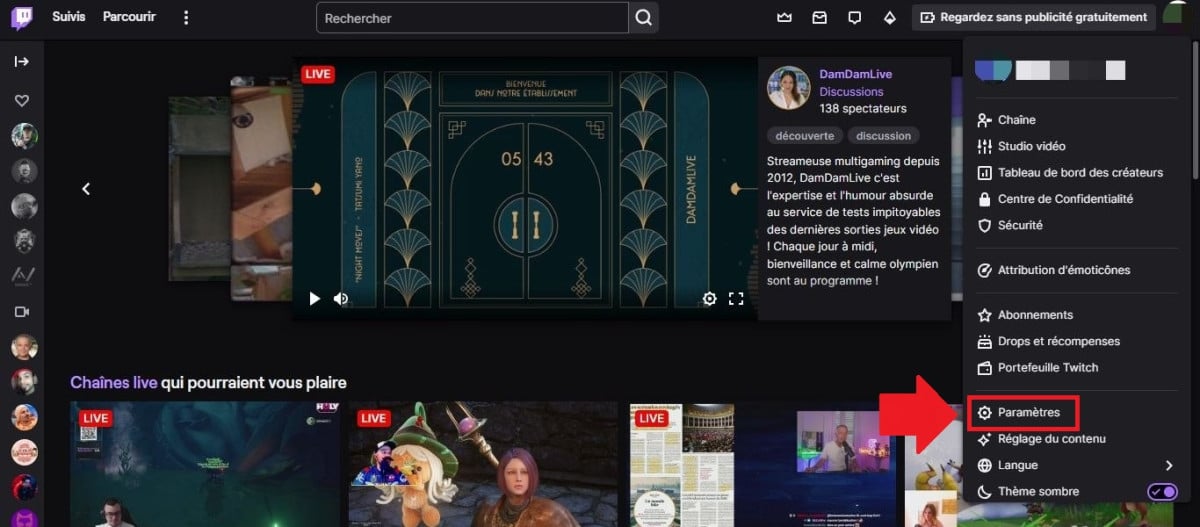
- Når du er i Twitchs "Indstillinger", Vælg "Forbindelser"..

Trin 6: Rul ned til "Epic Games" og vælg "Log af".

- Når du er i menuen "Anbefalede forbindelser", rul ned, indtil du ser "Andre forbindelser".

- Søg derefter efter "Epic Games" og Vælg "Log af"..

- For at bekræfte og afslutte adskillelsen af dine Epic Games- og Twitch-konti skal du Klik på "Ja, afbryd forbindelse"..

Tillykke med det! Din Twitch-kontoen er nu adskilt fra din Epic Games-konto !
Vær dog opmærksom på, at :
- Fjernelse af forbindelsen mellem dine Twitch- og Epic Games-konti vil ikke påvirke dine personlige oplysninger på den ene eller den anden platform.
- Hvis du vil forbind dine konti igen på et senere tidspunktDet kan du nemt gøre ved at følge instruktionerne i kontolink.
Ud over Epic Games kan du også Link også din EA-konto til Twitch. Tøv ikke med at læse vores artikel om dette emne for at få flere detaljer!
Hvordan sletter jeg en Twitch-konto på PS4?
Det er nemt at fjerne forbindelsen mellem din Twitch-konto og din PS4. en enkel proces, der kan gennemføres på få trin.
Husk: Denne handling vil ikke slette din Twitch-konto. Den vil kun afkoble din Twitch-konto fra din PlayStation 4-konsol, som jeg tidligere har vist med Epic Games.
Her er de trin, der skal følges fra din PS4 :
Trin 1: Få adgang til dine PS4-indstillinger
Tænd så for din PS4 Gå til "Indstillinger".
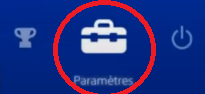
Trin 2: Vælg "Kontoadministration"

Trin 3: Vælg "Relaterede tjenester"

Trin 4: Find Twitch-ikonet

Trin 5: Tryk på knappen "Fjern tilknytning"
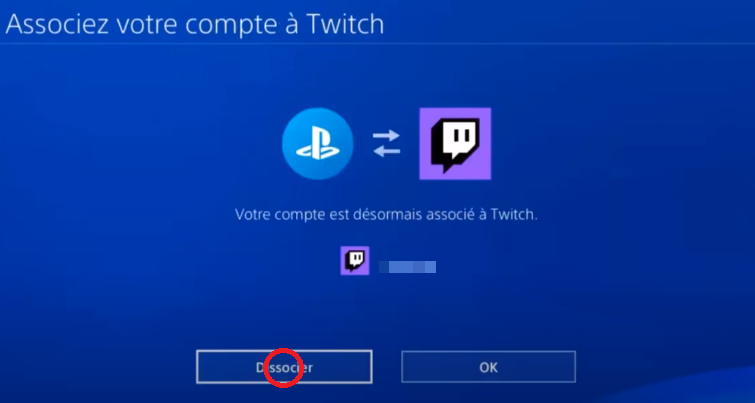
Trin 6: Bekræft adskillelsen af Twitch på PS4

Din konto Twitch vil derefter blive adskilt fra din PS4.
Ud over disse trin på din PS4 kan du også Gå til din Twitch-konto og udfør følgende handlinger:
Trin 1: Gå til Twitch og åbn siden "Forbindelser".
- Åbn en webbrowser, og log ind på din Twitch-konto.
- Klik på dit profilbillede i øverste højre hjørne af skærmen, og vælg derefter Vælg "Indstillinger". i rullemenuen.
- På siden med indstillinger, Klik på fanen "Forbindelser".
Trin 2: Rul ned til "PlayStation® Network" og vælg "Afbryd forbindelse".
- I listen over "Anbefalede forbindelser" Find linjen "PlayStation® Network"..
- Klik på knappen "Log ud" for at adskille dine to konti.

- For at bekræfte dissociation, Vælg "Ja, afbryd forbindelse"..

Ved at følge disse trin, du vil have adskilt din Twitch-konto fra din PS4 !
Hvordan gendanner jeg en slettet Twitch-konto?
Du kan gendanne en slettet Twitch-konto, men under visse betingelser !
Husk, at sletning af en Twitch-konto er en irreversibel handling. Hvis du har slettet din Twitch-konto den er mere end 90 dage gammel, vil du ikke længere kunne gendanne den.
På den anden side, hvis du har bedt om at få din Twitch-konto helt slettet inden for de sidste 90 dage, kan du få det tilbage.
Følg disse trin for at gøre det:
- Besøg den Twitch-login-side.
- Kom ind din e-mailadresse og adgangskode.

- Klik på knappen “Log ind”.
- EN besked vil blive vist der angiver, at din konto er blevet deaktiveret/slettet.

- Klik på knappen "Genaktivere".

- Følg instruktionerne på skærmen for at Afslut genaktiveringsprocessen ved at vælge "Fortsæt"..

Tillykke med det! Din Twitch-konto er aktiv igen! Det er tid til at komme i gang med live-udsendelserne igen!
Hvordan deaktiverer jeg en Twitch-konto?
Hvis du vil holde en pause fra Twitch, kan du deaktivere din konto i stedet for at slette den. Når du deaktiverer din Twitch-konto, kan du genaktivere den til enhver tid.
Besøg de trin, der skal følges for at finde ud af, hvordan du deaktiverer din Twitch-konto:
Trin 1: Log ind på din Twitch-konto
Start med at oprette forbindelse til din Twitch-konto på hjemmesiden eller i Twitch-appen.

Trin 2: Få adgang til dine Twitch-kanalindstillinger
Klik på dit profilbillede i øverste højre hjørne af skærmen, og vælg derefter Vælg "Indstillinger". i rullemenuen.

Trin 3: Deaktiver din Twitch-konto
- På siden med indstillinger, Rul ned til afsnittet "Profilindstillinger".
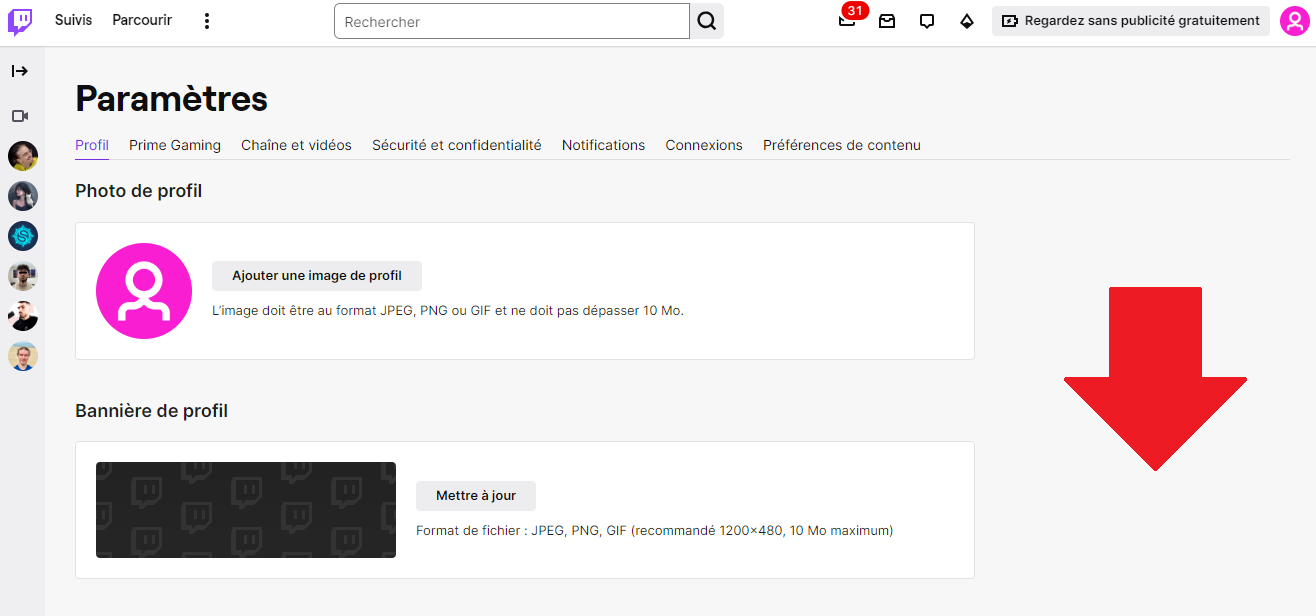
- Klik på knappen "Deaktiver din konto" nederst på siden.
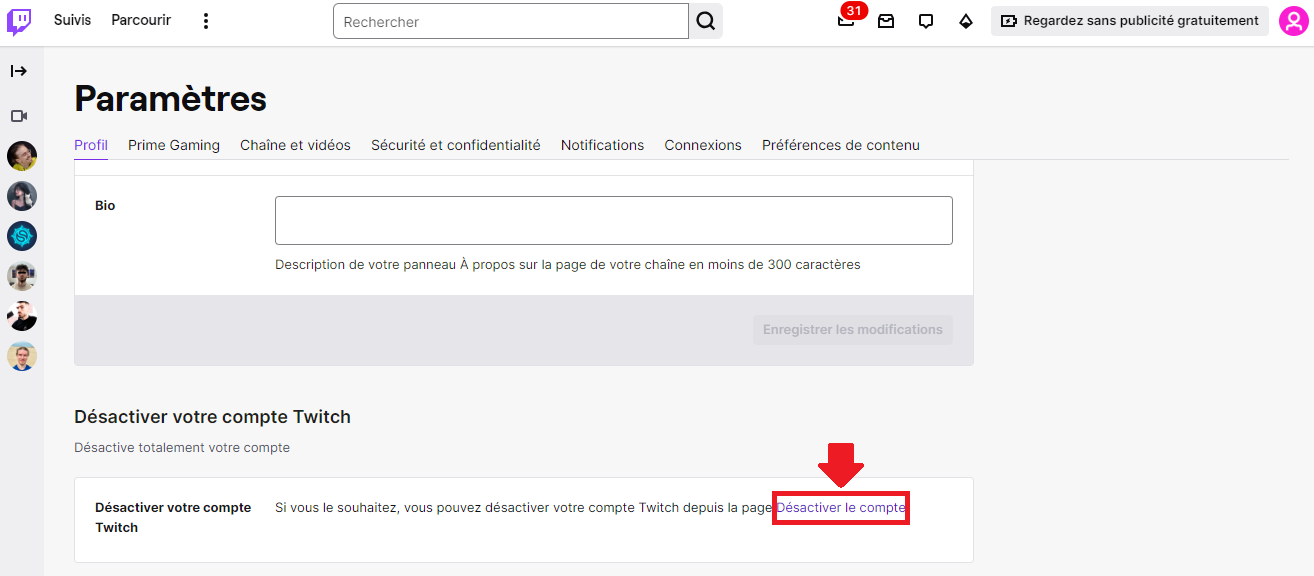
Trin 4: Udfyld formularen
Der vises en formular, hvor du bliver bedt om at Bekræft din deaktivering. Du skal :
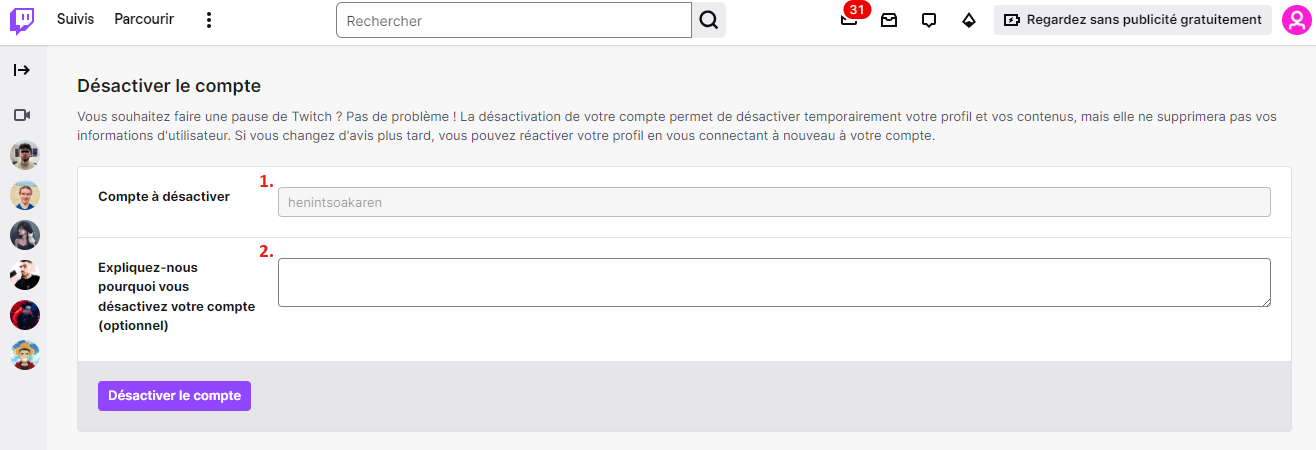
- Normalt vil Navnet på din Twitch-kanal vil blive nævnt automatisk.
- (valgfrit) Forklar årsagen til deaktiveringen af din konto.
Trin 5: Bekræft deaktiveringen af din Twitch-konto
- Når du har udfyldt formularen, skal du klikke på “Deaktiver kontoen”.
- Af sikkerhedsmæssige årsager vises et pop op-vindue, så du kan du bekræfter din identitet ved at indtaste din adgangskode.

- Efter at have tryk på knappen "Kontroller"", vil din Twitch-konto blive deaktiveret.

Når du deaktiverer din Twitch-konto, bliver din profil og dine aktiviteter skjult for andre brugere. Du kan ikke længere :
- Sende eller se videoer på Twitch
- Abonner på andre kanaler eller følg streamere
- Diskuter med andre brugere
- Få adgang til dine indstillinger og præferencer
Imidlertid, Du kan til enhver tid genaktivere din konto. ved at logge ind på din Twitch-konto og følge instruktionerne, som jeg har nævnt ovenfor.

At slette en Twitch-konto er en uigenkaldelig beslutning. Før du tager skridtet, skal du sikre dig, at du har forstået konsekvenserne og undersøgt de tilgængelige alternativer.
Hvis du blot ønsker at tage dig væk fra platformen i et stykke tidDet er en bedre løsning at deaktivere din konto. Så kan du nemt genaktivere den, når du er klar til at komme tilbage. Hvem ved, måske bliver du endda fristet til at ændre dit Twitch-brugernavn ?
Glem ikke, at du kan også ændre dine privatlivsindstillinger for bedre at kunne kontrollere, hvem der kan se dine oplysninger og dine aktiviteter på Twitch.









 Dansk
Dansk