Spotify er kendt for sine meget interaktive sociale funktioner. Men vi har alle den der guilty pleasure i form af en playliste, en sang eller en podcast som vi gerne vil holde hemmelige.
I denne omfattende guide finder du Sådan sletter du din Spotify-historikFor at spare dig for at skulle forklare dig...
Kan jeg slette min Spotify-historik?
Først og fremmest skal du vide, at det ikke er Spotify-historik kan ikke længere slettes siden en opdatering af den svenske platform. Den vil beholde den i mindst 90 dage før den rent faktisk bliver afskaffet.
Med dette i tankerne kunne brugerne af den svenske applikation finde flere tipssom alle gør dem i stand til at opnå et lignende resultat. Så gå ikke i panik!
Hvad er alternativerne til at styre Spotify-historikken?
1. Brug af privat tilstand (privat session)
det Privat tilstand er et godt alternativ til den manglende mulighed for at slette din historik. Denne funktion giver dig mulighed for at lytte til bestemte sange eller podcasts helt privat.
Faktisk vil disse kun blive vist eller i strømmen af din virksomhed synlig for dine venner og abonnenter, og eller på din liste over nyligt aflyttede numre.
Hvordan aktiverer jeg privat tilstand på Spotify?
Hvis du ikke er bekendt med Spotify og dets private tilstand, får du her en hurtig guide. hvordan du aktiverer den afhængigt af den enhed, du bruger :
På en computer:
- Trin 1: Gå til Spotify.
- Trin 2: Tryk på ikonet i øverste højre hjørne.


- Trin 3: Vælg "privat session" i rullemenuen.

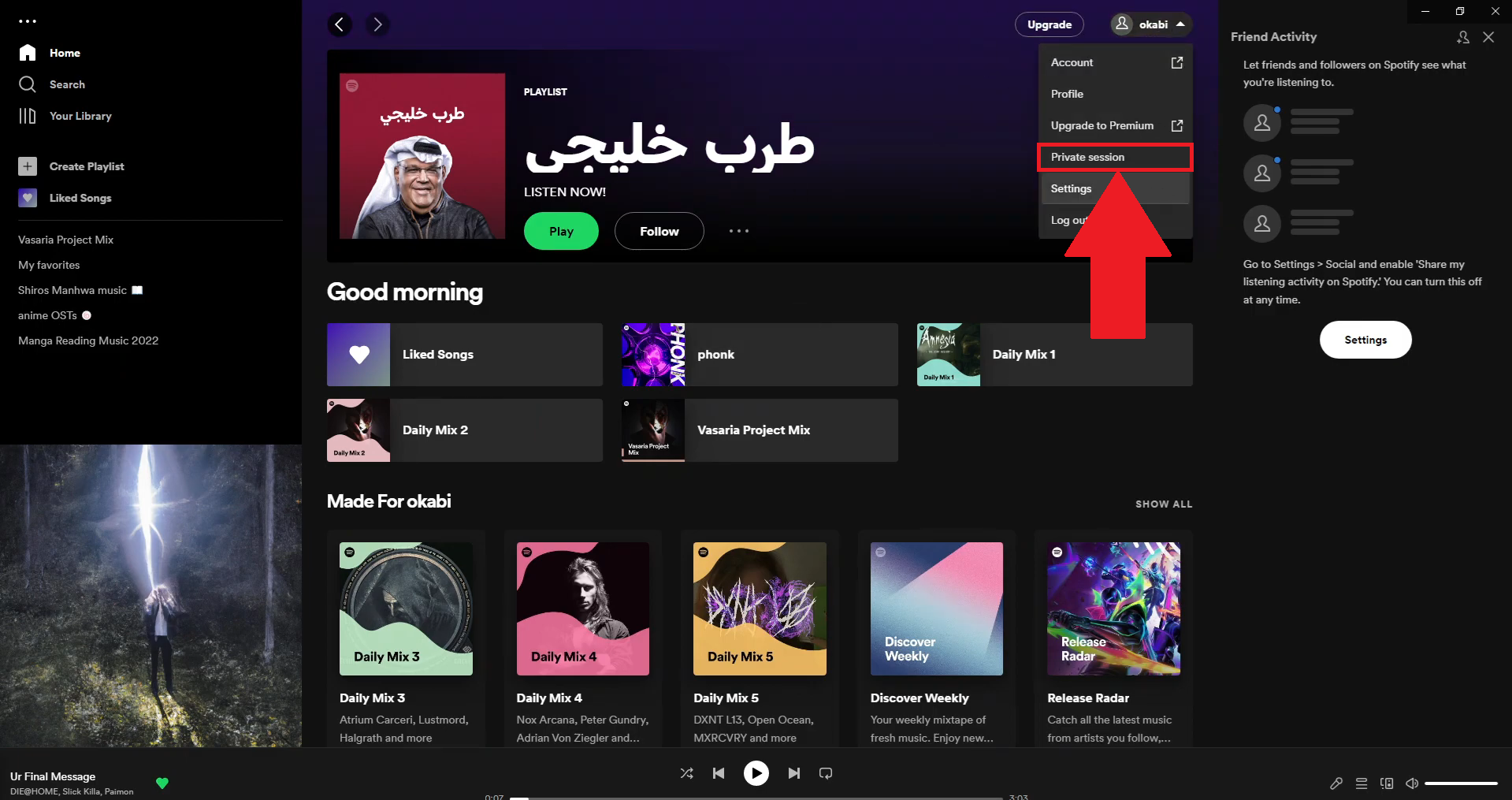
- Trin 4: Udnyt Spotifys private tilstand!


På mobilen :
- Trin 1: Åbn Spotify-mobilapplikationen.
- Trin 2: Klik på det ikon, der svarer til din profil.
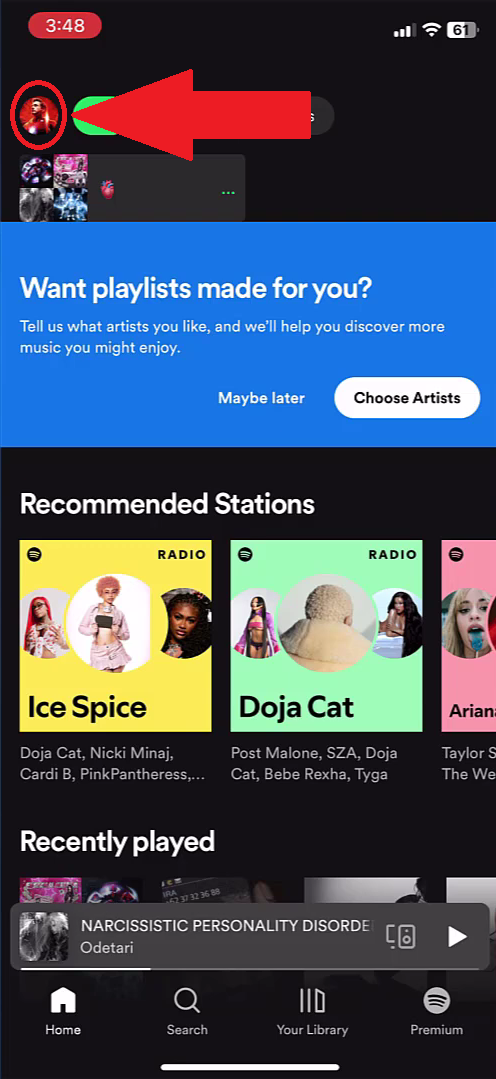

- Trin 3: Vælg "indstillinger og fortrolighed" i rullemenuen.
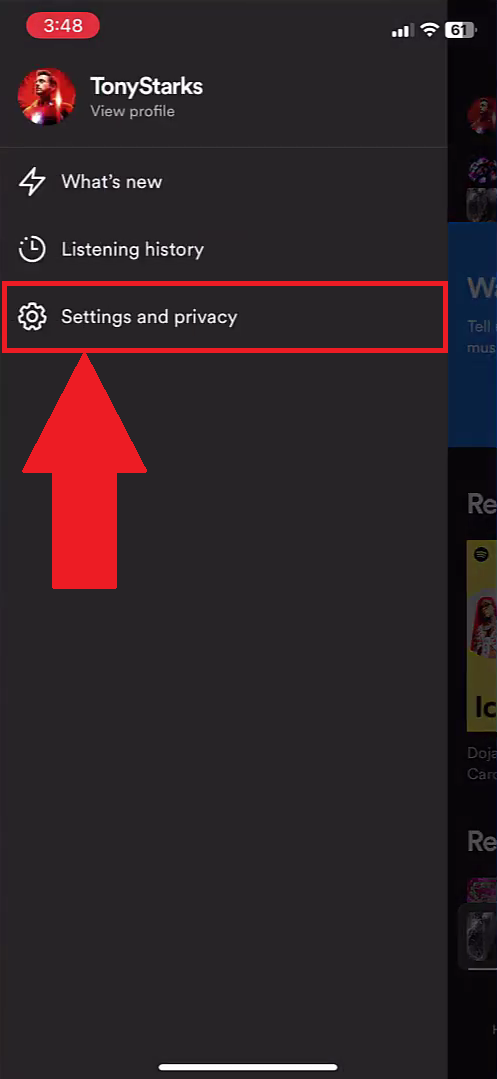
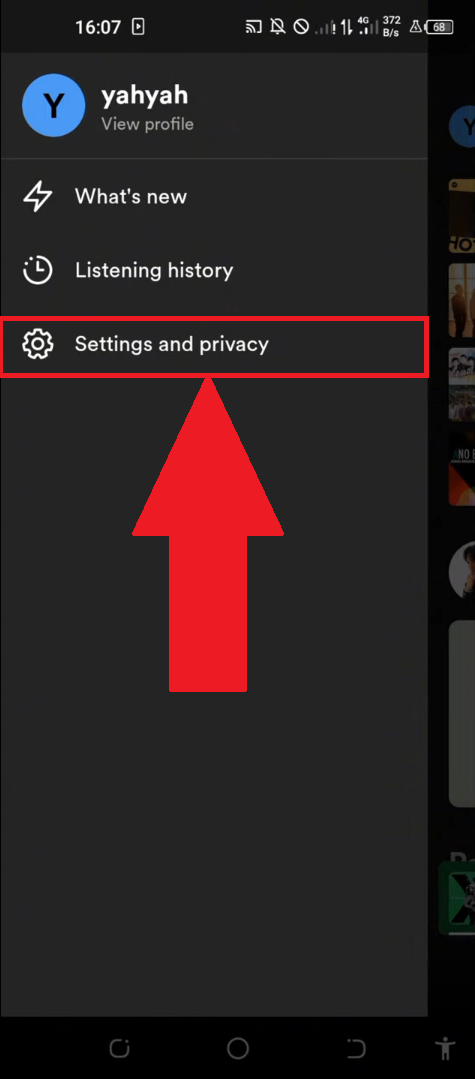
- Trin 4: Find derefter kategorien "Privatliv og socialt", og tryk på den.
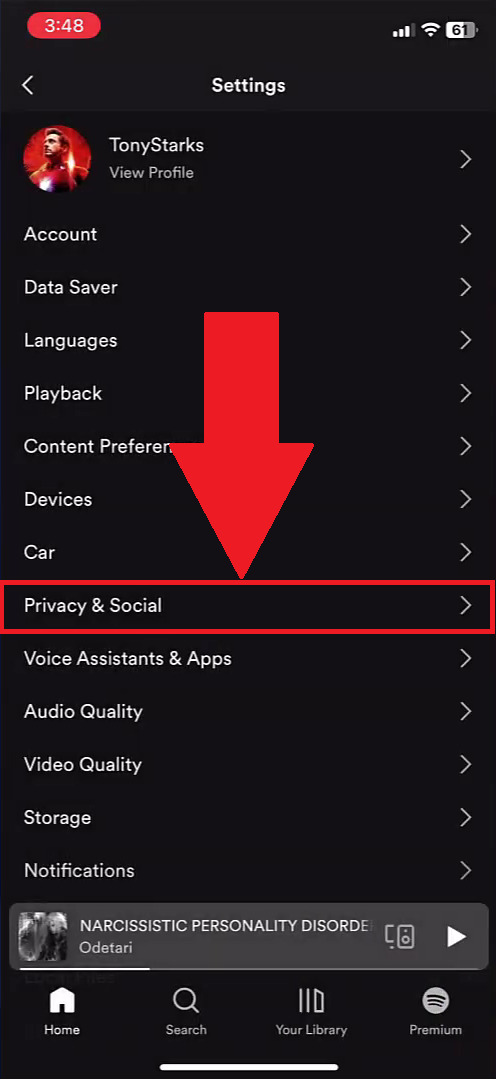
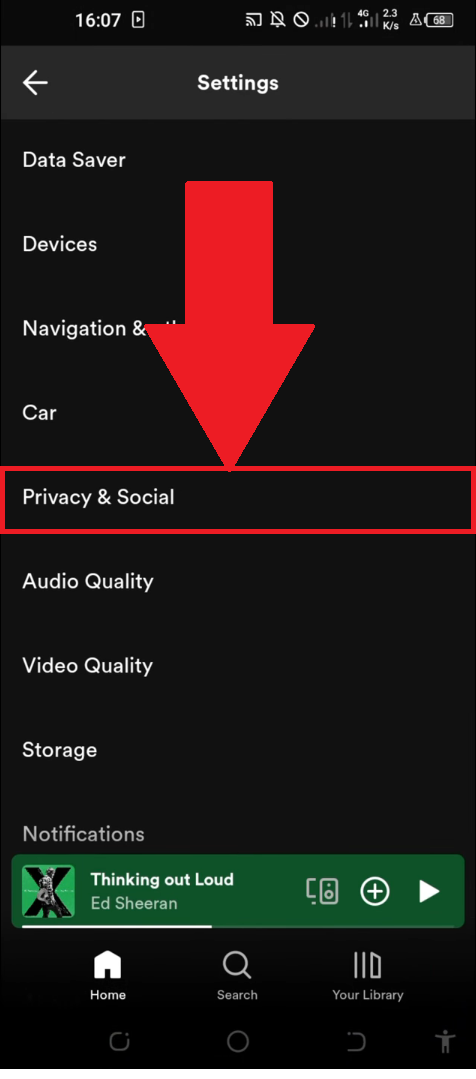
- Trin 5: Aktivér og nyd privat tilstand!

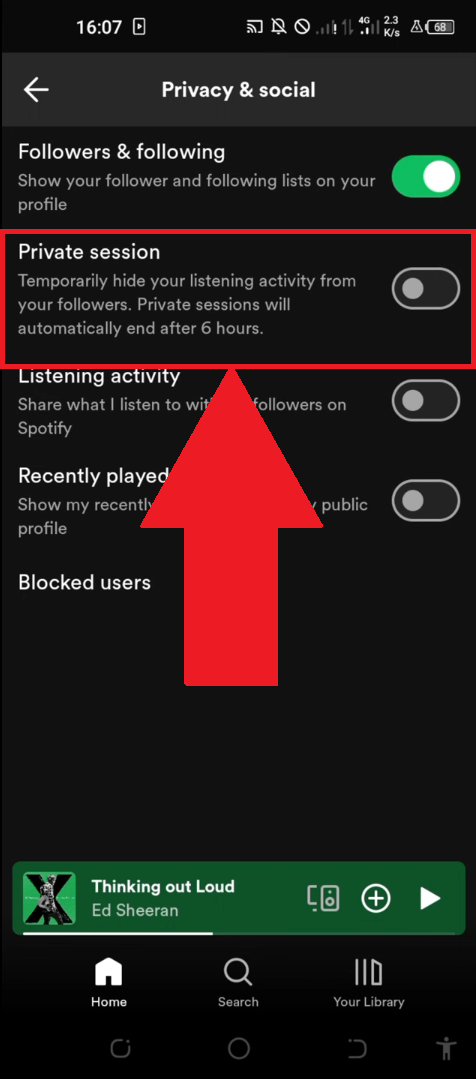
Hvordan deaktiverer jeg privat tilstand på Spotify?
Når du er færdig med at bruge privat tilstand på Spotify, er alt, hvad du skal gøre, at Følg vejledningerne ovenforafhængigt af din enhed, og deaktiver den.
For at give dig en idé om denne funktionalitet er her en tabel, der opsummerer fordele og ulemper for at bruge sidstnævnte:
|
✅ Fordele |
❌ Ulemper |
|
|
2. Slet elementer fra “Nyligt afspillet” på Spotify
For brugere, der ønsker at slette 'Nyligt afspillede' elementer på Spotify, skal du være opmærksom på, at dette ikke er teknisk muligt.
Du har dog mulighed for at gøre hele dette afsnit privat, så det ikke bliver vist til dine venner eller abonnenter. Vi viser dig, hvordan du gør.
På en computer:
- Trin 1: Gå til Spotify.
- Trin 2: Klik på ikonet i øverste højre hjørne.
- Trin 3: Vælg “Indstillinger” i rullemenuen.
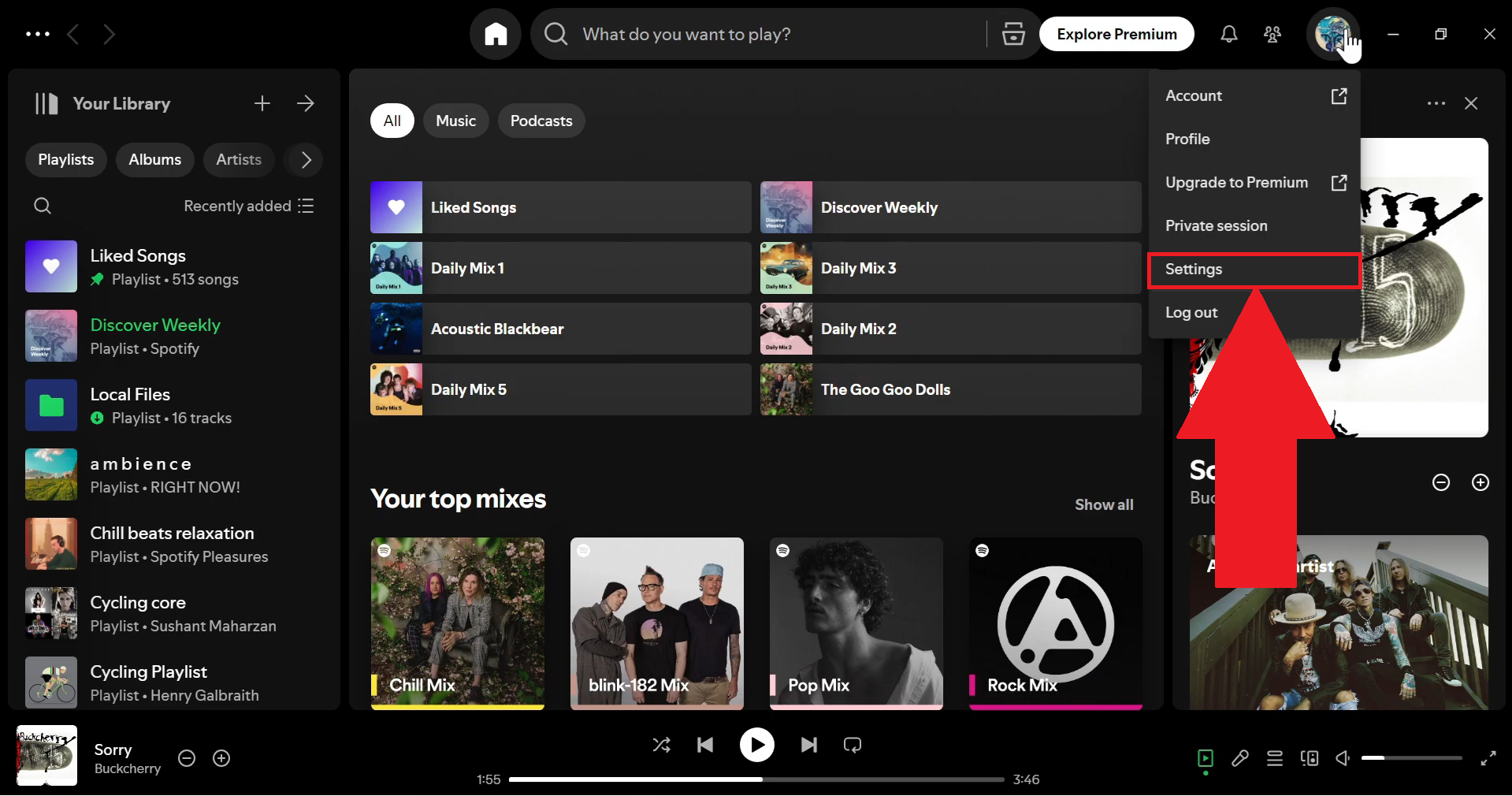
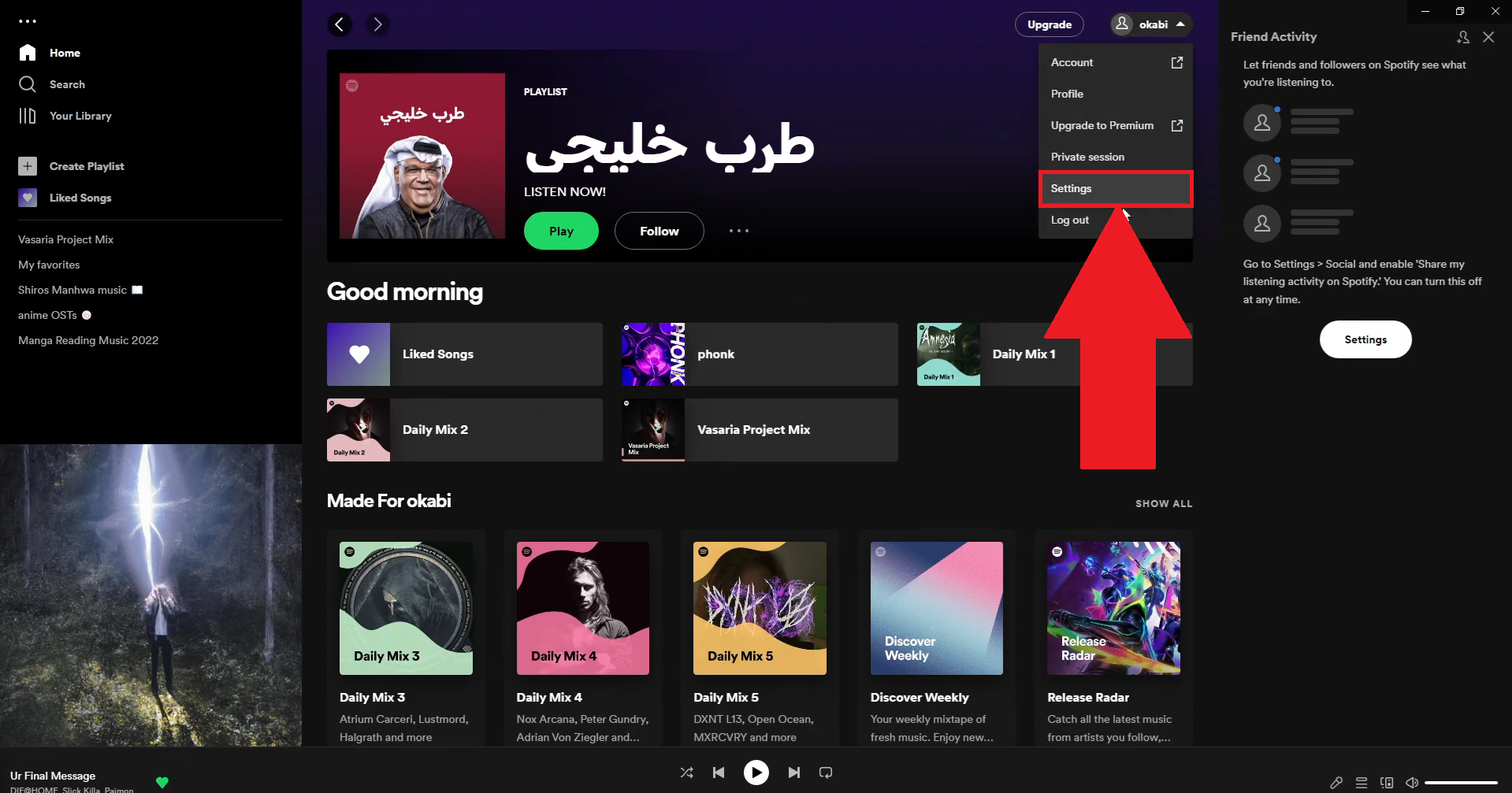
- Trin 4: Deaktiver funktionen “nyligt afspillede kunstnere”.

På mobilen :
- Trin 1: Åbn Spotify-mobilapplikationen.
- Trin 2: Klik på det ikon, der svarer til din profil.
- Trin 3: Vælg "indstillinger og fortrolighed" i rullemenuen.
- Trin 4: Find derefter kategorien "privatliv og socialt", og klik på den.
- Trin 5: Deaktiver funktionen “nyligt afspillede kunstnere”.

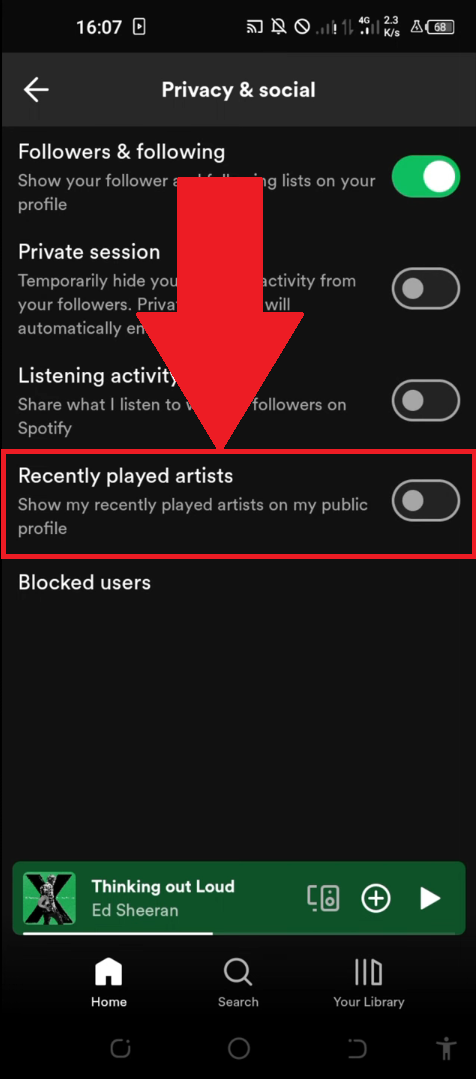
Husk, at denne metode giver dig ikke mulighed for at slette hele din historik. Du vil dog have god kontrol over de aktiviteter, du deler offentligt.
Alt i alt, Slet Spotify-historikken Som sådan er det ikke muligt. Der er to måder at opnå et lignende resultat på.
På den ene side kan du aktiver privat tilstand der giver dig mulighed for at lytte diskret. Alt sammen uden at påvirke dine anbefalinger.
På den anden side, Deaktiver indstillingen "nyligt lyttede til kunstnere" er en god måde at skjule visse spor på, som du gerne vil holde for dig selv.
Uanset hvad, inviterer vi dig til at se Sådan betaler du mindre for Spotify ved at dele abonnementet.









 Dansk
Dansk