Die Software für Videobearbeitung und -montage Adobe Premiere Pro ist eines der besten Tools, um Ihre Inhalte noch attraktiver zu gestalten.
In diesem Artikel erfahren wir gemeinsam mehr darüber. Wie man ein Video in Premiere Pro zuschneidet.
Ein Video manuell in Adobe Premiere Pro zuschneiden
Erklärendes Video in Französisch von Alucare, ideale Ergänzung zur Seite. Video ansehen (you can use YouTube's automatic translation)

Hier sind die Schritte So schneiden Sie ein Video in Adobe Premiere Pro zu:
- Gehen Sie zunächst zur Software und Video importieren für Ihr Projekt.
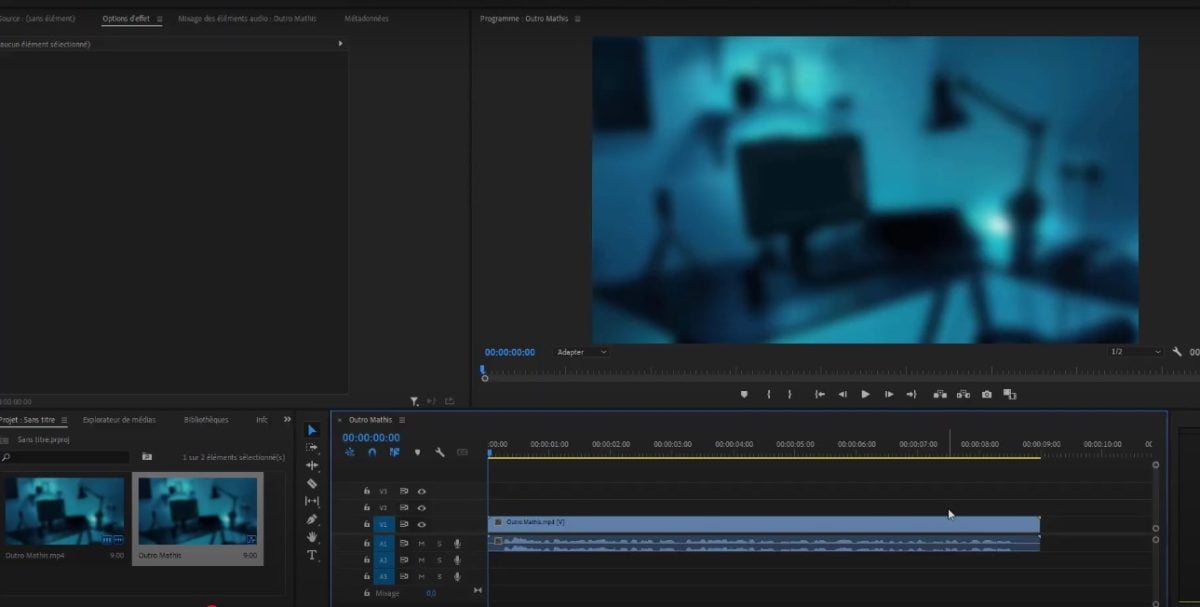
Video importiert in Premiere Pro. ©Antonin für Alucare.fr - Gehen Sie dann zur Kategorie Auswirkungen und klicken Sie auf „Videoeffekte“.
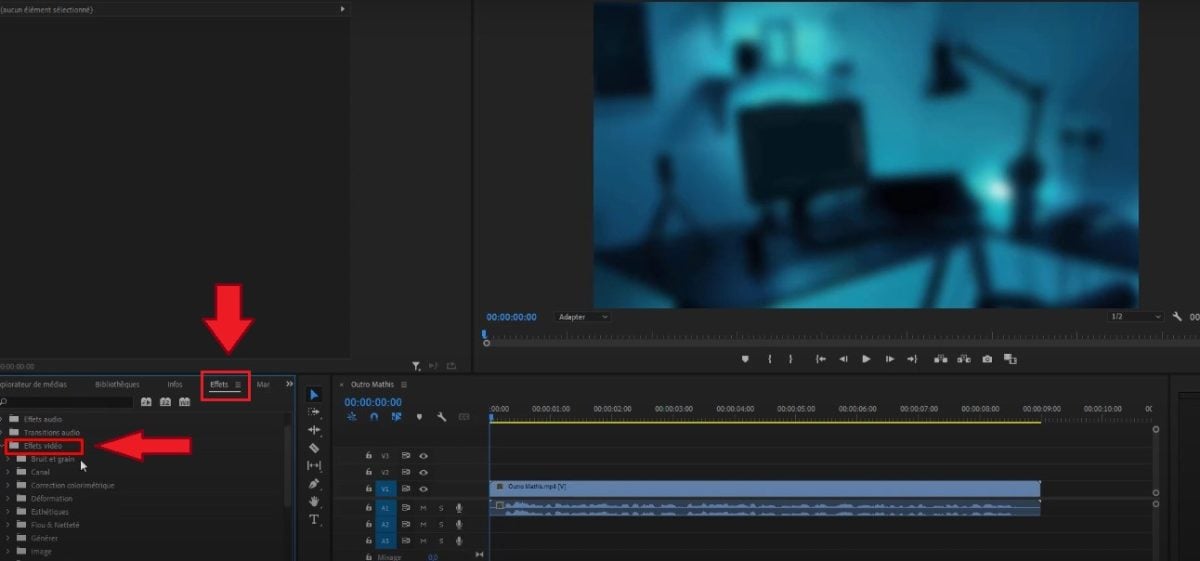
Option „Videoeffekte“ in Premiere Pro. ©Antonin für Alucare.fr - Scrollen Sie nach unten, um die Registerkarte zu finden. Transformation.
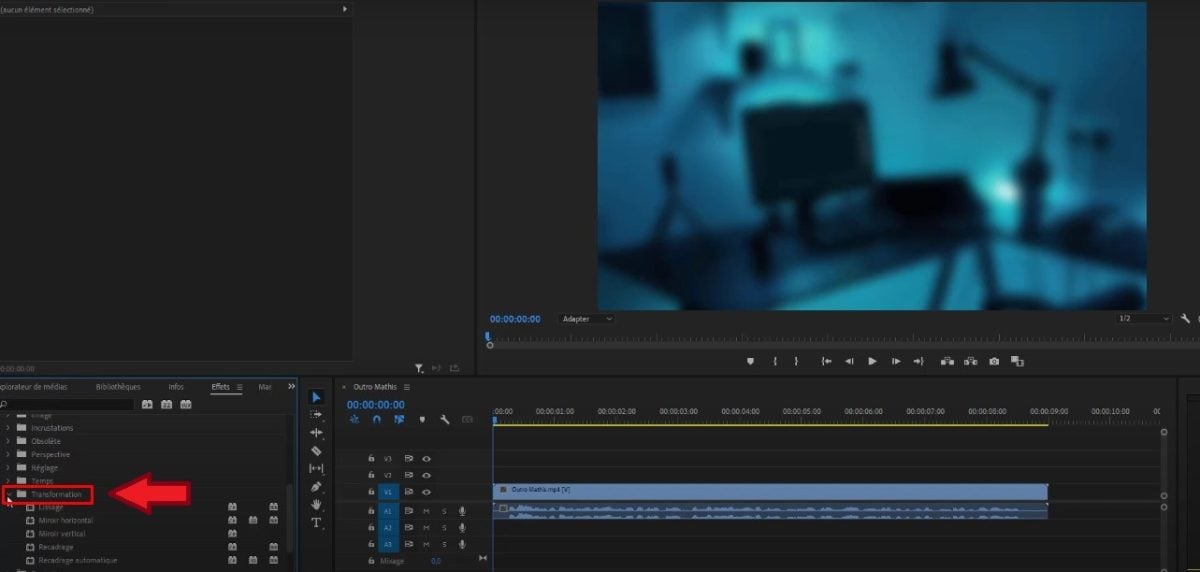
Option „Transformation“ in Premiere Pro. ©Antonin für Alucare.fr - Effekt verschieben Neubegrenzung zum Projekt.
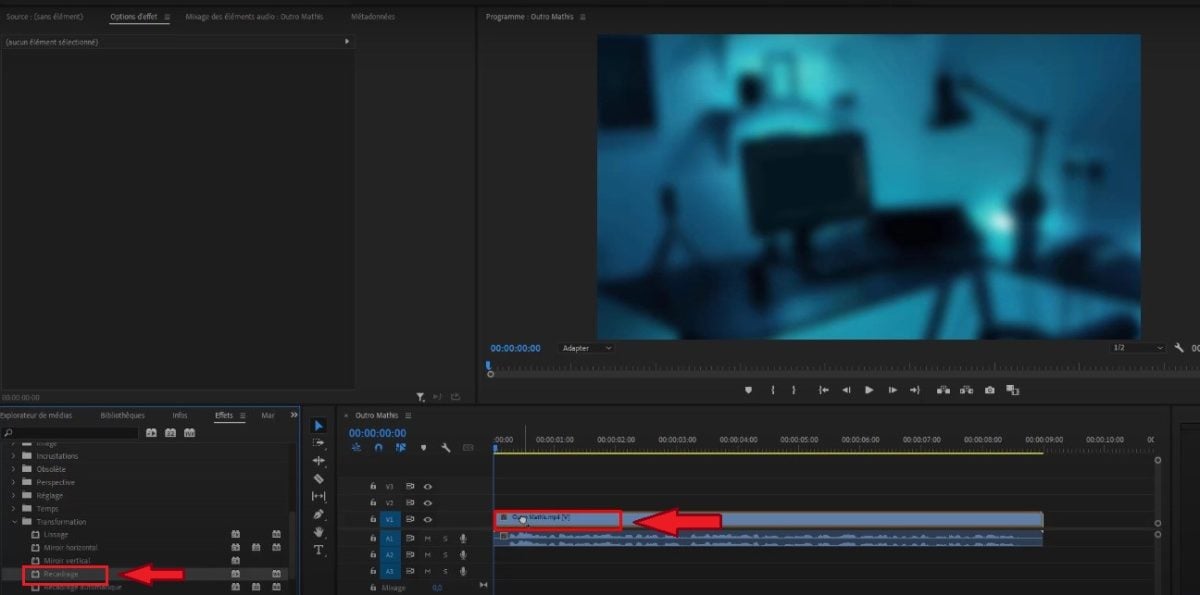
Den Effekt „Zuschneiden“ verschieben. ©Antonin für Alucare.fr - Gehen Sie zur Rubrik „Effektoption“.
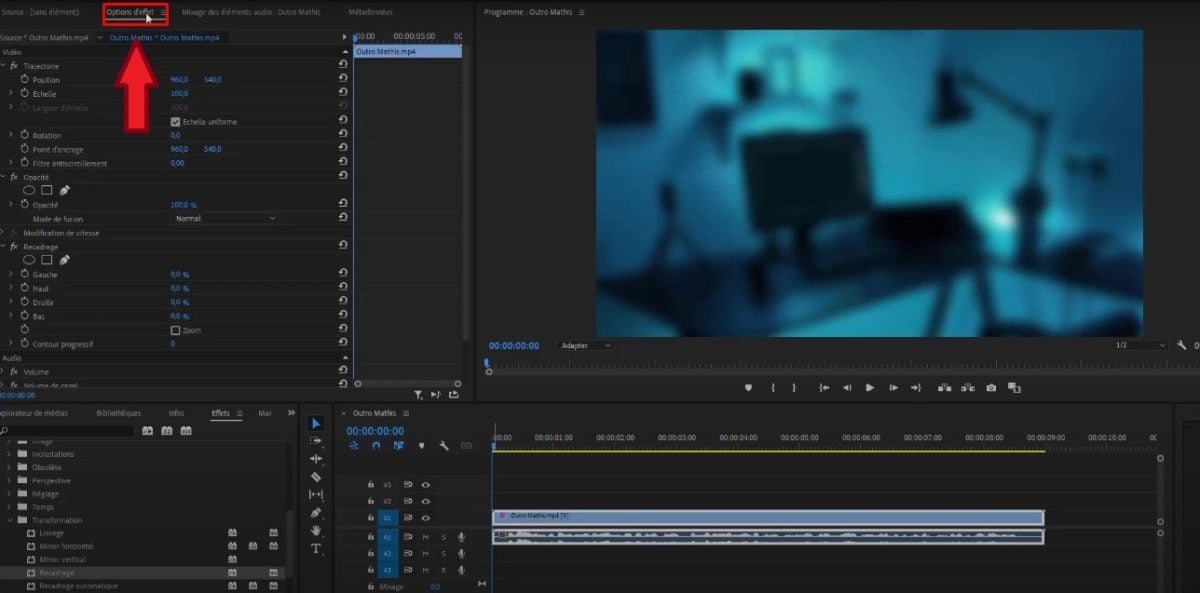
Rubrik „Effektoptionen“ in Premiere Pro. ©Antonin für Alucare.fr - Um das Video zuzuschneiden oder neu zuzuschneiden, müssen Sie zum Abschnitt Neubetrachtung.
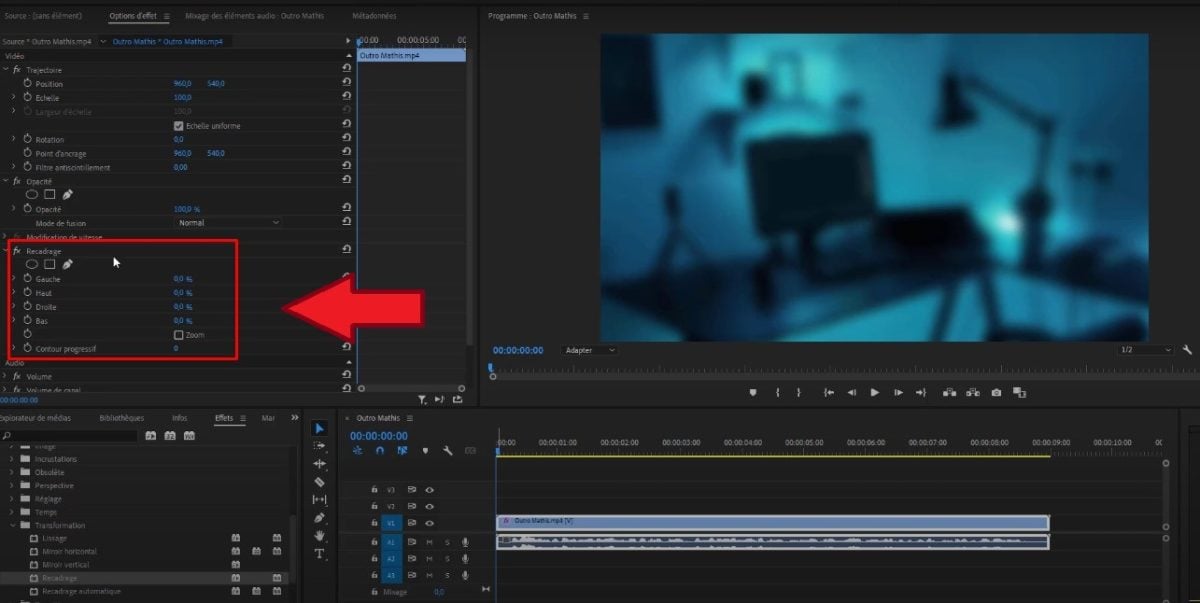
Teil „Recadrage“ (Neufassung) in Premiere Pro. ©Antonin für Alucare.fr - beginnen mit Prozentsatz ändern von links mit einem gedrückten Linksklick und durch Bewegen des Cursors nach rechts. Fahren Sie fort, indem Sie den oberer Teil des Videos auf die gleiche Weise vorgehen. Das Gleiche gilt für den rechten und den unteren Teil.
Zum Erfolgreiches Hinzufügen einer Audioüberblendung in Premiere Pro, lesen Sie doch einen anderen Artikel auf unserer Website!
Video in Premiere Pro automatisch zuschneiden
Automatische Bildausrichtung nutzt integrierte KI in Adobe Premiere Pro. Je nach Anzahl der Elemente, die in einem Arbeitsgang zugeschnitten werden sollen, gibt es zwei Arten des Zuschneidens. Hier erfahren Sie, was Sie wissen müssen.
Automatisches Zuschneiden eines einzelnen Elements
beginnen mit Öffnen Sie Ihr Video in Premiere Pro., dann:
- Klicke auf Videoeffekte.
Option „Videoeffekte“ in Premiere Pro. ©Antonin für Alucare.fr - Eingeben Transformation.
Option „Transformation“ in Premiere Pro. ©Antonin für Alucare.fr - Klicken Sie auf die Option „Automatisches Zuschneiden“ und schieben Sie das Zuschneiden des zu beschneidenden Videos.
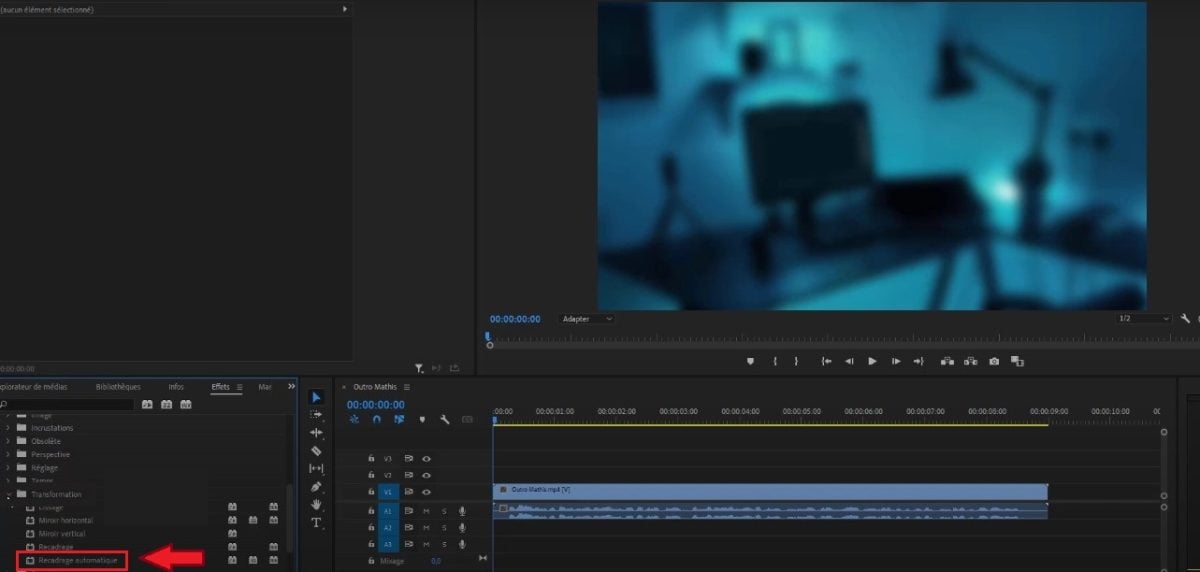
Option „Automatisches Zuschneiden“ in Premiere Pro. ©Antonin für Alucare.fr
Anmerkungen:
Wisse, dass du Automatische Bildausrichtung verfeinern dank der Option „Bewegungsverfolgung“ in den Effekteinstellungen.
Die Software generiert Bewegungs-Keyframes die Handlung in Ihrem Video verfolgen, damit es angenehm anzusehen ist. Sie können Wählen Sie in diesem Zusammenhang eine der folgenden Optionen:
- Im Zeitlupentempo : für wenige oder keine Kamerabewegungen, wie beispielsweise in einem Video mit fester Einstellung auf das Gesicht.
- Standardmäßig : Für die meisten Inhalte geeignet. Das Ergebnis kann unbefriedigend sein, wenn die Aktion sehr schnell erfolgt.
- Im Zeitraffer : ideal, wenn das Video viele Aktionen enthält (Extremsportvideos sind hier betroffen). Das automatische Zuschneiden hält das sich bewegende Objekt im Rahmen und liefert Keyframes für Ihren Inhalt.
Sie können auch nach Ihren Wünschen :
- Ersetzen Sie den Weg generiert.
- Verwenden Sie die Optionen Folgende Optionen stehen zur Verfeinerung des Ausschnitts zur Verfügung: Positionsanpassung, Ausschnittskalierung, Ausschnittsverschiebung, Ausschnittsdrehung.
Entdecken Sie auch durch einen anderen Artikel auf unserer Website Wie fügt man in Premiere Pro ein Logo zu einem Video hinzu?.
Automatisches Zuschneiden einer gesamten Sequenz
So gehen Sie vor, wenn Sie das Bild zuschneiden möchten eine ganze Sequenz in Premiere Pro:
- Geben Sie im Abschnitt „Sequenz“ Folgendes ein Sequenz automatisch zuschneiden. Sie können aber auch mit der rechte Taste im Projektfenster und drücken Sie Sequenz automatisch zuschneiden im sich öffnenden Kontextmenü.

Eine Sequenz in Premiere Pro automatisch zuschneiden. ©Antonin für Alucare.fr - Wählen Sie dann den Format (Sie können die voreingestellten Parameter verwenden oder ein benutzerdefiniertes Seitenverhältnis auswählen).

Format der in Premiere Pro zuzuschneidenden Sequenz. ©Antonin für Alucare.fr - Premiere Pro erstellt dann eine doppelte Sequenz mit den in der neue Sequenz.
Anmerkungen:
- Die neue Sequenz finden Sie im Automatische Bildausrichtung Sequenzen, die Sie im Stammverzeichnis des Fensters „Projekt“ sehen können.
- Auch hier können Sie den Ausschnitt verfeinern Wählen Sie eine der folgenden Optionen: Zeitlupe, Standard oder Zeitraffer.
- Wenn Sie die ursprünglichen Bewegungen Ihrer zugeschnittenen Sequenz beibehalten möchten, können Sie dieVerflechtung von ElementenDie Software legt dann alle Ihre Videos in einer „Box“ ab und verwendet die ursprünglichen Schnittpunkte und Spurmuster, ohne dass Sie Ihre Bilder oder den Ton des Videos bearbeiten müssen.
- Die Verschachtelung sollte verwendet werden, wenn die Sequenzen Bewegungen enthalten, die beibehalten werden sollen, oder wenn sie über eine Einstellung für die Geschwindigkeit und der Dauer.
- Das Ineinanderstecken der Clips garantiert nicht den korrekten Halt der sanfte Übergänge. Verschachtelte Clips enthalten keine Medienunterstützung.
- Wenn Sie eine komplexe Sequenz mit schnellen Bewegungen oder mehreren interessanten Punkten haben, kann es sinnvoll sein, die Keyframes in der Sequenz anzupassen. nach dem Zuschneiden.
Häufig gestellte Fragen
Wie passen Sie Ihr Video nach dem Zuschneiden an Ihren Bildschirm an?
Auch wenn das Zuschneiden eines Bildes in Adobe Premiere Pro ein einfacher Schritt ist, reicht dies oft nicht aus. Wenn Sie Ihr Bild zuschneiden, werden nämlich schwarze Ränder an den Seiten.
Wie kann man also die Größe von Bildern ändern, um sie an Ihren Bildschirm anpassen ?
- Geben Sie die ein Effektfeld und öffnen Sie die Registerkarte „Flugbahn“.

Effektoptionen und Flugbahn in Premiere Pro. ©Antonin für Alucare.fr - Gehen Sie zum Tool Leiter und Ändern Sie den Wert. um Ihr Bild so zu verkleinern, dass es den gesamten Platz ausfüllt.
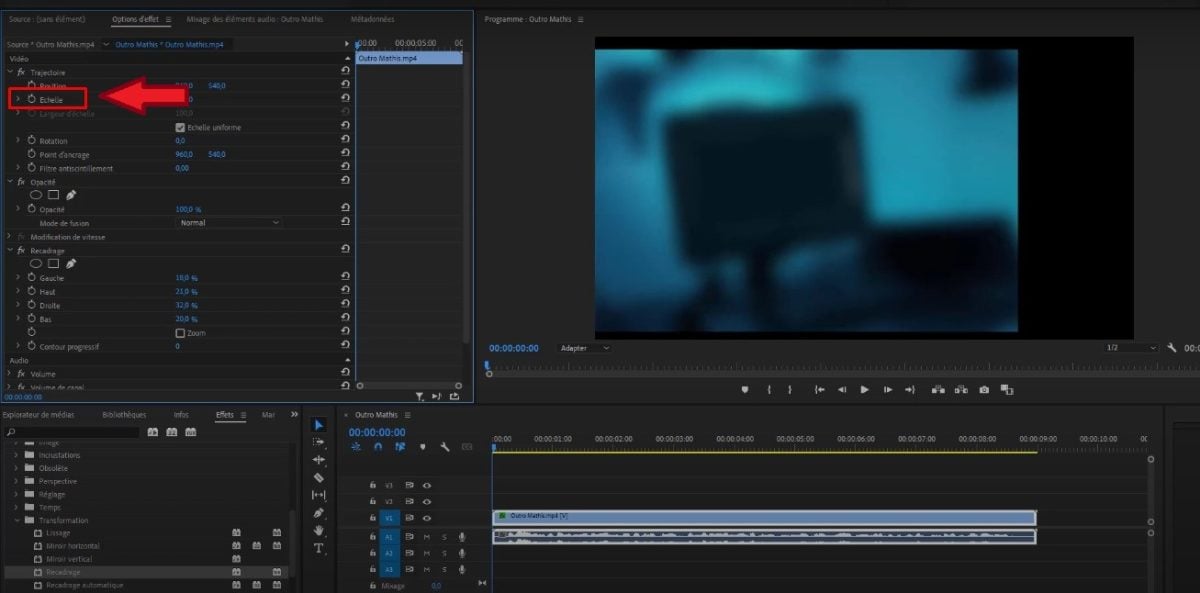
Option „Skalierung“, um die Größe des Videos auf dem Bildschirm anzupassen. ©Antonin für Alucare.fr - Sie können dann verschieben Ihr Bild mit dem Werkzeug Position bleiben Sie weiterhin auf der Registerkarte „Bahn“, um das Endergebnis zu perfektionieren.
- Sie können auch das Kästchen ankreuzen Zoom um das zugeschnittene Video an den Projektbildschirm anzupassen.
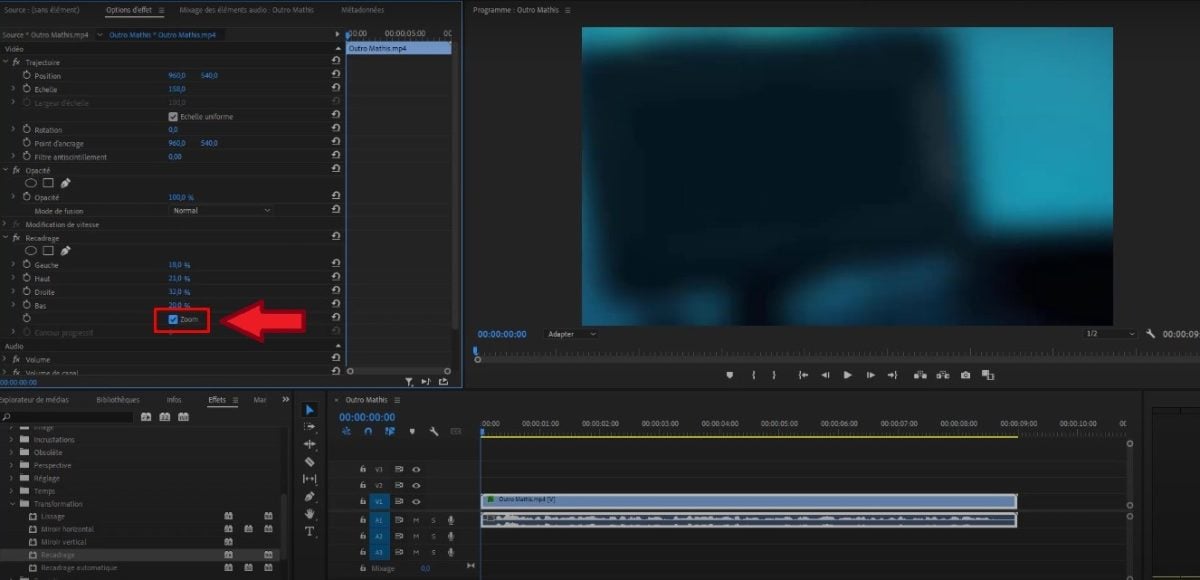
Zoom-Option zum Anpassen des zugeschnittenen Videos an den Bildschirm. ©Antonin für Alucare.fr
Gut, das Bild wird endlich zugeschnitten sein. angepasst auf Ihrem Bildschirm in Adobe Premiere Pro!
Welche häufigen Fehler sollten beim Zuschneiden vermieden werden?
Hier sind einige Punkte, die Sie beachten sollten beim Zuschneiden eines Videos in Premiere Pro:
| ❌ Zu vermeidender Fehler | 📃 Details |
|---|---|
| Nicht hinterlassen Raum um die Themen herum |
|
| Nicht erstellen Titel in Premiere Pro |
|
| Verwenden Sie Standbilder |
|
| Nicht das Ergebnis vorab anzeigen |
|
| Nicht überprüfen Seitenverhältnis des zugeschnittenen Videos |
|
| Nicht berücksichtigen Videoqualität |
|
| Automatischen Zuschneideeffekt anwenden mehrmals |
|
Welches Videoformat eignet sich am besten für Premiere Pro?
Das beste Videoformat für Adobe Premiere Pro ist H.264.
- Es handelt sich um einen Standardformat die Sie im Dropdown-Menü unter den Voreinstellungen für den Videoexport finden.
- Er ist auch bekannt als der fortgeschrittene Codierung (Schlaganfall).
- Dieses Format ist kompatibel mit allen wichtigen Streaming-Protokollen.
Anmerkung der Redaktion: Obwohl H.264 hervorragend für den Export (Endlieferung) geeignet ist, bevorzugen Profis oft Zwischencodecs (wie ProRes oder DNxHR) als Quellformate. Diese weniger komprimierten Codecs sorgen für eine bessere Bearbeitungsleistung in Premiere Pro.
Was Export, Sie können Ihre Videos in den Formaten AVI, MP4, TIFF-Sequenz usw. exportieren.
In Schlussfolgerung :
- Die Software Adobe Premiere Pro bietet erweiterte Tools zum Zuschneiden von Videos und Bildern, wodurch die visuelle Darstellung Ihrer Projekte verbessert wird.
- Sie können zuschneiden manuell Wo automatisch ein Video.
- Das Verfahren Zum Zuschneiden eines Videos gehören das Importieren, das Anwenden von Effekten und das Anpassen der Ränder sowie das Nachbearbeiten.
Wenn Sie Fragen haben, stellen Sie sie bitte in den Kommentare.








 Deutsch