Zum auf streamen Twitch mit OBS, hier finden Sie alles, was Sie wissen müssen: vom Herunterladen bis zur ersten Direkte, von der Software bis hin zu den Einstellungen des’Schnittstelle.
Möchtest du deinen Stream noch weiter ausbauen? Dann schließ dich dem Discord und kontaktiere mich privat (bitte führe vorher die Anleitung durch):
Welche Streaming-Software sollte ich verwenden, um auf Twitch zu streamen?
Die beste Wahl ist nach wie vor OBS Studio : eine Software frei, Open Source und 100% kostenlos, kompatibel Windows, Mac und Linux, das von den meisten Streamern genutzt wird. Es verwaltet sowohl die’Videoaufzeichnung und die Live-Streaming.
Konkret kannst du Szenen, hinzufügen Quellen (Spielaufzeichnung, Kamera, Text, Bilder), die’Klang über einen intuitiven Mixer und starte deinen Stream mit nur wenigen Klicks. Ein großes Gemeinschaft unterhält außerdem Plugins um seine Merkmale.
Es gibt zwar Alternativen, diese sind jedoch weniger überzeugend. XSplit ist kostenpflichtig. Um echte Kontrolle über deine Qualität und deine Leistungen zu haben, OBS Studio bleibt der beste Kompromiss.
Wie richte ich OBS für das Streaming ein?
Speer OBS Studio, und gehe dann zu Datei oben, dann Einstellungen. Über dieses Fenster lässt sich alles einstellen.
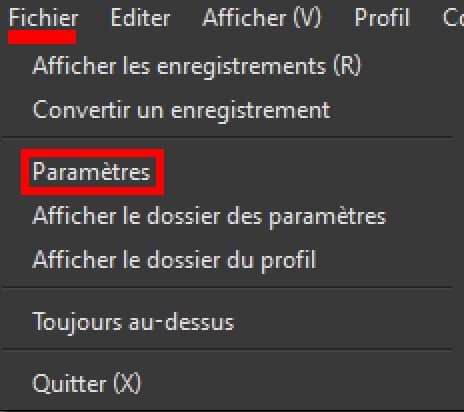
Am einfachsten: der Assistent für die automatische Konfiguration
Bevor du alles manuell einstellst, nutze den im integrierten Assistenten des’Schnittstelle vonOBS. Geh zu Werkzeug, dann Assistent für die automatische Konfiguration. Wähle die Option für das Streaming optimieren, melde dich mit deinem Konto an Twitch und lass die Software den Test durchführen.
OBS analysiert deine Verbindung und deine Hardware und schlägt dir anschließend die besten Einstellungen für Durchfluss, von Auflösung und D'Kodierung. Das ist der schnellste Weg, um einen guten Start in dein erstes Projekt zu hinzulegen Direkte.
Dein Twitch-Konto in OBS verknüpfen
Öffne in den Einstellungen den Abschnitt Strom und wähle Twitch als Dienstleistung.
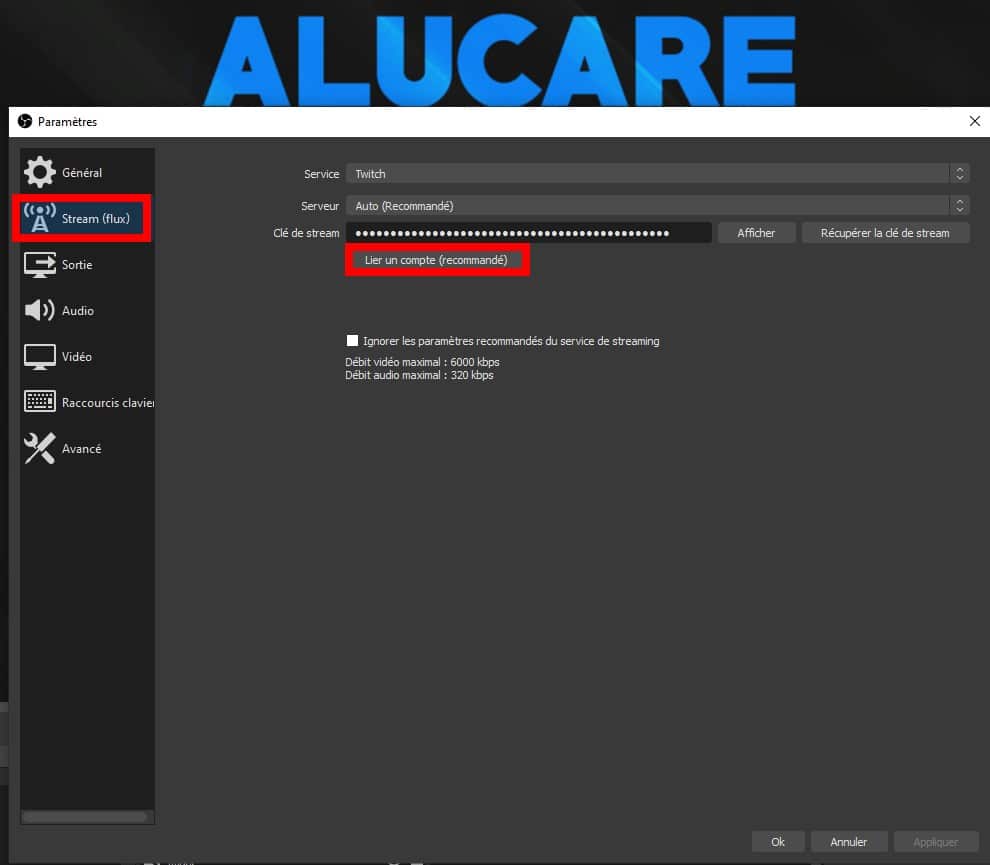
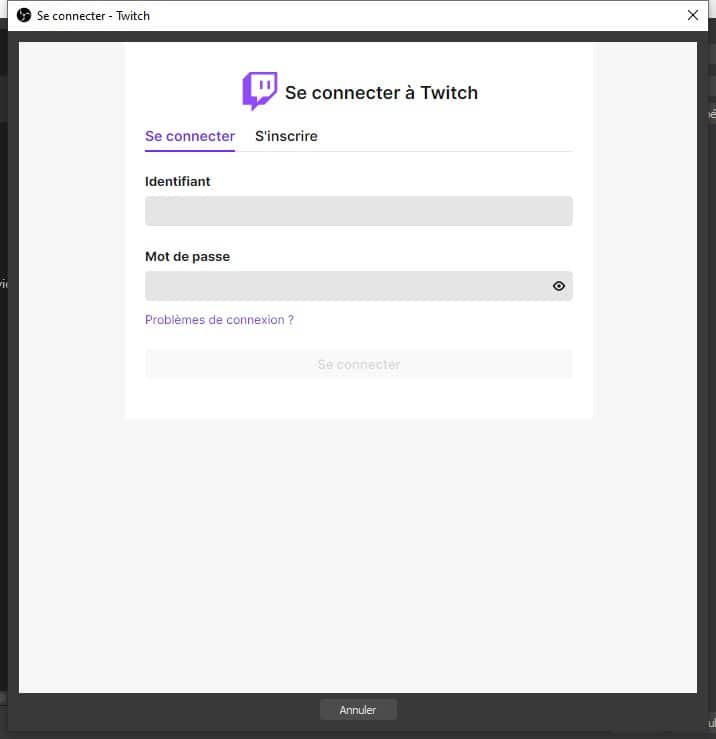
Klicke auf Anmeldung beim Konto und melde dich an unter Twitch. Das ist praktischer, als deinen Stream-Schlüssel manuell einzufügen, und du profitierst obendrein vom direkten Zugriff auf den Chat und die Informationen des Direkte von den Docks in’OBS.
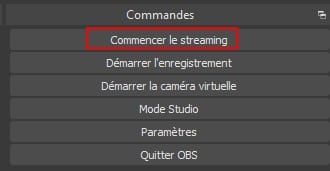
Sobald eine Schaltfläche verknüpft ist, Streaming starten erscheint unten rechts auf der’Schnittstelle.
Wenn du die genaue Konfiguration deines PCs nicht kennst, besprich das doch hier:
Discord Alucare.frDiscord Alucare.fr
Video einstellen
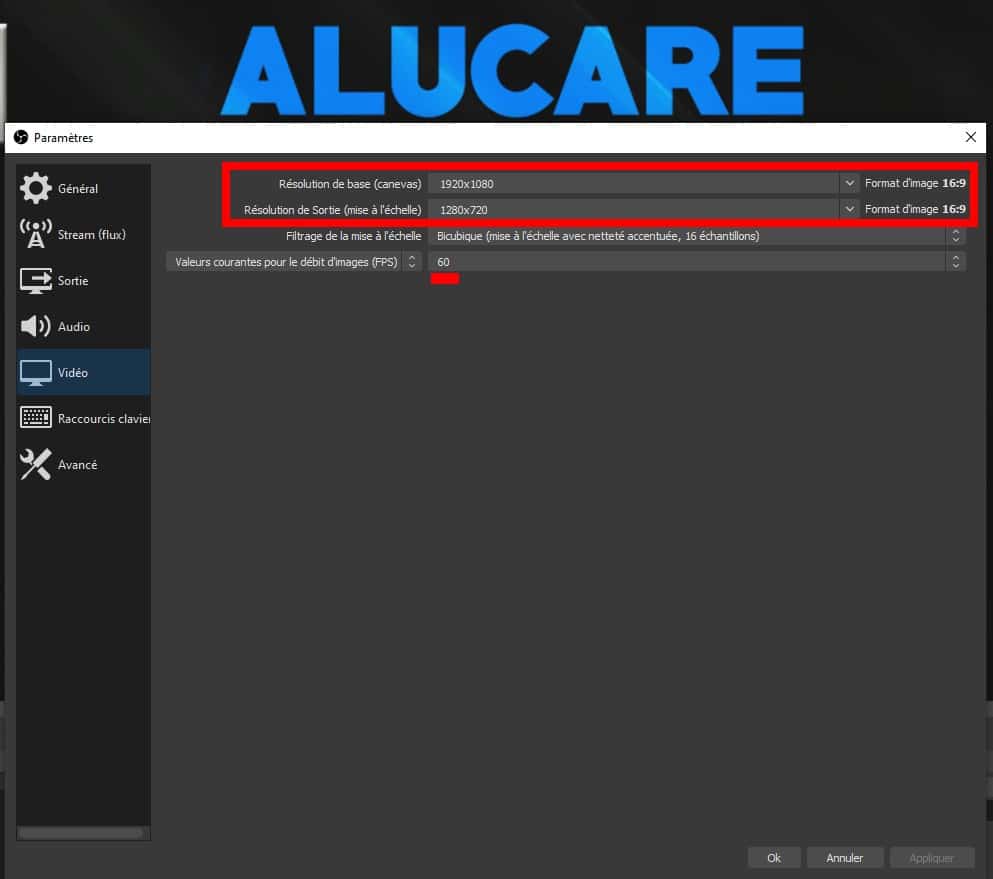
Öffne den Abschnitt Video Einstellungen. Hier sind die empfohlenen Werte:
- Grundauflösung (Raster): 1920×1080
- Ausgabeauflösung: gleich, wenn dein PC leistungsstark ist; andernfalls stelle sie auf 1280×720
- Bilder pro Sekunde: 60 FPS maximal
Wenn dein Rechner schon etwas älter ist, kannst du durch Verringern der Ausgabeauflösung Flüssigkeit und entlastet deinen Prozessor.
Ausgabe einstellen (Encoder und Bitrate)
Geh zum Abschnitt Ausgang und leg das Ausgabemodus an Einfach. Dieser Abschnitt befasst sich auch mit der’Registrierung : Dort kannst du einen Ordner festlegen, in dem jeweils ein lokales Video gespeichert wird Live-Streaming.
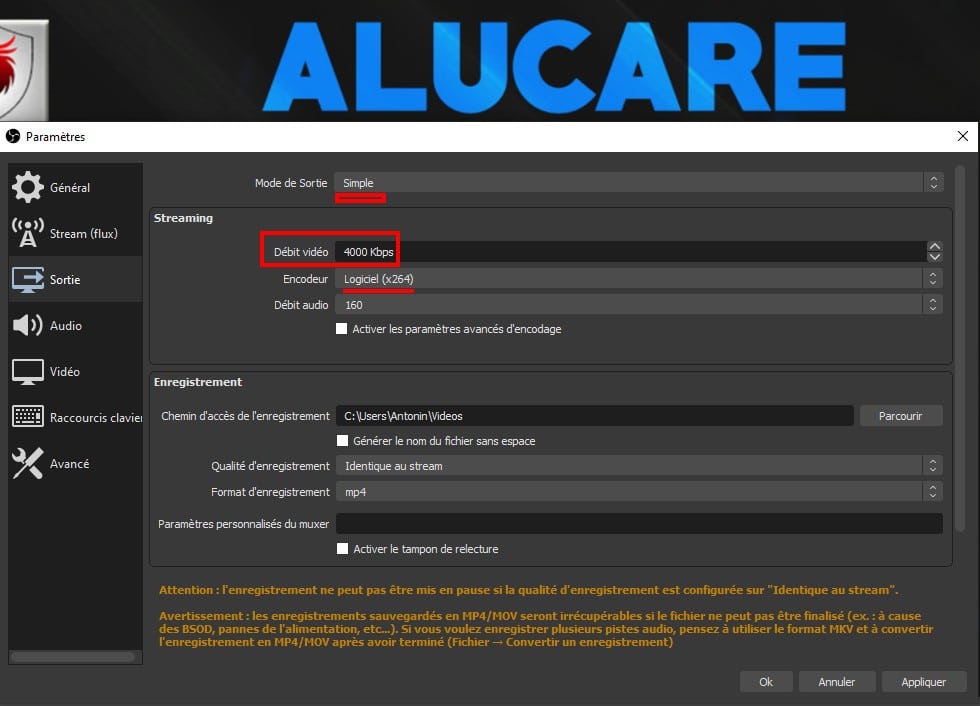
Die Wahl des’Encoder Das hängt von deiner Grafikkarte ab:
- Karte Nvidia Aktuell: Wähle NVENC
- Karte AMD Aktuell: Wähle AMF
- Prozessor Intel mit Grafikchip: QuickSync
- Keine dedizierte GPU: bleibt bei Software (x264)
Auf einer neueren GPU ist die’Hardware-Encoder Entlastet deinen Prozessor und liefert eine Qualität, die mindestens der von x264 entspricht. Die Option x264 lohnt sich nur, wenn du keine dedizierte Grafikkarte hast.
Für die Videodatenrate, beginne mit einem Geschwindigkeitstest, um deine Upload-Geschwindigkeit zu ermitteln.

Im Jahr 2026, Twitch akzeptiert bis zu 6.000 kbps für die meisten Streamer. Passe deine Übertragungsrate an deine Internetverbindung an:
- Weniger als 5 Mbit/s im Versand: bleibt zwischen 1500 und 2500 kbps
- Mehr 15 Mbit/s : Du kannst bis zu 6.000 kbps sorglos
Man sollte sich keine zu hohen Ziele setzen. Über 6.000 kbps, bei deinen Zuschauern mit einer schwachen Internetverbindung kann es zu Unterbrechungen kommen.
Ton einstellen
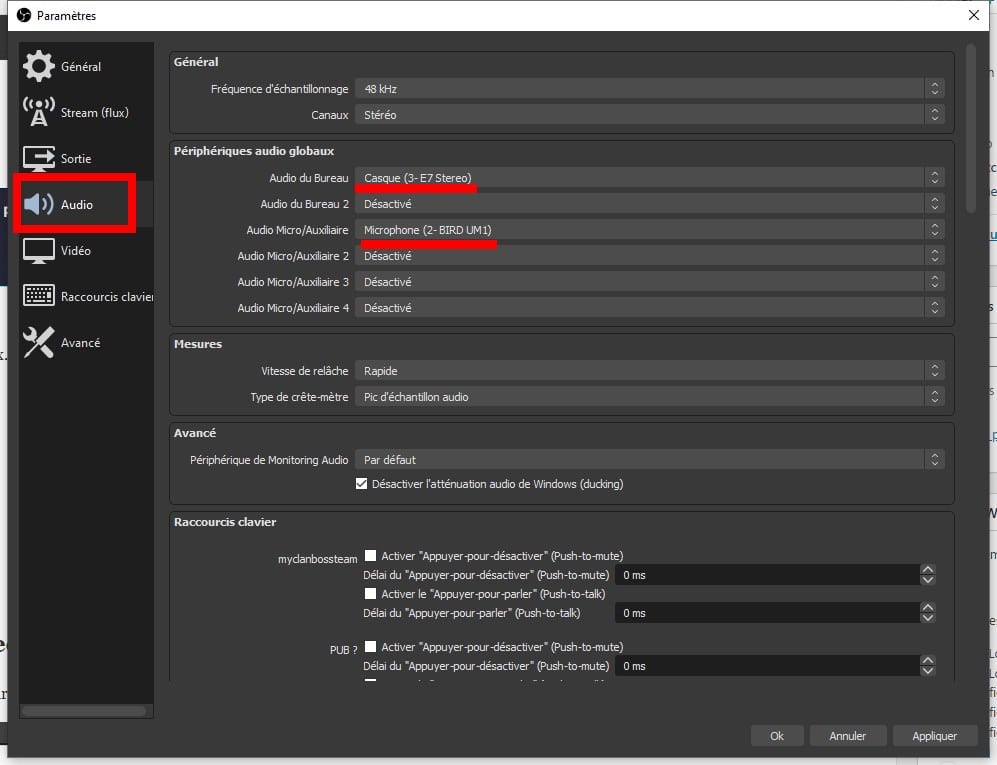
Öffne den Abschnitt Audio. Wähle dein Headset aus unter Audio vom Desktop, und dein Mikrofon in Audio (Mikrofon/Aux). Du kannst auch Filter Audio direkt vom Mischpult, zum Beispiel um Hintergrundgeräusche zu reduzieren.
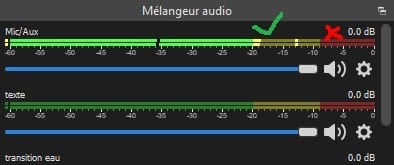
Dein Niveau Klang wird im Mixer unten auf dem’Schnittstelle. Die Anzeige darf niemals im roten Bereich liegen, da der Ton sonst übersteuert. Stelle die Lautstärke deines Mikrofons so ein, dass du im grün.
OBS ist nun korrekt konfiguriert. Nun geht es weiter mit der Erstellung deiner ersten Szene.
Wie erstelle ich mit OBS eine Szene auf Twitch?
Eine Szene ist eine Zusammenstellung von Quellen (Spiel, Kamera, Overlays), die du anzeigst, indem du Direkte. Du kannst mehrere Szenen erstellen und mithilfe von Übergänge während des Live-Auftritts. Um eine solche zu erstellen, führe einen Rechtsklick im Bereich “Szenen” unten links oder klicke auf die Schaltfläche +.
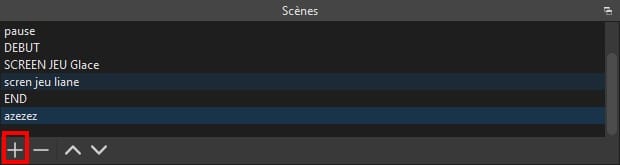
Gib deiner Szene einen Namen und bestätige anschließend mit OK. Der Bildschirm bleibt schwarz Im Moment ist das normal: Nun müssen über das Bedienfeld Quellen hinzugefügt werden “Quellen” durch Anklicken von +.
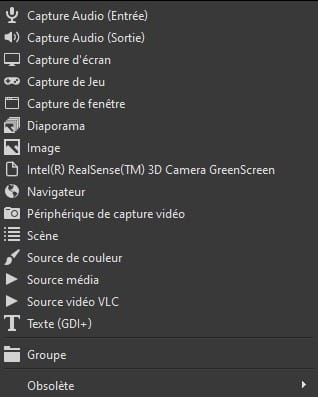
Die nützlichsten OBS-Quellen
Die Liste der Quellen ist lang, aber du brauchst nur ein paar davon, um gut anzufangen:
- Fenster erfassen : Erfasst das Fenster deiner Wahl. Diese Option funktioniert in den allermeisten Fällen und ist die zuverlässigste.
- Spiel erfassen : Für Spiele konzipiert und oft flüssiger in der Leistung. Sie funktioniert nicht überall, daher solltest du die Fensteraufnahme als Ausweichmöglichkeit bereithalten.
- Videoaufnahmegerät : deine Kamera (Webcam oder Bildaufnahmegerät).
- Navigator : Zeigt eine Webseite in deinem Stream an. Ideal für die Alerts Follower und Spenden über spezielle Tools.
- Bild und Quelle der Farbe : Um einen Hintergrund oder ein Overlay einzufügen oder einen Bereich des Bildschirms auszublenden.
- Medienquelle und VLC-Videoquelle : um Videos während der Live-Übertragung.
Die beiden Quellen Klang (Ein- und Ausgabe) sind zu Beginn selten von Nutzen. OBS Da der Mixer bereits dein Mikrofon und den Ton vom PC aufnimmt, kannst du diese außer Acht lassen.
Die einzurichtende Grundkonfiguration
Für deinen ersten Stream solltest du die Konfiguration einfach halten:
- A Fensteraufnahme (oder Screenshot), um dein Spiel anzuzeigen.
- EIN Videoaufnahmegerät für deine Kamera.
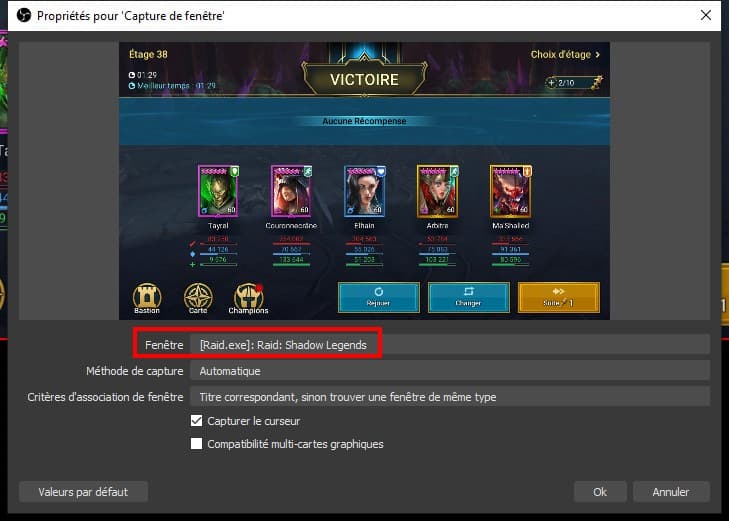
Füge die Fensteraufnahme, wähle dein Fenster oder dein Spiel aus und bestätige anschließend. Die Darstellung wird sofort in der Vorschau von’OBS.
Aufmerksamkeit : Wenn dein Spiel im Vollbildmodus läuft, musst du manchmal einmal darauf zurückkehren, damit es in OBS. Wiederhole diesen Vorgang anschließend für das Videoaufnahmegerät.
Du kannst verschieben und die Größe jeder Quelle direkt in der Vorschau anzupassen. Das Ziel ist es, das’schwarzer Bildschirm, denn genau das wird dein Publikum auf Twitch. Deine erste Szene ist fertig, du kannst jetzt dein Direkte.
Tipps von Alucare für einen erfolgreichen Start deines Streams
Technik ist nicht alles. Einmal OBS Studio Einmal richtig eingestellt, sind es deine Komfort-Einstellungen und deine Gleichmäßigkeit, die den Unterschied ausmachen bei Twitch.
Achte auf dein Auftreten während der Live-Übertragung
- Viel Spaß dabei. Das hört man und sieht man auf dem Bildschirm. Ein entspannter Streamer hält sein Publikum länger bei der Stange.
- Lies regelmäßig deinen Chat. Beantworte Nachrichten, indem du Echtzeit, genau das schafft die Verbindung zu deiner Community.
- Kein zweiter Bildschirm? Öffne den Chat auf deinem Handy oder verkleinere das Spielfenster, damit der Chat daneben Platz findet.
- Gib den Titel und die Kategorie ein dein Live-Video über das Dashboard Twitch vor der Veröffentlichung. Ein guter Titel und das richtige Spiel sind deine wichtigste Quelle für Sichtbarkeit.
Investiere in ein gutes Mikrofon und eine gute Kamera
Qualität Klang vor der Video. Die Zuschauer verzeihen eine durchschnittliche Bildqualität, aber niemals einen unangenehmen Ton. Ein ordentliches Mikrofon und eine zuverlässige Webcam reichen für den Anfang völlig aus, ohne dein Budget zu sprengen.
Hier sind die beiden Produkte, die ich dir empfehle, um ganz einfach loszulegen:
und
Andere Fragen ?
Hast du Probleme mit einer Einstellung oder möchtest du noch einen Schritt weiter gehen mit OBS Studio ? Das Discord und das Kommentarfeld stehen dir zur Verfügung.
Kontaktieren Sie Discord Alucare.fr
Liste der Tutorials auf Twitch:









 Deutsch