Su disco duro está dividido en varias partituras. Cada una de ellas puede tener problemas.
Afortunadamente, aunque su espacio de almacenamiento ya no esté presente o se declare como no asignado, no es no perdido para siempre.
En esta guía, le ayudaremos a Recuperar una partición en Windows mediante trucos sencillos y eficaces.
¿Cómo recuperar una partición no asignada en Windows?
Gracias a estos métodos, podrás Resolver el problema de partición o espacio no asignado. en el disco duro de Windows. De este modo, será posible volver a utilizar el espacio de almacenamiento perdido de forma sencilla, gratuita y sin perder mucho tiempo.
Actualizar o reinstalar los controladores
Cuando tus pilotos están obsoletos o corruptos, esto puede provocar que el disco duro quede sin asignar. De hecho, el uso de estos elementos es esencial para sus dispositivos de almacenamiento y otros componentes de su ordenador.
Esto es lo que debe hacer para resolver los problemas relacionados con los controladores :
- Haga clic con el botón derecho del ratón en el botón Inicio de su PC y seleccione «Gestión de discos».
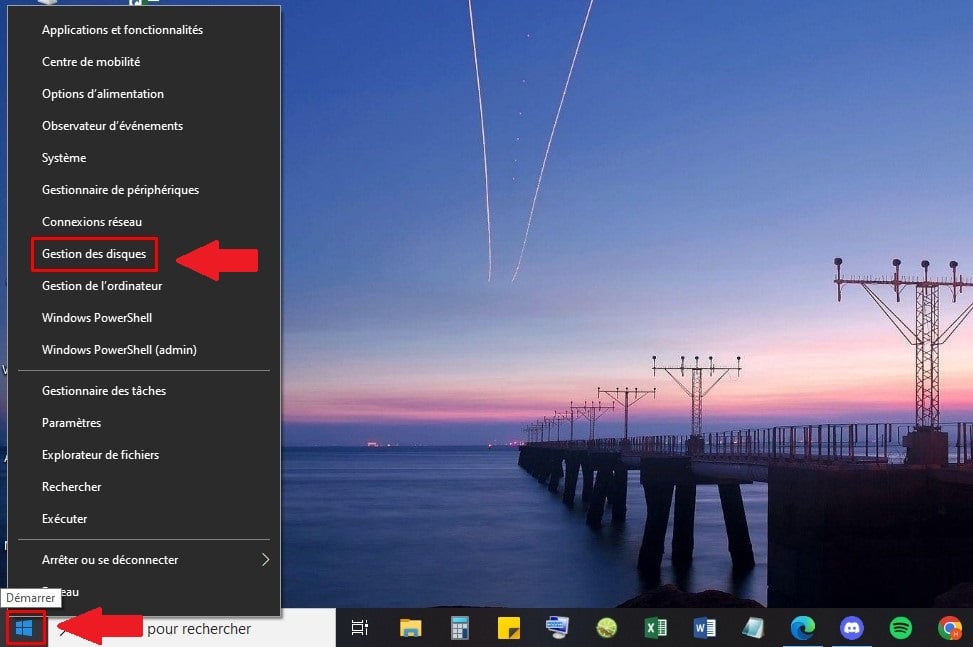
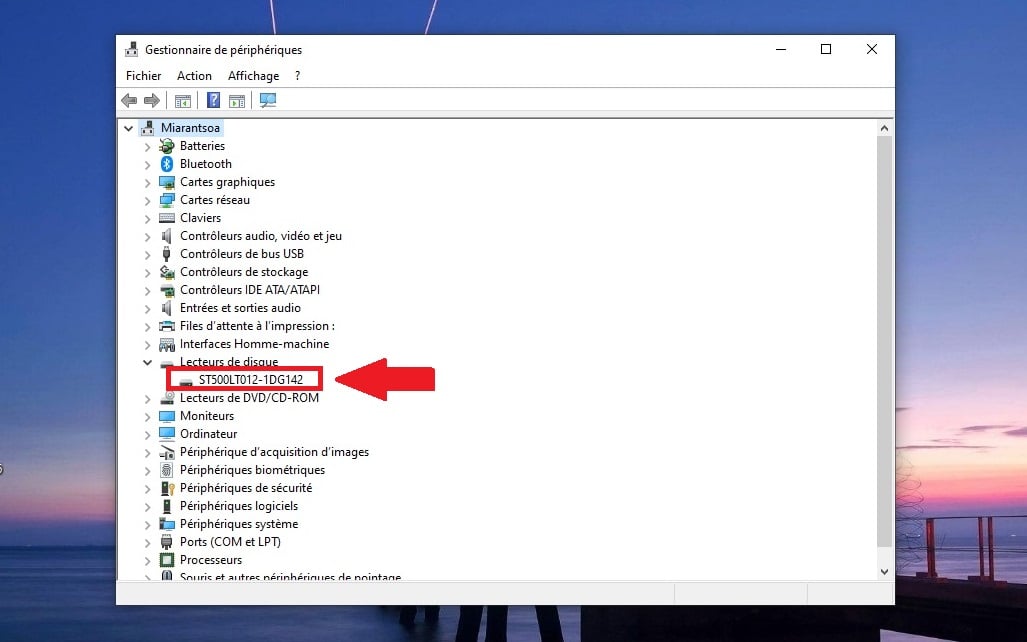
- Amplíe la parte «Gestión de discos»y, a continuación, haga clic con el botón derecho del ratón en la unidad de disco.
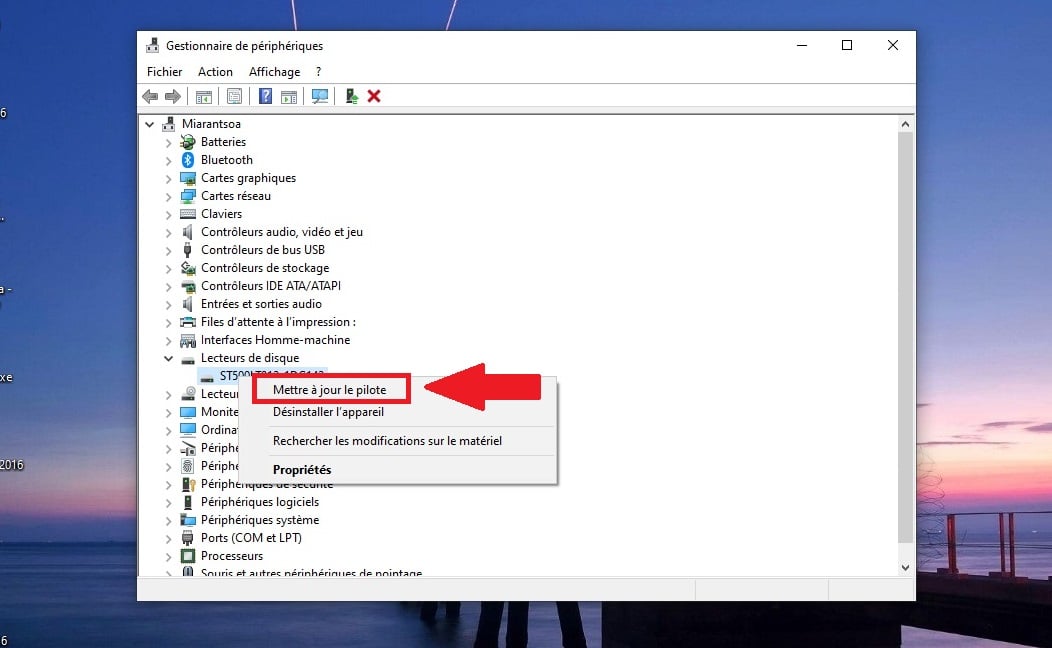
- Haga clic en «Actualizar el controlador».
- Seleccione «Buscar controladores automáticamente».
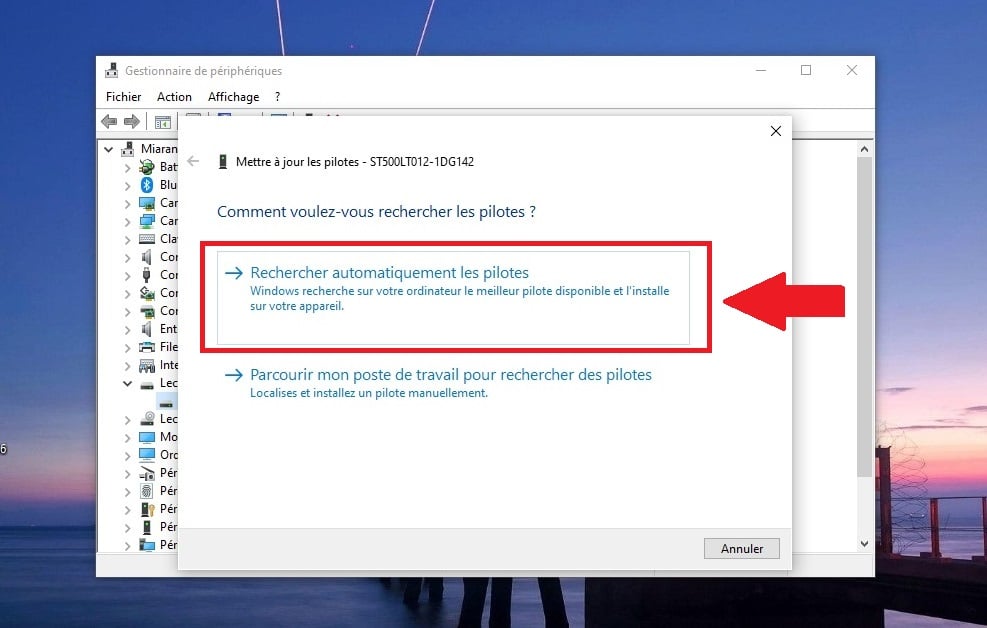
Si el problema persiste, cierre la ventana y Desinstale el controlador.. Reinicie el ordenador y verá que los controladores se reinstalan automáticamente.
Descubre también Cómo reparar un puerto USB que no funciona en Windows en otro artículo de nuestro sitio web.
Usar el comando DiskPart
DiskPart es una herramienta de línea de comandos ordenado gratuito para Windows que le permite gestionar las unidades de su ordenador. Con esta herramienta, puede crear una nueva partición y recuperar espacio no asignado.
Su uso es bastante sencillo. Aquí tienes los pasos a seguir :
- Pulse simultáneamente la tecla Inicio del teclado y la tecla R, y luego, en el campo que aparece, escriba diskpart.
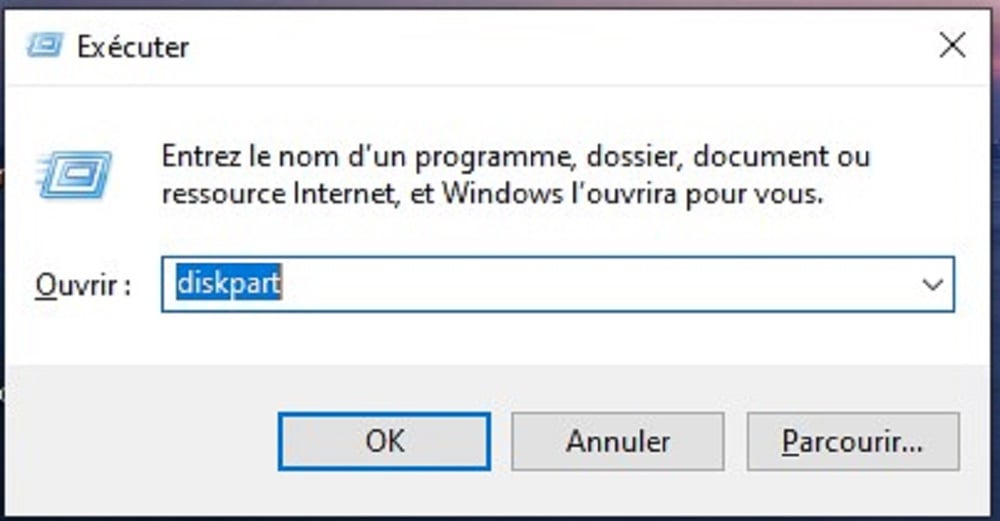
- Verás una ventana que aparece.

- Empiece por enumerar los discos con el comando list disky, a continuación, confirme con Intro.
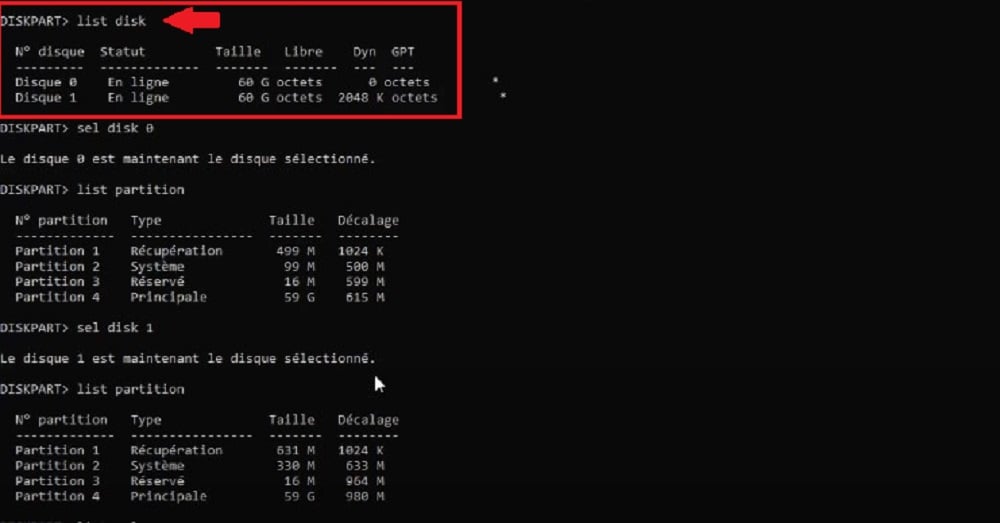
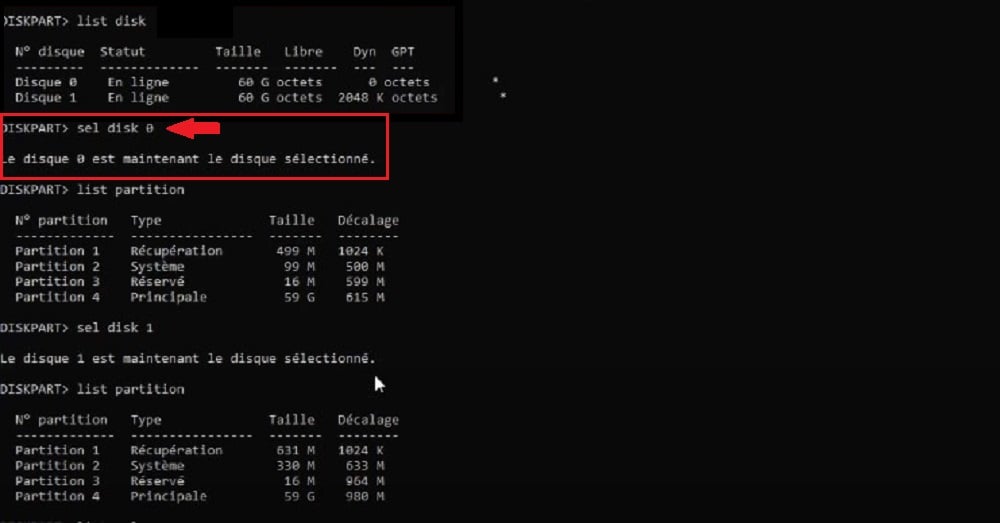
- A continuación, seleccione un disco con el comando sal disk X (sustituya X por el nombre o número de unidad de su disco duro externo no asignado) y confirme con la tecla Entrada. Si no encuentra la letra de unidad que se le ha asignado, intente buscar en Administración de discos.
- A continuación, escriba delete partition y pulse Intro. Compruebe que la eliminación se ha realizado correctamente con list partition.
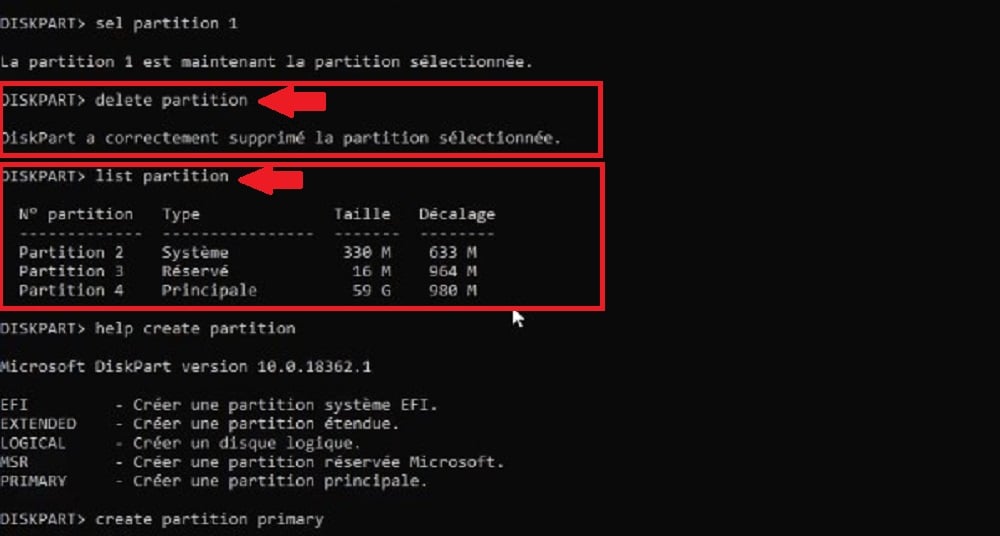
⚠️ ATENCIÓN: El uso de delete partition borra definitivamente la partitura y todos los datos que contenía. Utilice este comando solo si está seguro de que el espacio ya no está asignado o si acepta perder todos los datos para crear una nueva partición.
Si elEl espacio ya está sin asignar., omita el paso de eliminación y pase directamente a la creación:
- Cree una nueva partición utilizando help create partition y elija entre las opciones que se muestran. Por ejemplo, puede utilizar el comando create partition primary (puede sustituir primary por la opción que más le convenga).

- A continuación, formatee el disco en DiskPart utilizando el comando help format y elija entre las opciones.
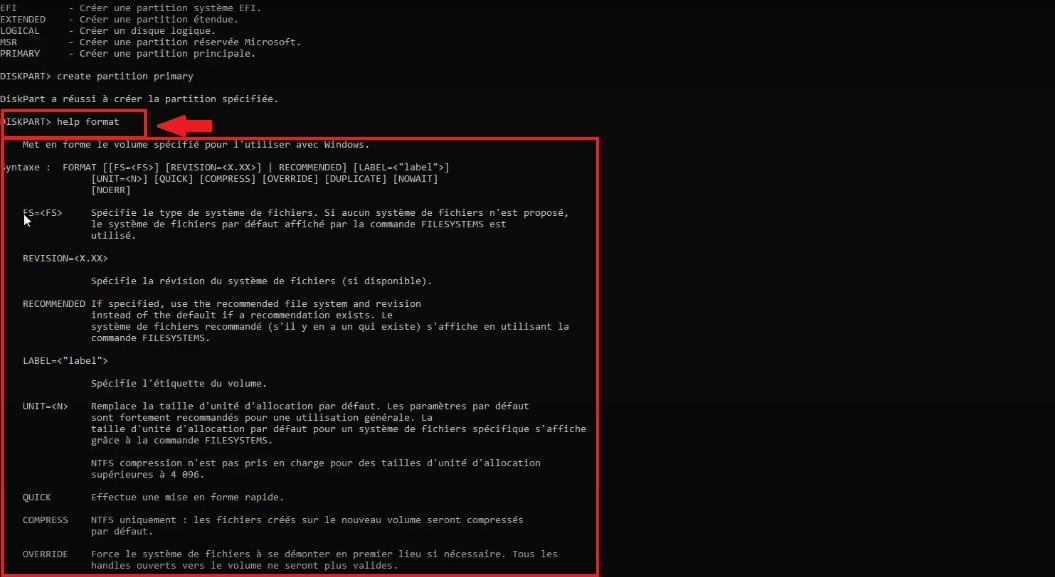
- Por ejemplo : format fs=ntfs. Recuerde comprobar la lista de sus particiones con list partition antes de hacerlo para evitar formatear otra partición.
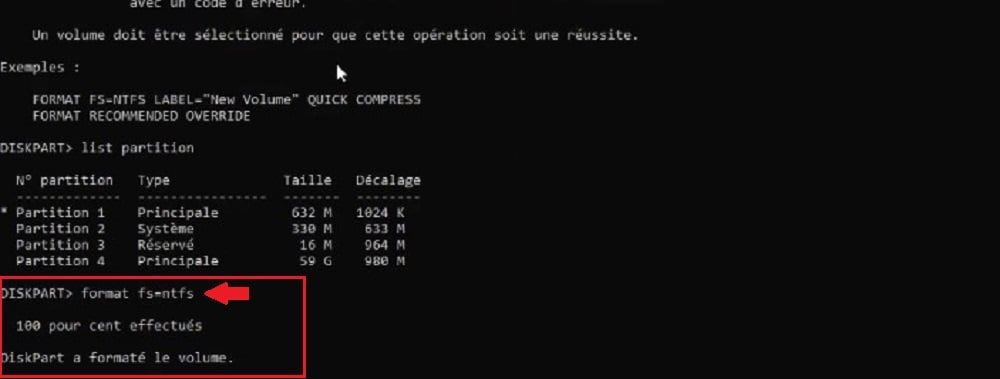
Tenga en cuenta que debe pulsa Intro después de escribir cada comando.
Ampliar una partición existente
Es importante saber que si le queda una parte asignada en su disco duro, puede utilizar este espacio para asignarlo a una partición existente y obtener almacenamiento adicional. Estos son los pasos que debe seguir en este caso:
- Haga clic con el botón derecho del ratón en el botón Inicio de su ordenador y seleccione Gestión de discos para acceder a las opciones de cada disco duro en Windows.
- Haga clic con el botón derecho del ratón en el disco y seleccione «Ampliar el volumen». (Si la función aparece en gris, no podrá utilizarla).
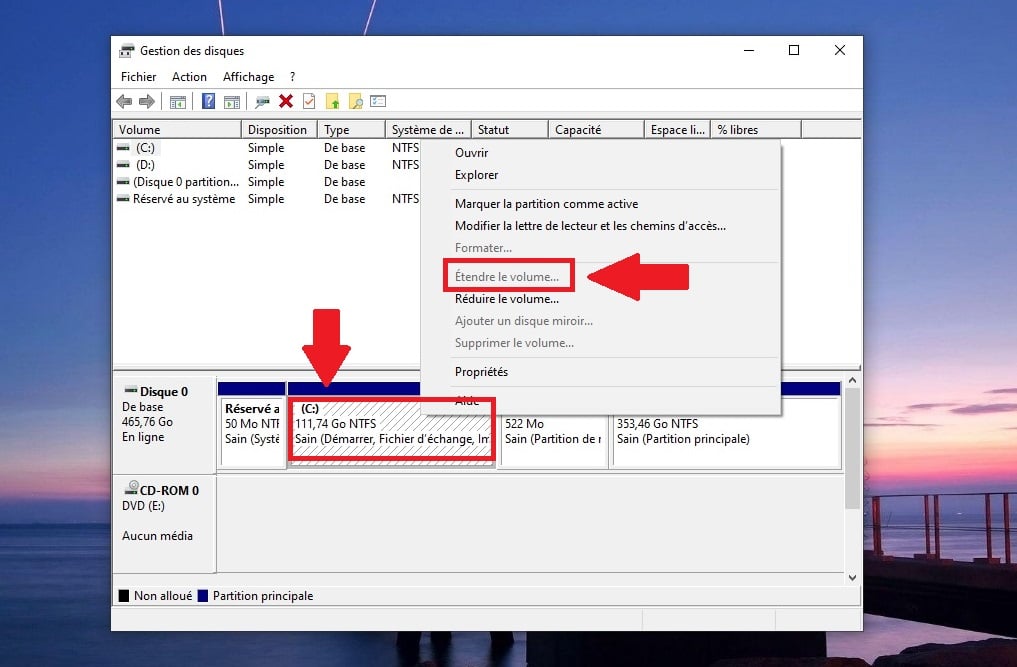
- Siga las instrucciones que se muestran.
Observación: La opción «Extender volumen» solo estará disponible (no estará atenuada) si el espacio no asignado se encuentra inmediatamente a la derecha y es contiguo (justo al lado) de la partición que desea extender. Si el espacio está separado por otra partición, este método nativo no funcionará.
Crear una nueva partición a partir del espacio no asignado
Tenga en cuenta que también puede crear una nueva partición a partir del espacio en disco no asignado. A continuación, podrá formatearla y utilizarla para almacenar sus datos. Aquí tiene los pasos que debe seguir :
- Haga clic con el botón derecho del ratón en el botón Inicio y seleccione «Gestión de discos» para acceder a las opciones de sus discos duros.
- Haga clic con el botón derecho del ratón en el espacio no asignado y seleccione «Nuevo volumen fraccionado».
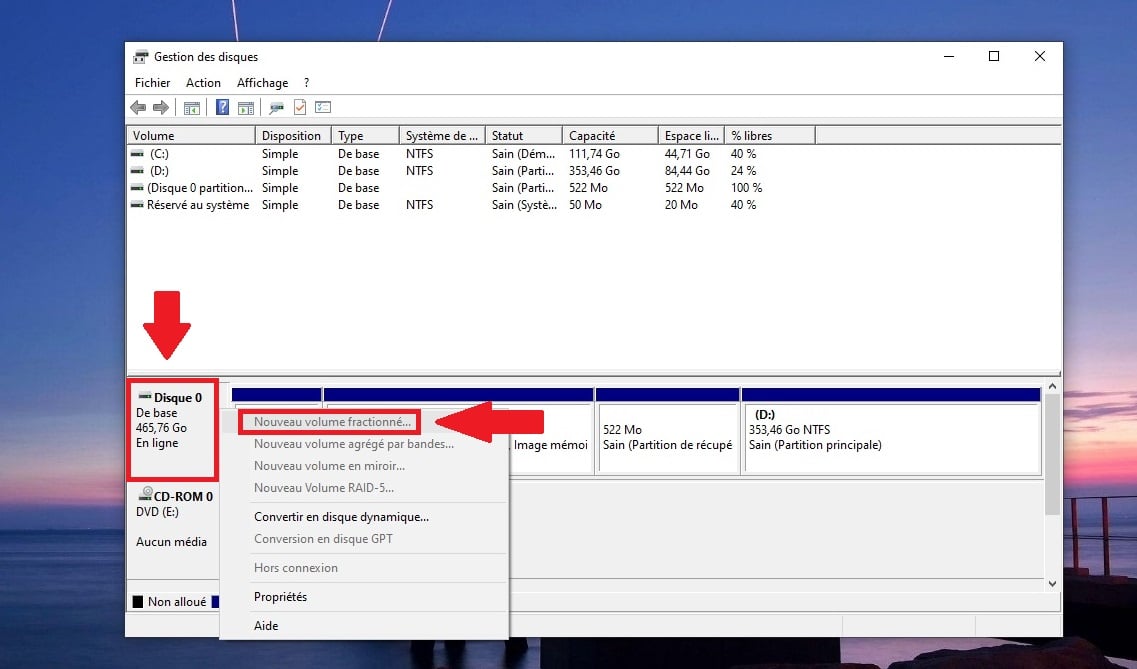
- Siga las instrucciones y, a continuación, formatear la partición. Para ello, haga clic con el botón derecho del ratón sobre él y seleccione «Formatear».
¿Cuándo hay que recurrir a la ayuda de un profesional?
Si los métodos tradicionales de recuperación de datos no funcionan y necesita recuperar sus datos a toda costa, existen una última solución.
Así, en caso de pérdida de particiones en su disco duro, puede recurrir a un servicio de recuperación de datos profesional. Tiene un coste, pero si le permite recuperar sus diferentes trabajos en el ordenador, quizá sea la mejor opción.
Buenas noticias para usted:
- Stellar Data Recovery le ofrece Reparar su ordenador. De hecho, cuando la recuperación de datos es demasiado compleja, los profesionales de la recuperación de datos pueden hacerse cargo.
- Además, la empresa garantiza una experiencia especializada, con técnicos cualificados capaces de recuperar datos incluso en situaciones extremas.
- Pensamos, en particular, en discos dañados por el agua o por daños físicos en los smartphones.
- La empresa ofrece un servicio transparente con un precio fijo garantizado, un diagnóstico gratuito y un pago por resultados.
- Solo tiene queenviar su disco duro o su dispositivo de almacenamiento y espere el resultado.
No tienes No hay posibilidad de llevarse una decepción..
¿Cómo recuperar datos de un disco duro no asignado?
Tú también puedes recuperar datos a los que ya no tiene acceso en el disco no asignado con algunos trucos.
Usar la copia de seguridad en Windows
Como le decíamos anteriormente, una partición no asignada puede recuperarse y reutilizarse. Y existe varias soluciones para recuperar sus datos en Windows.
La primera es hacer una restauración a partir de una copia de seguridad. De hecho, es una forma eficaz de recuperar los datos perdidos de su partición no asignada.
- Sin embargo, cabe señalar que este enfoque solo funcionará si usted tiene guarde previamente sus datos importantes.
- Tenga en cuenta también que el proceso de restauración de la copia de seguridad puede variar. dependiendo del sistema operativo.
- En este artículo, nos centramos únicamente en ventanas.
Así que.., siga al guía :
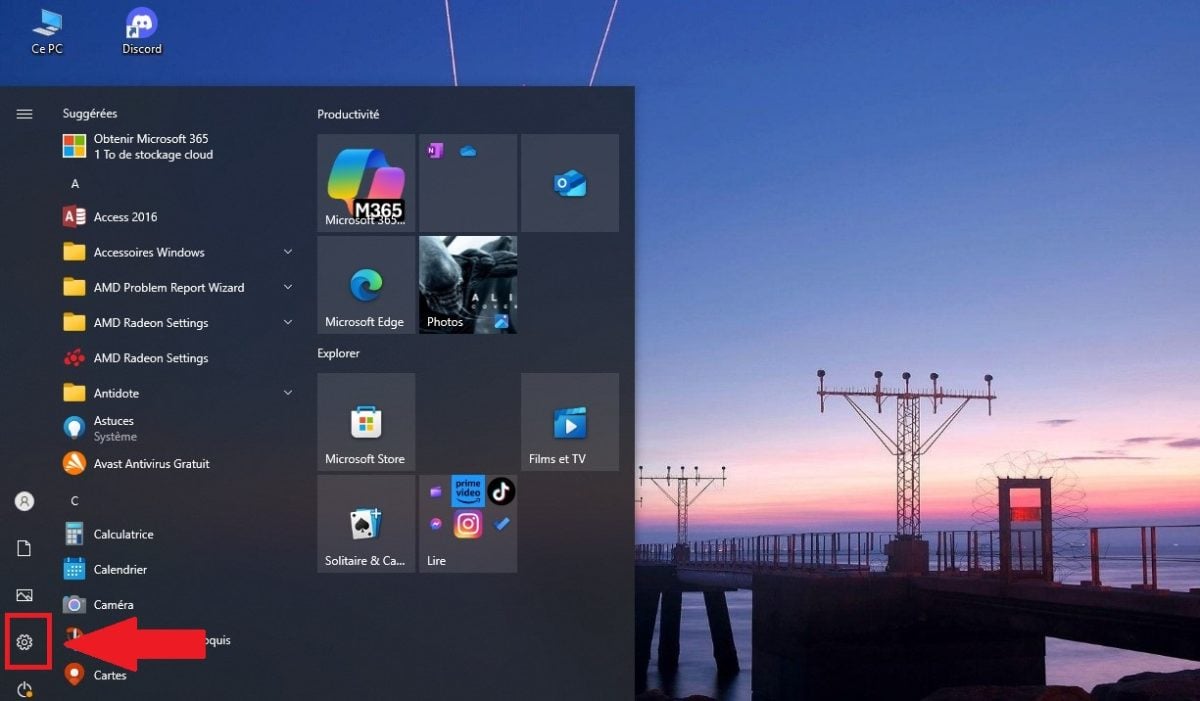
- Acceda a su parámetros en Windows.
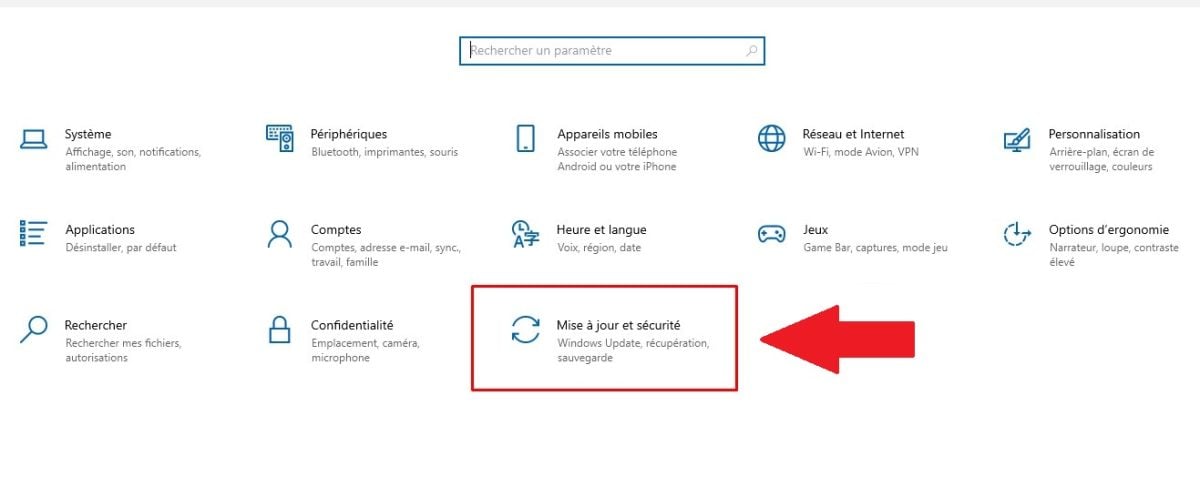
- Haga clic en la opción «Actualización y seguridad».
- Seleccione «Copia de seguridad de archivos».
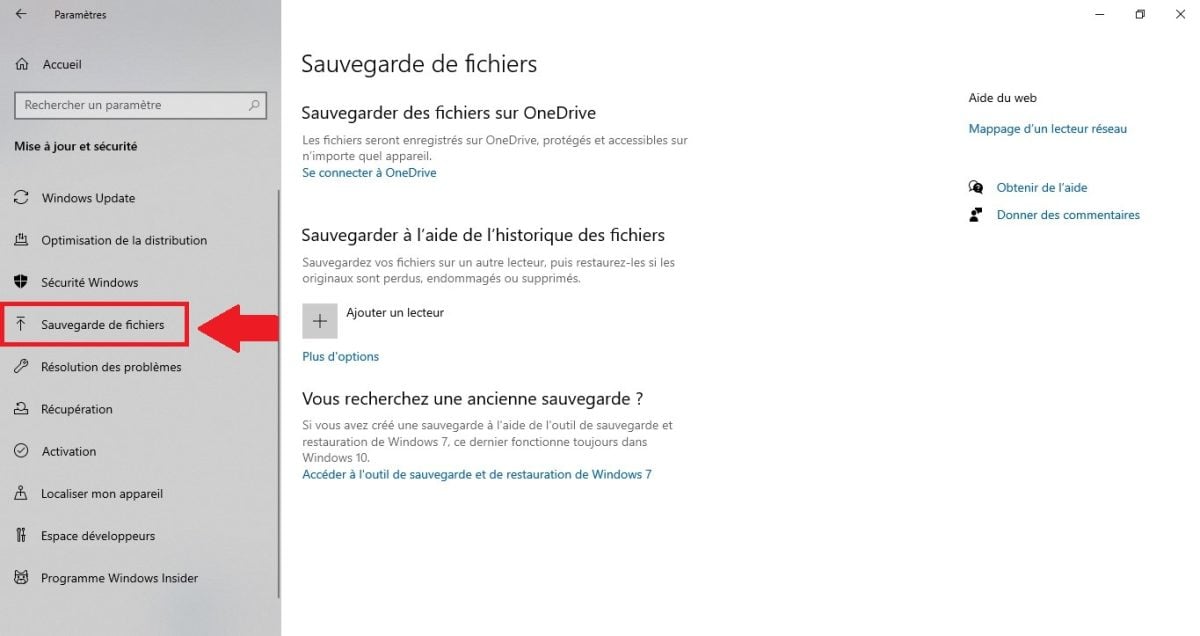
- Haga clic en «Más opciones».

- A continuación, seleccione la opción Restaurar desde una copia de seguridad en curso, situada en la parte inferior.
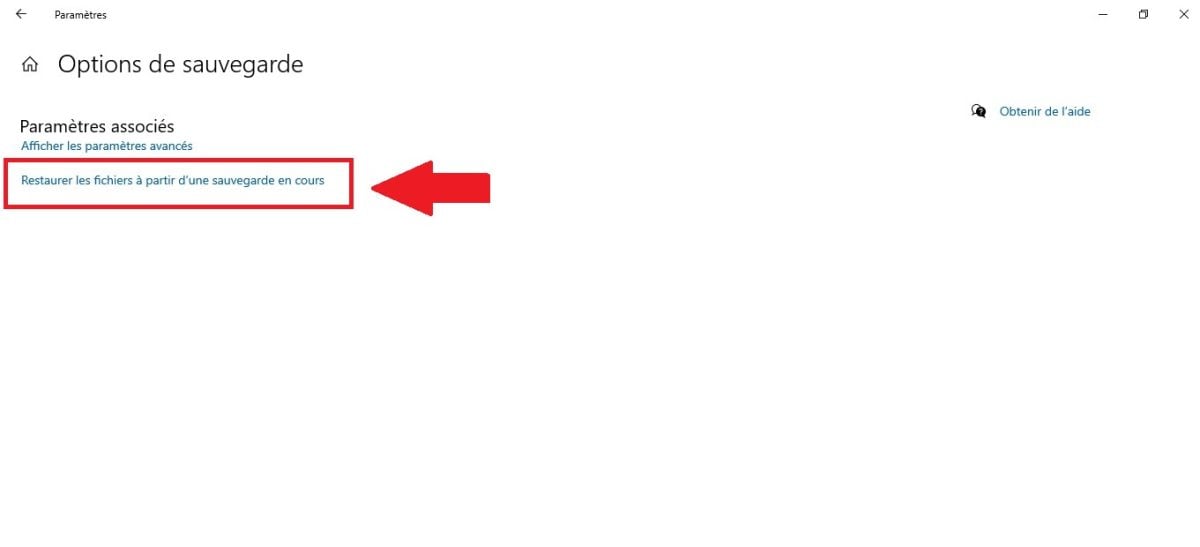
El sistema mostrará todas las carpetas que haya guardado anteriormente utilizando la función File History de Windows. Solo tendrá que Haga doble clic en la carpeta. Busque y previsualice los archivos que desea recuperar.
Seleccione archivos recuperables y haga clic en el botón verde situado en la parte inferior de la pantalla para restaurarlos. Windows restaurará automáticamente el archivo de copia de seguridad a su ubicación anterior.
Una vez hecho esto, normalmente debería recuperar sus datos. Pero si no es así, tendrá que utilizar un software de recuperación de datos. Esto es lo que le explicamos a continuación en nuestro artículo.
Utilizar un software de terceros
Si no ha guardado sus datos previamente, seguramente necesitará otro medio para recuperar los archivos de su espacio de almacenamiento. Aquí le proponemos una solución.Software de recuperación de datos.
El software en cuestión es Stellar Data Recovery Pro :
- Para aquellos que no lo conozcan, este software está diseñado para recuperar archivos perdidos o eliminados desde cualquier ordenador o dispositivo de almacenamiento con Windows.
- Funciona, no importa cómo se haya perdido : borrado, fallo del sistema, software malicioso, etc.
Y lo menos que se puede decir es que el software es eficaz. De hecho, ofrece funciones avanzadas como:
- Vista previa de los archivos recuperables antes de su restauración.
- También permite filtrar por tipo o ampliación durante el proceso de recuperación.
- En Windows, el software permite la gestión de dispositivos RAID y servidores virtuales para profesionales.
Visite cómo utilizarlo :
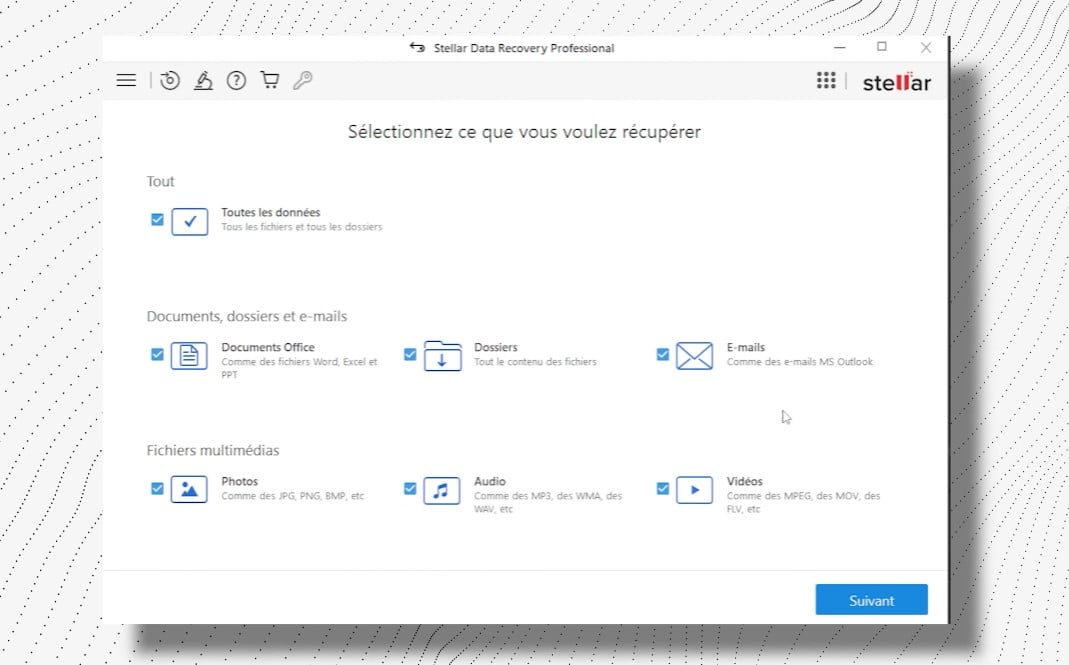
- Descargue e instale el software en su ordenador y, a continuación, seleccione los tipos de archivos para recuperar.
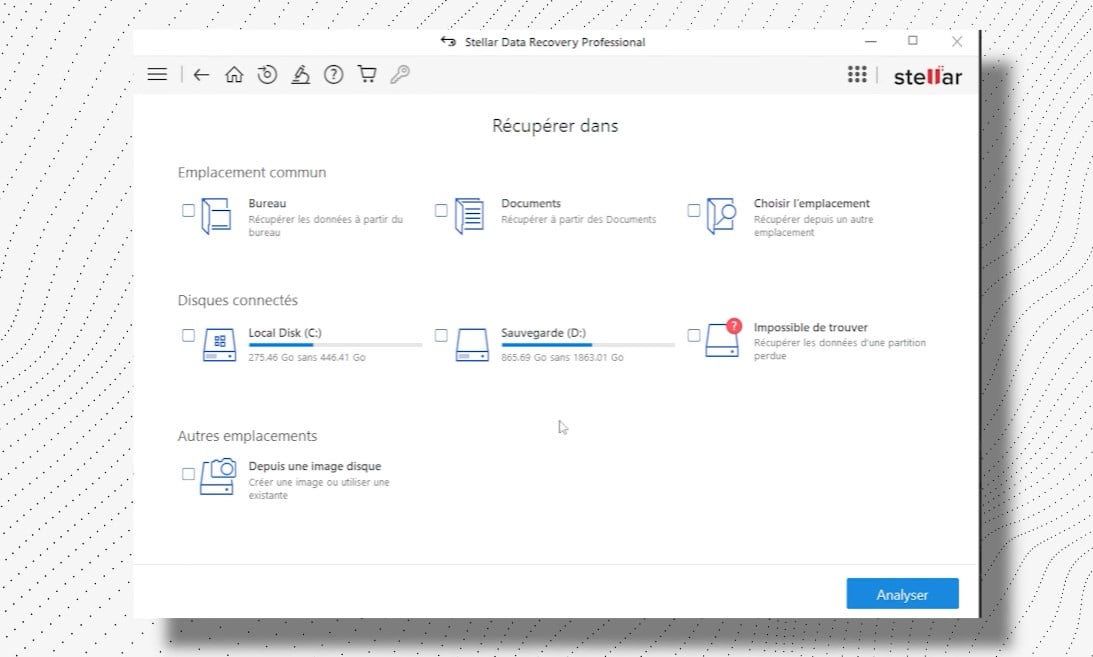
- Seleccione el disco duro, la memoria USB o la tarjeta de memoria donde se encuentran los datos perdidos.
- Lanzamiento el análisis rápido o en profundidad para detectar los archivos perdidos. El análisis en profundidad tardará más tiempo, pero dará mejores resultados.
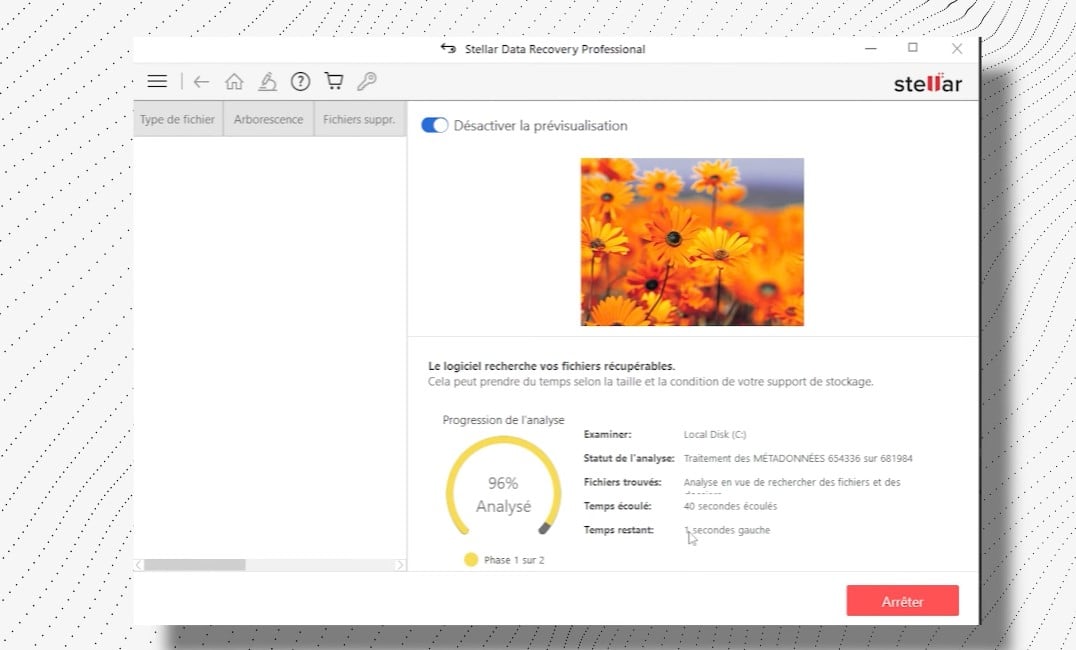
- Una vez finalizado el análisis, puede obtener una vista previa y seleccionar los archivos que se desean restaurarY ya está, listo.
Verás que Stellar Data Recovery es conocido por su eficacia en la recuperación de archivos eliminados. Además, el software cuenta con una interfaz de usuario intuitiva y fácil de usar. Sí, incluso los principiantes pueden utilizarlo sin problemas.
Aquí nos referimos principalmente a Stellar Data Recovery, pero, evidentemente, existen otros programas informáticos de recuperación de datos. Entre ellos cabe destacar:
- Recuva.
- DiskDrill.
- Recuperación de archivos de Windows.
- PC Inspector Recuperación de archivos.
- UndeleteMyFilesPro.
Sin embargo, Stellar Data Recovery se distingue de los demás. De hecho, el software es capaz de recuperar diversos tipos de archivos y admitir varios sistemas de archivos.
Aunque tiene algunas limitaciones en su versión gratuita y un coste potencialmente elevado para la versión premium, ofrece sin embargo funcionalidades que otros no tienen.
Por lo tanto, recomendamos encarecidamente Recuperación de datos Stellar. Y lo recomendamos especialmente a profesionales o usuarios que necesiten una solución robusta para recuperar sus datos perdidos.
preguntas frecuentes
¿Qué es una partición en un disco duro?
Antes de explicar qué es una partición no asignada y cómo recuperarla, vamos a hablaros de la partitura en sí.
- Entonces, es muy sencillo, una partitura designa cada parte de su disco duro, creada para organizarlo en varios espacios de almacenamiento.
- En otras palabras, esto significa que su disco duro puede ser separado en varias particiones. Estas son identificadas con una letra específica.
- Una partitura permitetener dos sistemas operativos en el mismo disco duro, pero también y sobre todo, clasificar los datos.
Desgraciadamente, a veces estas partituras pueden convertirse en no asignadas. Es decir, que su espacio en disco no está asociado a una partición existente.
Es como un terreno baldío: está disponible, pero no se puede construir nada en él hasta que se haya sin asignar.
¿Cuáles son las causas de una partición no asignada?
¿Ha notado alguna partición no asignada en su disco duro ¿Y se pregunta por qué ha aparecido? Por desgracia, estas cosas pasan. En realidad, hay muchas razones por las que una partición puede quedar sin asignar. Estas son las más comunes:
| 🧐 Causa de una partición no asignada | 📑 Detalles |
|---|---|
| Eliminación de la partición | La razón más común para un disco duro sin asignar es la eliminación accidental de la partitura.
Cuando esto ocurre, puede borrar todos los datos y, por lo tanto, dejar su espacio de almacenamiento sin asignar. |
| Problema con el disco duro | También es posible que los los discos duros tengan un problema. A veces, debido a un mal funcionamiento y otras veces simplemente por el desgaste de su ordenador.
Esto puede provocar una pérdida de datos mostrando la partición como no asignada después de reiniciar el ordenador. |
| Corte de electricidad | Supongamos que te encuentras con una apagón repentino. Pues bien, tenga en cuenta que, en este caso también, puede producirse una pérdida de datos.
Y si fuera así, su ordenador podría mostrar el mensaje partición como no asignada después de reiniciar el sistema. |
| Ataques o virus en su disco duro | Tenga en cuenta que algunas ataques de virus o de malware También pueden eliminar sus datos o particiones y, por lo tanto, hacer que sus particiones queden sin asignar. |
Ahora ya lo sabe todo sobre el tema. Si desea recuperar sus datos o una partición no asignada, ahora tiene varias posibilidades a su disposición. ¡Ahora le toca a usted!
Si tiene alguna pregunta, no dude en plantearla en la área de comentarios. En nuestra página encontrará otros artículos similares a este. sitio web práctico. No dude en consultarlos.








 Español