El software de montaje y edición de vídeo Adobe Premiere Pro es una de las mejores herramientas para hacer que tu contenido sea aún más atractivo.
En este artículo, descubramos juntos Cómo recortar un vídeo en Premiere Pro.
Recortar un vídeo manualmente en Adobe Premiere Pro
Vídeo explicativo en francés de Alucare, complemento ideal de la página. Ver el vídeo (puedes utilizar la traducción automática de YouTube)

Aquí están los pasos a seguir Para recortar un vídeo en Adobe Premiere Pro:
- En primer lugar, acceda al software y importar un vídeo para su proyecto.
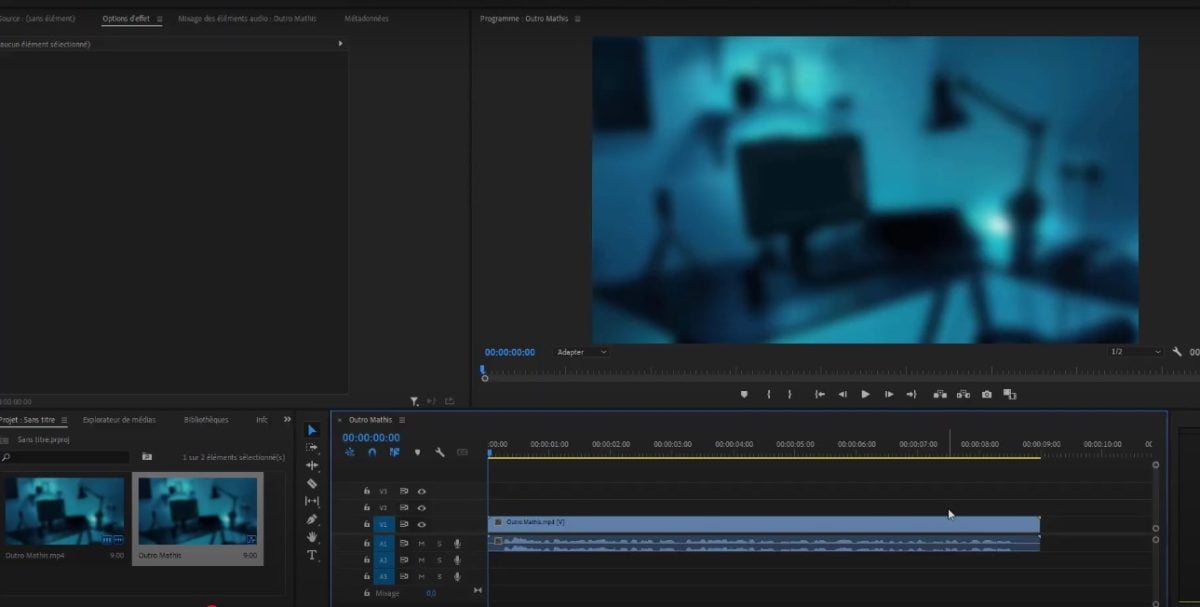
Vídeo importado a Premiere Pro. ©Antonin para Alucare.fr - A continuación, vaya a la categoría Efectos y haz clic en Efectos de vídeo.
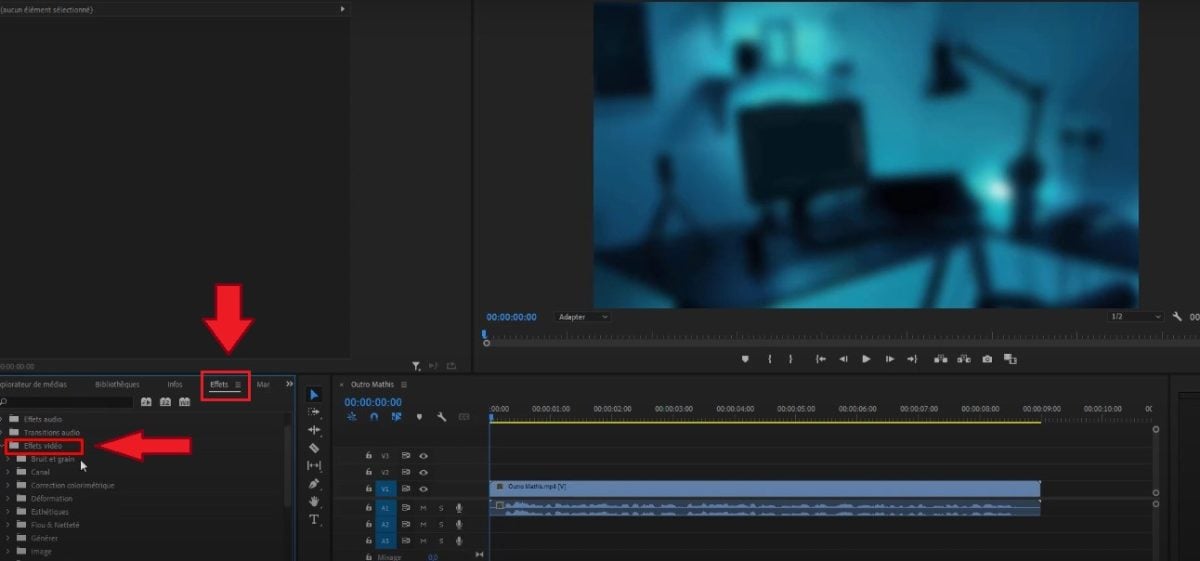
Opción Efectos de vídeo en Premiere Pro. ©Antonin para Alucare.fr - Desplácese hacia abajo hasta encontrar la pestaña. Transformación.
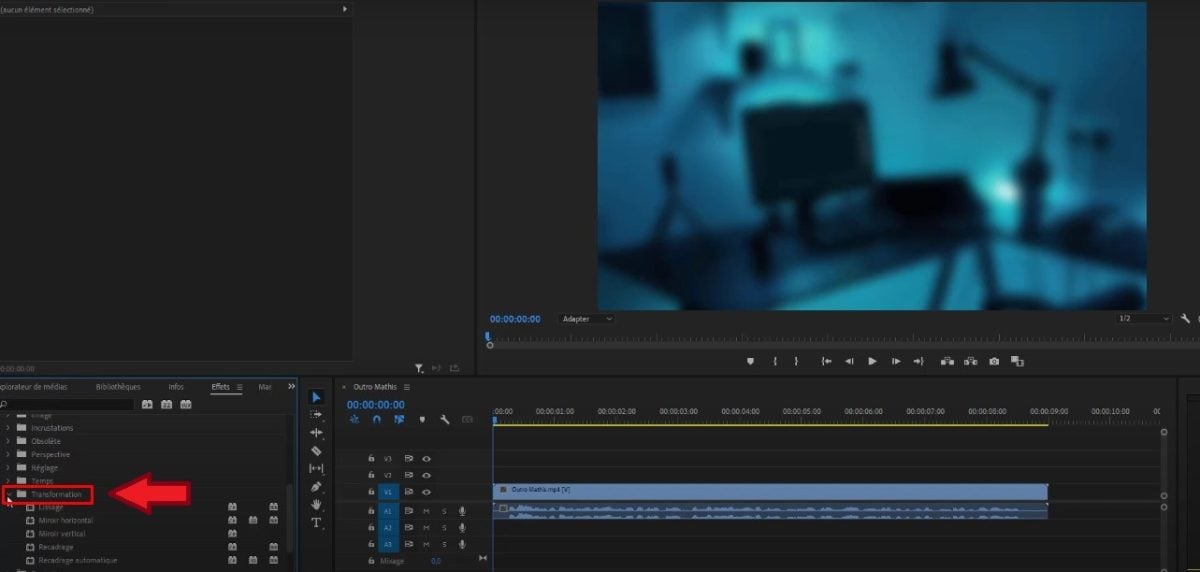
Opción Transformación en Premiere Pro. ©Antonin para Alucare.fr - Deslice el efecto reencuadre sobre el proyecto.
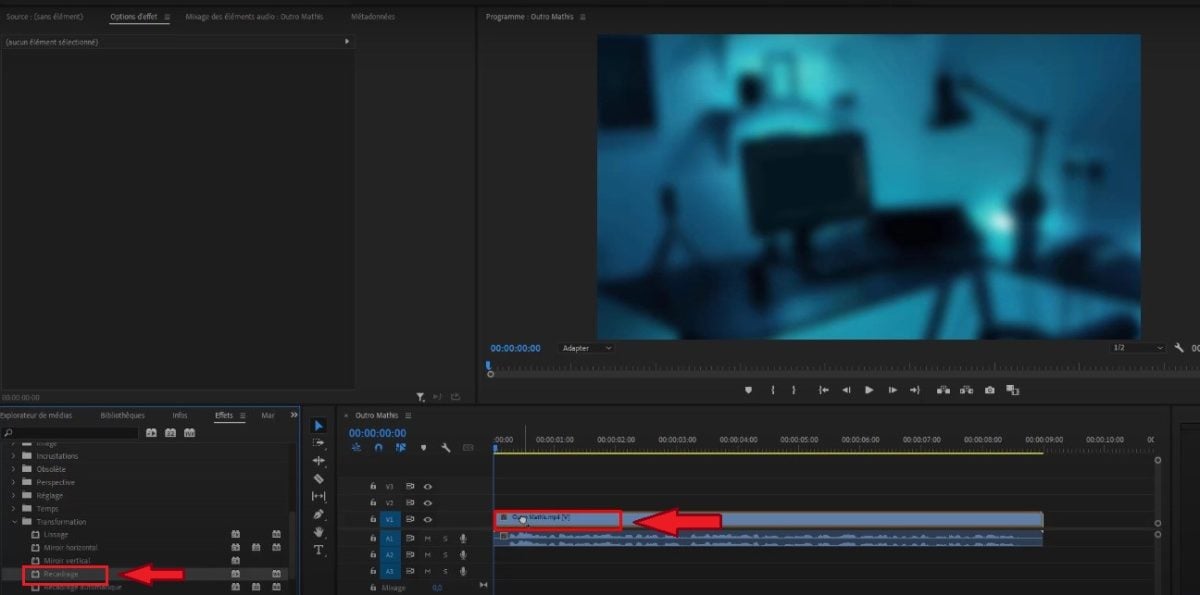
Arrastra el efecto Recortar. ©Antonin para Alucare.fr - Visite la sección «Opción de efecto».
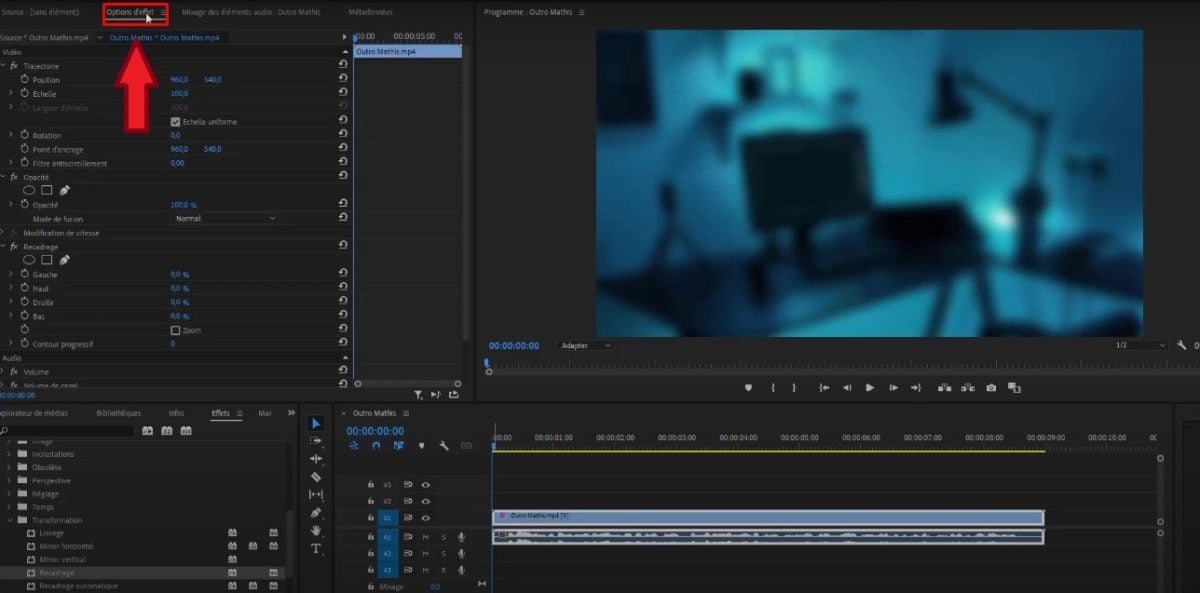
Sección «Opciones de efecto» en Premiere Pro. ©Antonin para Alucare.fr - Para recortar o recortar el vídeo, debe ir a la sección Recorte.
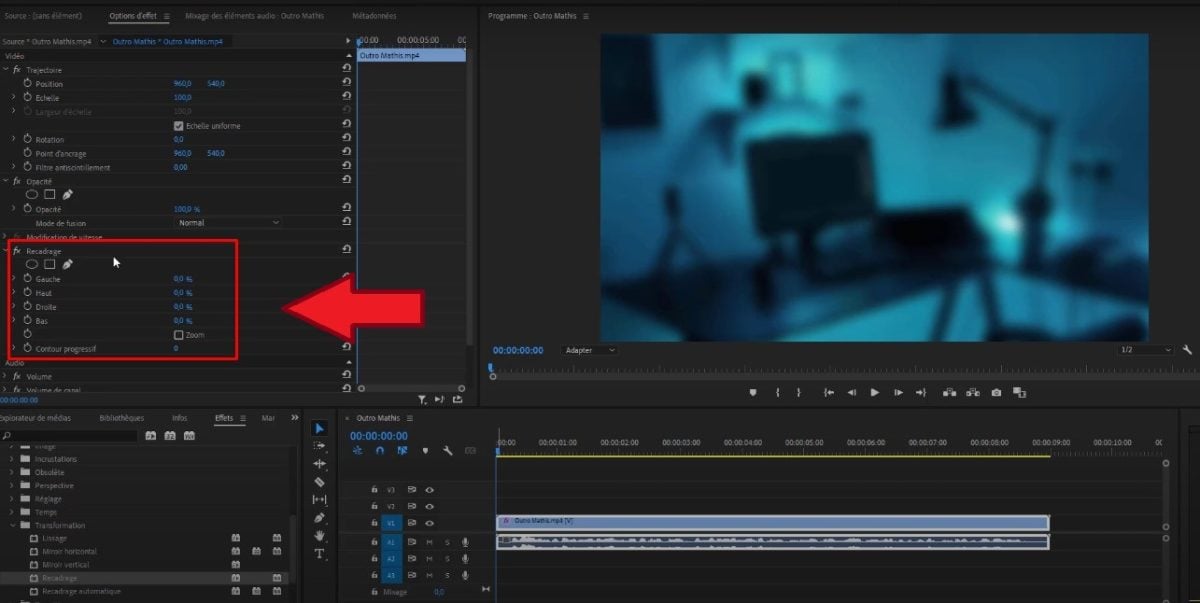
Parte Recorte en Premiere Pro. ©Antonin para Alucare.fr - Empezar con modificar el porcentaje de la izquierda manteniendo pulsado el botón izquierdo y desplazando el cursor hacia la derecha. Continúe modificando el parte superior del vídeo procediendo de la misma manera. Lo mismo ocurre con la parte derecha y la parte inferior.
Para Añadir un fundido de audio en Premiere Pro, ¡no dude en consultar otro artículo en nuestra página web!
Recortar automáticamente un vídeo en Premiere Pro
El reencuadre automático recurre a la IA integrada en Adobe Premiere Pro. Hay dos tipos de recortes, dependiendo del número de elementos que se vayan a recortar de una sola vez. Esto es lo que debes saber.
Recorte automático de un solo elemento
Empezar con Abrir el vídeo en Premiere Pro, y luego:
- Haga clic en Efectos de vídeo.
Opción Efectos de vídeo en Premiere Pro. ©Antonin para Alucare.fr - Ingresar Transformación.
Opción Transformación en Premiere Pro. ©Antonin para Alucare.fr - Haga clic en la opción de recorte automático y deslice el recorte del vídeo que se va a recortar.
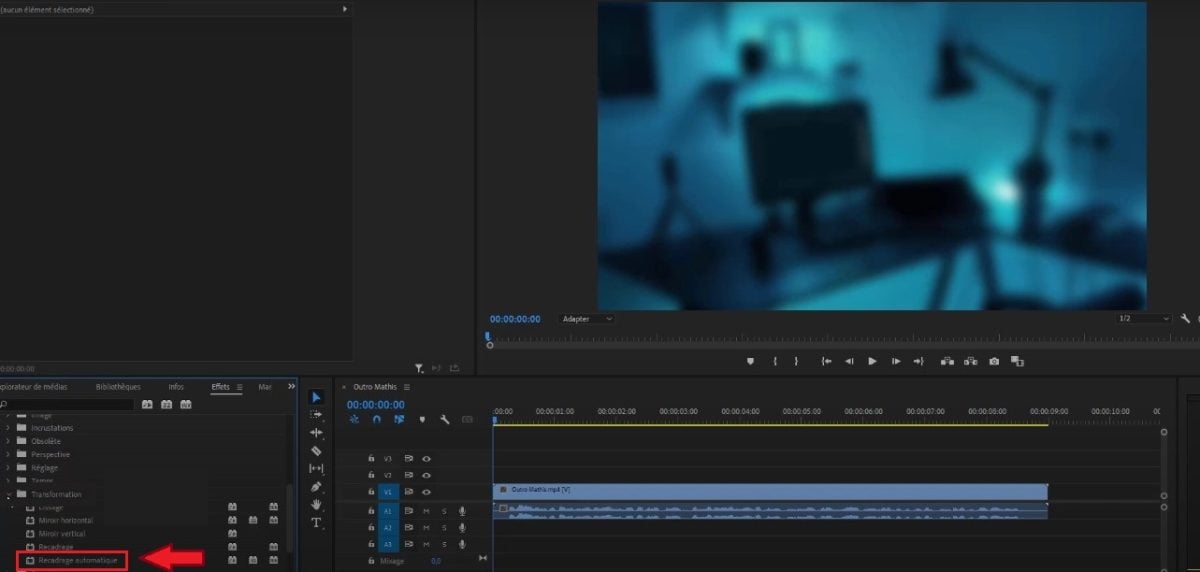
Opción Recorte automático en Premiere Pro. ©Antonin para Alucare.fr
Notas:
Puede Afinar el recorte automático gracias a la opción Seguimiento de movimiento en Opciones de Efecto.
El software generará imágenes clave de movimiento que siguen la acción en tu vídeo para que sea agradable de ver. Puedes En este contexto, elija una de las siguientes opciones:
- A cámara lenta : para movimientos de cámara escasos o inexistentes, como en un vídeo con encuadre fijo en el rostro.
- Por defecto : adecuado para la mayoría de contenidos. El resultado puede ser insatisfactorio si la acción es muy rápida.
- Acelerado : ideal si el vídeo contiene muchas acciones (por ejemplo, vídeos de deportes extremos). El recorte automático mantiene el objeto en movimiento dentro del encuadre y proporciona imágenes clave para tu contenido.
También puede, según sus deseos :
- Sustituya el camino generado.
- Utilice la opciones siguientes para ajustar el recorte: Ajuste de posición, Escala de recorte, Desplazamiento de recorte, Rotación de recorte.
Más información en otro artículo de nuestro sitio web Cómo añadir un logotipo a un vídeo en Premiere Pro.
Recorte automático de una secuencia completa
Esto es lo que debe hacer si desea recortar la imagen: una secuencia completa en Premiere Pro:
- En la sección Secuencia, introduzca Recortar automáticamente la secuencia. Pero también puede hacer clic con el botón derecho en el panel Proyecto y pulsar Recortar automáticamente la secuencia en el menú contextual que se abre.

Recortar una secuencia automáticamente en Premiere Pro. ©Antonin para Alucare.fr - A continuación, elija la opción Formato (puede utilizar los ajustes predefinidos o elegir una relación de aspecto personalizada).

Formato de la secuencia que se va a recortar en Premiere Pro. ©Antonin para Alucare.fr - A continuación, Premiere Pro creará una secuencia duplicada con las dimensiones solicitadas en la nueva secuencia.
Notas:
- Encontrará la nueva secuencia grabada en el carpeta de recorte automático las secuencias que puede ver en la raíz del panel «Proyecto».
- Aquí también puede refinar el recorte seleccionando una de las opciones: A cámara lenta, Por defecto o Acelerado.
- Si desea conservar los movimientos originales de la secuencia recortada, puede aplicar elentrelazamiento de elementos. El software colocará todos tus vídeos en una «caja» y utilizará los puntos de corte originales y las máscaras de pista sin tener que modificar tus imágenes o el audio del vídeo.
- La imbricación se debe utilizar si las secuencias incluyen movimientos que se deben conservar o si disponen de un ajuste de la velocidad y duración.
- El entrelazamiento de los clips no garantiza la sujeción correcta de los transiciones suaves. De hecho, los clips anidados no contienen ningún soporte multimedia.
- Si tiene una secuencia compleja con movimiento rápido o varios puntos de interés, puede ser interesante ajustar las imágenes clave de la secuencia. después del recorte.
preguntas frecuentes
¿Cómo adaptar tu vídeo a la pantalla después de recortarlo?
Aunque recortar una imagen en Adobe Premiere Pro es un paso sencillo, a menudo no es suficiente. De hecho, si recortas la imagen, aparecerán bordes negros en los laterales.
Entonces, ¿cómo cambiar el tamaño de las imágenes para adaptarlos a su pantalla ?
- Introducir el panel de efectos y abra la pestaña Trayectoria.

Opciones de efecto y trayectoria en Premiere Pro. ©Antonin para Alucare.fr - Acceda a la herramienta. Escala y Cambie el valor. para cambiar el tamaño de la imagen y que ocupe todo el espacio.
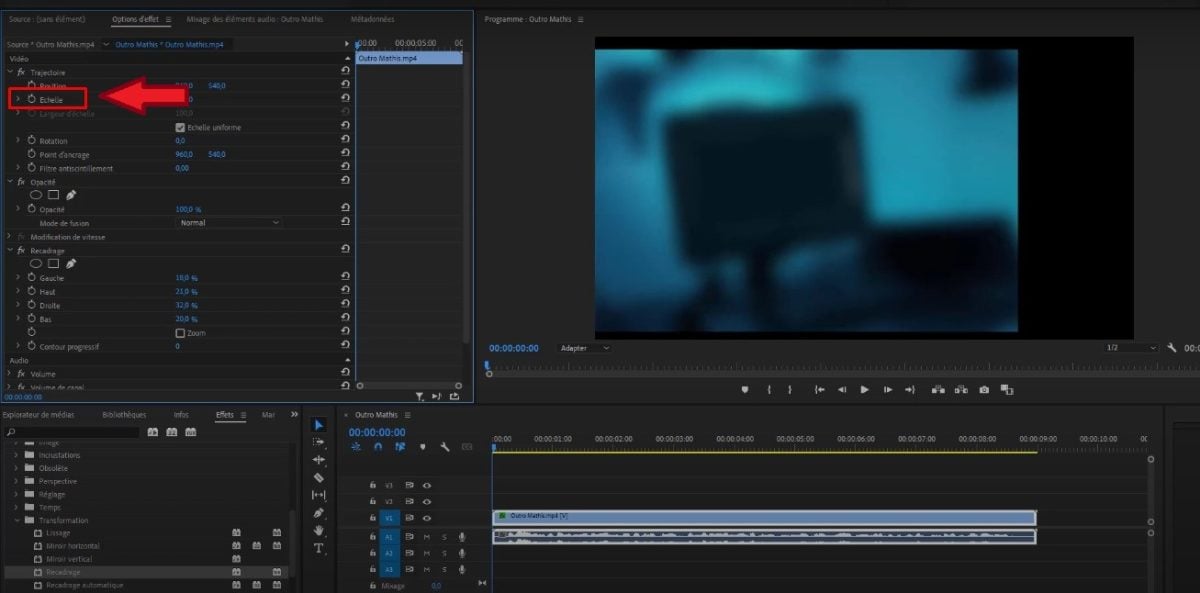
Opción Escala para cambiar el tamaño del vídeo en la pantalla. ©Antonin para Alucare.fr - A continuación, puede mover su propia imagen con la herramienta Posición Siempre en la pestaña Trayectoria para perfeccionar el resultado final.
- También puede marcar la casilla Zoom para adaptar el vídeo recortado a la pantalla del proyecto.
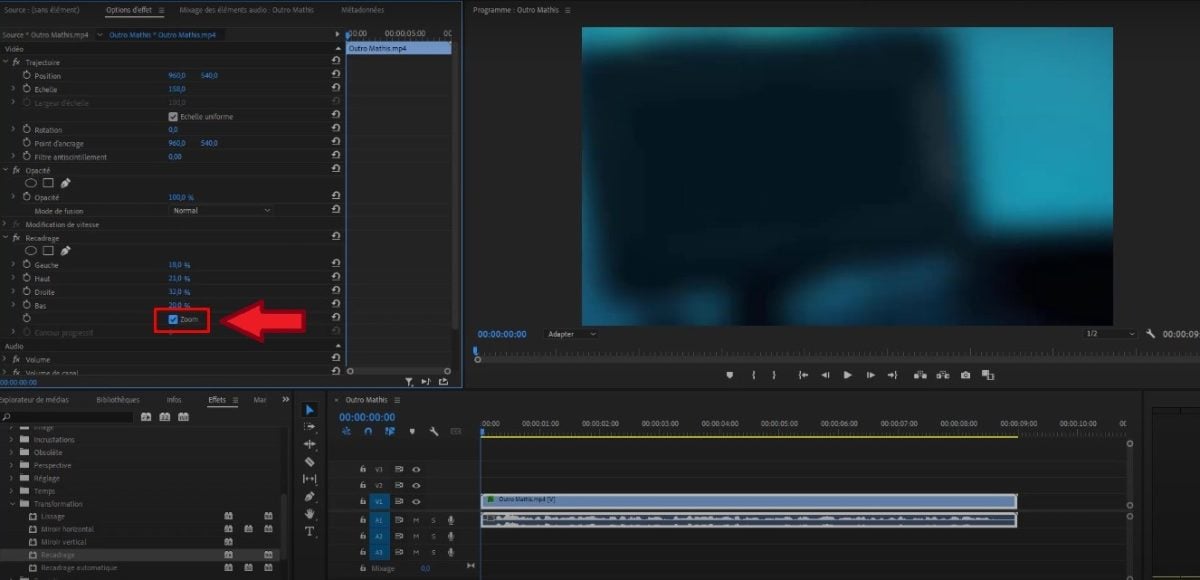
Opción Zoom para adaptar el vídeo recortado a la pantalla. ©Antonin para Alucare.fr
Está bien, la imagen recortada finalmente estará lista. adaptada ¡En tu pantalla con Adobe Premiere Pro!
¿Cuáles son los errores más comunes que se deben evitar al recortar?
He aquí algunos ejemplos puntos que debe tener en cuenta al recortar un vídeo en Premiere Pro:
| ❌ Error que hay que evitar | 📃 Detalles |
|---|---|
| No dejar un espacio alrededor de los temas |
|
| No crear los títulos en Premiere Pro |
|
| Utilizando imágenes fijas |
|
| No previsualizar el resultado |
|
| No comprobar el relación de aspecto del vídeo recortado |
|
| No tener en cuenta la calidad del vídeo |
|
| Aplicar el efecto de recorte automático varias veces |
|
¿Qué formato de vídeo es el mejor para Premiere Pro?
El mejor formato de vídeo para utilizar en Adobe Premiere Pro es H.264.
- Se trata de un formato estándar que puede encontrar en el menú desplegable de los ajustes preestablecidos de exportación del vídeo.
- También se le conoce como el codificación avanzada (ictus).
- Este formato es compatible con todos los principales protocolos de streaming.
Nota editorial: Aunque H.264 es excelente para la exportación (entrega final), los profesionales suelen preferir trabajar con códecs intermedios (como ProRes o DNxHR) como formatos fuente. Estos códecs menos comprimidos garantizan un mejor rendimiento de edición en Premiere Pro.
En cuanto a la exportación, Puede exportar sus vídeos en formatos AVI, MP4, secuencia TIFF, etc.
En conclusión :
- El software Adobe Premiere Pro ofrece herramientas avanzadas para recortar vídeos e imágenes, lo que facilita la mejora del resultado visual de tus proyectos.
- Puede recortar manualmente Donde automáticamente un vídeo.
- Él procedimientos para recortar un vídeo incluyen la importación, la aplicación de efectos y el ajuste de los bordes, así como el recorte posterior al procesamiento.
Si tiene alguna pregunta, no dude en formularla en el comentarios.








 Español