Il disco rigido è suddiviso in diverse partiture. Ognuna di esse può avere dei problemi.
Fortunatamente, anche se il tuo spazio di archiviazione non è più presente o è dichiarato come non allocato, non è non perso per sempre.
In questa guida vi aiuteremo a Recuperare una partizione su Windows attraverso consigli semplici ed efficaci.
Come recuperare una partizione non allocata su Windows?
Grazie a questi metodi, potrete risolvere il problema della partizione o dello spazio non allocato su disco rigido in Windows. Sarà quindi possibile riutilizzare lo spazio di archiviazione perso in modo semplice, gratuito e senza perdere molto tempo.
Aggiornare o reinstallare i driver
Quando i vostri piloti sono obsoleti o danneggiati, ciò può portare a un disco rigido non allocato. Infatti, l'utilizzo di questi elementi è essenziale per i dispositivi di archiviazione e gli altri componenti del computer.
Ecco cosa dovete fare per risolvere i problemi relativi ai driver :
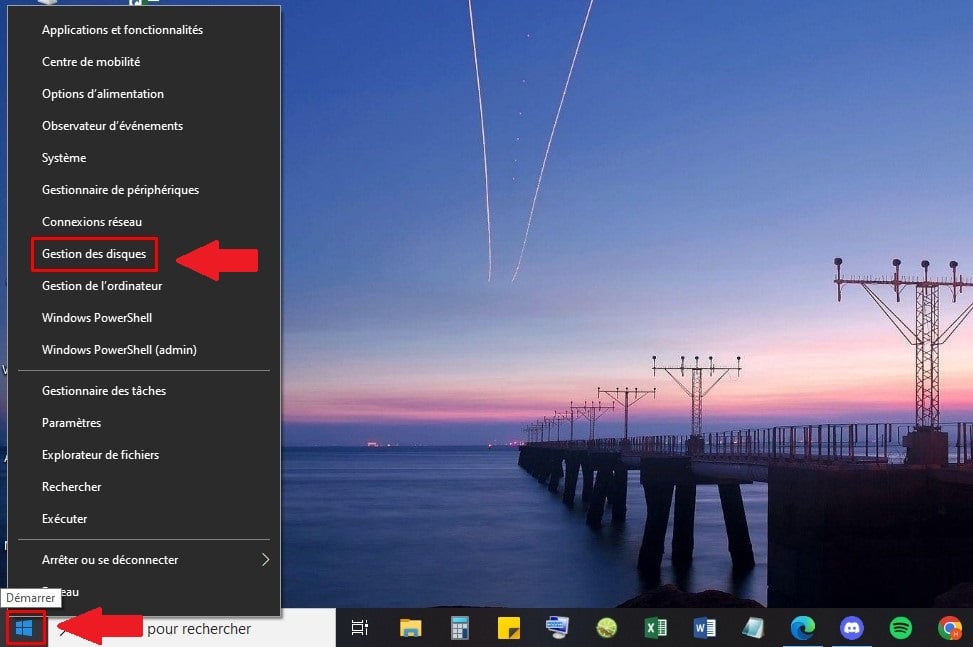
- Clicca con il tasto destro del mouse sul pulsante Start del tuo PC e seleziona “Gestione dei dischi”.
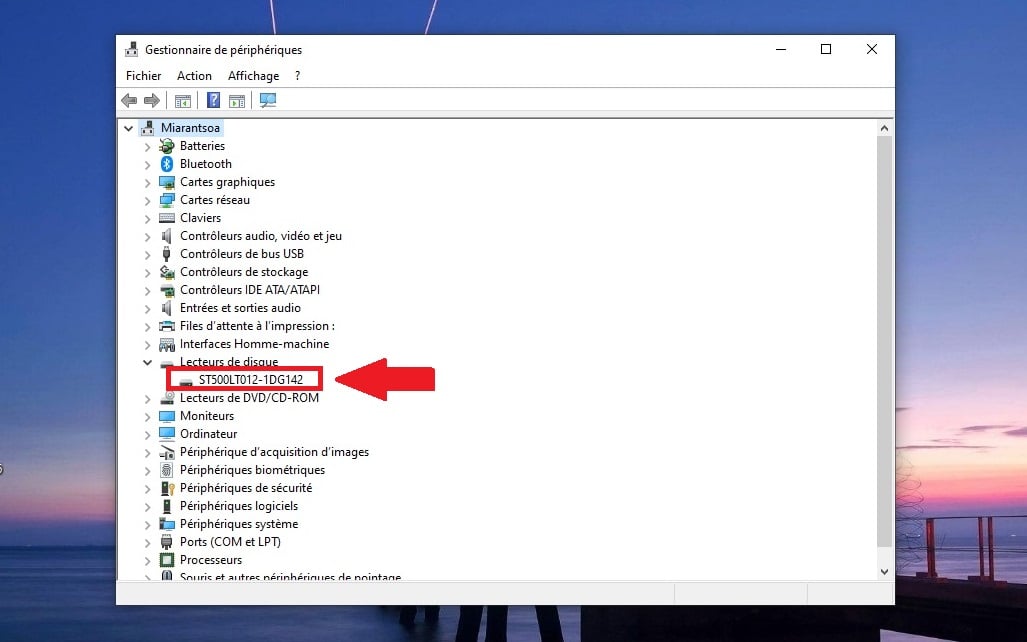
- Allarga la parte “Gestione dei dischi”, quindi fai clic con il pulsante destro del mouse sul tuo lettore disco.
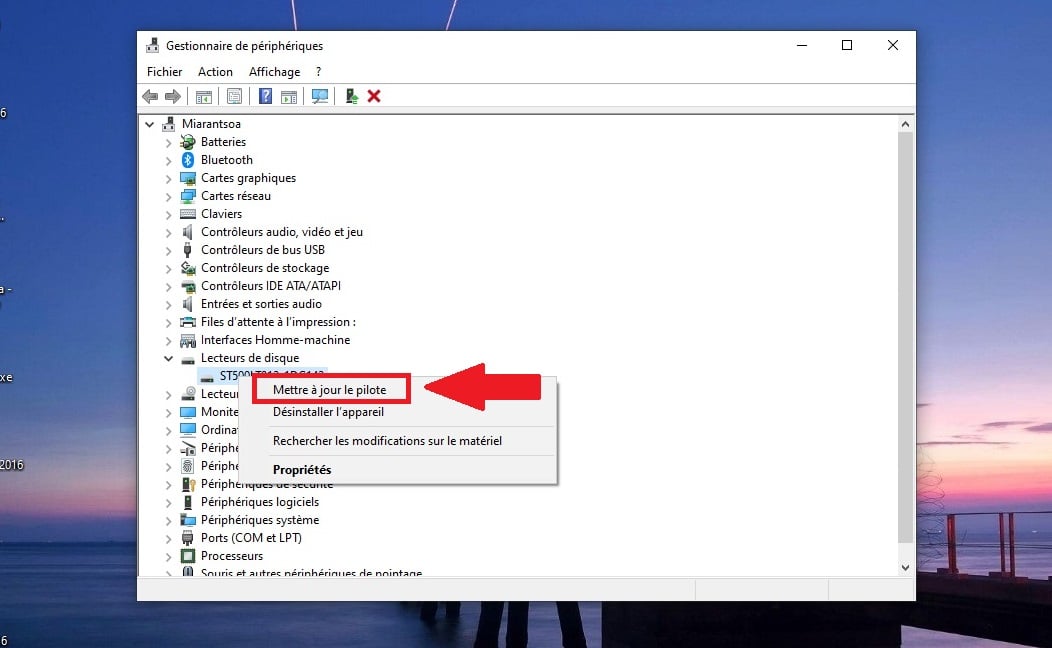
- Clicca su “Aggiornare il driver”.
- Selezionare “Cerca automaticamente i driver”.
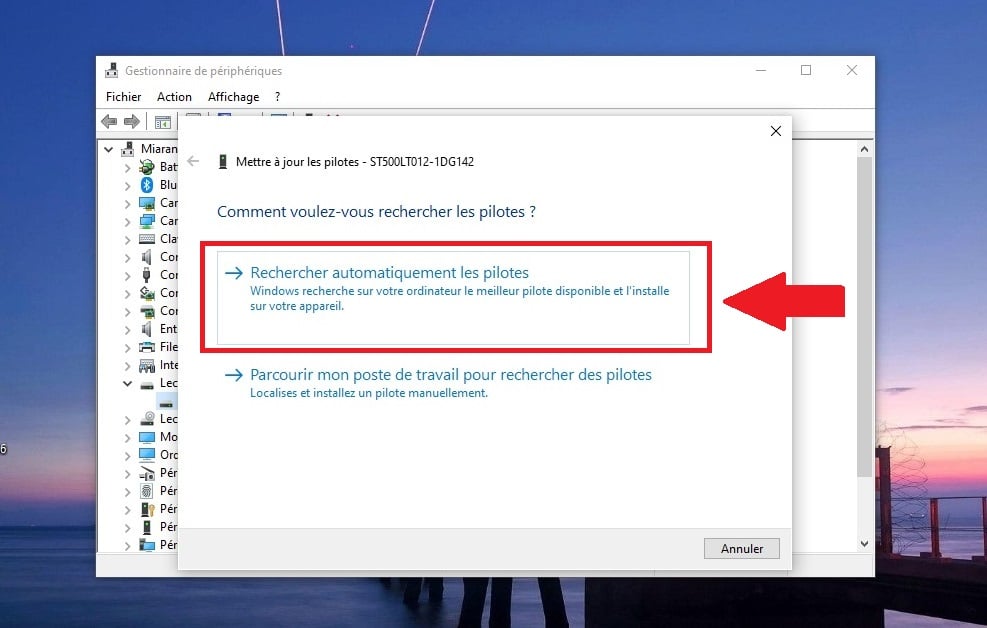
Se il problema persiste, chiudere la finestra e disinstallare il driver. Riavvia il computer e vedrai che i driver verranno reinstallati automaticamente.
Scopri anche Come riparare una porta USB che non funziona più su Windows à travers un autre article sur notre site.
Utilizzare il comando DiskPart
DiskPart è uno strumento da riga di comando ordinato gratuito su Windows che consente di gestire le unità del computer. Grazie a questo strumento, è possibile creare una nuova partizione e recuperare spazio non allocato.
Il suo utilizzo è piuttosto semplice. Ecco come fare. i passi da seguire :
- Premere contemporaneamente il tasto Start della tastiera e il tasto R, quindi digitare nel campo visualizzato diskpart.
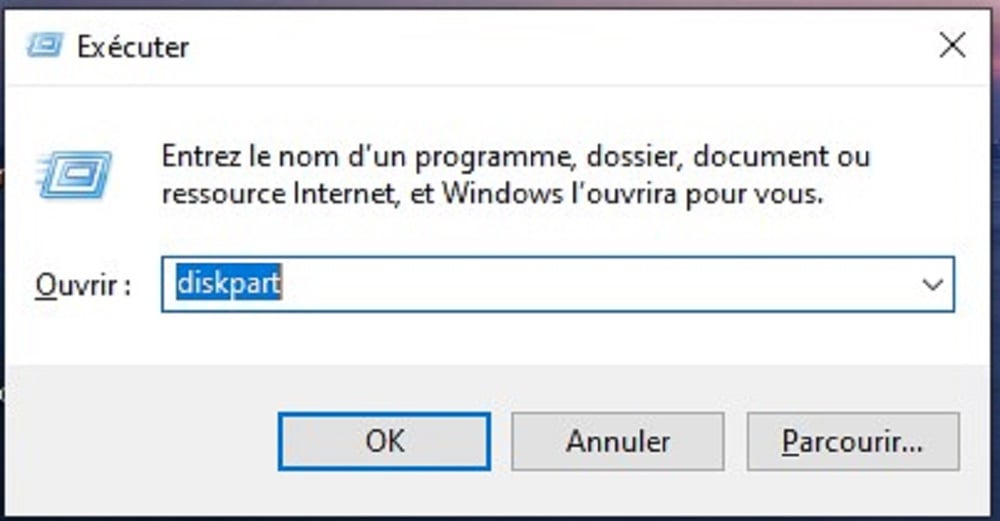
- Vedrete una finestra che appare.

- Inizia elencando i dischi con il comando list disk, quindi confermare con Invio.
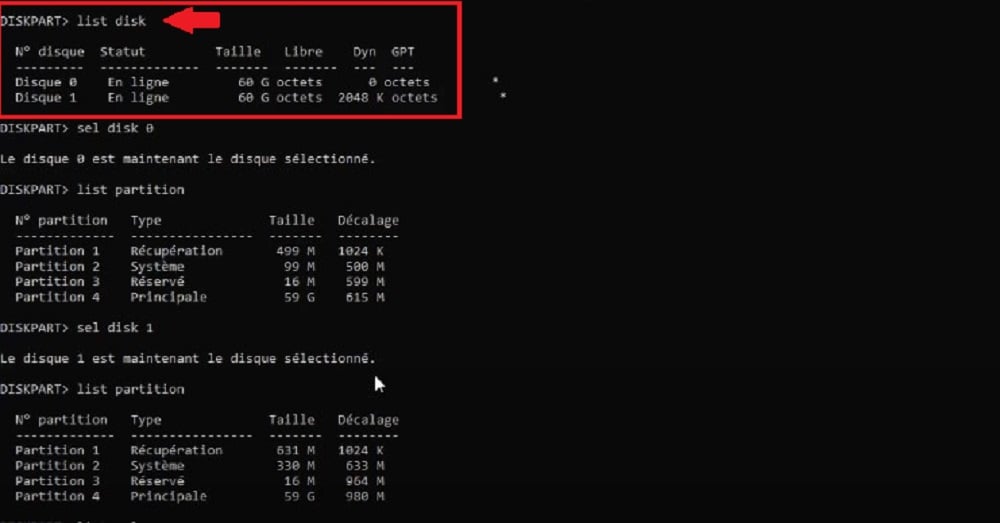
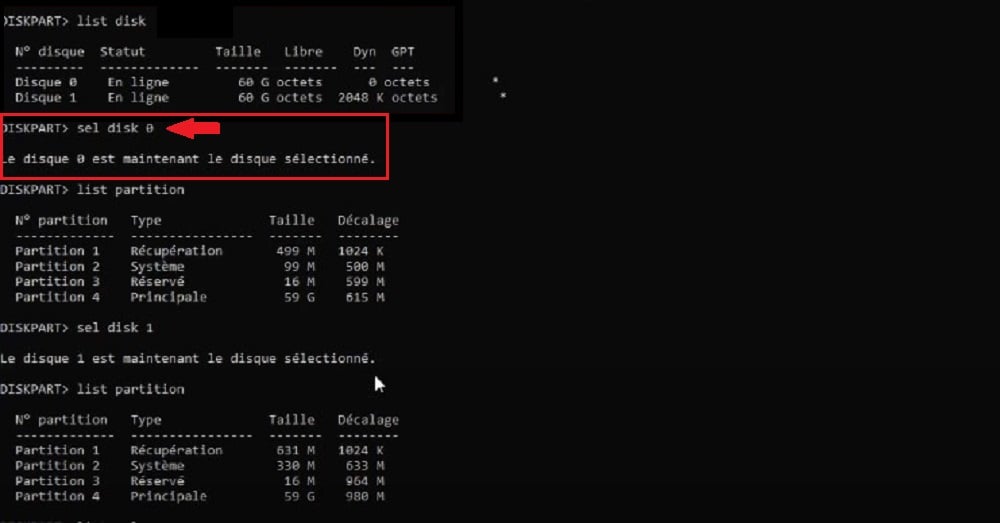
- Quindi, selezionare un disco con il comando sale disk X (sostituire X con il nome o il numero dell'unità del disco rigido esterno non allocato) e confermare con il tasto Entrata. Se non riesci a trovare la lettera dell'unità che ti è stata assegnata, prova a cercare in Gestione disco.
- Quindi digitare delete partition e premere Invio. Verificare che l'eliminazione sia stata eseguita con list partition.
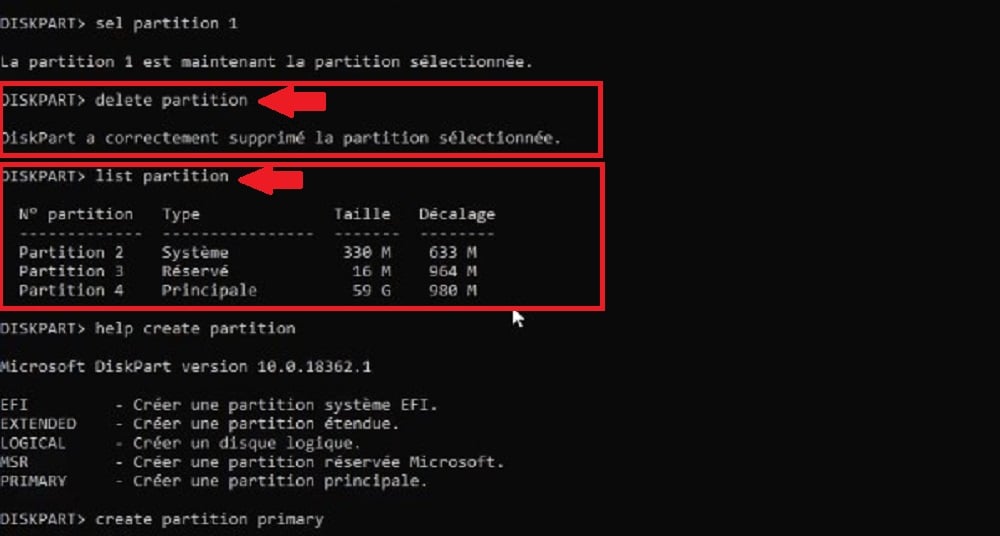
⚠️ ATTENZIONE: L'uso di delete partition cancella definitivamente la partizione e tutti i dati in essa contenuti. Utilizzate questo comando solo se siete certi che lo spazio sia già non allocato o se accettate di perdere tutti i dati per creare una nuova partizione.
Se l'spazio già non allocato, saltate la fase di eliminazione e passate direttamente alla creazione:
- Crea una nuova partizione utilizzando help create partition e scegliete tra le opzioni visualizzate. Ad esempio, potete utilizzare il comando create partition primary (è possibile sostituire primary con l'opzione che preferisci).

- Quindi, formattare il disco su DiskPart utilizzando il comando help format e scegliete tra le opzioni disponibili.
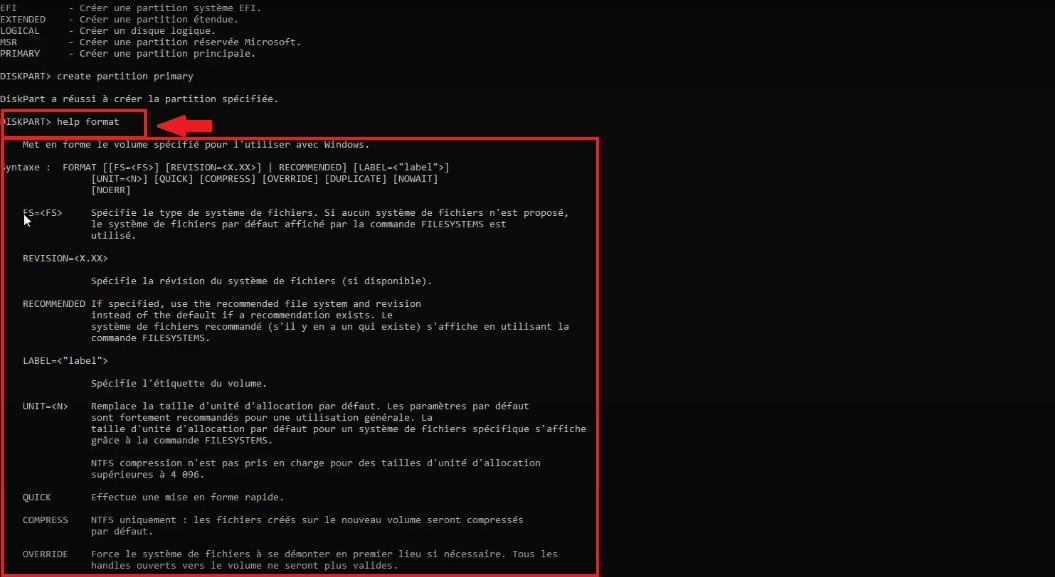
- Per esempio : format fs=ntfs. Ricordatevi di controllare l'elenco delle vostre partizioni con list partition prima di farlo per evitare di formattare un'altra partizione.
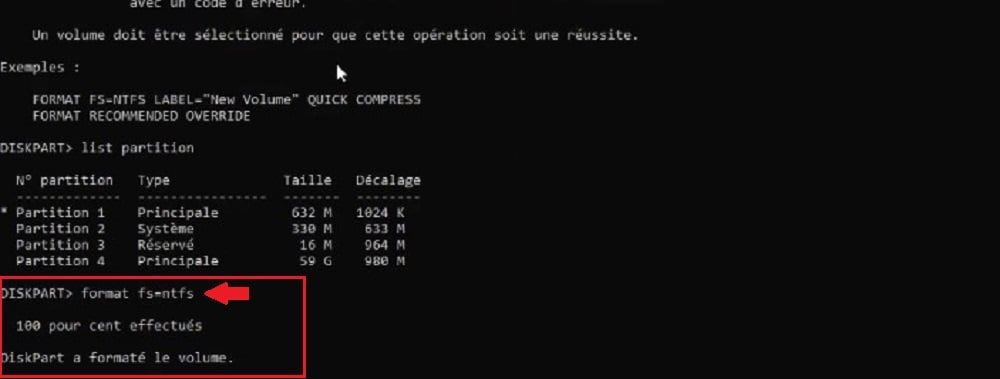
Si noti che è necessario premere Invio dopo aver digitato ogni comando.
Estendere una partizione esistente
È importante sapere che se vi rimane una parte allocata sul disco rigido, è possibile utilizzare questo spazio per assegnarlo a una partizione esistente e ottenere ulteriore spazio di archiviazione. Ecco i passaggi da seguire in questo caso:
- Clicca con il tasto destro del mouse sul pulsante Start del tuo computer e seleziona Gestione dei dischi per accedere alle opzioni di ciascun disco rigido in Windows.
- Clicca con il tasto destro del mouse sul disco e seleziona “Ampliare il volume”. (Se la funzione è disattivata, non sarà possibile utilizzarla).
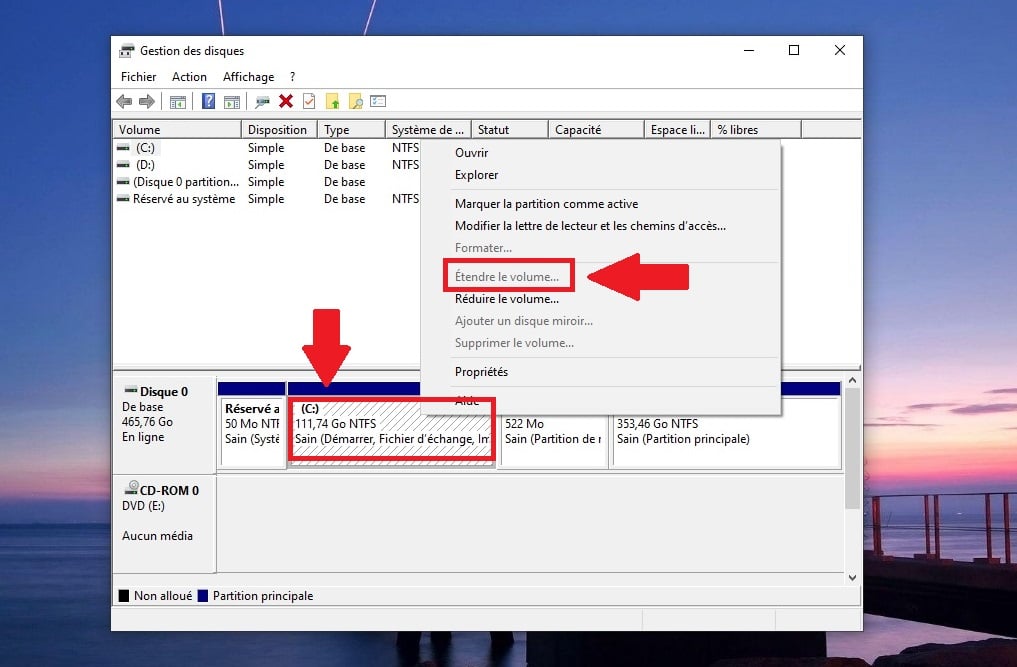
- Seguire le istruzioni che vengono visualizzati.
Nota: L'opzione "Estendi volume" sarà disponibile (non disattivata) solo se lo spazio non allocato si trova immediatamente a destra ed è contiguo (proprio accanto) alla partizione che desideri estendere. Se lo spazio è separato da un'altra partizione, questo metodo nativo non funzionerà.
Creare una nuova partizione dallo spazio non allocato
È possibile creare una nuova partizione dallo spazio su disco non allocato. Successivamente, sarà possibile formattarla e utilizzarla per archiviare i propri dati. Ecco come procedere. i passaggi da seguire :
- Clicca con il tasto destro del mouse sul pulsante Start e seleziona “Gestione dei dischi” per accedere alle opzioni dei tuoi dischi rigidi.
- Clicca con il tasto destro del mouse sullo spazio non allocato e seleziona “Nuovo volume frazionato”.
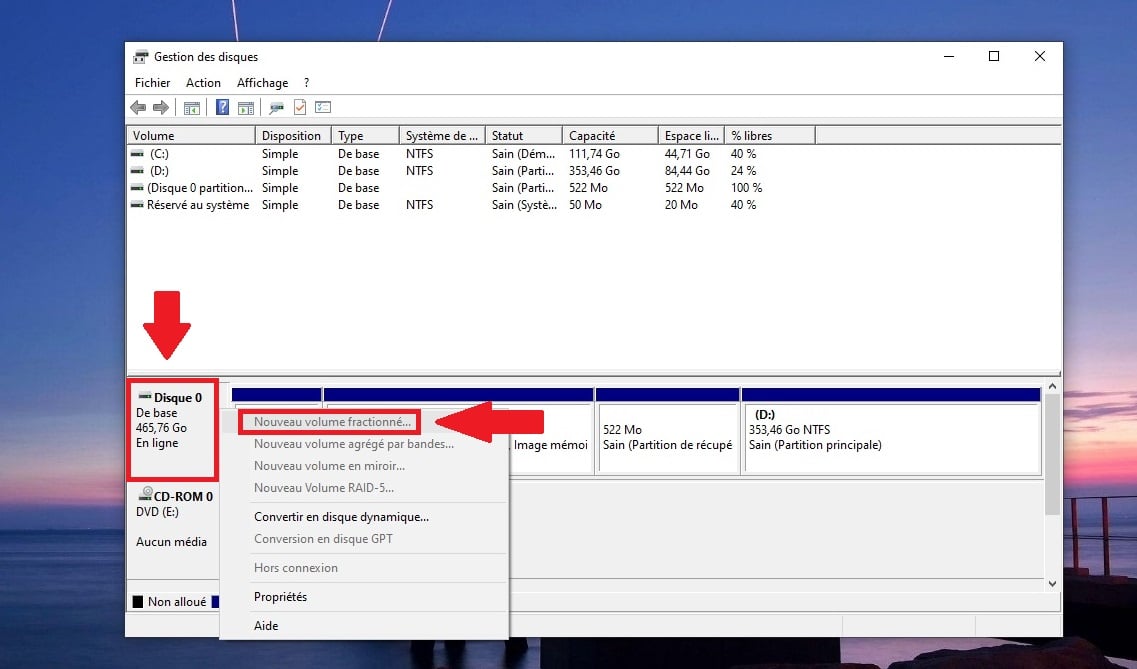
- Seguite le istruzioni, quindi formattare la partizione. Per farlo, clicca con il tasto destro del mouse e seleziona "Formatta".
Quando è necessario ricorrere all'aiuto di un professionista?
Se i metodi tradizionali di recupero dati non funzionano e avete assolutamente bisogno di recuperare i vostri dati, esistono un'ultima soluzione.
Pertanto, in caso di perdita di partizioni sul disco rigido, è possibile rivolgersi a un servizio di recupero professionale. Ha un costo, ma se vi permette di ritrovare i vostri vari lavori sul computer, potrebbe essere l'opzione migliore.
Buone notizie per voi:
- Stellar Data Recovery ti offre riparare il computer. Infatti, quando il recupero dei dati è troppo complesso, i professionisti del recupero dati possono subentrare.
- Inoltre, l'azienda garantisce una competenza specialistica, con tecnici qualificati in grado di recuperare dati anche in situazioni estreme.
- Si pensi in particolare a dischi danneggiati dall'acqua o smartphone fisicamente danneggiati.
- L'azienda offre un servizio trasparente con un prezzo fisso garantito, una diagnosi gratuita e un pagamento in base al risultato.
- Basta semplicementeinviare il disco rigido o il dispositivo di archiviazione e attendere il risultato.
Non avete nessuna possibilità di rimanere delusi.
Come recuperare i dati da un disco rigido non allocato?
Puoi anche recuperare dati a cui non avete più accesso sul disco non allocato con alcuni accorgimenti.
Utilizzare il backup su Windows
Come abbiamo detto in precedenza, una partizione non allocata può essere recuperata e riutilizzata. Esistono diverse soluzioni per recuperare i tuoi dati su Windows.
La prima è quella di effettuare un restauro a partire da una salvataggio. Infatti, è un modo efficace per recuperare i dati persi dalla partizione non allocata.
- Va comunque precisato che questo approccio funzionerà solo se si dispone di salvate prima i vostri dati importanti.
- Si prega inoltre di notare che il processo di ripristino dal backup può variare. a seconda del sistema operativo.
- In questo articolo ci concentreremo esclusivamente su finestre.
Quindi.., seguite la guida :
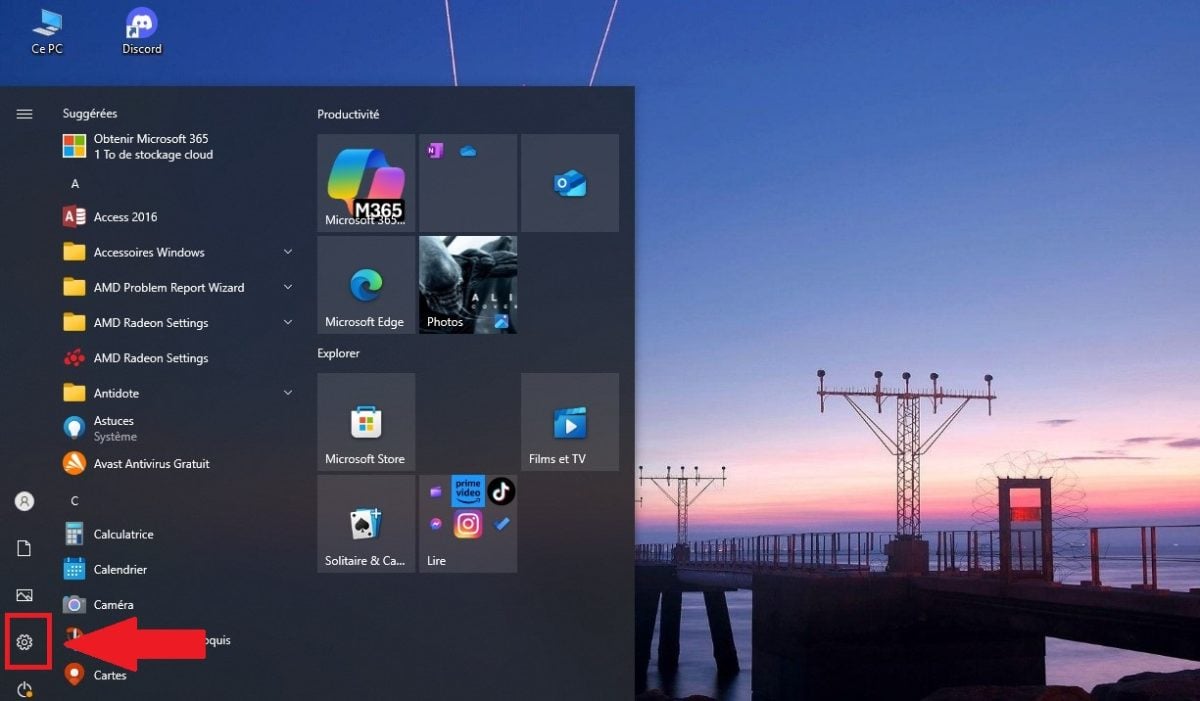
- Accedi al tuo parametri su Windows.
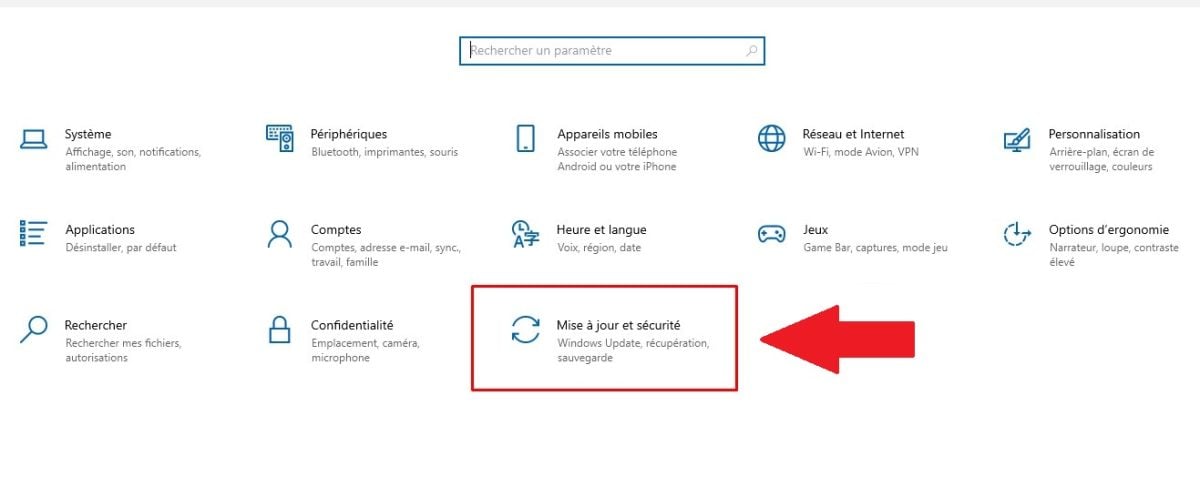
- Clicca sull'opzione “Aggiornamenti e sicurezza”.
- Selezionare “Salvataggio dei file”.
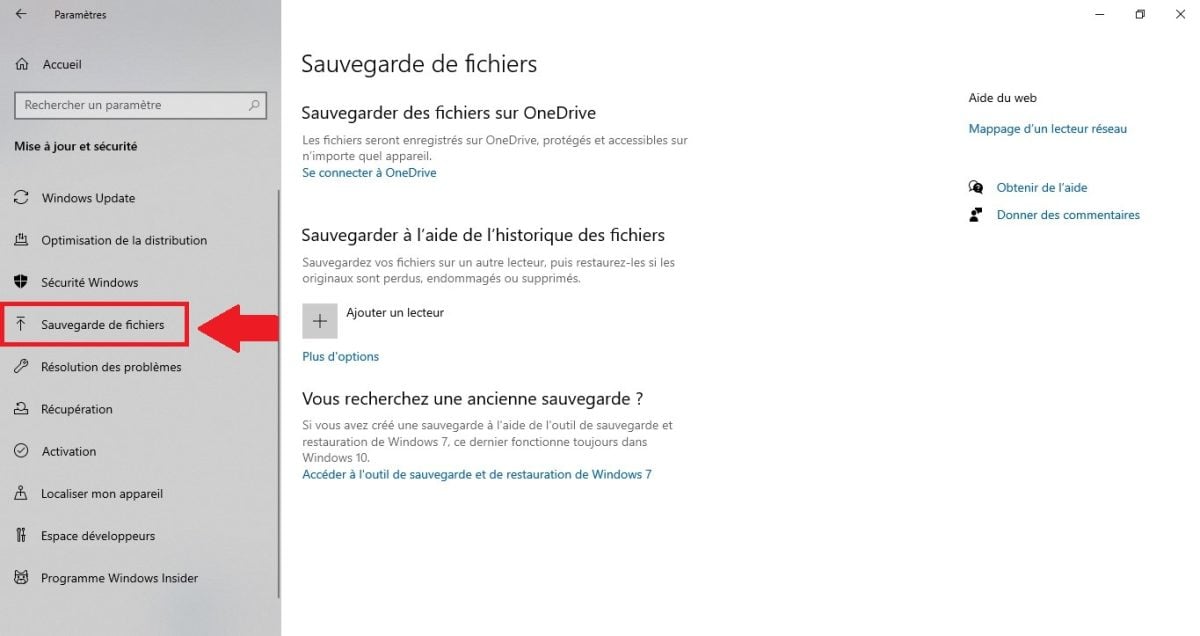
- Clicca su “Altre opzioni”.

- Selezionare quindi l'opzione Ristabilire da un salvataggio in corso, situato in basso.
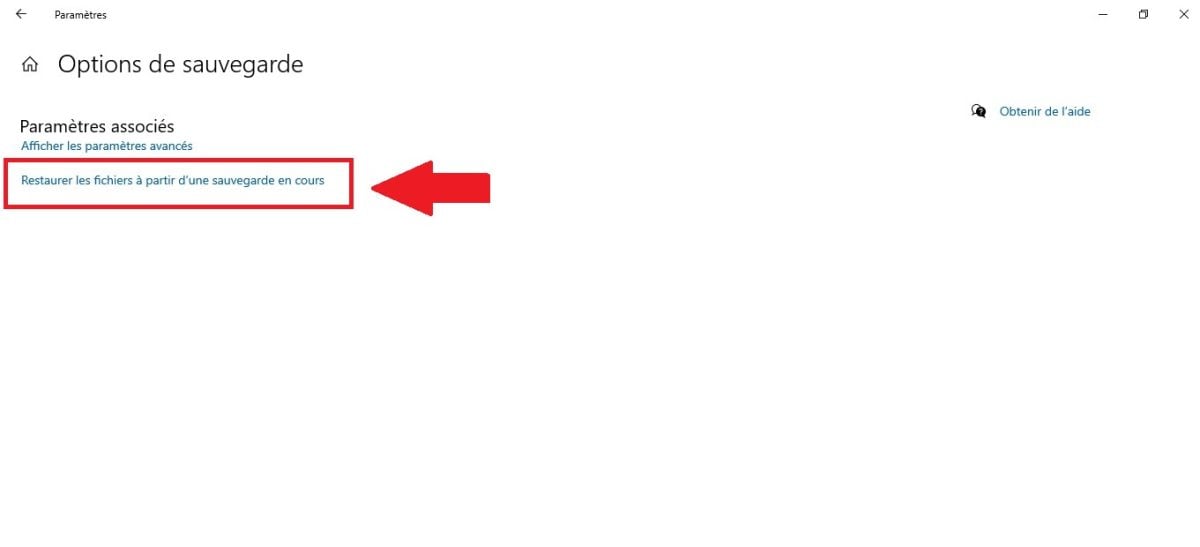
Il sistema visualizzerà tutte le cartelle che avete salvato in precedenza utilizzando la funzione File History di Windows. Dovrete solo fare doppio clic sulla cartella Cerca e visualizza in anteprima i file che desideri recuperare.
Selezionare la voce file recuperabili e clicca sul pulsante verde nella parte inferiore dello schermo per ripristinarli. Windows ripristinerà automaticamente il file di backup nella sua posizione precedente.
Una volta fatto questo, normalmente dovresti ritrovare i tuoi dati. Ma se così non fosse, dovrai utilizzare un software di recupero dati. È ciò che vi spiegheremo nel seguito del nostro articolo.
Utilizzo di software di terze parti
Se non avete salvato i vostri dati in precedenza, avrete sicuramente bisogno di un altro modo per recuperare i file dal vostro spazio di archiviazione. Qui vi proponiamo un lSoftware di recupero dati.
Il software in questione è Stellar Data Recovery Pro :
- Per chi non lo conoscesse, questo software è progettato per recuperare file persi o cancellati da qualsiasi computer o dispositivo di archiviazione Windows.
- Funziona, non importa come sia andato perso : cancellazione, crash del sistema, malware ecc...
E il minimo che si possa dire è che il software è efficace. Infatti, offre funzionalità avanzate quali:
- Panoramica dei file recuperabili prima del loro restauro.
- Permette anche di filtro per tipo o estensione durante il processo di recupero.
- Su Windows, il software consente la gestione dei dispositivi RAID e server virtuali per professionisti.
Visita come utilizzarlo :
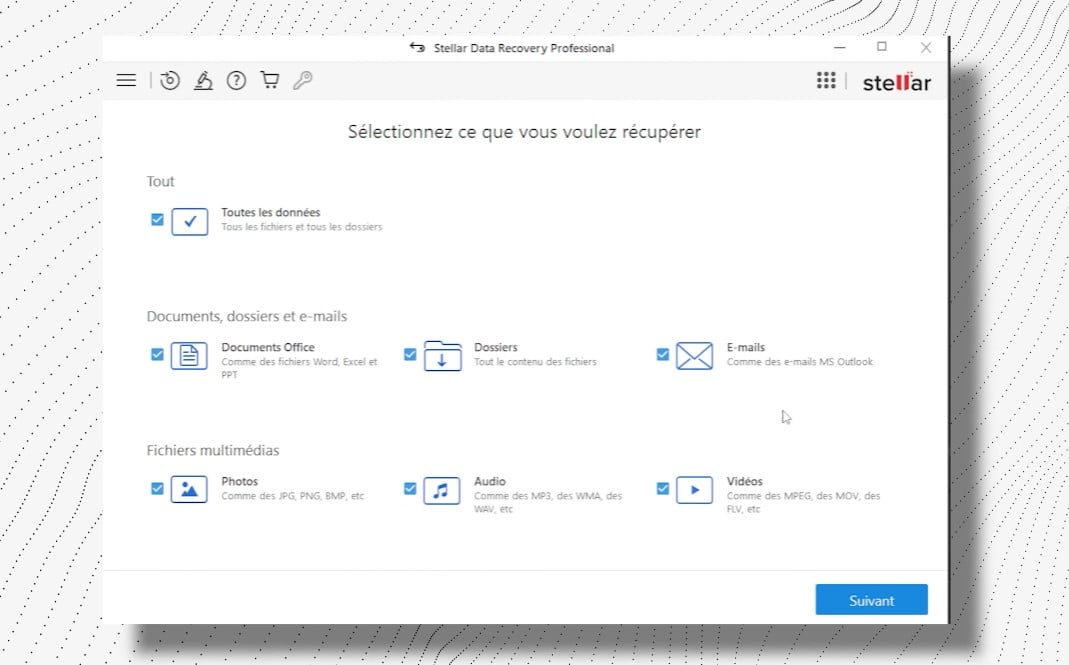
- Scarica e installa il software sul tuo computer, quindi selezionare i tipi di file da recuperare.
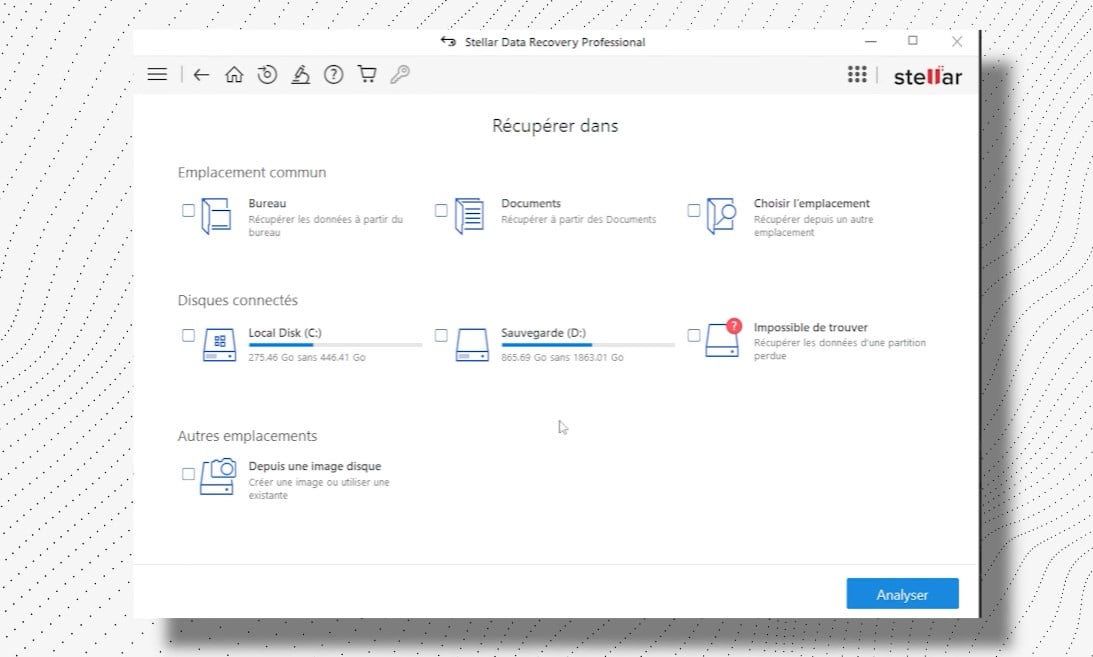
- Selezionare il disco rigido, la chiavetta USB o la scheda di memoria in cui si trovano i dati persi.
- Lancio analisi rapida o approfondita per rilevare i file persi. L'analisi approfondita richiederà più tempo, ma fornirà risultati migliori.
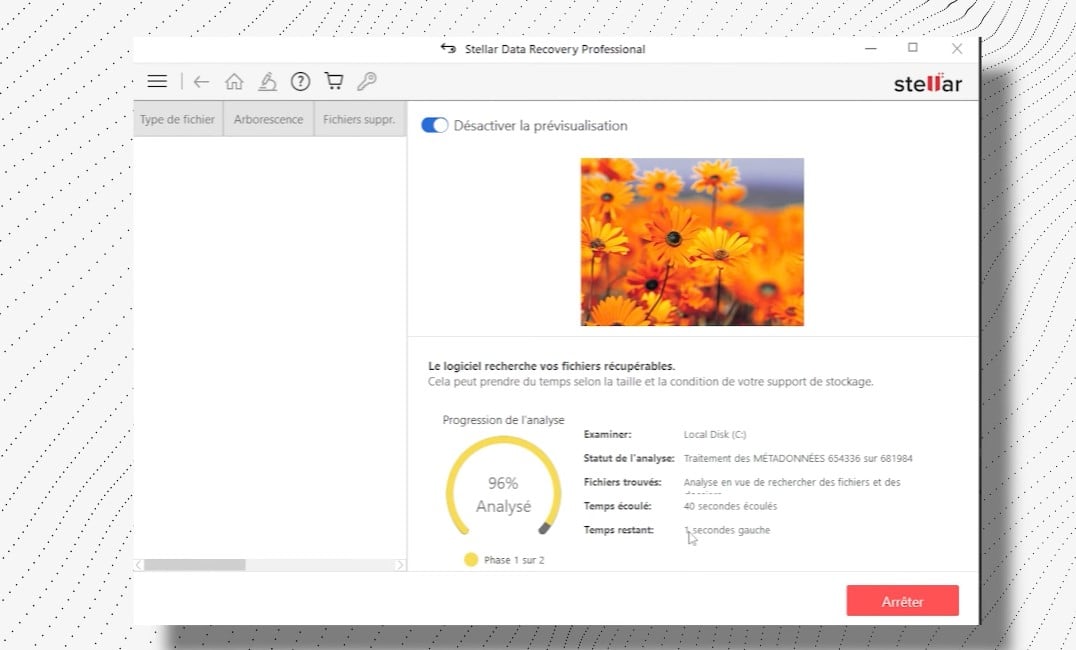
- Una volta completata l'analisi, è possibile visualizzare l'anteprima e selezionare i file da ripristinare. Ecco fatto, il gioco è fatto.
Vedrete, Stellar Data Recovery è rinomato per la sua efficacia nel recupero dei file cancellati. Inoltre, il software possiede una interfaccia utente intuitiva e facile da usare. Sì, anche i principianti possono orientarsi senza problemi.
Qui vi parliamo principalmente di Stellar Data Recovery, ma ovviamente esistono anche altri programmi simili. altri software di recupero dati. Tra questi si possono citare in particolare:
- Recuva.
- DiskDrill.
- Recupero file Windows.
- PC Inspector File Recovery.
- UndeleteMyFilesPro.
Tuttavia, Stellar Data Recovery si distingue dagli altri. Infatti, il software è in grado di recuperare vari tipi di file e supportare più file system.
Sebbene presenti alcune limitazioni nella sua versione gratuita e un costo potenzialmente elevato per la versione premium, offre tuttavia funzionalità che altri non hanno.
Raccomandiamo quindi vivamente Recupero dati Stellar. Lo consigliamo in particolare ai professionisti o agli utenti che necessitano di una soluzione affidabile per recuperare i propri dati persi.
Domande frequenti
Che cos'è una partizione su un disco rigido?
Prima di spiegarti cos'è una partizione non allocata e come ritrovarla, vi parleremo della partitura stessa.
- Allora, è molto semplice, una partitura indica ogni sezione del disco rigido, creata per organizzarlo in diversi spazi di archiviazione.
- In altre parole, ciò significa che il vostro disco rigido può essere diviso in più partizioni. Queste sono identificate da una lettera specifica.
- Una partitura permette diavere due sistemi operativi sullo stesso disco rigido, ma anche e soprattutto di classificare i dati.
Purtroppo, a volte, queste partizioni possono diventare non assegnate. Ciò significa che lo spazio su disco non è associato a una partizione esistente.
È un po' come un terreno vuoto: è disponibile, ma non puoi costruirci nulla finché non lo possiedi. non assegnato.
Quali sono le cause di una partizione non allocata?
Avete notato una partizione non allocata sul disco rigido E vi chiedete perché è apparsa? Purtroppo, può succedere. In realtà, ci sono molte ragioni per cui una partizione può risultare non allocata. Ecco le più comuni:
| 🧐 Causa di una partizione non allocata | 📑 Dettagli |
|---|---|
| Eliminazione della partizione | Il motivo più frequente per cui un disco rigido non viene allocato è il cancellazione accidentale della partitura.
Quando ciò accade, tutti i dati possono essere cancellati e quindi lo spazio di archiviazione può diventare non assegnato. |
| Problema con il disco rigido | È anche possibile che i i dischi rigidi hanno un problema. A volte a causa di un malfunzionamento, altre volte semplicemente a causa dell'usura del computer.
Ciò può comportare una perdita di dati visualizzando la partizione come non allocata dopo il riavvio del computer. |
| Interruzione di corrente | Supponiamo che incontriate una improvvisa interruzione di corrente. Beh, sappiate che anche in questo caso si può verificare una perdita di dati.
E se così fosse, il tuo computer potrebbe visualizzare il messaggio partizione come non allocata dopo il riavvio del sistema. |
| Attacchi o virus sul disco rigido | Si prega di notare che alcune attacchi di virus o di malware possono anche cancellare i tuoi dati o le tue partizioni e quindi rendere le tue partizioni non allocate. |
Ecco, ora sapete tutto sull'argomento. Se desiderate recuperare i vostri dati, se volete recuperare una partizione non allocata, ora avete diverse possibilità a vostra disposizione. A voi la scelta!
Se avete delle domande, non esitate a farle nella sezione area commenti. Altri articoli simili a questo sono disponibili sulla nostra pagina sito web pratico. Non esitate a consultarle.








 Italiano