あなたは バロラントをアンインストールするメッセージを送ろうとしているのに、何も起こらないか、エラーが表示されたらどうしますか?これは多くの場合 ライオット・ヴァンガードゲームと同時に導入された不正行為防止システム。
このガイドでは 各段階 Windows 10であろうと11であろうと、Riot Gamesクライアントを使っていようと外部アンインストールツールを使っていようと、明らかにそうだ。
1.ライオットヴァンガードを解除する
ライオット・ヴァンガードは、ライオット・ゲームズ社によって開発されたセキュリティ・ソフトウェアです。 バロランでの浮気.システムの起動と同時に実行されるため、使いにくいこともある。 除去困難 または 無効にする 正しい手順を踏まずに。
このことが、このような事態を招いた主な理由のひとつである。 ヴァロラント が正しくアンインストールされないユーザーがいます。
このような問題を避けるためには、次のことから始めることが重要である。 ヴァンガードを非アクティブにする ゲームをアンインストールする前に
Riot Vanguardを停止するにはどうすればいいですか?
これを無効にする方法についての簡単なチュートリアルがある。 Valorantをアンインストールする前に :
- タスクバーの右下(時計の隣)にある ヴァンガード,
- 表示されない場合は、小さな矢印をクリックして非表示のアイコンを表示してください。
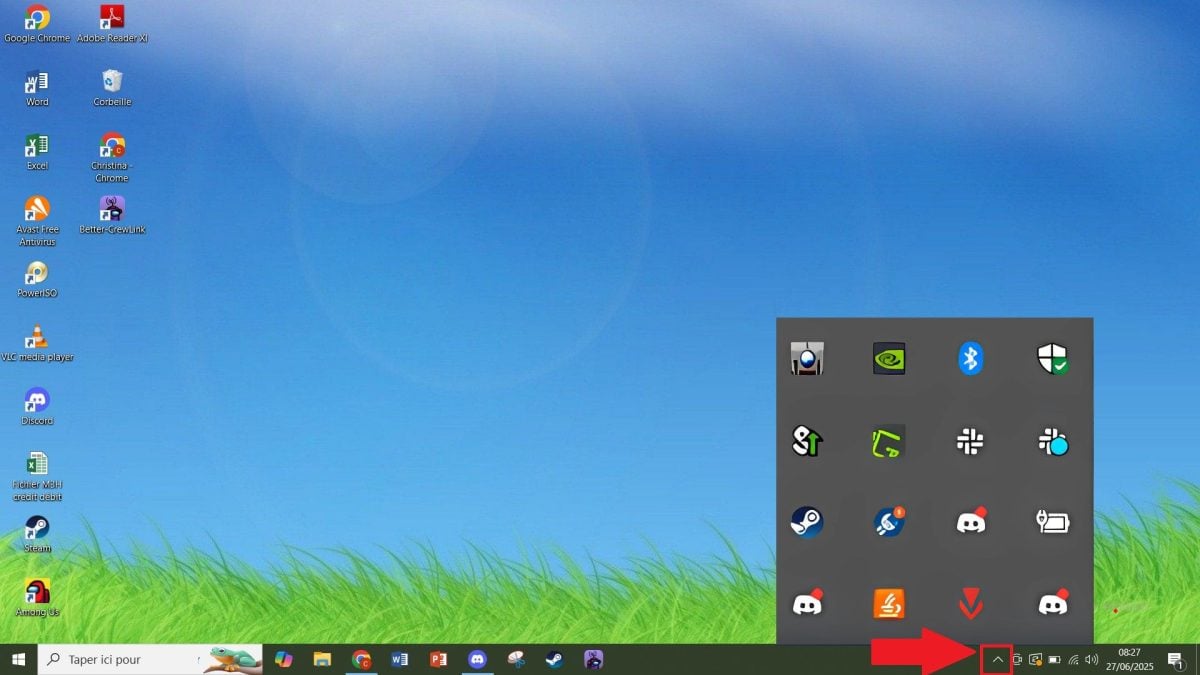
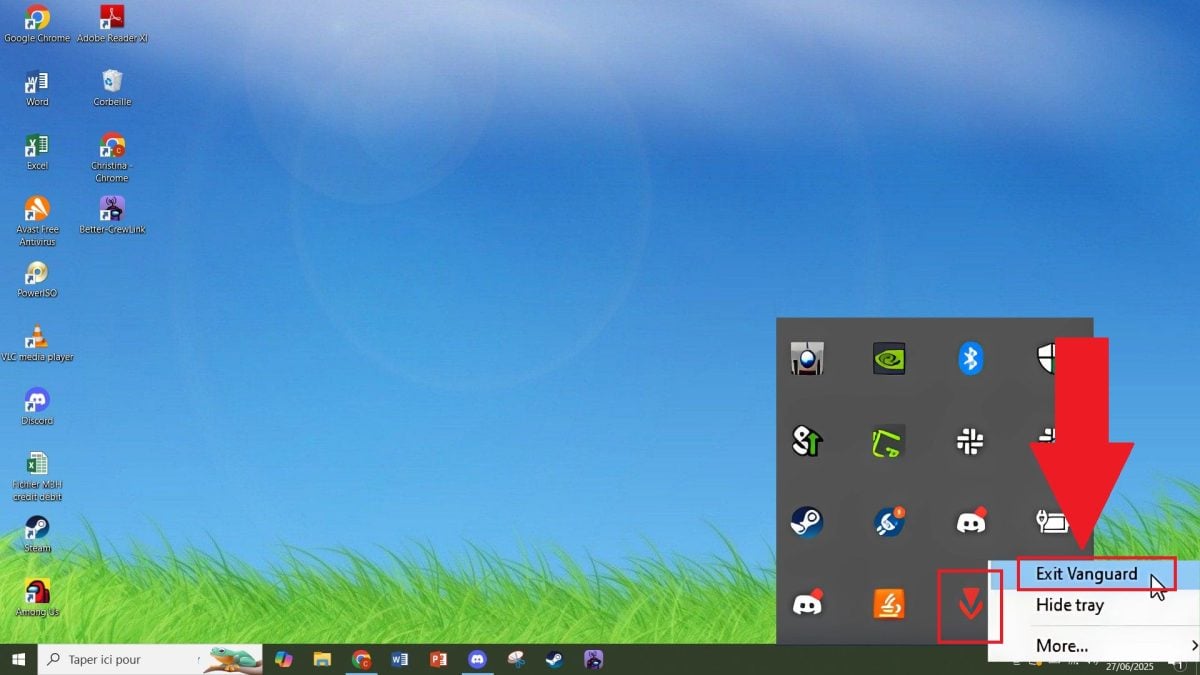
- を作る 右クリック ヴァンガードのアイコン(小さな盾のような形をしています)をクリックしてください。
- 利用可能なオプションから、" バンガード退社 " どこ " 出発する "。
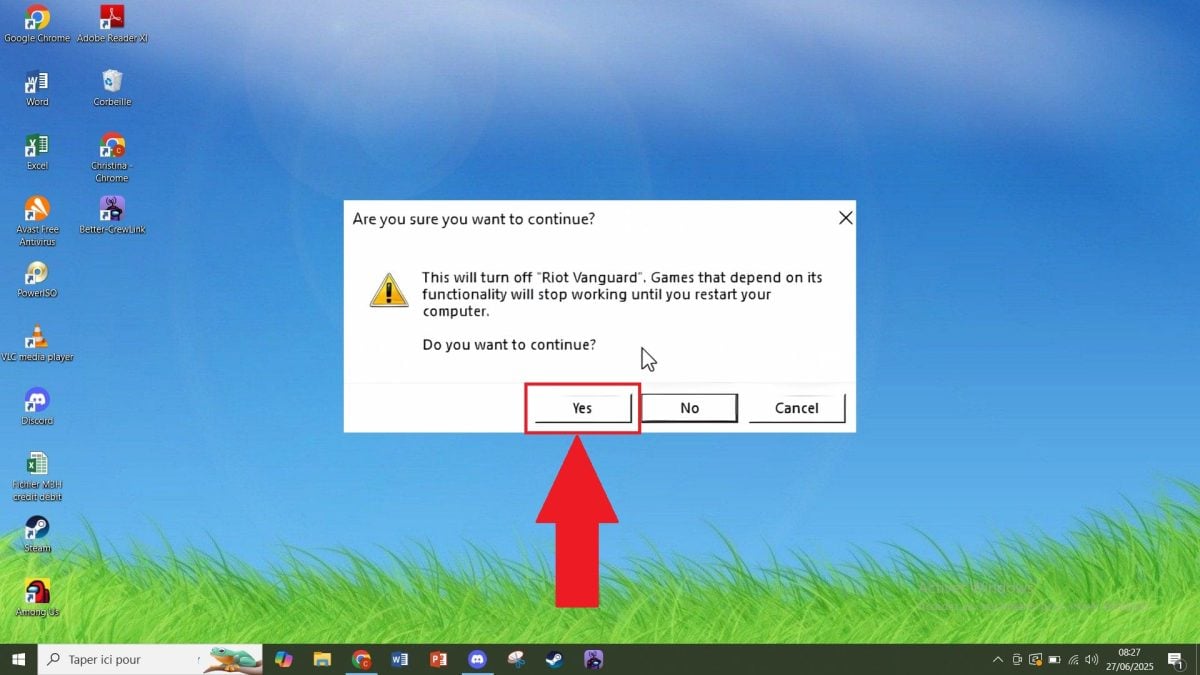
- 確認 ウィンドウが許可を求めてきた場合、その操作を実行してください。
Riot Vanguardをアンインストールするには?
ヴァンガードの活動停止 で十分な場合もありますが、ユーザーによっては 完全にアンインストールする ヴァロラントを撤退させることができるように。このことを念頭に置いて:
- メニューを開く 起動するには.
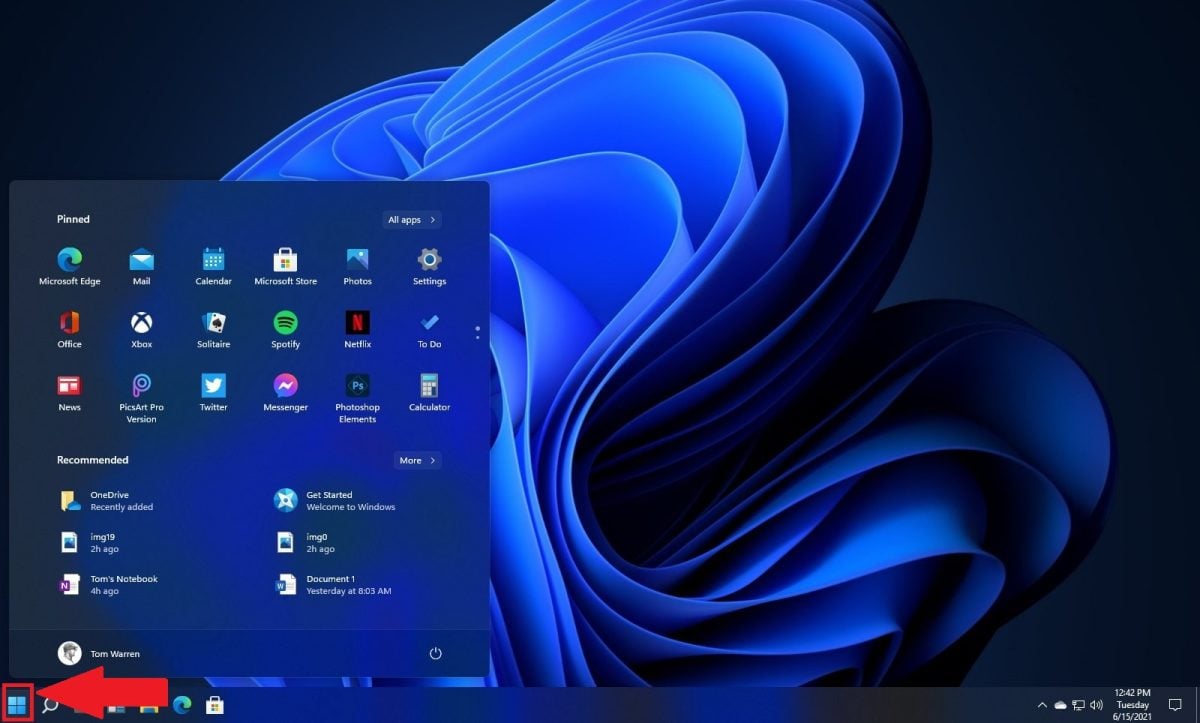
- その後 設定 そして アプリケーション ⇒ 用途と機能,
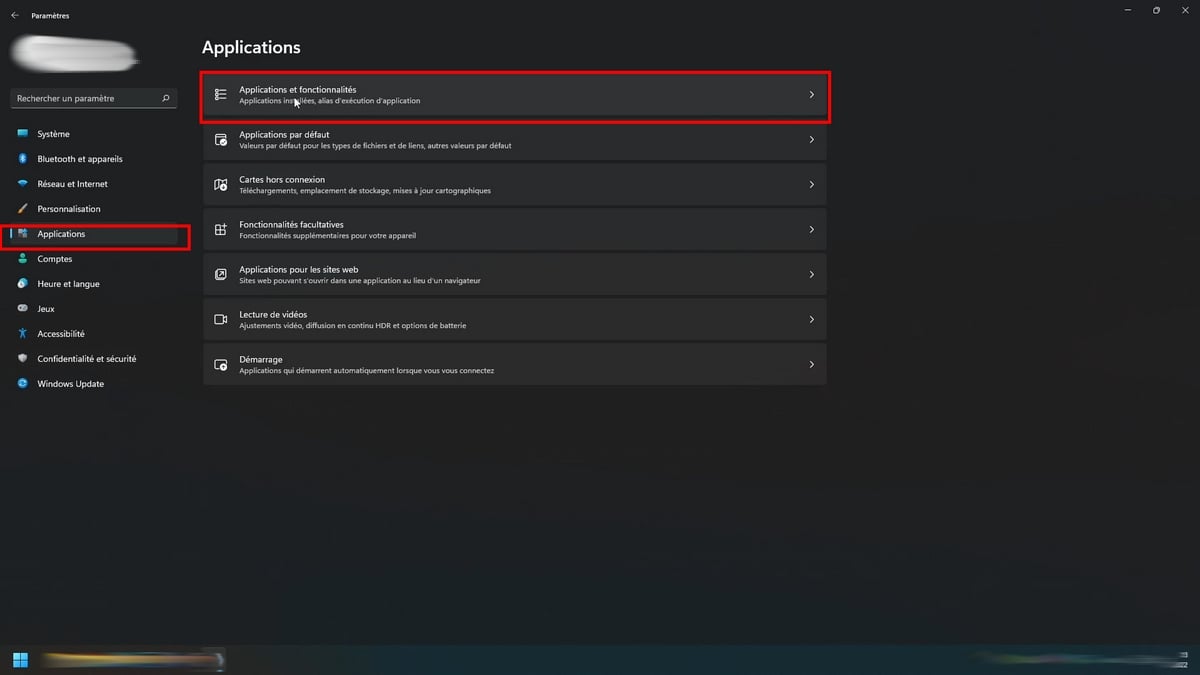
- 「」までスクロールしてください。ライオット・ヴァンガードまたは「」を検索してください。ヴァンガード“,
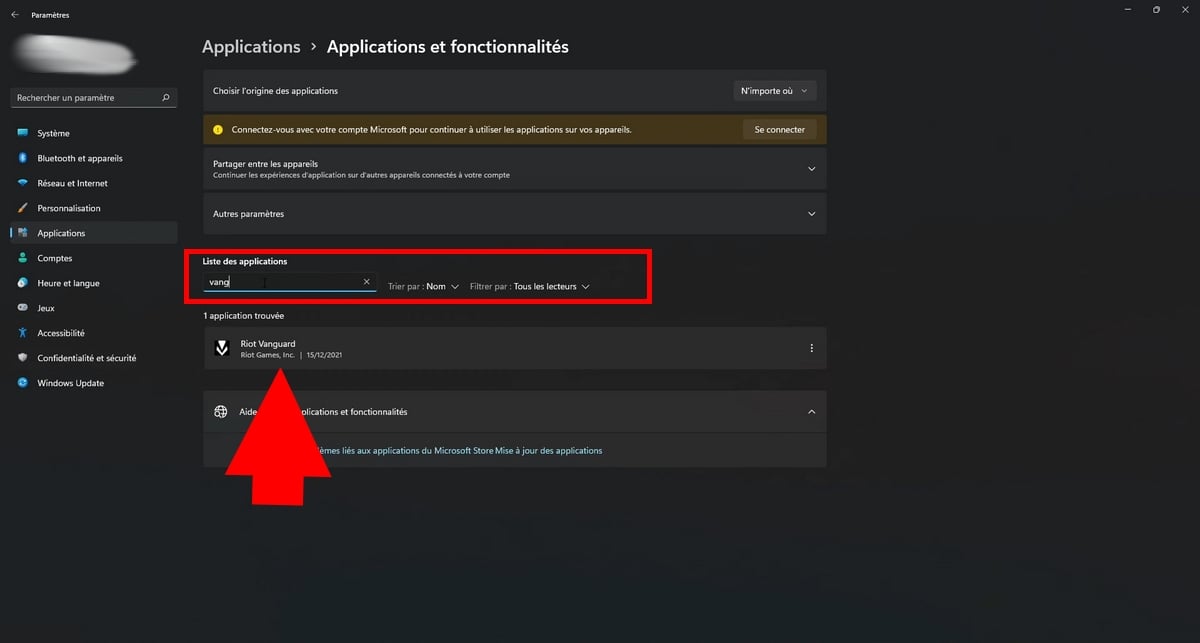
- をクリックしてください。 アンインストール.

- オプション「アンインストール”は、Riotのチート防止システムを簡単に削除することができます。
- リスタート アンインストールが完了したら、コンピュータを再起動します。
📝 注意します :
リストに表示されない場合は、それが正しく 無効 (このテクニックを再開する前に(前のセクションで見たように)。
2.Valorantのアンインストール:様々な方法
一度 活動停止中のヴァンガード どこ 未設置ヴァロラント自体の削除に移ることができる。
WindowsのバージョンやRiot Gamesクライアントを使用しているかどうかによって、いくつかの方法があります。以下に、ステップバイステップのチュートリアルをいくつか紹介します。 適切な評価を取り除く システムの
a) Valorantをアンインストールするには?
Windows 11の場合:
- メニューを開く 起動するにはを検索する。コントロールパネル",
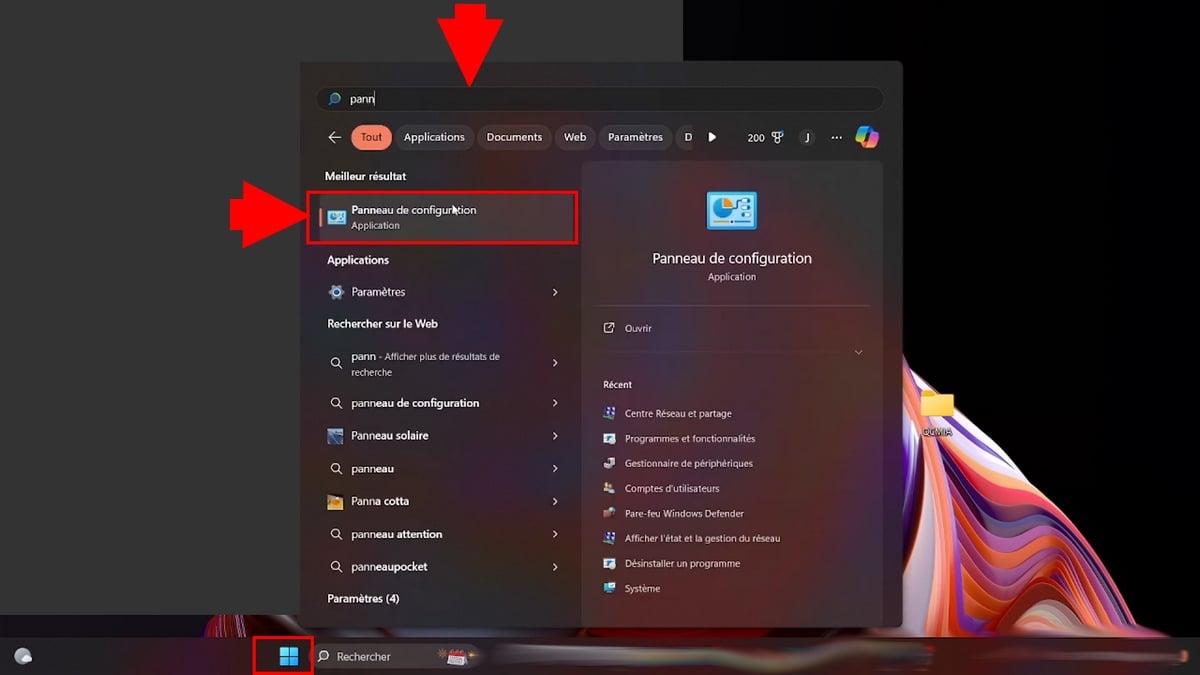
- を押す。 プログラム
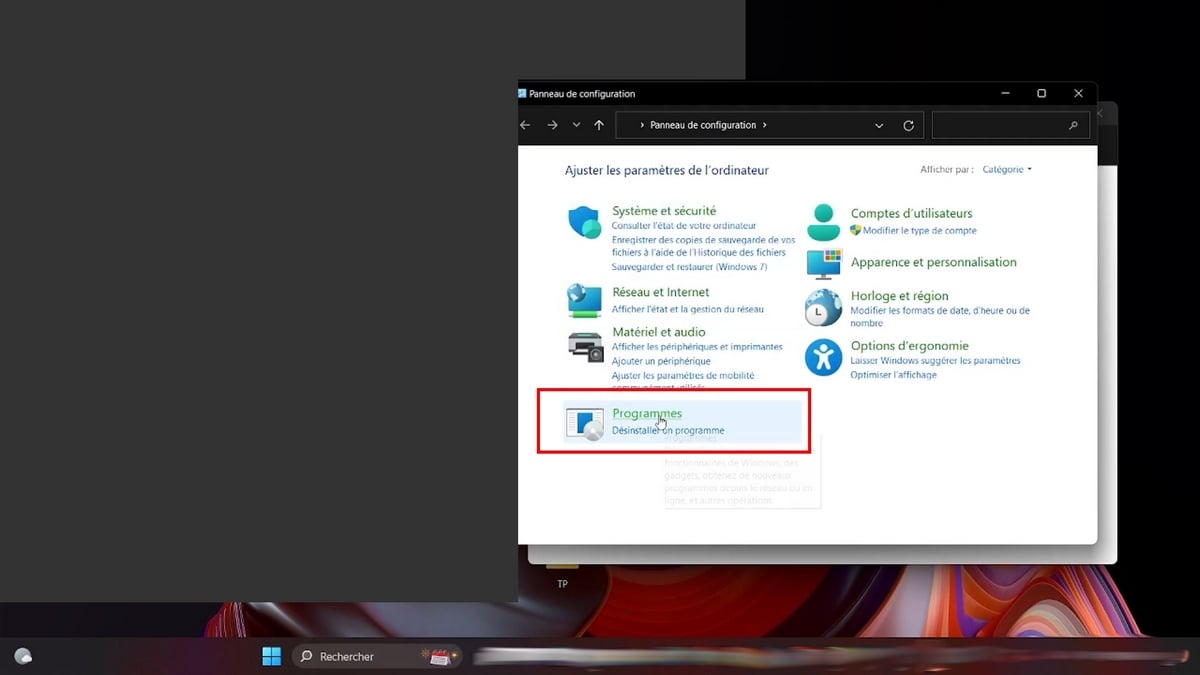
- 次に、「」をクリックしてください。プログラムと機能“,
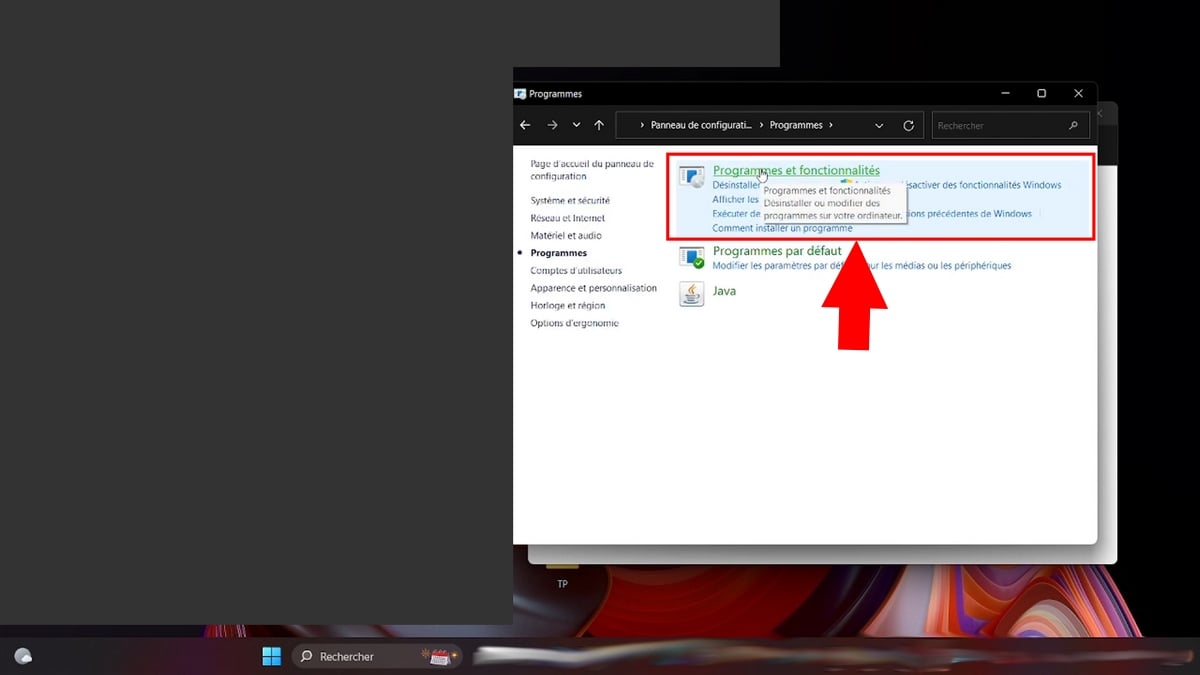
- インストールされているアプリケーションの中から、''を検索する。ヴァロラント''.
- 次に「Enhancing」をクリックし、「'」を選択する。アンインストール''.
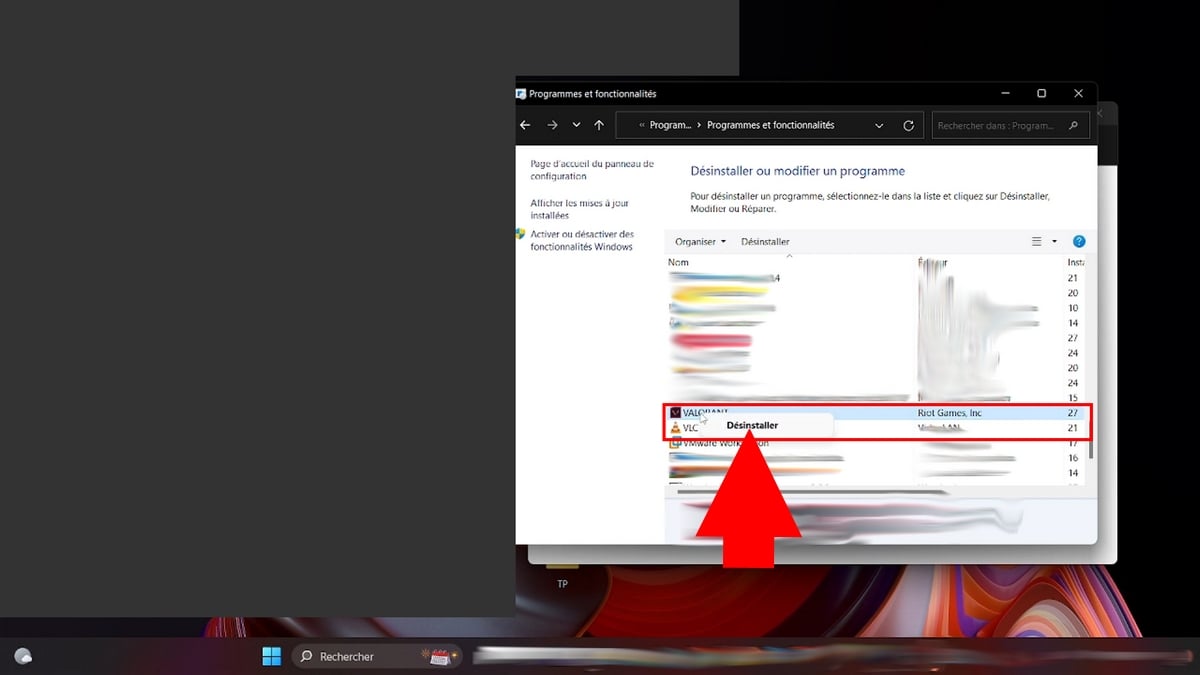
- 画面の指示に最後まで従ってください。
- リスタート デバイスがすべて削除されていることを確認してください。
Windows 10の場合:
良いニュースは、Windows 10でValorantを削除するためのテクニックは、Windows 11で使用されるものとほぼ同じであるということです。
- メニューをクリック 起動するには,
- タイプ "コントロールパネル「と検索バーに入力する。
- 次に、をクリックします プログラム ⇒ “プログラムと機能“,
- アプリを見つける ヴァロラント その後、それを右クリックし、オプションを選択してください。 アンインストール,
- 手順が完了するまで、表示される指示に従ってください。
- 最後にコンピュータを再起動し、すべてが考慮されるようにします。
📝 ステップは以下の通り。 同 ウィンドウズ11よりも。どちらかに慣れていれば、もう片方でも問題はないだろう。
b) Riot GamesのValorantをアンインストールするには?
から直接Valorantをインストールした場合。 クライアント ライオット・ゲームズこのインターフェイスを使って、ゲームの削除を管理することもできる。あまり目につく手法ではないが、効果はある。
- を開く。 ライオット・クライアント デスクトップのショートカットから、またはスタートメニューから。

- アカウントにログインしてください。
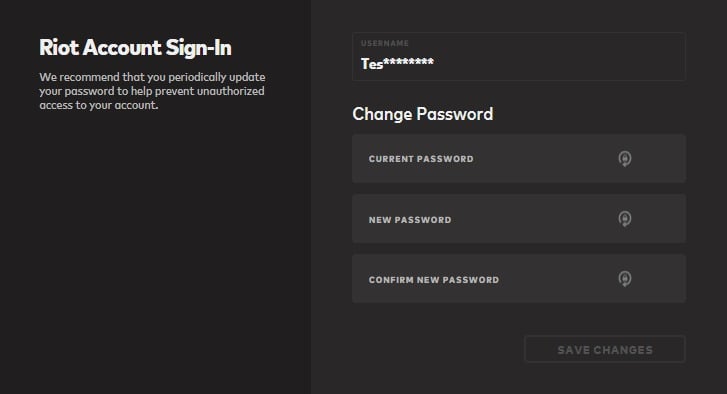
- メイン画面が表示されたら、あなたの プロフィール.

- 選択する ヴァロラントを選択する。アンインストール”。
- 確認画面が表示されます。アンインストールを開始します。
- 完了したら、Riot Clientを終了し、必要に応じてPCを再起動します。
このやり方は、もしあなたが次のようなことを望むのであれば、とても有効です。 ライオットのすべてを管理する システムメニューを介さずに。
c) サードパーティのアンインストールソフトウェアを使用してValorantをアンインストールする。
これまでの方法がうまくいかなかったり、ファイルが残らないようにしたい場合は サードパーティ製アンインストールソフトウェア.
これらのツールを使えば、プログラムとそれがシステムに残した痕跡を削除することができる。最も使いやすいのは Revo Uninstaller Free.
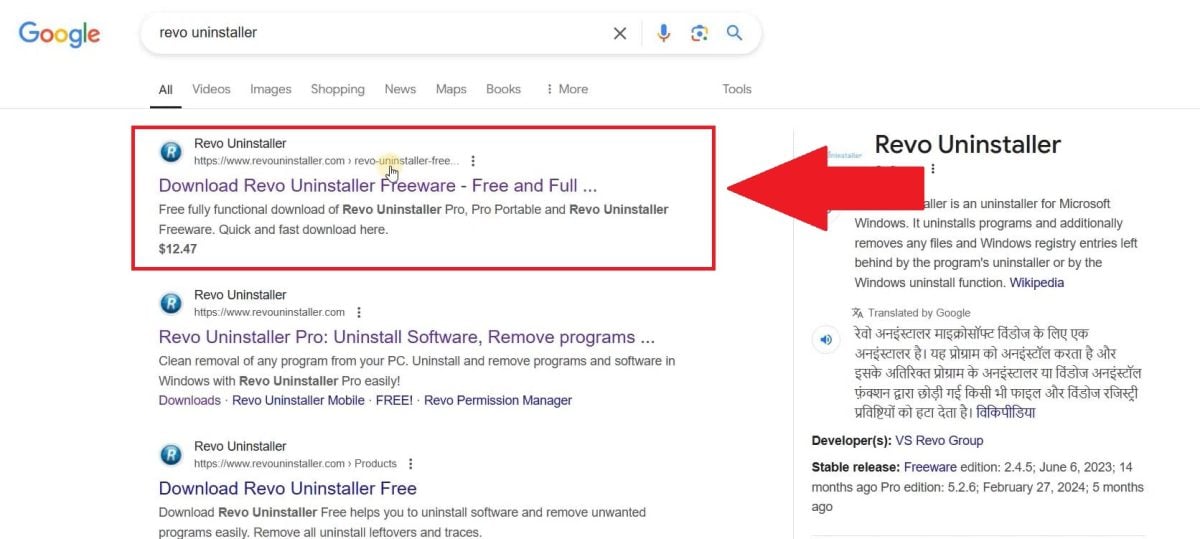
- インストールし、アプリケーションを起動する。

- 検出されたソフトウェアのリストで ヴァロラント.
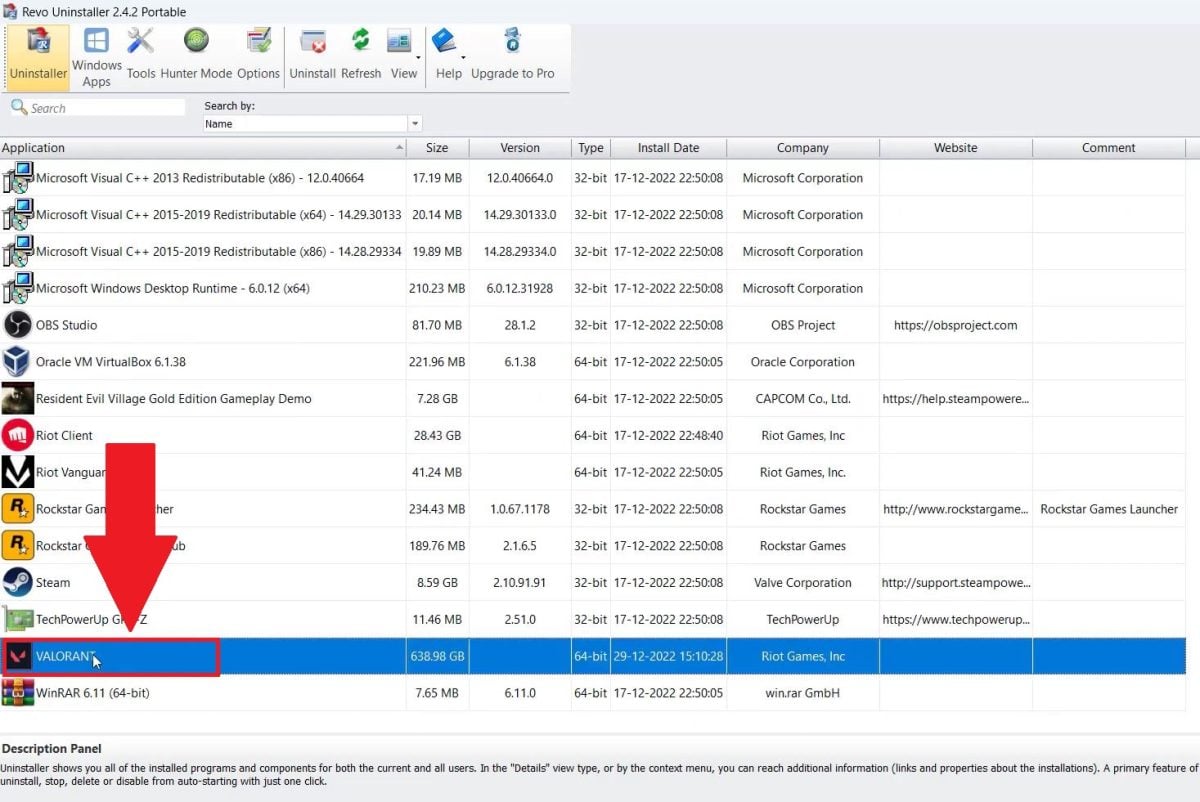
- それをクリックし アンインストール.

- 「続行」をクリックすると、Revoはまず 標準アンインストールを実行する.
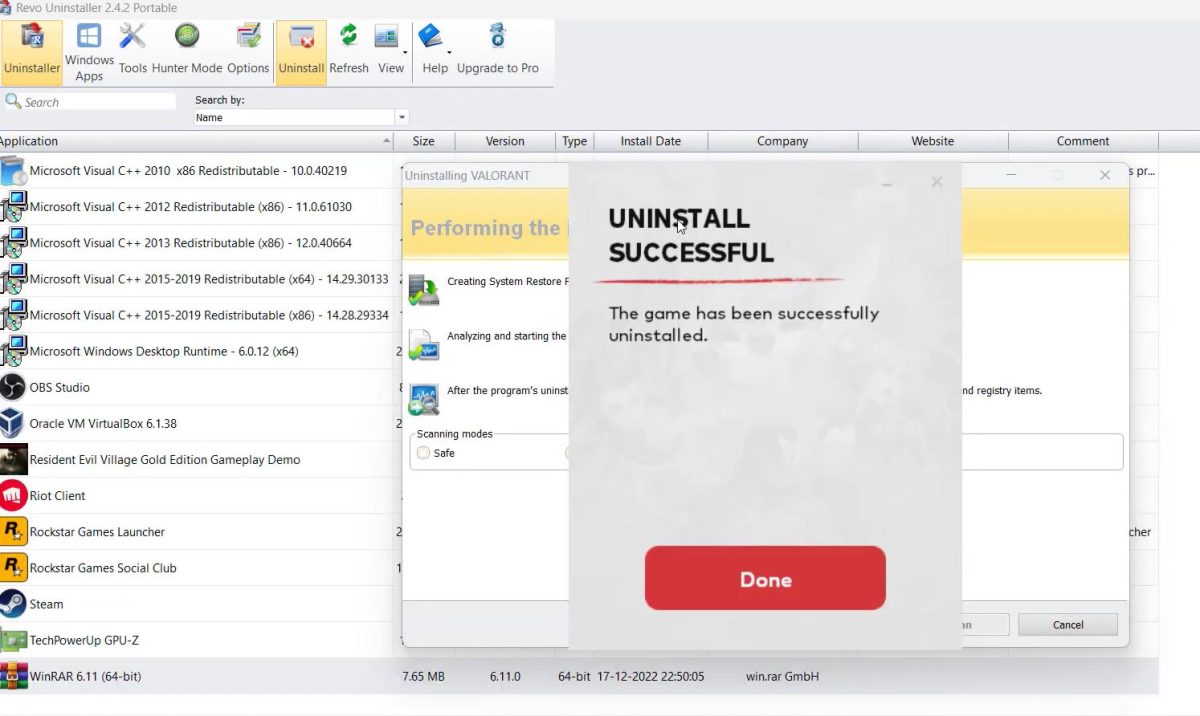
- その後、残りのファイルを徹底的にスキャンする必要がある。

- ValorantとVanguardにリンクしている検出されたアイテムを選択し、削除を確認する。

- レボがバロラントを検出 をプログラムリストに追加する。
- そして、次のような提案をする。 徹底洗浄 残りのファイルの

- 完了したら、デバイスを再起動します。
📝 このタイプのソフトウェアは、Valorant が Windows の標準メニューに表示されない場合や、インストー ルが破損している場合に特に便利です。
一言で言えば バロラントをアンインストールする 特に次のような場合、単純なクリックだけでは済まないことがある。 ライオット・ヴァンガード を削除する必要があります。このシステムを無効にするか削除すれば、ゲームの削除はより簡単になります。
を通ったかどうか。 ウィンドウズ、 暴動顧客 または1つ 外部ツール、 のことを考える コンピュータを再起動する アンインストール後、すべてが考慮されていることを確認します。
そして、それはまだ終わっていない...我々はそれがどのように動作するかを知っている。今日アンインストールしても、明日になれば、広告ビデオに出くわしたり、友人が「さあ、ゲームをやろう」と言い出したりする!というわけで、また衝動に駆られたら、ここにいくつかの記事を紹介しよう。 最新情報 :
アンインストールするのは簡単だが、永久に離れるのはまた別の話だ...。









 日本語
日本語