お気に入りのストリーマーを見たり、自分のライブストリームを放送したりするために、少し前にTwitchのアカウントを作ったことがあるかもしれない。もしまだ Twitchの使い方アカウントを停止または削除したときに何が起こるかを理解するのは興味深い。
この記事では、Twitchアカウントを削除する方法を説明します。 削除と無効化の違い プラットフォーム上で。
Twitchアカウントを削除する方法を教えてください。
Twitchでアカウントを削除するということは アカウントと関連するすべてのデータを永久に削除するを含む:
- あなたのユーザー名とプロフィール
- あなたのコンテンツと配信、
- あなたの購読者とフォロワー、
- あなたの会話の履歴
- あなたの設定と好み
注意! Twitchアカウントの削除は取り消せない操作です。アカウントを削除すると、復元することはできません。
それでもTwitchアカウントを削除したい場合、 以下の手順に従ってください。 :
ステップ1: Twitchアカウントに接続する
をご覧ください。 Twitchウェブサイト にログインしてください。

ステップ2:Twitchアカウント削除ページに移動する
ログインしたら、以下のページにアクセスしてください: https://www.twitch.tv/user/delete-accountをクリックしてTwitchアカウントを削除してください。

ステップ3:フォームに記入する

- 通常は 該当するチャンネル名が自動的に表示されます。.
- オプションではあるが Twitchアカウントを削除する理由を説明してください。.
ステップ4:Twitchアカウントの削除を確認する
記入後 「アカウントを削除」ボタンをクリックしてください ページの一番下にある

Twitchアカウントはまず無効化され、その後アクセスできなくなり、最終的に Twitchによって、次の90日間に永久に削除されます。 あなたのリクエストです。
Twitchアカウントを削除すると、以下の点にご注意ください。 アカウントに関連するすべてのデータへのアクセスを永久に失う。.ということは、あなたはもう:
- Twitchでビデオを見たり、ストリーミングしたりする。
- 他のチャンネルを購読したり、ストリーマーをフォローしたりする。
- 他のユーザーと話し合う。
- 設定とプリファレンスにアクセスします。
アカウントを削除したいことを確認してください。 その前にTwitchを!
携帯電話のTwitchアカウントを削除する方法は?
スマートフォンでTwitchのアカウントを削除することは可能ですが、常に削除できるわけではないことに注意が必要です。 作用は不可逆的.これは、あなたのアカウントと関連するすべてのデータが永久に削除されることを意味します。
以下はその手順である。 携帯電話でTwitchアカウントを削除する:
ステップ1:Twitchアプリケーションを開く
パソコンと同様に、プラットフォームにアクセスする必要があります。 スマートフォンでTwitchアプリを開いてください.

ステップ2:プロフィールに進む
画面右下のプロフィール写真をタップしてください をクリックして、Twitchプロフィールにアクセスしてください。

ステップ3:「アカウント設定」を選択する
開いたメニューで、 「アカウント設定」を選択してください.

ステップ4:「アカウント」を押す
次に「アカウント」にアクセスしてください をクリックし、Twitchアカウントを削除してください。

ステップ5:「アカウントを完全に削除する」を選択します。
お選びください「アカウントを完全に削除する」オプション Twitchアプリ上で。

ステップ6:フォームに記入
A フォームが表示されます 削除の確認を求める。


- 通常は あなたのTwitchチャンネル名が自動的に表示されます.削除しない場合は、削除するチャンネル名を入力します。
- (オプション) 削除の理由を説明する あなたのアカウント
ステップ7:Twitchアカウントの削除を確認する
記入後 「アカウントを削除」ボタンを押してください.

あなたのTwitchアカウントは プラットフォームから永久に削除される.
携帯電話でTwitchアカウントを一時的に停止する
単にTwitchから離れたいだけなら、以下の方法があります。 電話でアカウントを削除する代わりに、アカウントを停止する。.
スマートフォンでTwitchアカウントを無効にするには、削除と同じ手順に従ってください。ただし、ステップ5で「アカウントを完全に削除する」を選択する代わりに、 「アカウントを無効にする」を選択してください.
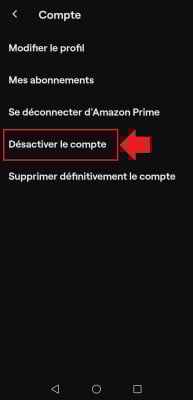
アカウントの停止 いつでも再起動できる.
述べる : これらのチュートリアルはAndroidから来ていますが、 iPhoneでTwitchアカウントを削除する方法は同じ手順で行いますiPhoneのTwitchアプリを使用して、前述の手順に従ってください。
Epic GamesのTwitchアカウントを削除する方法を教えてください。
もともと、あなたは TwitchアカウントとEpic Gamesアカウントをリンクします。 追加機能を利用するためだ。しかし 2人を引き離したいですか?
慌てないで、とても簡単です! 別のチュートリアルを用意した Epic GamesのTwitchアカウントを削除する方法をご紹介します:
ステップ 1:Epic Games のウェブサイトまたはアプリケーションを開く
皮切りに Epic Gamesのウェブサイトまたはアプリケーションを開く をコンピュータまたはコンソールにインストールしてください。

述べる : 私の場合、PCにインストールしたアプリケーションを使用しました。
ステップ2:Epic Gamesの「一般設定」ページにアクセスする
Epic Gamesアカウントにログインします、 アカウント設定に進む.そのためには、:
- プロフィール写真をクリック 右上
- 「アカウント」を選択してくださいこれにより、デフォルトのブラウザにリダイレクトされ、「一般設定」にアクセスできるようになります。

ステップ3:「アプリケーションとアカウント」を選択する
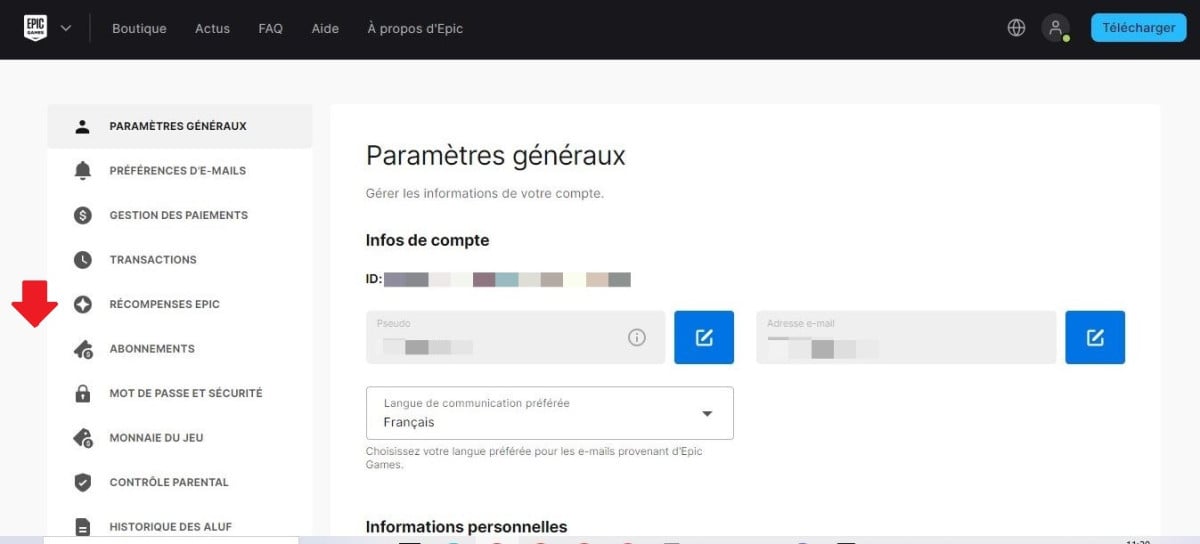
「一般設定」ページでは、左側のメニューリストに焦点を当ててください。 「アプリケーションとアカウント」を選択してください.
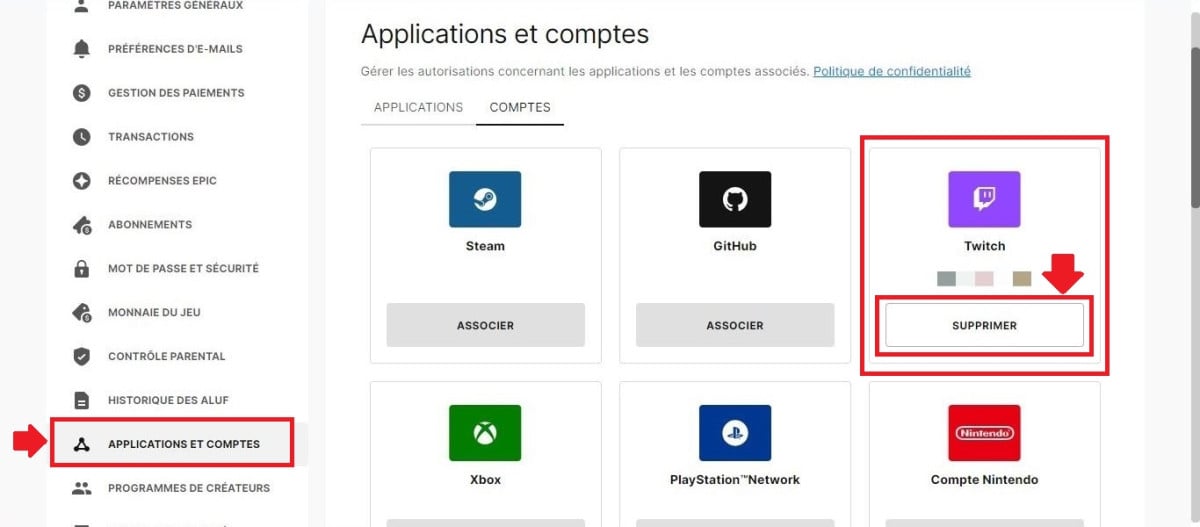
ステップ4:Twitchのアイコンを探し、「削除」をクリックします。
接続済みアカウントのリストを閲覧し、Twitchのアイコンを探してください。 「削除」ボタンをクリックしてください Twitchアイコンの下にあります。

Epic GamesでTwitchアカウントの削除を確認するには、以下の手順を実行する必要があります。 「アカウントを削除」をクリックする あなたのリクエストを処理できるようにします。
ステップ5:Twitchにアクセスし、「接続」ページに移動する
- それからTwitchにアクセスして プロフィール写真をクリック 画面の右上。

- 「設定」を選択してください をドロップダウンメニューから選択する。
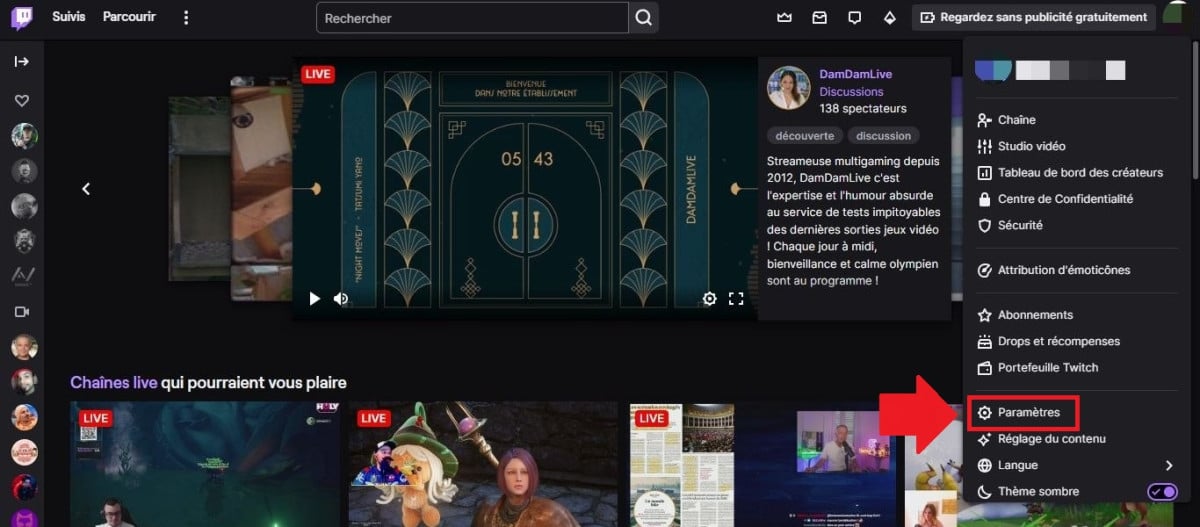
- Twitchの「設定」画面に入ったら、 「接続」を選択してください.

ステップ6:「Epic Games」までスクロールし、「切断」を選択します。

- 「推奨接続」メニューに入ったら、 「その他の接続」という表示が表示されるまでスクロールしてください.

- 次に「Epic Games」を検索し、 「ログアウト」を選択してください.

- Epic GamesおよびTwitchアカウントのアンバンドリングを確認・確定するには、以下が必要です。 「はい、切断する」をクリックする.

おめでとう!あなたの TwitchアカウントはEpic Gamesアカウントとは別になりました。 !
ただし、:
- TwitchとEpic Gamesのアカウント間の接続を解除する お客様の個人データに影響を与えることはありません いずれかのプラットフォーム上で。
- お望みならば 後日アカウントを再接続するアカウント・リンクの手順に従って簡単に行うことができます。
Epic Gamesに加えて、あなたは また、EAアカウントをTwitchにリンクする. 詳細については、ぜひ当サイトの記事をご覧ください!
PS4でTwitchのアカウントを削除するには?
TwitchアカウントとPS4の接続を解除するのは簡単です。 数ステップで完了するシンプルなプロセス.
想起 : この操作ではTwitchアカウントは削除されません。Epic Gamesの場合と同様に、TwitchアカウントをPlayStation 4コンソールから解除するだけです。
以下はその内容である。 PS4からの手順 :
ステップ1:PS4の設定にアクセスする
PS4のスイッチを入れる 「設定」にアクセスしてください.
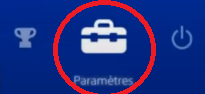
ステップ2:「アカウント管理」を選択する

ステップ3:「関連サービス」を選択する

ステップ4:Twitchのアイコンを見つける

ステップ5:「関連付けを解除」ボタンを押す
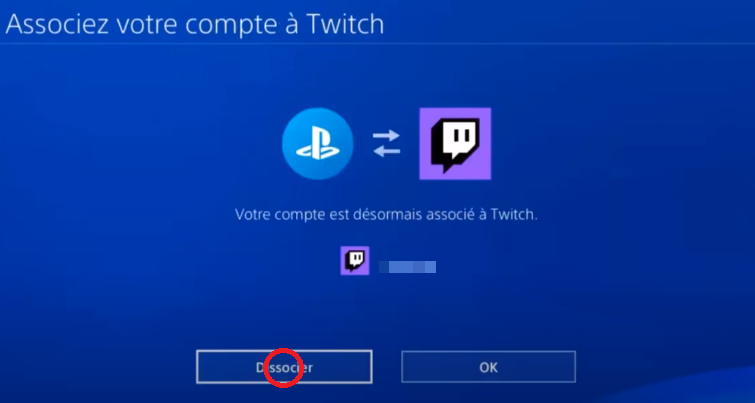
ステップ6:PS4でTwitchの接続解除を確認する

アカウント TwitchはPS4から切り離されます。
PS4でのこれらのステップに加えて、次のことも可能です。 Twitchアカウントにアクセスする で、以下のアクションを実行する:
ステップ1:Twitchにアクセスし、「接続」ページに移動する
- ウェブブラウザを開き Twitchアカウントにサインインする.
- 画面右上のプロフィール写真をクリックし、次に 「設定」を選択してください をドロップダウンメニューから選択する。
- 設定ページで 「接続」タブをクリックしてください。
ステップ2:「PlayStation® Network」までスクロールし、「切断」を選択します。
- 「推奨接続」リストでは、 「PlayStation® Network」の行を探してください.
- 「ログアウト」ボタンをクリックしてください をクリックして、2つのアカウントを分けてください。

- 解離を確認する、 「はい、切断する」を選択してください.

以下の手順で、 TwitchアカウントをPS4から切り離します。 !
削除したTwitchアカウントを復元するには?
削除されたTwitchアカウントは復元できますが 特定の条件下で !
念のため、Twitchアカウントの削除は取り消せない操作です。Twitchアカウントを削除した場合 90日以上経過している場合、復元することはできません。.
一方、Twitchアカウントの完全削除を要求した場合は、以下のようになります。 過去90日以内であれば、取り戻すことができます。.
そのためには、以下の手順に従ってください:
- をご覧ください。 Twitchログインページ.
- お入りください Eメールアドレスとパスワード.

- をクリックしてください。 「ログイン」.
- A メッセージが表示されます アカウントが無効化/削除されたことを示します。

- をクリックしてください。 「再活性化」.

- 画面の指示に従ってください。 「続行」を選択して再起動プロセスを完了する.

おめでとう! あなたのTwitchアカウントが再びアクティブになりました! ライブ配信を再開する時が来ました!
Twitchアカウントを停止するには?
Twitchをお休みしたい場合は、アカウントを削除するのではなく、停止することができます。Twitchアカウントを停止すると、以下のことが可能になります。 いつでも再開できる.
訪問 ステップ をクリックして、Twitchアカウントを停止する方法をご確認ください:
ステップ1:Twitchアカウントにサインインする
に接続することから始める。 ウェブサイト上のTwitchアカウント またはTwitchアプリ内で。

ステップ2: Twitchチャンネル設定にアクセスする
画面右上のプロフィール写真をクリックし、次に 「設定」を選択してください をドロップダウンメニューから選択する。

ステップ3:Twitchアカウントを停止する
- 設定ページで スクロールダウン 「プロフィール設定」セクションまで。
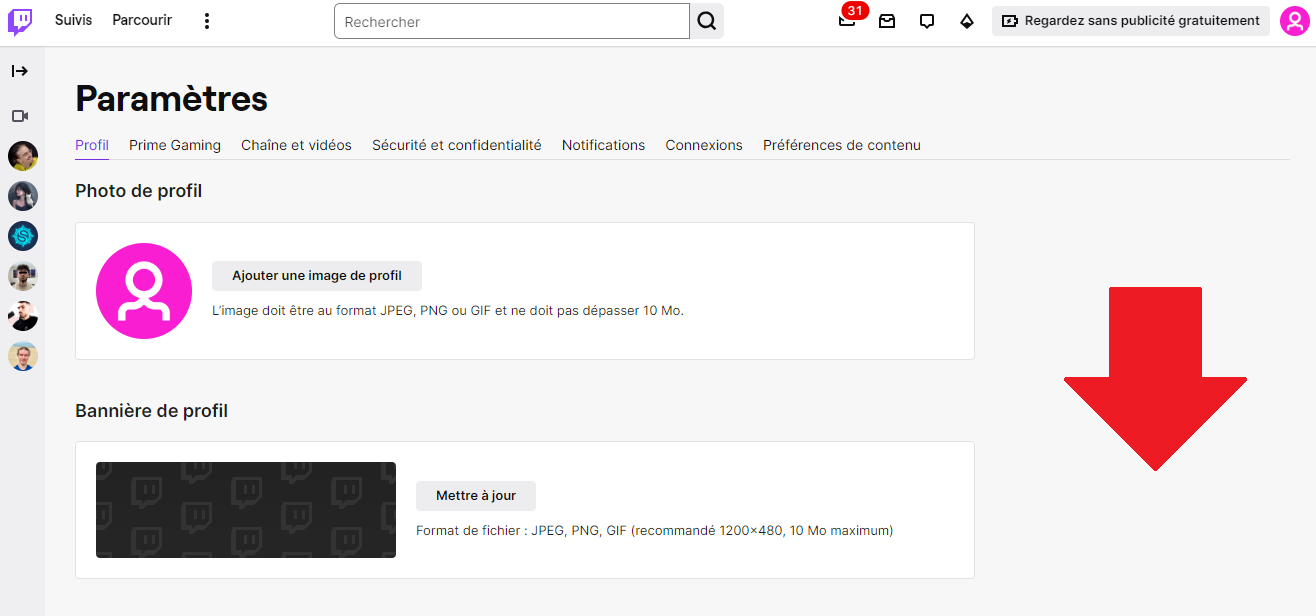
- 「アカウントを無効にする」ボタンをクリックしてください ページの一番下にある
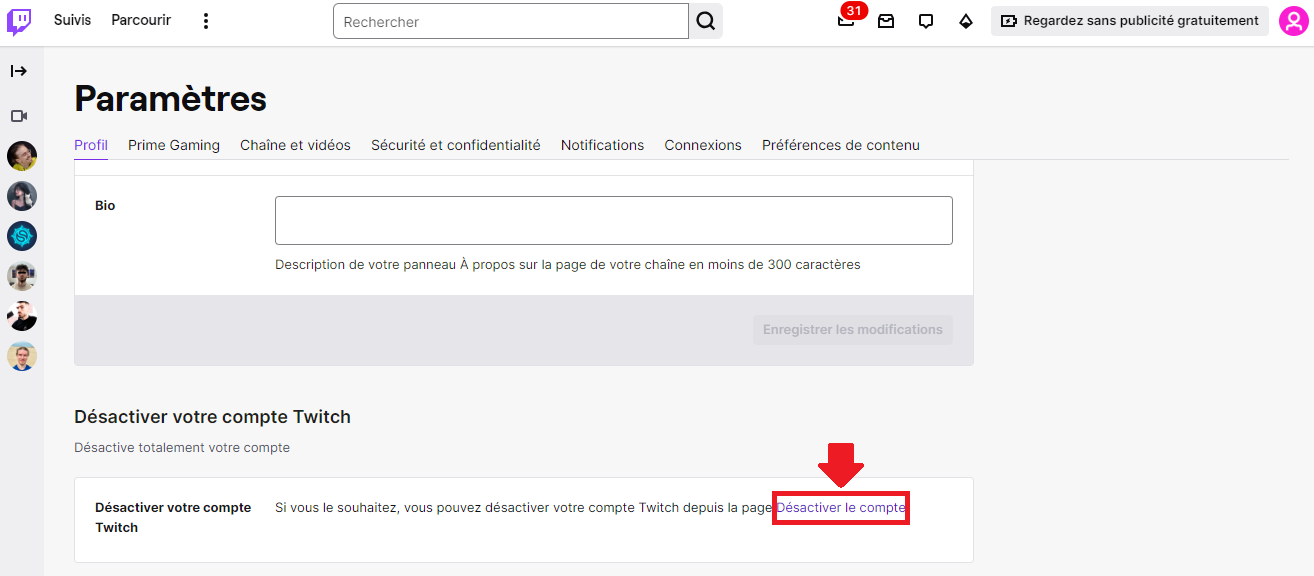
ステップ4:フォームに記入する
以下のようなフォームが表示されます。 利用停止を確認する.あなたがしなければならない:
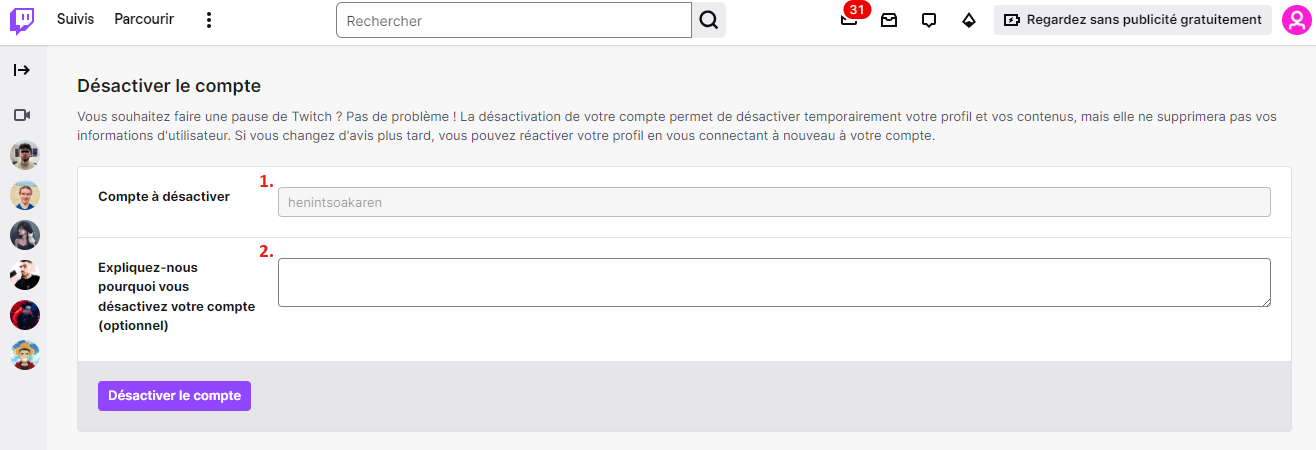
- 通常は あなたのTwitchチャンネル名が自動的に表示されます。.
- (オプション) アカウントを停止する理由を説明してください。
ステップ5:Twitchアカウントの停止を確認する
- フォームに記入したら 「アカウントを無効にする」.
- セキュリティ上の理由から、ポップアップウィンドウが表示されます。 身元を確認する パスワードを入力してください。

- を経て 「確認」ボタンを押す「Twitchアカウントが無効化されます。」

Twitchアカウントを停止すると、プロフィールやアクティビティが他のユーザーから非表示になります。 あなたはもう :
- Twitchでビデオを放送または視聴する
- 他のチャンネルを購読する、またはストリーマーをフォローする
- 他のユーザーと話し合う
- 設定とプリファレンスにアクセスする
しかし、 いつでもアカウントを再開できます。 Twitchアカウントにログインし、前述の手順に従ってください。

Twitchアカウントの削除は不可逆的な決定である決断を下す前に、その結果を理解し、利用可能な選択肢を十分に検討したことを確認してください。
ただ単に しばらくプラットフォームから離れるアカウントを停止するのがより適切な解決策です。そうすれば、また戻ってくる準備ができたときに、簡単に再開することができる。もしかしたら、次のような誘惑に駆られるかもしれない。 Twitchユーザー名を変更する ?
忘れないでください、あなたは また、プライバシー設定を変更することで、誰があなたの情報を見ることができるかを管理することができます。 そしてTwitchでのあなたの活動。









 日本語
日本語