Программное обеспечение для монтажа и редактирования видео Adobe Premiere Pro — один из лучших инструментов, позволяющих сделать ваш контент еще более привлекательным.
В этой статье давайте вместе узнаем Как обрезать видео в Premiere Pro.
Обрезка видео вручную в Adobe Premiere Pro
Объяснительное видео на французском языке от Alucare, идеальное дополнение к странице. Смотреть видео (Вы можете воспользоваться автоматическим переводом YouTube)

Здесь представлены последующие шаги Чтобы обрезать видео в Adobe Premiere Pro:
- Сначала перейдите в программу и импортировать видео для вашего проекта.
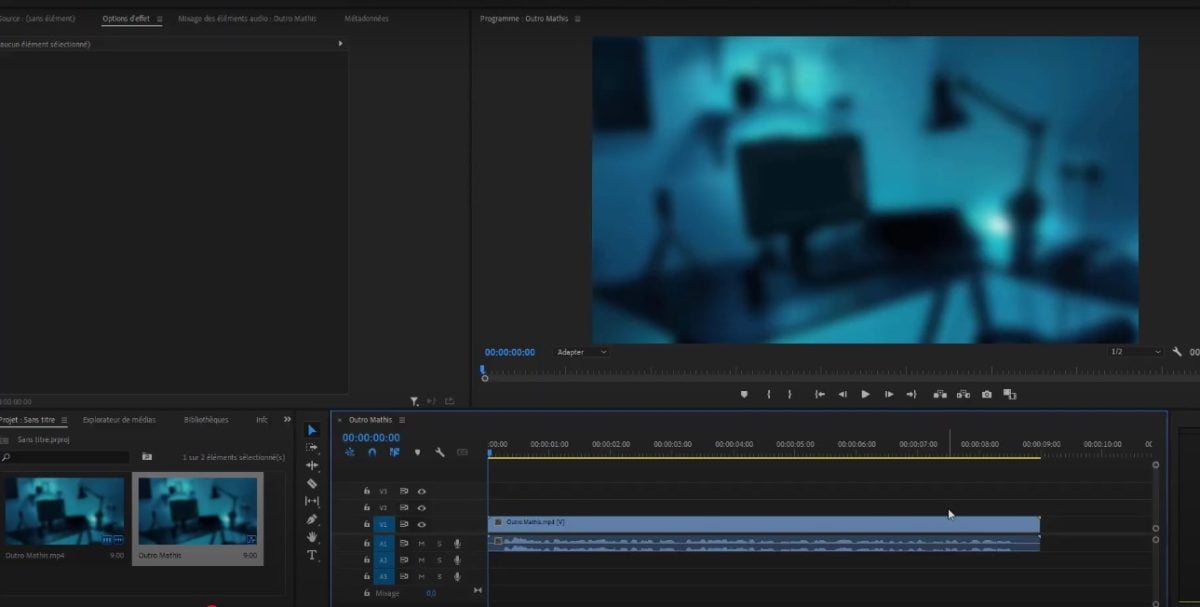
Видео импортировано в Premiere Pro. ©Antonin для Alucare.fr - Затем перейдите в категорию Эффекты и нажмите «Видеоэффекты».
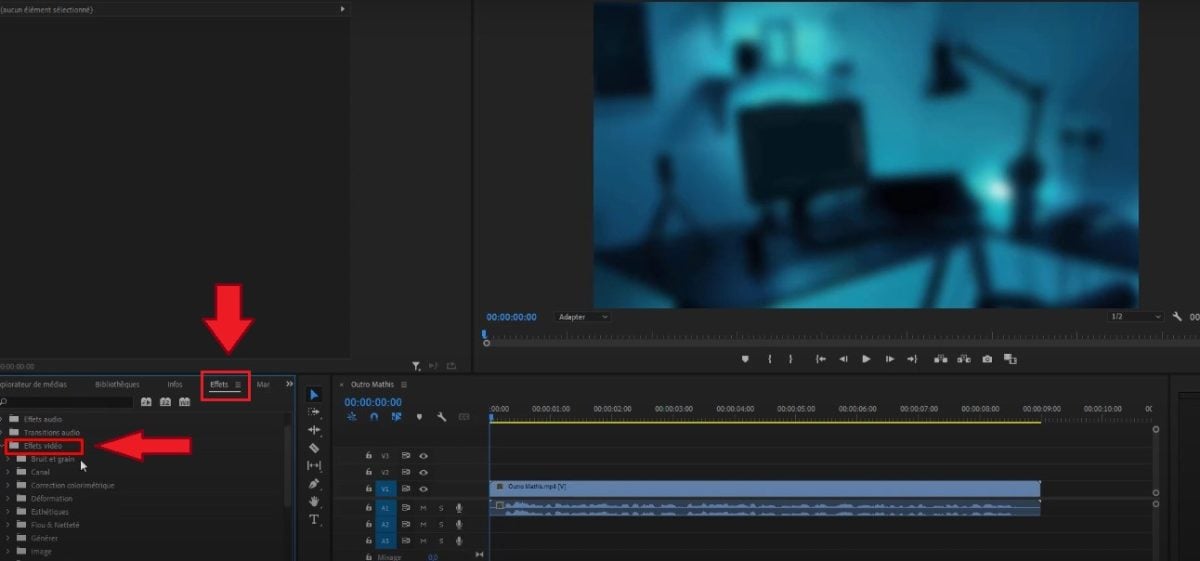
Опция «Видеоэффекты» в Premiere Pro. ©Antonin для Alucare.fr - Прокрутите вниз, чтобы найти вкладку Трансформация.
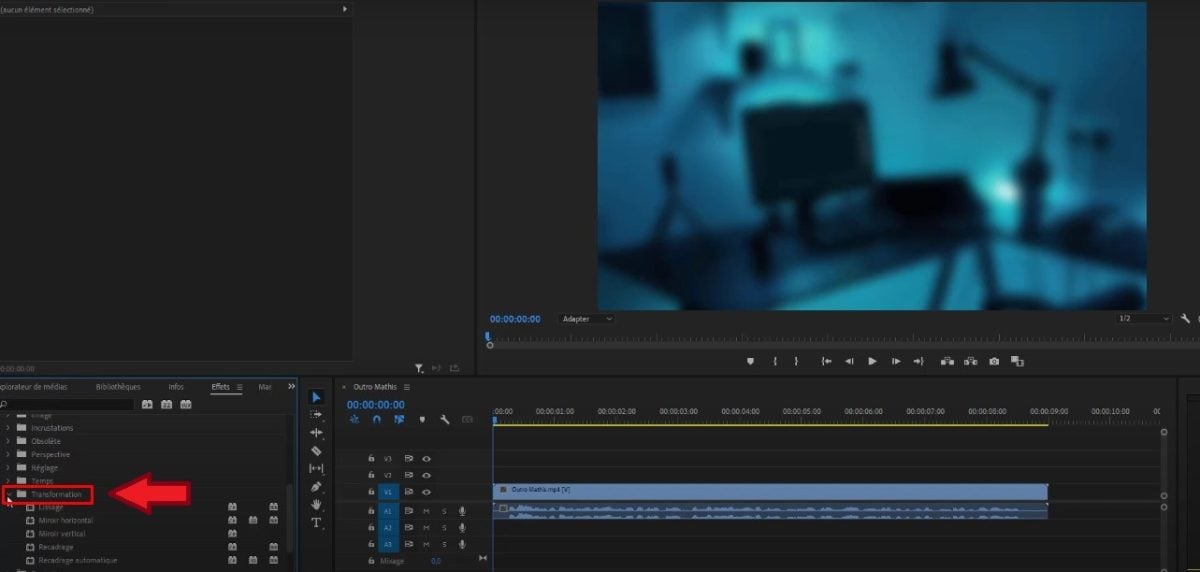
Опция «Преобразование» в Premiere Pro. ©Antonin для Alucare.fr - Перетащите эффект переориентация по проекту.
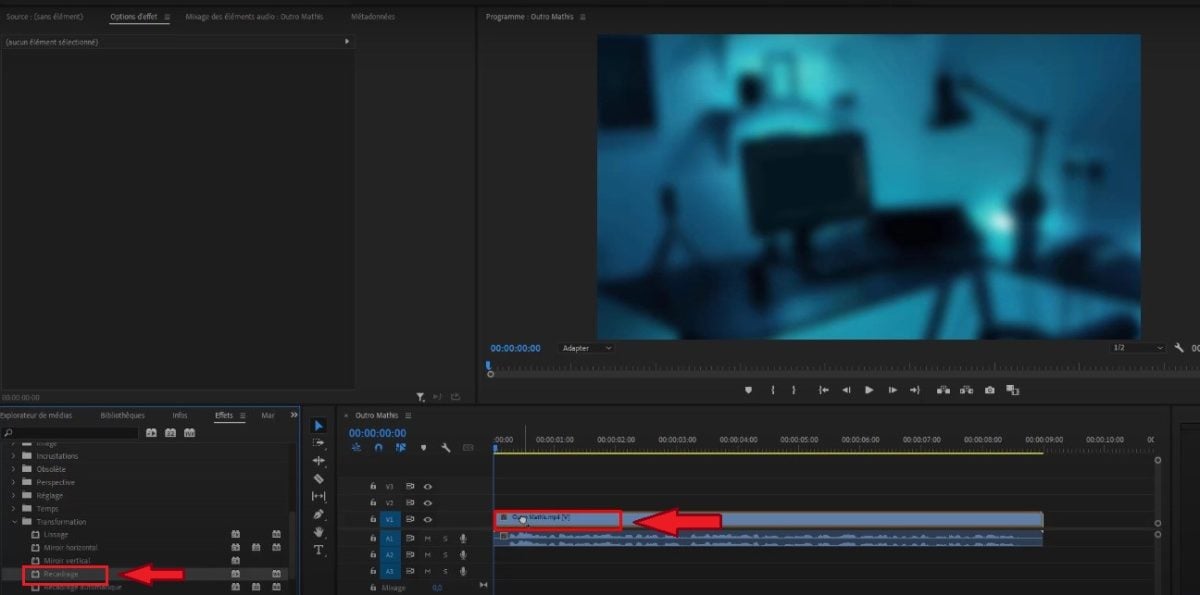
Перетащите эффект «Кадрирование». ©Antonin для Alucare.fr - Перейдите в раздел «Опция эффекта».
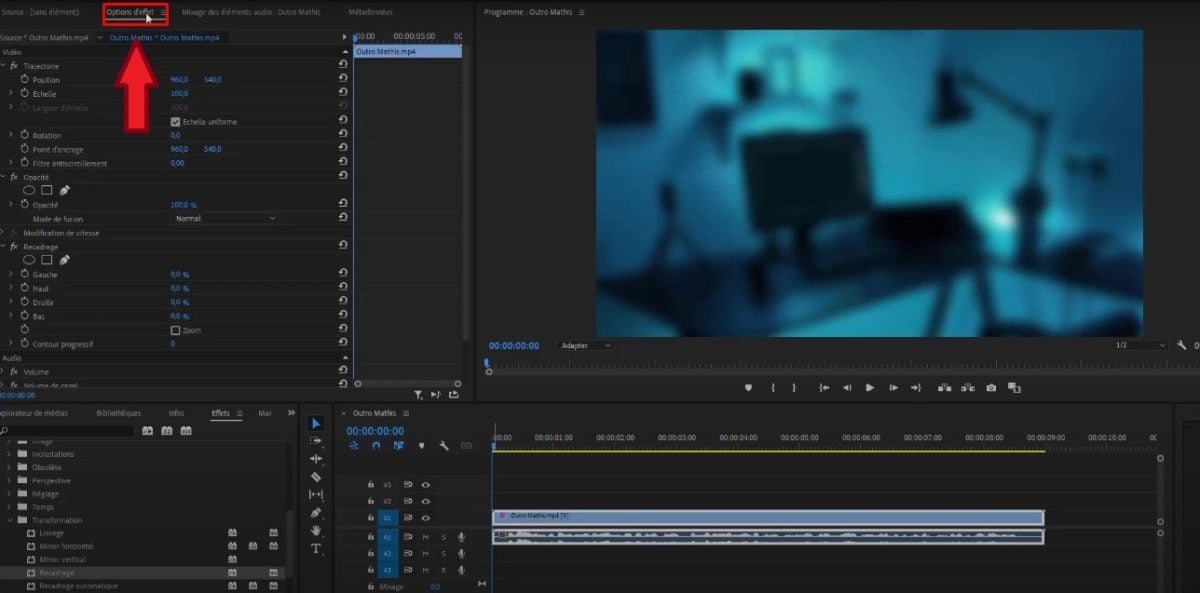
Раздел «Параметры эффектов» в Premiere Pro. ©Antonin для Alucare.fr - Чтобы обрезать или кадрировать видео, вам необходимо перейти в раздел Переформатирование.
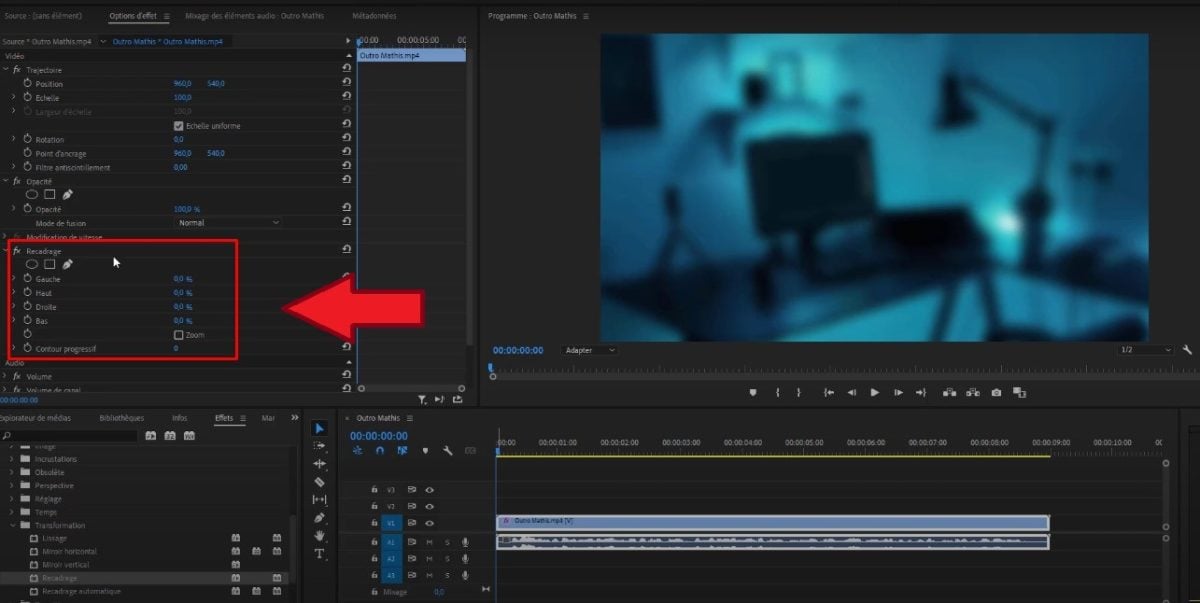
Часть «Переформатирование» в Premiere Pro. ©Antonin для Alucare.fr - начать с изменить процент слева, удерживая левую кнопку мыши и перемещая курсор вправо. Продолжайте, изменяя верхняя часть видео поступая аналогичным образом. То же самое делаем с правой и нижней частями.
За успешно добавить звуковое затухание в Premiere Pro, не стесняйтесь обратиться к другой статье на нашем сайте!
Автоматическое кадрирование видео в Premiere Pro
Автоматическая кадрировка использует встроенный ИИ в Adobe Premiere Pro. Существует два типа кадрирования в зависимости от количества элементов, которые необходимо обрезать за один раз. Вот что вам нужно знать.
Автоматическая кадрировка одного элемента
начать с откройте видео в Premiere Pro, затем:
- Нажмите на Видеоэффекты.
Опция «Видеоэффекты» в Premiere Pro. ©Antonin для Alucare.fr - Входить Преобразование.
Опция «Преобразование» в Premiere Pro. ©Antonin для Alucare.fr - Нажмите на опцию автоматического кадрирования и перетащите кадрирование видео, которое необходимо обрезать.
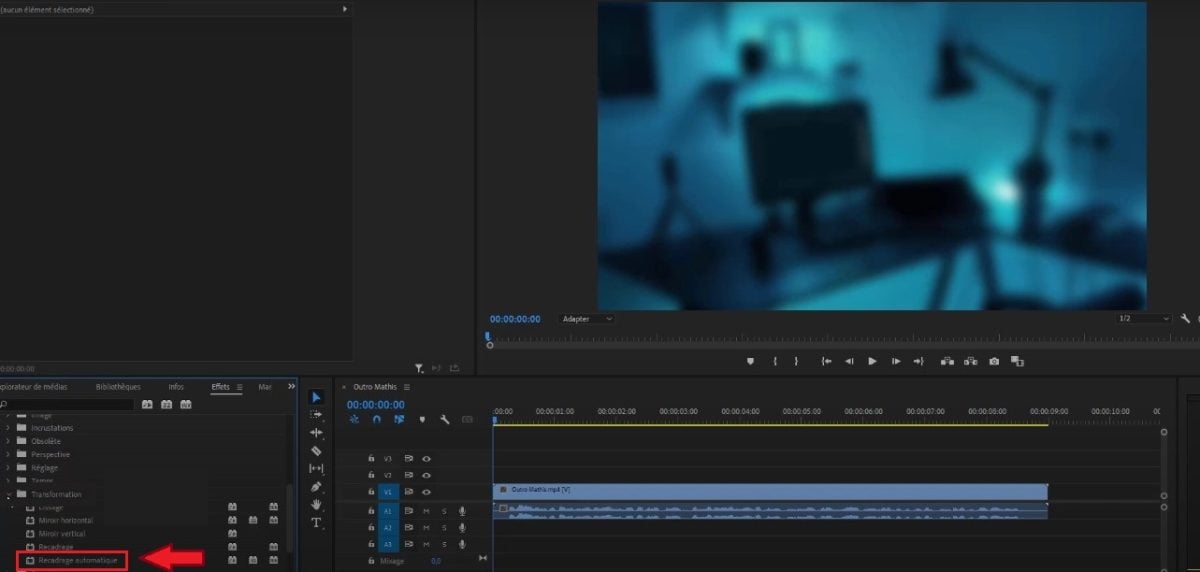
Опция «Автоматическое кадрирование» в Premiere Pro. ©Antonin для Alucare.fr
Заметки:
Вы можете уточнить автоматическую перекомпоновку с помощью опции «Отслеживание движения» в «Параметрах эффекта».
Программное обеспечение сгенерирует ключевые кадры движения которые следят за действием в вашем видео, чтобы оно было приятным для просмотра. Вы можете в этом случае выберите один из следующих вариантов:
- В замедленном темпе : для редких или отсутствующих движений камеры, как в видео с фиксированной кадрировкой на лице.
- По умолчанию : подходит для большинства контентов. Результат может быть неудовлетворительным, если действие выполняется очень быстро.
- В ускоренном темпе : идеально подходит, если в видео много движения (например, видео с экстремальными видами спорта). Автоматическая кадрировка удерживает движущийся объект в кадре и добавляет ключевые кадры к вашему контенту.
Вы также можете по вашему желанию :
- Замените путь генерируется.
- Используйте опционы следующие параметры для уточнения кадрирования: Настройка положения, Масштаб кадрирования, Смещение кадрирования, Поворот кадрирования.
Узнайте больше в другой статье на нашем сайте Как добавить логотип на видео в Premiere Pro.
Автоматическая перекомпоновка всей последовательности
Вот что нужно сделать, если вы хотите изменить размер вся последовательность в Premiere Pro:
- В разделе «Последовательность» введите Автоматическое кадрирование последовательности. Но вы также можете щелкнуть правой кнопкой мыши правая кнопка в панели «Проект» и нажмите Автоматическое кадрирование последовательности в открывшемся контекстном меню.

Автоматическое кадрирование последовательности в Premiere Pro. ©Antonin для Alucare.fr - Затем выберите Формат (вы можете использовать предустановленные параметры или выбрать индивидуальное соотношение сторон).

Формат последовательности для кадрирования в Premiere Pro. ©Antonin для Alucare.fr - Затем Premiere Pro создаст дубликат последовательности с размерами, указанными в новая последовательность.
Заметки:
- Вы найдете новую записанную последовательность в автоматическая корректировка рамок последовательности, которые вы можете увидеть в корне панели «Проект».
- Здесь вы также можете уточнить кадрирование выбрав один из вариантов: «Замедленно», «По умолчанию» или «Ускоренно».
- Если вы хотите сохранить исходные движения вашей кадрированной последовательности, вы можете применитьвзаимосвязь элементов. Программа поместит все ваши видео в «коробку» и будет использовать исходные точки обрезки и маски дорожек, не изменяя изображения или звук видео.
- Вложение следует использовать, если последовательности содержат движения, которые необходимо сохранить, или если они имеют настройку скорость и продолжительность.
- Переплетение клипс не гарантирует правильное удержание плавные переходы. Действительно, вложенные клипы не содержат медиа-носителей.
- Если у вас есть сложная последовательность с быстрым движением или несколькими точками интереса, может быть полезно настроить ключевые кадры в последовательности. после кадрирования.
Часто задаваемые вопросы
Как адаптировать видео к экрану после кадрирования?
Хотя кадрирование изображения в Adobe Premiere Pro — это простой шаг, зачастую его недостаточно. Дело в том, что при кадрировании изображения появятся черные края по бокам.
Итак, как изменить размер изображений для подстроить их под ваш экран ?
- Введите панель эффектов и откройте вкладку «Траектория».

Эффекты и траектории в Premiere Pro. ©Antonin для Alucare.fr - Перейдите в инструмент Лестница а также измените значение чтобы изменить размер изображения и заполнить все пространство.
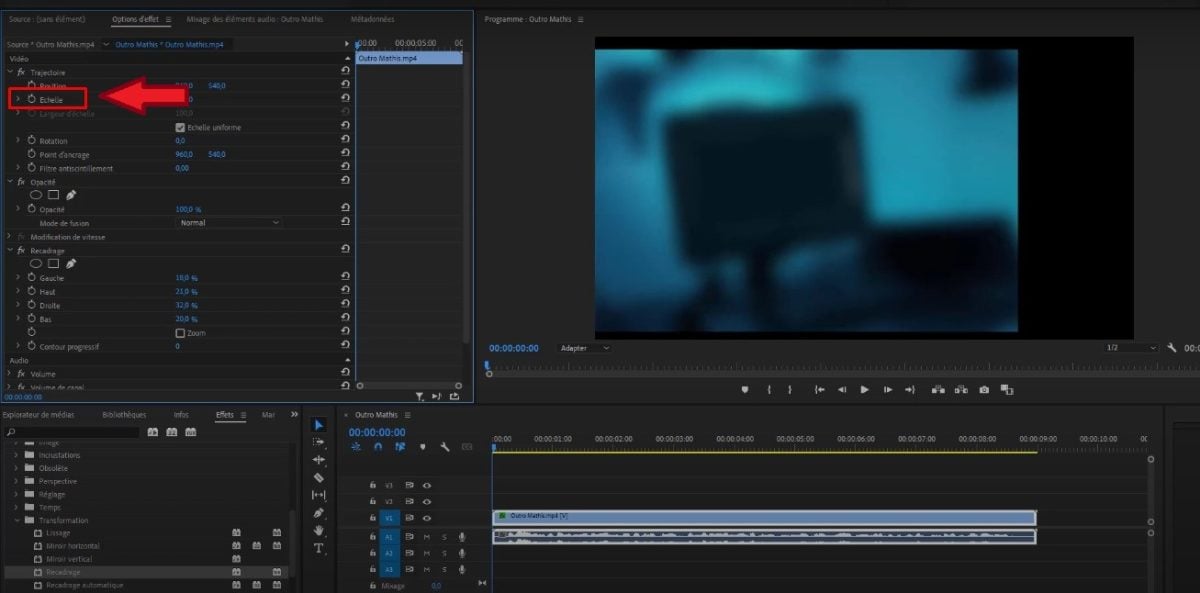
Опция «Масштаб» для изменения размера видео на экране. ©Antonin для Alucare.fr - Затем вы можете перейти своё изображение с помощью инструмента Должность все еще вкладке «Траектория», чтобы довести конечный результат до совершенства.
- Вы также можете установить флажок Zoom чтобы адаптировать обрезанное видео к экрану проекта.
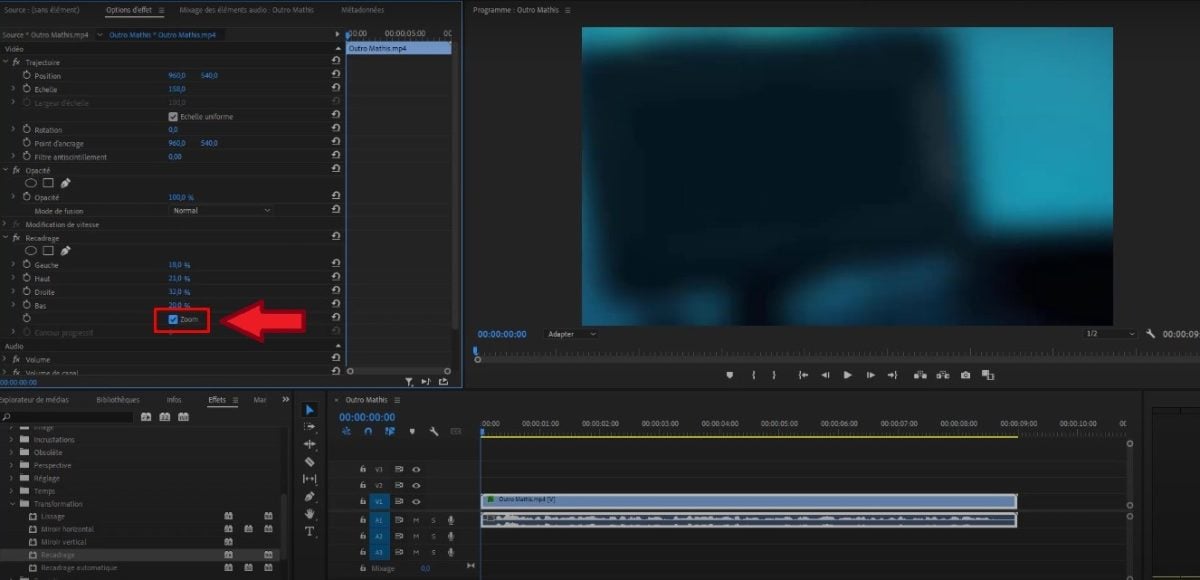
Опция «Zoom» для адаптации обрезанного видео к экрану. ©Antonin для Alucare.fr
Хорошо, обрезанное изображение наконец-то будет подходящая на экране в Adobe Premiere Pro!
Каких распространенных ошибок следует избегать при обрезке?
Вот несколько примеров пункты, которые необходимо отметить при обрезке видео в Premiere Pro:
| ❌ Ошибка, которую следует избегать | 📃 Подробности |
|---|---|
| Не оставляйте пространство вокруг объектов |
|
| Не создавать титулы в Premiere Pro |
|
| Использование неподвижные изображения |
|
| Не предварительно просмотреть результат |
|
| Не проверять соотношение сторон из обрезанного видео |
|
| Не учитывать качество видео |
|
| Применение эффекта автоматического кадрирования несколько раз |
|
Какой формат видео лучше всего подходит для Premiere Pro?
Лучший формат видео для использования в Adobe Premiere Pro — это H.264.
- Это стандартный формат которые можно найти в раскрывающемся меню настроек экспорта видео.
- Он также известен как расширенное кодирование (AVC).
- Этот формат является совместимость со всеми основными протоколами потоковой передачи данных.
Примечание редактора: Хотя H.264 отлично подходит для экспорта (конечной доставки), профессионалы часто предпочитают работать с промежуточными кодеками (такими как ProRes или DNxHR) в качестве исходных форматов. Эти кодеки с меньшим уровнем сжатия обеспечивают более высокую производительность при монтаже в Premiere Pro.
Что касается экспорт, Вы можете экспортировать свои видео в форматах AVI, MP4, TIFF-последовательность и т. д.
В заключение :
- Программное обеспечение Adobe Premiere Pro предлагает расширенные инструменты для кадрирования видео и изображений, что облегчает улучшение визуального восприятия ваших проектов.
- Вы можете обрезать вручную Где автоматически видео.
- Les процедуры для обрезки видео включают импорт, применение эффектов и настройку границ, а также кадрирование после обработки.
Если у вас есть вопросы, не стесняйтесь задавать их в комментарии.








 Русский