За окончательно удалить свою учетную запись Netflix, для этого нужно выполнить два этапа: отменить подписку, а затем запросить удаление твоих персональные данные.
Будьте внимательны, чтобы не перепутать удалить свой аккаунт а также удалить профиль : это два совершенно разных подхода! В этой статье мы всё тебе объясним!
Объяснительное видео на французском языке от Alucare, идеальное дополнение к странице. Смотреть видео (Вы можете воспользоваться автоматическим переводом YouTube)

Как окончательно удалить свой аккаунт Netflix?
Вот этапы, начиная с…’приложение Netflix.
- Открой приложение Netflix на твоём телефоне.
- Нажмите на’значок твоего профиля в верхней части экрана.
- Прокрути страницу до самого низа, а затем выбери Счет.
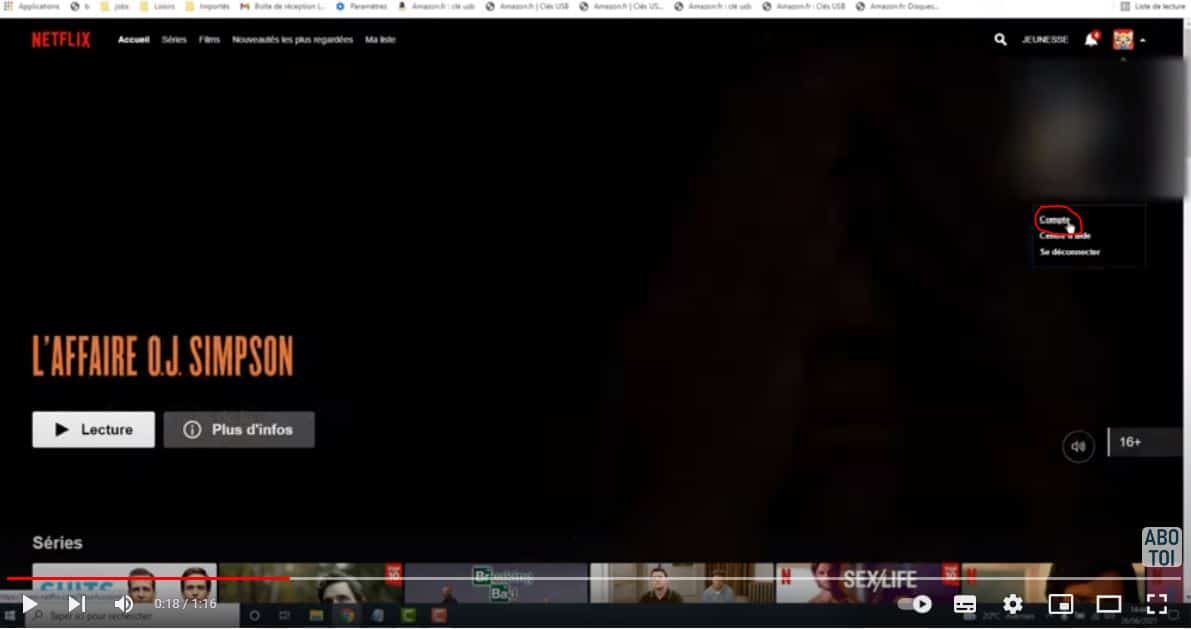
- Перейди в раздел Подписка и выставление счетов.
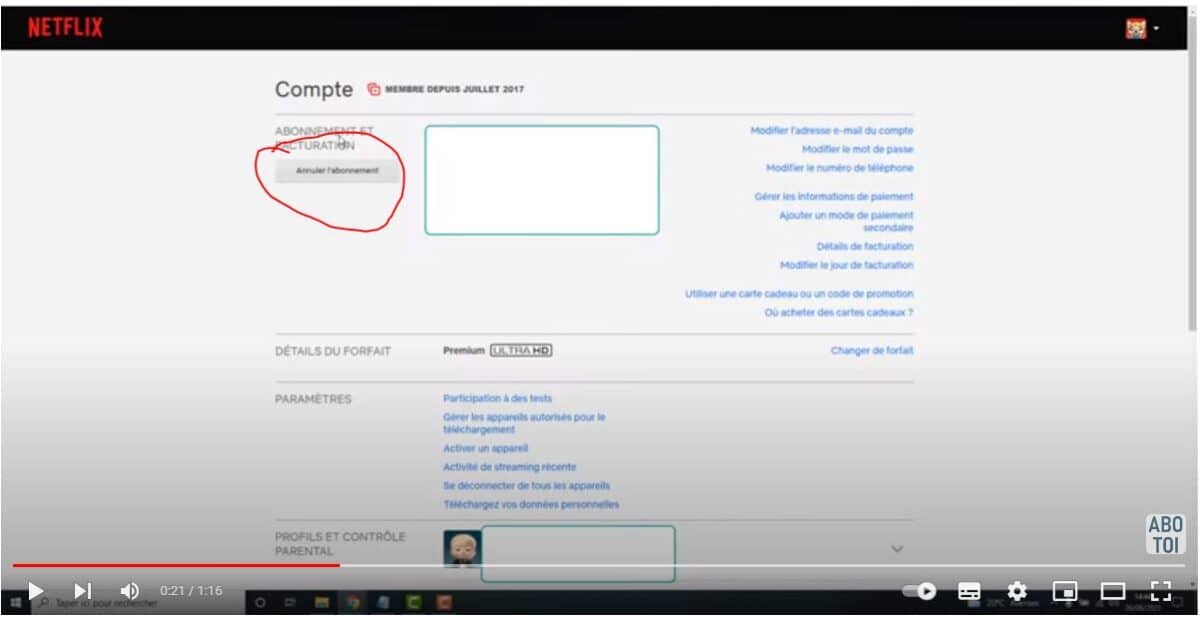
- Выбрать Отписаться от рассылки.
- Подтвердите, нажав кнопку Завершить отмену. Ваша подписка отменена.
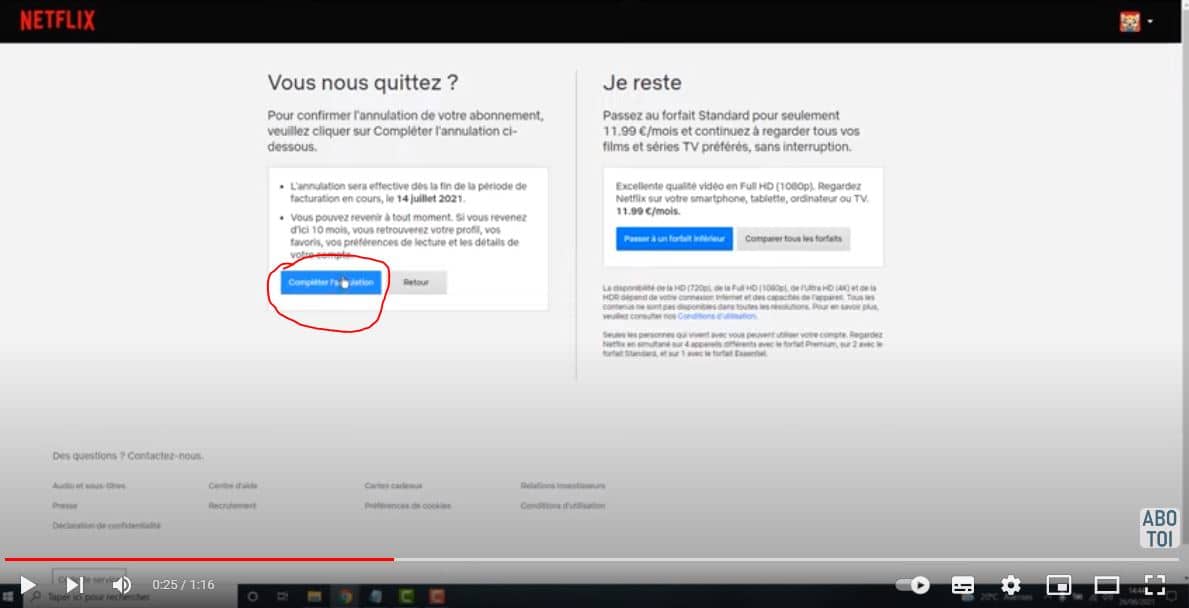
Расторжение договора приостанавливает будущие платежи. Если ты не предпримешь никаких дополнительных действий, Netflix автоматически удаляет данные из твоего аккаунта (профили и историю) через 10 месяцев без продления подписки.
Чтобы ускорить удаление, отправь электронное письмо напрямую по адресу privacy@netflix.com с’адрес, привязанный к твоему аккаунту. В своём электронном письме укажи свой Адрес электронной почты учетной записи, а также твой имя. Запрашивает удаление твоего аккаунта и твоих персональные данные. Netflix рассматривает запросы такого рода в рамках GDPR в рамках Не более 30 дней, после подтверждения твоей личности. С официальной процедурой можно ознакомиться на сайте Справочный центр Netflix, посвящённый удалению данных.
Как удалить профиль Netflix?
А профиль это не аккаунт: это просто идентификатор для просмотра внутри твоего аккаунта Netflix, со своим собственным история и его рекомендации. Аккаунт Netflix может содержать до 5 профилей, у каждого из которых есть свои собственные предпочтения, его любимые фильмы и сериалы, и его родительский контроль. Таким образом, удаление гораздо проще, чем удаление всей учетной записи.
Каждое совместимое устройство (компьютер, телевизор, смартфон) позволяет тебе управление профилями с параметры учетной записи. Вот этапы, начиная с веб-браузер, а затем из’приложение Netflix.
Удаление профиля в веб-версии
- Перейди по ссылке netflix.com через твой браузер.
- Выбрать УПРАВЛЯТЬ ПРОФИЛЯМИ на экране выбора профиля.
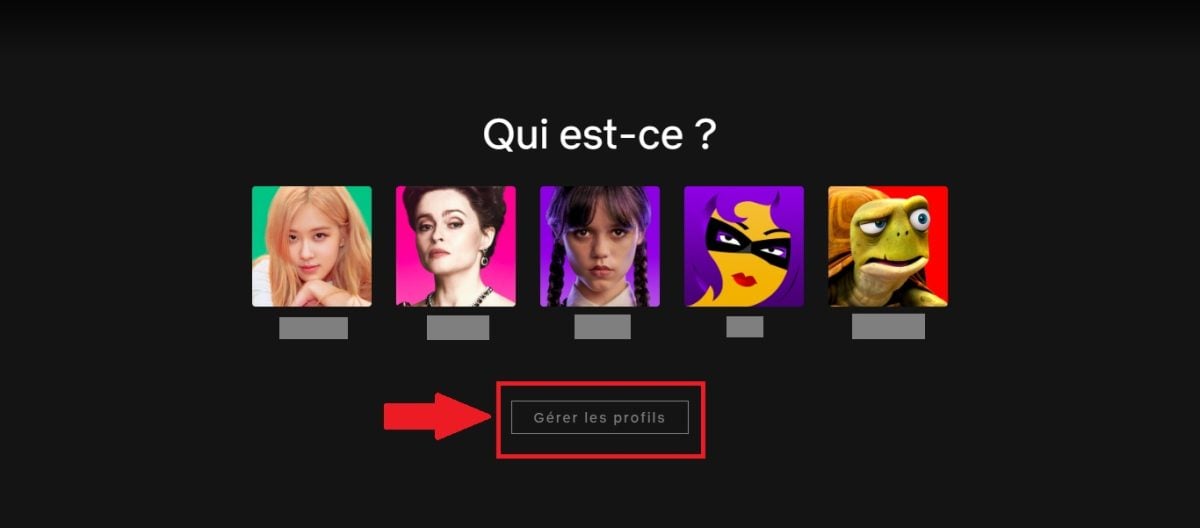
- Выбери профиль, который хочешь удалить.
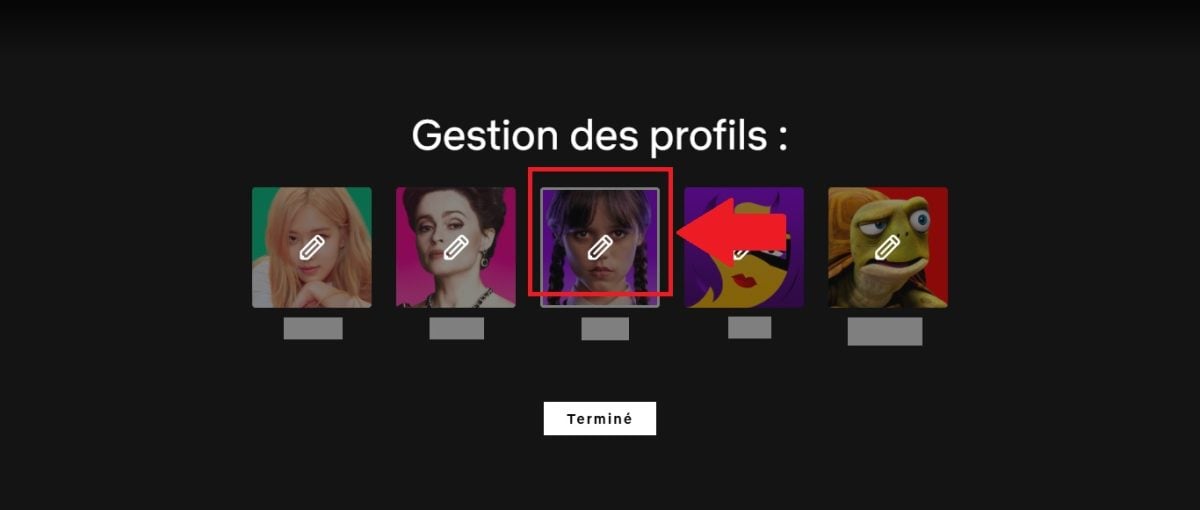
- Перейдите в раздел управления профилем.
- Прокрути страницу до самого низа.
- Нажмите на УДАЛИТЬ ПРОФИЛЬ.
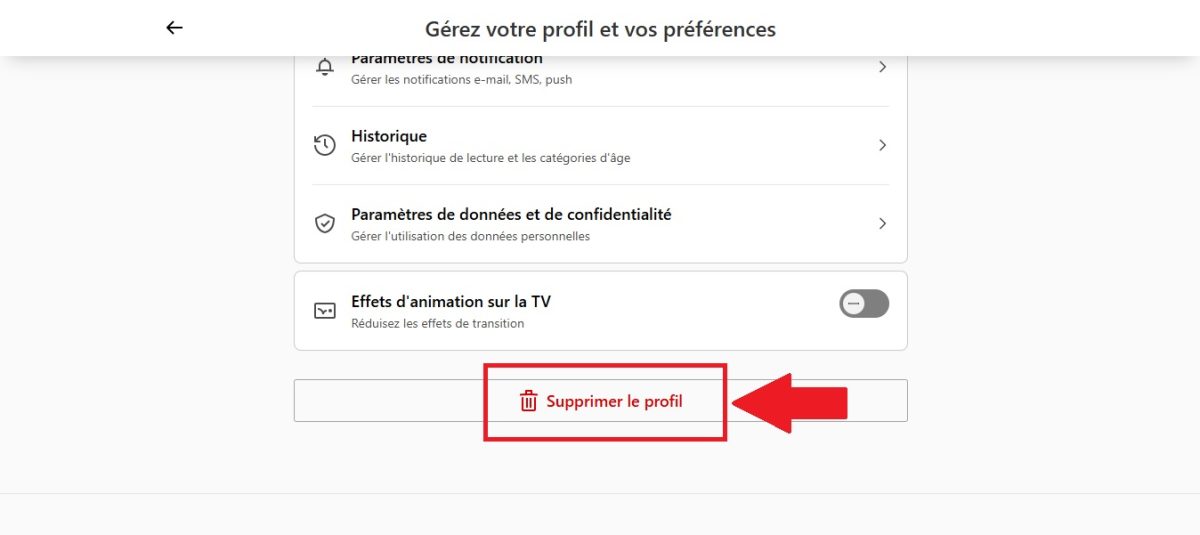
Удаление профиля в приложении Netflix
- Открыть…’приложение Netflix на вашем устройстве (смартфоне, телевизоре или планшете).
- В вверху справа, нажмите кнопку’значок карандаша.

- Выбери из списка профиль, который хочешь удалить.
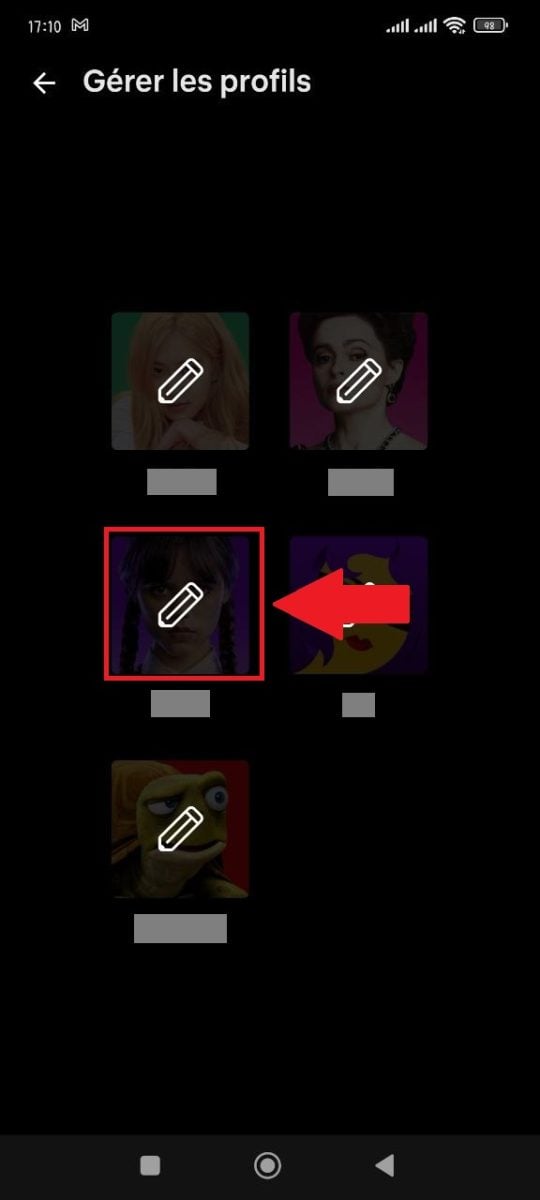
- Прокрути экран до самого низа.
- Нажми УДАЛИТЬ ПРОФИЛЬ чтобы подтвердить.

Отметить : После удаления профиля из активной учетной записи его история просмотров и его рекомендации будут безвозвратно утрачены. Единственное исключение: если аккаунт был полностью закрыт, ты можешь восстановить его в течение 10 месяцев чтобы просмотреть свои профили и историю.
За изменить существующий профиль (имя, аватар или параметры чтения), перейти в тот же раздел с помощью веб-браузер илиприложение Netflix.
А чтобы найти ещё больше полезных руководств по Netflix:









 FR
FR  RU
RU  EN
EN  ES
ES  IT
IT  DE
DE  ZH
ZH  PT
PT  ID
ID  JA
JA  DA
DA