您知道现在可以添加您的 Discord 帐户到您的 Xbox ?
得益于 Discord 与 Xbox 的原生运行模式,您可以在连接 Xbox 的同时在游戏机上玩游戏。 来自 Discord 的语音通道 并与其他玩家交流。
在本文中,我们将介绍各种 步骤 来利用这一功能:
- 连接您的账户 Discord 带 Xbox 配置文件
- 加入和转移聊天 来自 Xbox 的语音 Discord
- 现场直播 您的游戏
- 查看登录账户 和所有 Xbox 活动
步骤 1:将 Discord 账户连接到 Xbox 配置文件
首先,您必须 连接您的账户 Discord 和 Xbox。只有在第一次、更换账户或取消账户链接后才需要执行此操作。那么该如何操作呢?
从 Xbox 连接 Discord 账户
无论是使用 Xbox 应用程序还是控制台本身,步骤都很简单。
在Xbox应用上
- 从...开始 打开 Xbox 应用程序.
- 在主页上,按 现场 Discord.
- 屏幕上将显示一条信息,提示您需要将 Discord 账户链接到 Xbox。按下 “继续” 在底部。
- 那么您只需 输入您的身份信息 Discord 和您的 Microsoft 识别信息。
- 然后点击“登录”。
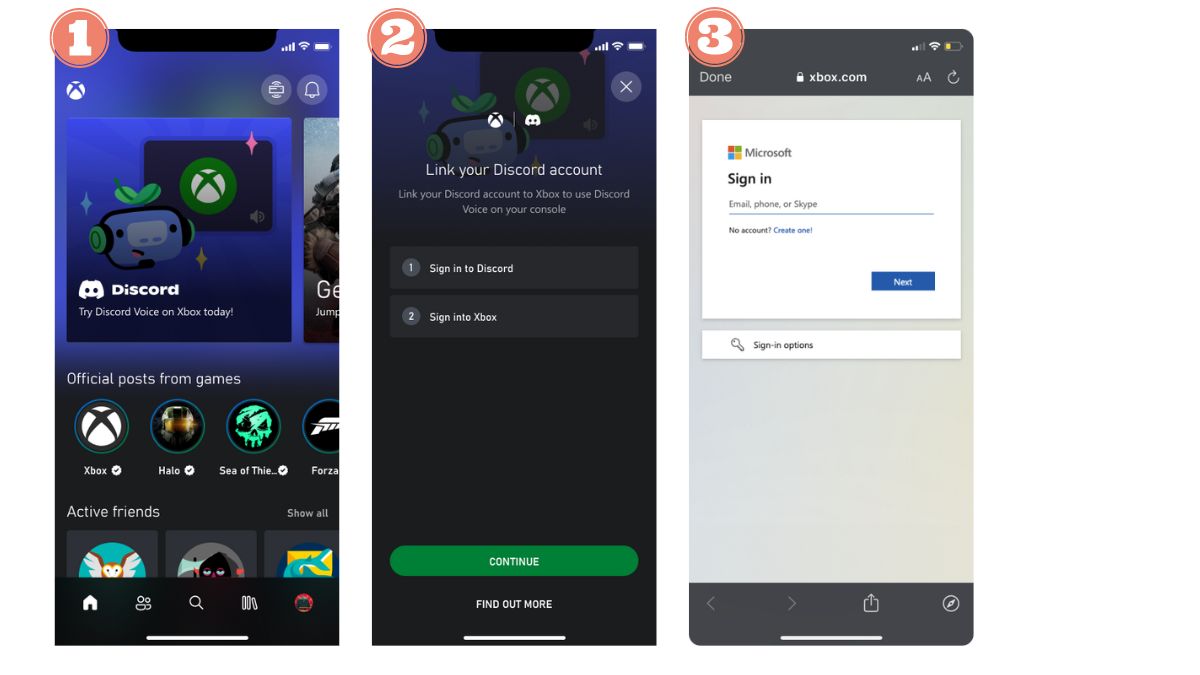
Windows 版 Xbox 应用程序
- 按按钮 启动 并从提供的选项中选择 Xbox。
- 按下 个人资料图标 然后输入设置。
- 然后按 “链接” Discord 旁边,然后继续按照说明操作。
在 Xbox 游戏机上
- 连接到 Xbox 设备后,打开 向导 按下控制器上的 Xbox 按钮。
- 转到 “概况与体系”,然后进入“设置”、“账户”和“关联的社交账户”。
- 然后转到 “无关联的” 选择 Discord。
- 最后,按 “链接” 并按照说明操作。
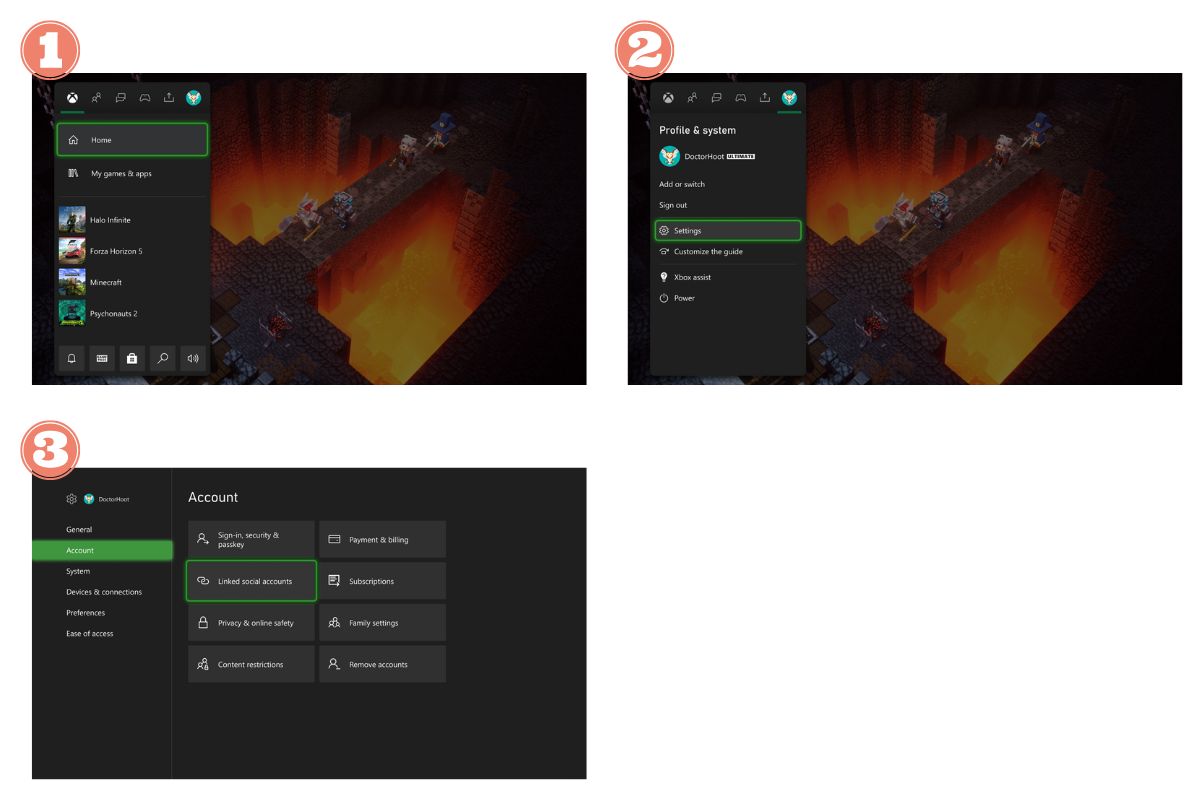
从 Discord 连接 Xbox 配置文件
不同版本的 Discord 操作步骤略有不同。
配备 Discord 智能手机
- 当然,您需要 登录您的 Discord 账户.连接后,按 你的头像 来访问设置。
- 转到 “连接” 并选择“添加”。
- 然后选择 “Xbox” 在“添加新连接”部分。
- 按下 继续 然后按照提示(开始 > 继续 > 填写 Microsoft 帐户凭证)连接 Xbox 和 Discord 帐户。
- 您将拥有 授权信息,然后点击“允许”和“继续”。
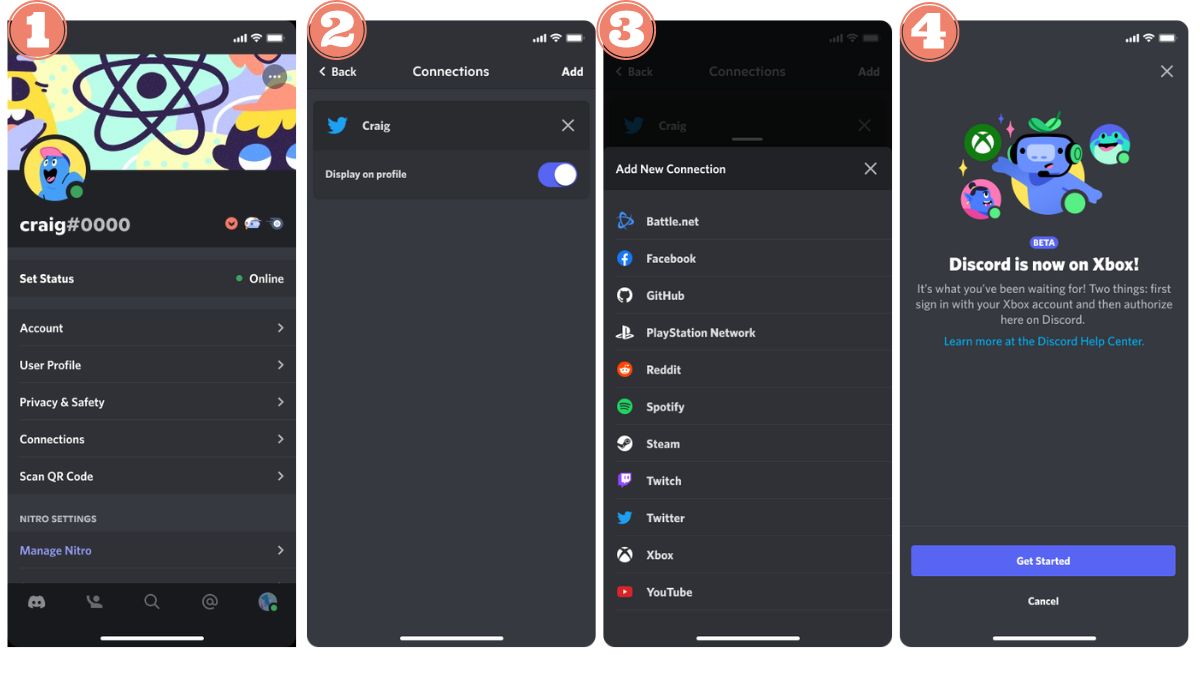
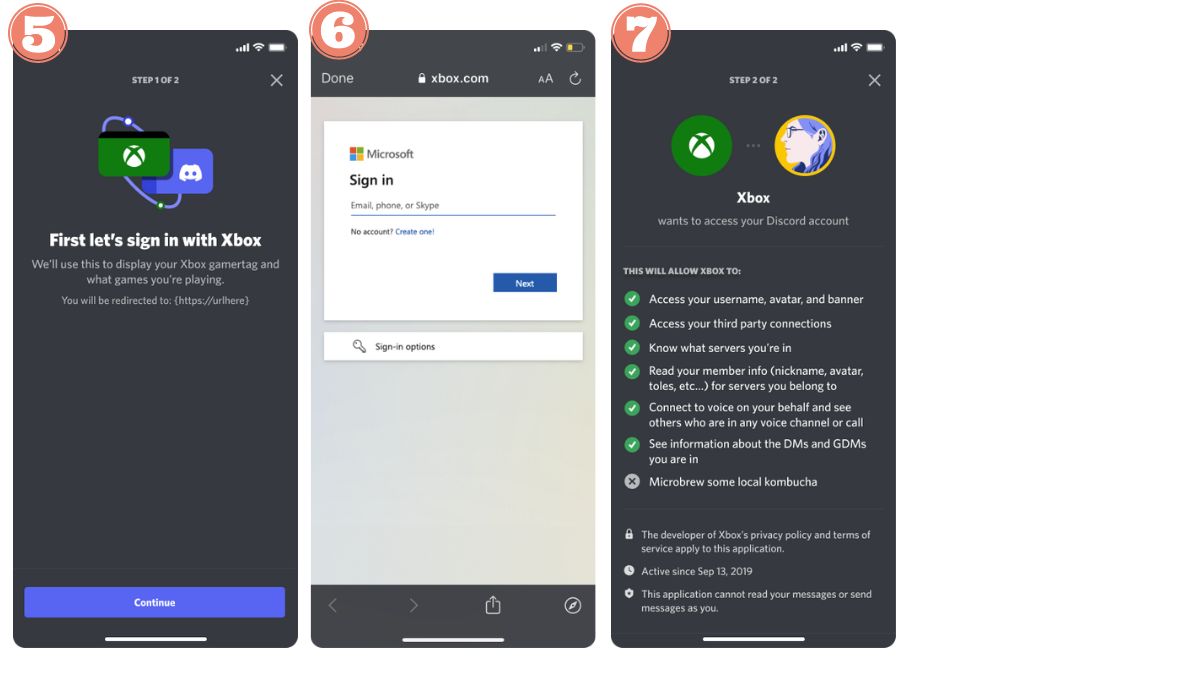
在 Discord Windows 或 Mac 版本上
- 转到您的个人资料并访问 设置 点击左下角的齿轮图标,然后点击“连接”。
- 然后按Xbox 图标点击 "继续",并按照所有说明操作。
- 在浏览器页面上,填写您的 Microsoft 帐户身份信息。
- 屏幕将显示 申请授权选择“是”或“允许”,然后点击“继续”即可享受Xbox-Discord连接的所有功能。
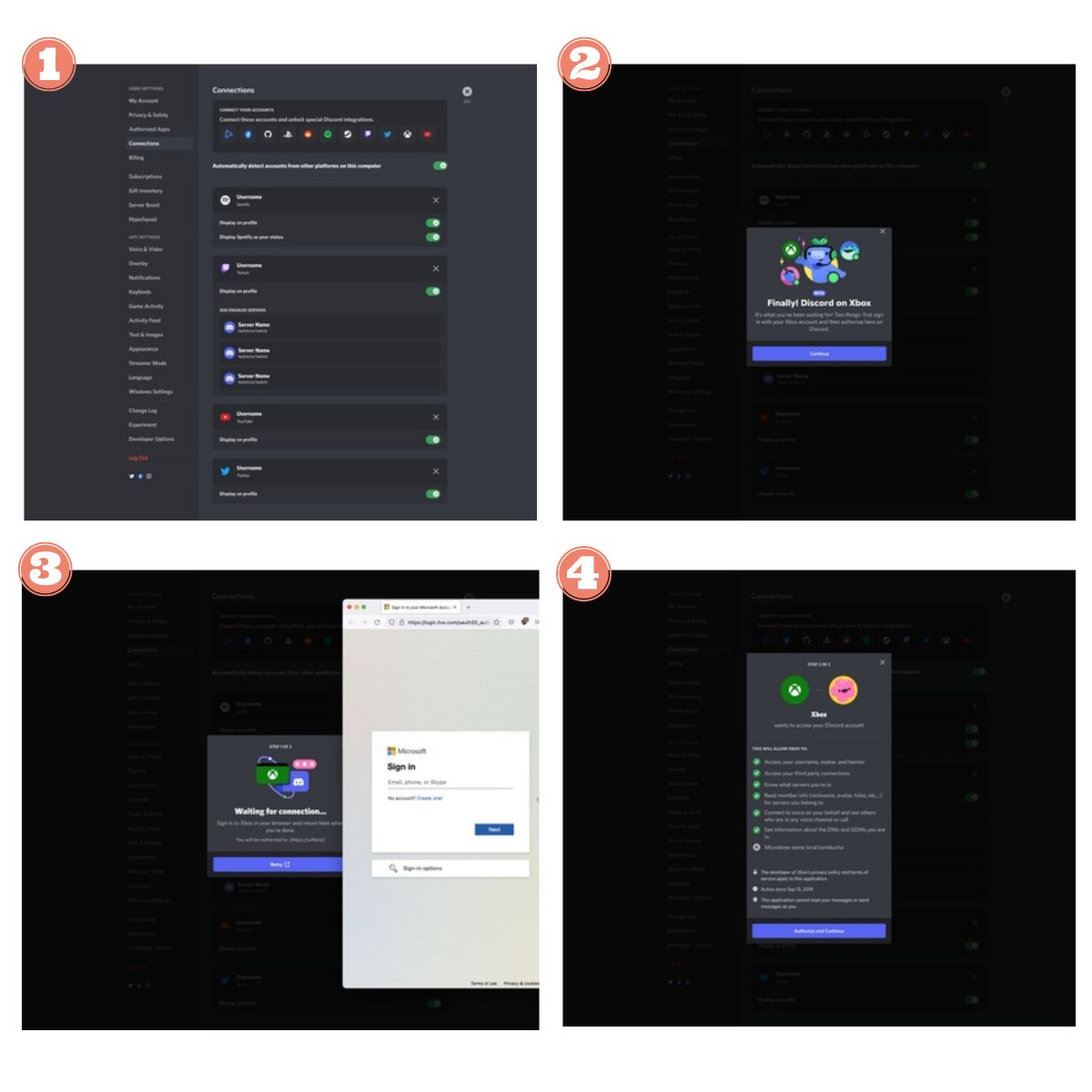
将您的 Discord 帐户与 Xbox .NET 连接后,您就可以使用 Discord 帐户:
- 你 创建讨论组 专用于 Xbox,与 Discord 上的常规对话频道分开。
- 您的 Discord 联系人将与 Xbox 好友分开。
- 集成为您提供以下可能性:显示在您的个人主页上 Discord 信息,如您的活动、您在 Xbox 上的资历和您的游戏 ID。
步骤 2:加入并从 Xbox 转接 Discord 语音聊天
以下是 步骤 这两个不同的行动。
加入 Xbox 上的语音对话 Discord
要连接您的 Xbox 和 Discord 账户具体步骤如下:
- 在经历了 成功连接 请使用与 Discord 帐户关联的 Xbox 帐户连接 Xbox 设备。
- 然后打开 游戏机指南 按下控制器上的 Xbox 按钮。
- 导航至 “群组与对话” 并在显示的菜单中找到“Discord Voice”选项。
- 选择 Discord服务器 然后选择要连接的特定频道之一。
- 最后,请选择 选定的 在您的 Xbox 上 就能毫不费力地加入 Discord 的行列。
请注意:
如果“Voix Discord”部分未显示任何可用服务器,则表明需要加入一个.此后,请重复上述步骤,以获得无故障体验。
将语音对话 Discord 转至 Xbox
方法是 不同的 电话和电脑。
使用 Discord 电话
下载Xbox 应用程序 要在 Xbox 上充分享受 Discord 语音,您必须在设备上安装 Discord Voice。下面是传输步骤:
- 确保您的 Xbox 配置文件 和您的 不和谐账户 真真正正 链接,然后通过设备上的应用商店安装Xbox应用。此步骤必须完成,否则将无法将Discord语音转移至您的Xbox。
- 在 Discord 应用程序中,选择对话,向上拖动光标以访问 音频控制设置,然后选择“在Xbox上加入”选项。
- 下载 Xbox 应用程序后,它将 将自动打开.如果没有,系统会要求您下载。
- 安装,然后 选择 Xbox 主机 您希望传输音频的设备 Discord
- 按下 “传输音频”.
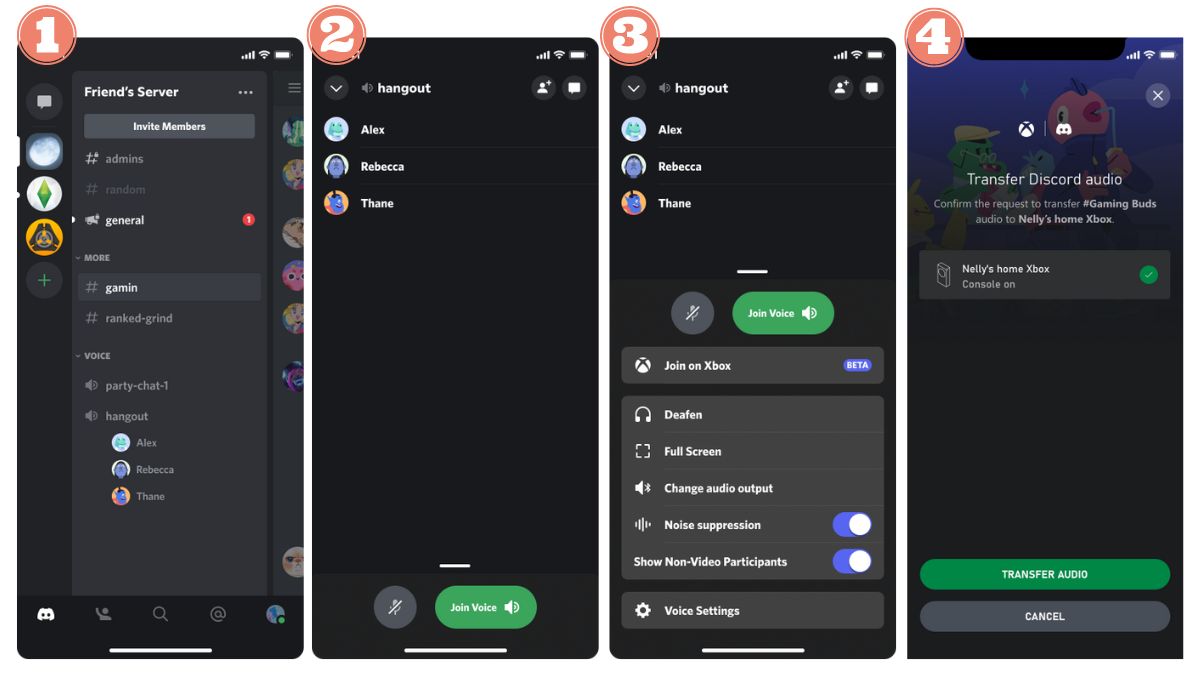
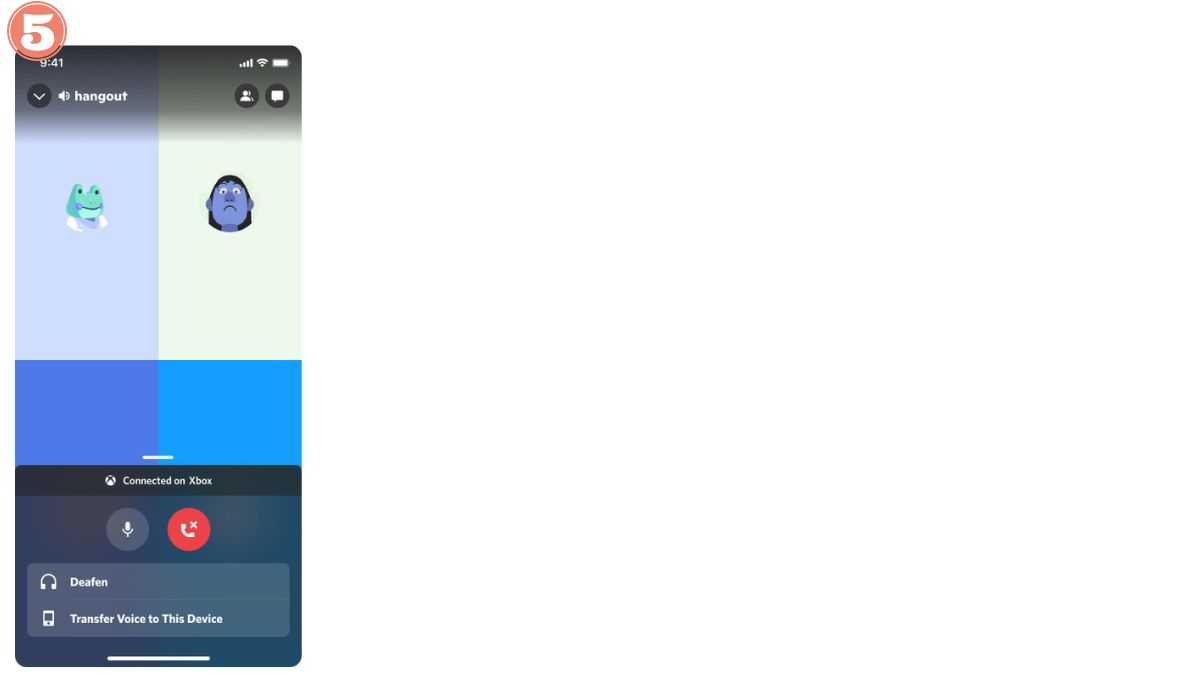
请注意:
在Discord应用程序中,您可以选择 哑巴 或通过在休息室中向上拖动来使音频静音。这些更改将应用到您的 Xbox 上。
在 Discord Windows 或 Mac 版本上
- 访问服务器。
- 执行 右击 运河,然后选择“将语音传输到Xbox”。
- 扫描 用您的设备输入密码。
- 在屏幕上 “传输音频Discord”默认情况下,您的主机将显示在屏幕上,您有两种选择:要么选择“修改”以选择另一台主机,要么点击“传输音频”开始向您的Xbox传输。
- 在您的 Xbox 上,有一个 通知 将显示
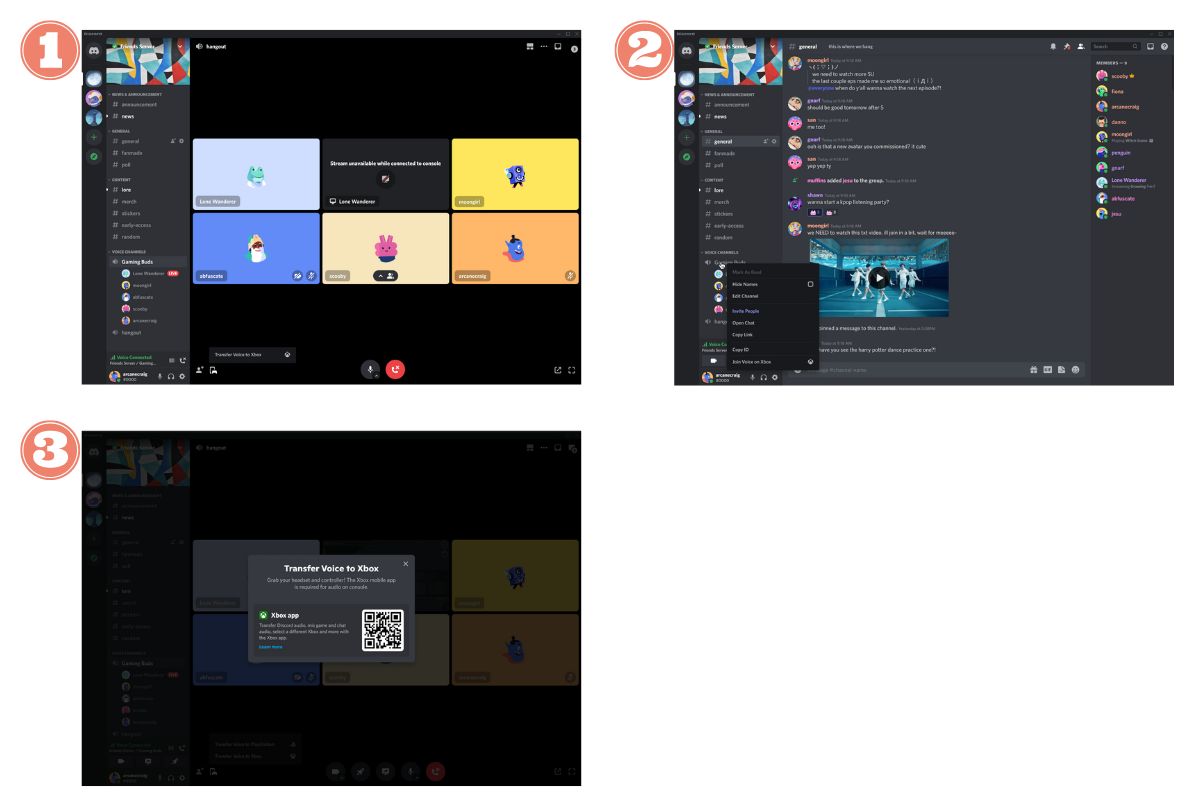
笔记:
- 若您在Xbox上激活Discord语音功能前已关联Discord与Xbox账户,则需 重新连接 您的账户。
- 若您在使用二维码时遇到困难,建议直接启动账户关联或转账流程。 自应用程序以来 Discord.
- 要在Xbox之外进行通信,请确保Xbox应用程序中的隐私设置为 “所有人” 对于语音和文本,请选择“允许”,对于跨网络游戏,请选择“允许”。“游戏内好友”或“被屏蔽”功能将限制Xbox外的通信。
步骤 3:直播游戏
- 从...开始 接通 到您的 Xbox X、S 或 最新的 Xbox 通过您的 Discord 账户。按下控制器上的 Xbox 按钮,打开控制台指南。
- 在“群组与对话”部分,选择选项“Discord” 菜单中的
- 然后选择要广播的休息室。
- 按下 “推广您的游戏” 在控制台上专门用于 Discord 对话的 Xbox 菜单中。
- 如果您是 Discord 上的 Nitro 订户,请不要忘记调整分辨率和帧率准备就绪后,请点击“开始共享”。(请注意,Xbox One平台上60帧每秒选项仍不可用)。
下面是一个简短的 视频 概述了这些步骤:

这就是全部内容!如果您想结束它,只需点击 "停止广播 在缔约方和讨论菜单中。
笔记:
- 这 实时观看 无法从您的Xbox进行Discord流媒体传输。流媒体功能仅限于从您的Xbox进行游戏。
- 相关选项 图像质量 根据所使用的控制台不同,有些控制台只支持有限的配置。
- 这 不支持网络摄像头 由 Discord 在现场直播您的游戏过程。
- 如果在通过 Discord 直播您的比赛时遇到任何困难,可能是因为 调整 如果您的账户或设置中需要这些信息,请务必进行检查。
第 4 步:查看已连接的帐户和所有 Xbox 活动
这是 简单的 无论是电脑还是电话。
在 PC 上:在 Discord 上显示 Xbox 帐户
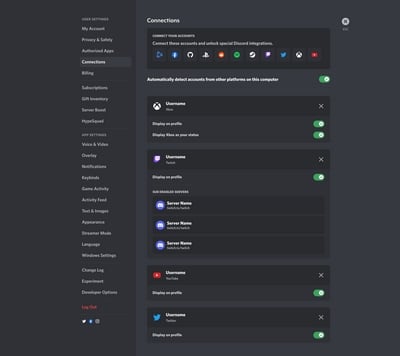
查看您的 Xbox 帐户 您的个人资料上 Discord 在个人电脑上,以下是操作方法:
- 转到 设置 点击您个人资料左下角的齿轮图标。
- 在左侧区域,选择选项卡 “连接”.
- 在页面上,找到您的 已连接 Xbox 帐户,然后启用“在个人资料上显示”选项。
在手机上:将连接的 Xbox 帐户的活动显示为状态
按照以下说明自定义您的 Xbox 账户在 Discord 上的显示:
- 仍在设置中,选择 “连接”.
- 查找您的 已连接 Xbox 帐户 在页面上,启用“显示在个人资料上”和/或“将Xbox设为您的状态”选项。
将 Xbox 游戏活动显示为状态
你也可以 个性化您的 Xbox 状态 通过这些简单的步骤,您就可以在 Discord 上运行:
- 在设置中,点击标签页 “连接” 在左侧;
- 在页面上找到已登录的Xbox账户,然后启用该选项。 “将Xbox设为您的状态”.
奖励:停止在 Xbox 上使用 Discord
如果您决定停止在 Xbox 上使用 Discord,您需要这样做:
停止串流您的游戏
- 按 Xbox 键进入指南并找到选项卡 “聚会与谈话”.
- 选择 通道 Discord 您直播的地方。
- 按下 “停止流媒体播放”.
离开对话 Discord
- 打开 向导 按下控制器上的 Xbox 按钮。
- 转到 “群组与对话”然后选择 Discord。
- 按下 “断开连接” 退出。
从 Discord 账户移除 Xbox 连接
方法略有不同 取决于基质 用过
移动设备
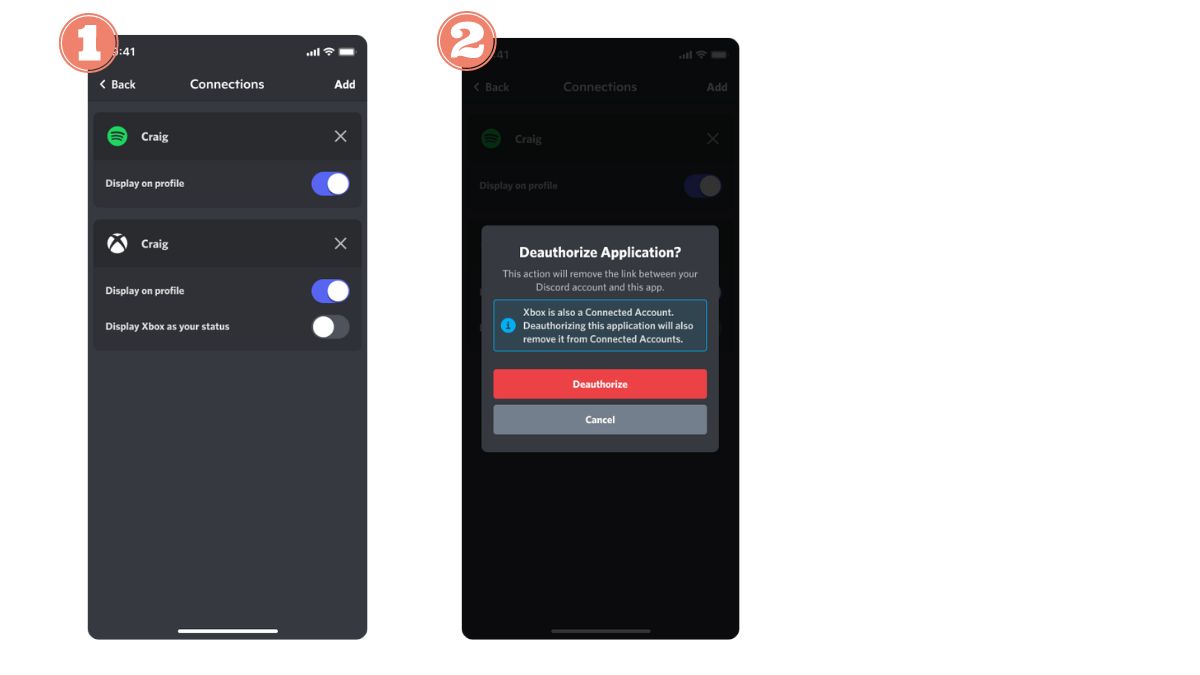
按照以下步骤 简单步骤 将 Xbox 帐户与 Discord 帐户分开:
- 进入设置并选择“连接”。
- 按下 姓名旁边的“X” 从您的Xbox账户中,然后撤销授权以解除您的Xbox个人资料与Discord账户的关联。
在个人电脑上
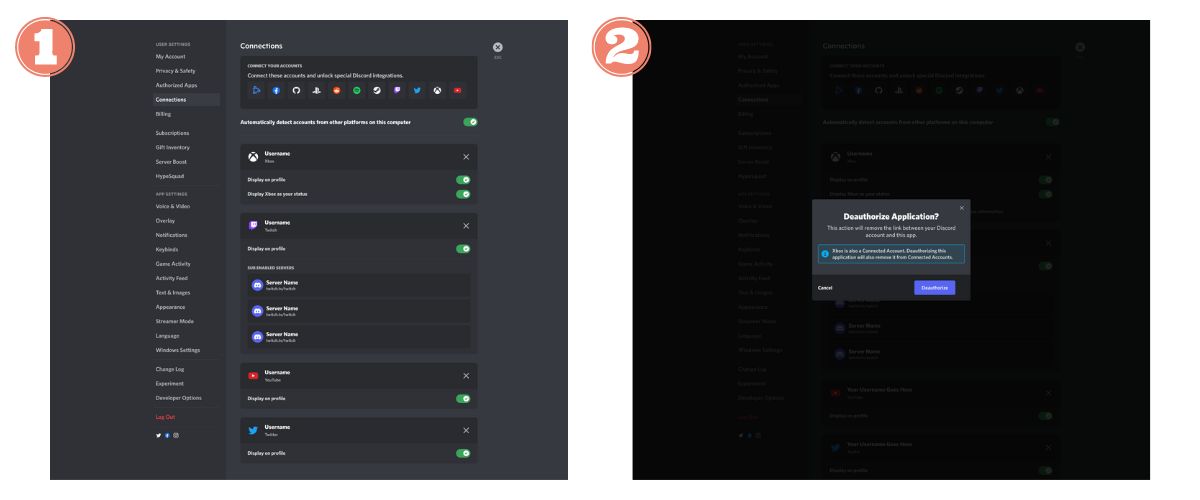
请按照以下步骤取消 Xbox 帐户与 Discord 帐户的链接:
- 转到 设置 由用户配置文件旁边的齿轮表示。
- 按下 “连接” 在左侧菜单中。
- 查找您的 Xbox 帐户 登录页面后,点击您登录账户名称旁边的“X”。
- 选择 “撤销授权” 在弹出窗口中确认 Xbox 和 Discord 帐户的分离。
以上就是 Xbox 上的 Discord 的全部内容。如果您有任何问题,请随时在评论中提出,或直接通过以下方式联系我们 支持 的Xbox 在哪里 支持 Discord.









 简体中文
简体中文