自2022年起,Discord便已原生支持Xbox。. 你可以将你的 账户 Discord 在你的游戏机上,加入一个 声乐展 与朋友聊天,甚至可以在服务器上直播你的游戏画面。.
一切都始于将你的两个账户关联起来:完成这一步后,只需几个简单操作,其余功能即可解锁。.
步骤 1:将 Discord 账户连接到 Xbox 配置文件
这种联系仅发生在……’只一次. 只有在你更换账户或主动解除两者关联时,才需要重新进行此操作。具体方法因你使用的设备而异。.
从 Xbox 连接 Discord 账户
无论你通过哪种方式……’Xbox 应用程序 或直接通过 Xbox游戏机, ,操作依然迅速。.
Xbox 应用程序
- 打开’Xbox 应用程序 在你的手机上。.
- 从页面’首页, 按下 按钮 Discord.
- 一条消息提示你连接你的 账户 Discord 到 Xbox游戏机. 点击 "继续" 在底部。
- 输入你的 标识符 Discord, ,然后你的 身份标识 Microsoft.
- 最后点击 连接.
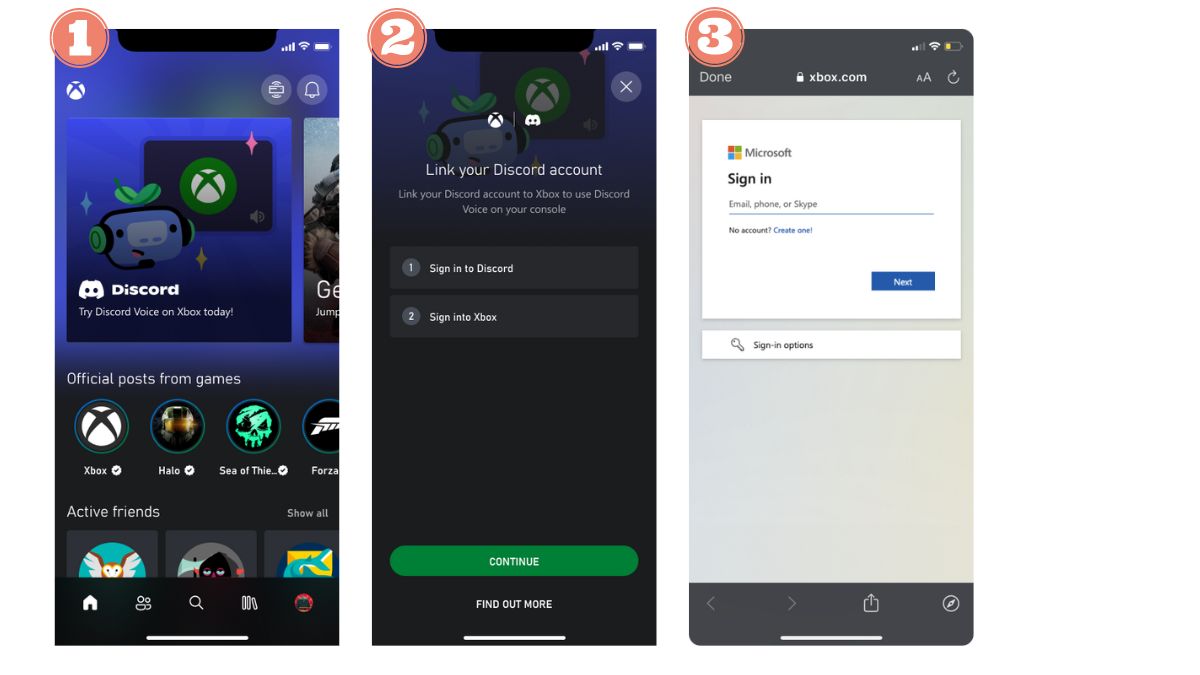
在 Windows 版 Xbox 应用中
- 按下按钮 启动 从你的电脑中,然后选择 的Xbox.
- 点击’个人资料图标 然后进入设置。.
- 点击 «链接» 在“Discord”旁边,然后按照说明操作。.
在 Xbox 游戏机上
- 登录到你的 Xbox游戏机, ,打开 向导 使用手柄上的Xbox按钮。.
- 前往 «配置文件和系统», ,然后依次点击«设置»、«账户»和 «关联公司财务报表».
- 请前往该栏目 «未关联» 并选择 Discord。.
- 点击 «链接», ,然后按照屏幕上的提示操作。.
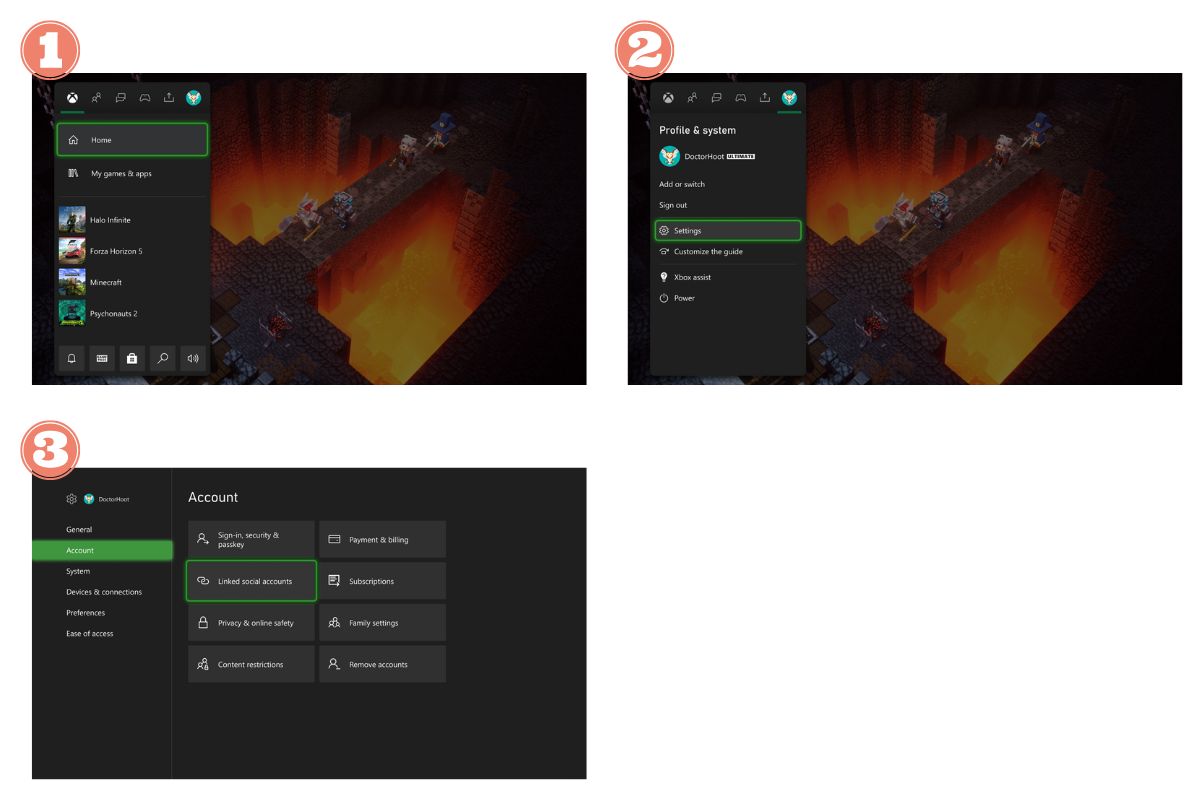
从 Discord 连接 Xbox 配置文件
你更愿意从Discord开始吗?具体操作流程会因设备而略有不同。.
配备 Discord 智能手机
- 登录您的 Discord 账户, ,然后点击 你的头像 以打开设置。.
- 前往 «《连接》», ,然后选择«添加»。.
- 选择 «Xbox» 在«添加新连接»列表中。.
- 点击 "继续", ,然后按照提示操作:开始、继续,并输入你的 Microsoft 凭据.
- 一个 授权信息 出现后,点击«允许»,然后点击«继续»。.
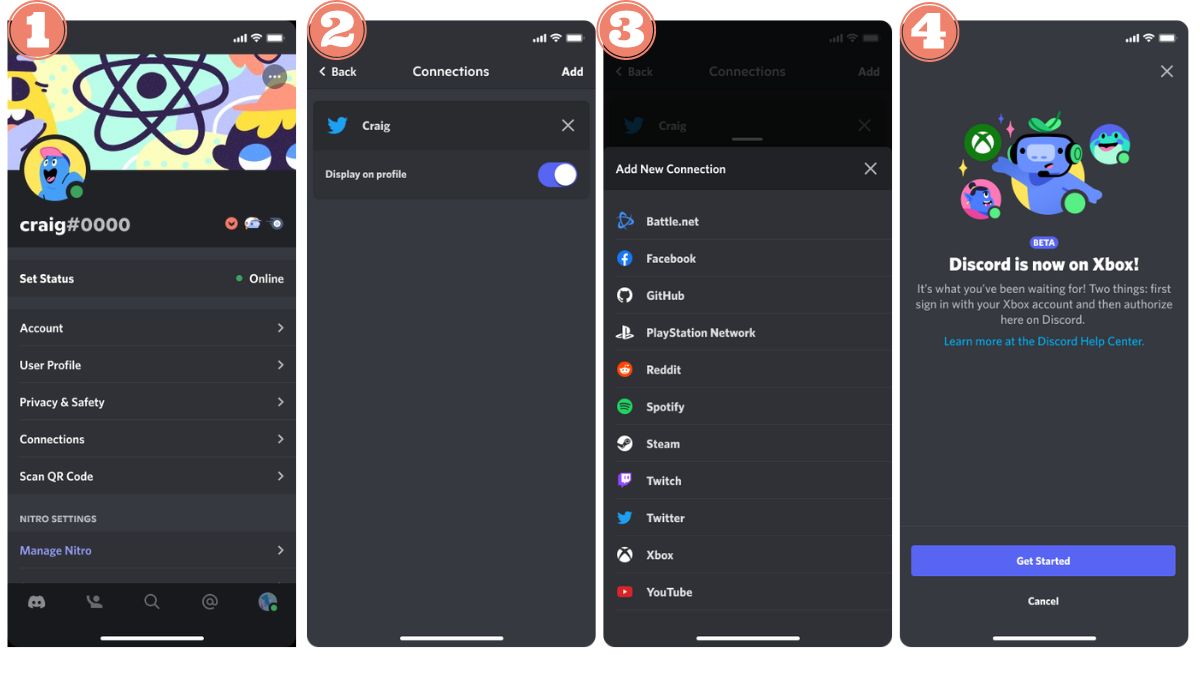
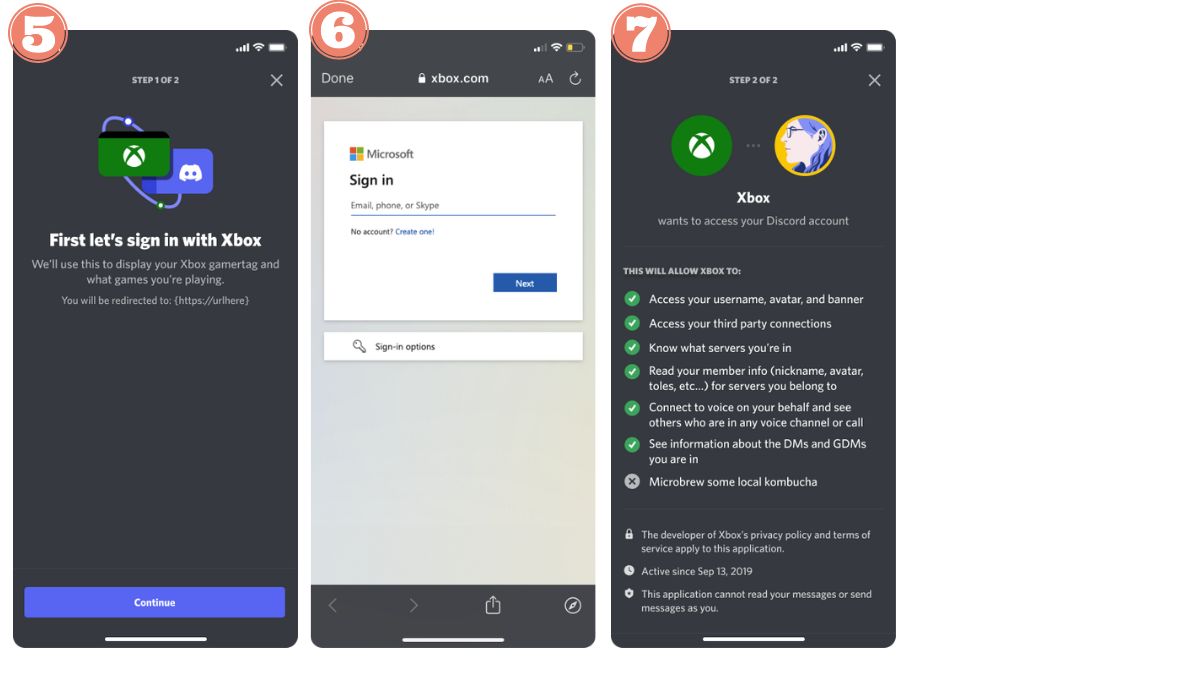
在 Discord Windows 或 Mac 版本上
- 打开你的 设置 通过左下角的齿轮图标,然后点击 «《连接》».
- 点击’Xbox 图标, ,然后点击«继续»,并按照提示操作。.
- 在浏览器页面中,输入你的账号和密码 微软账户.
- A 许可申请 将显示该提示。选择«是»或«允许»,然后点击«继续»以确认连接。.
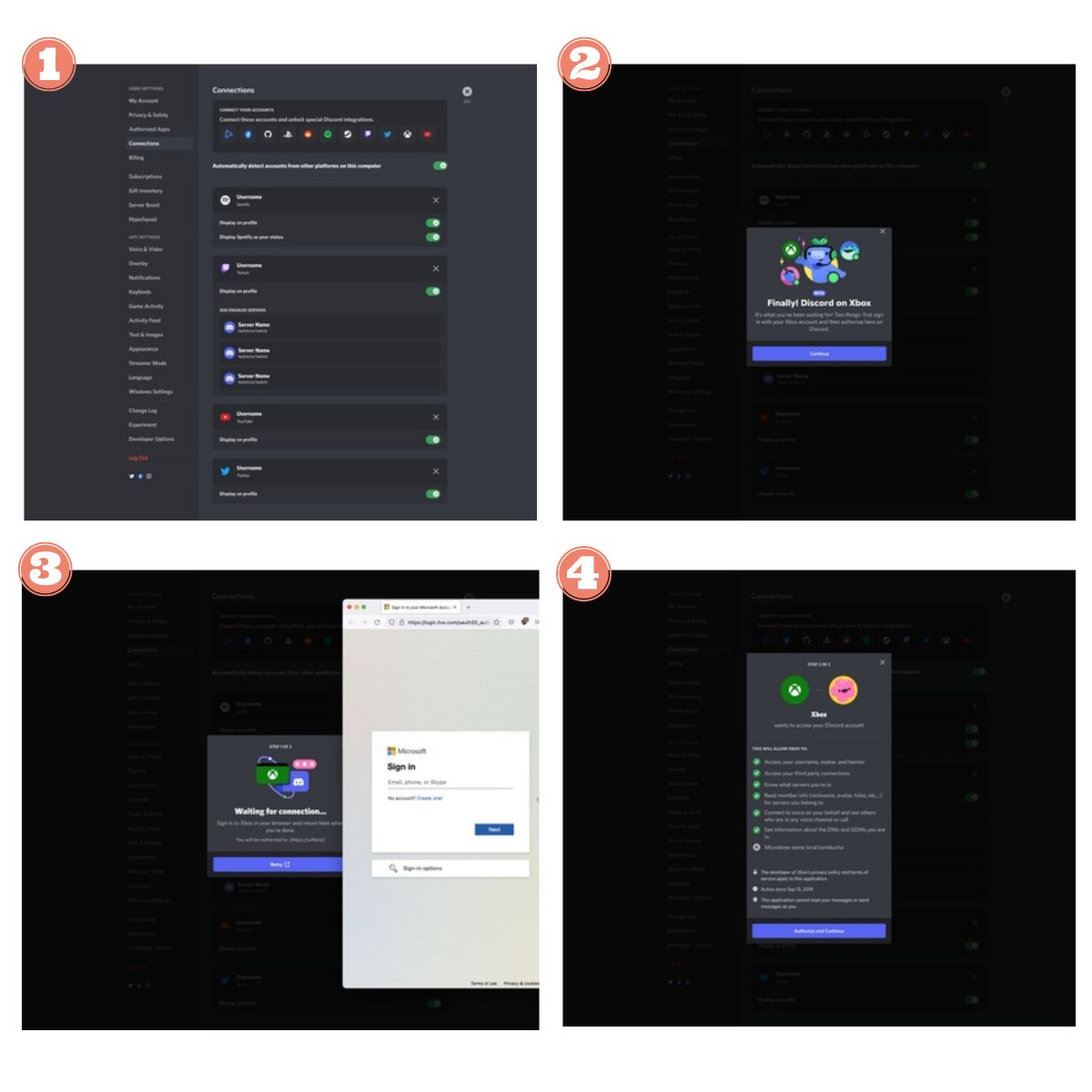
一旦你的 已关联的 Discord 和 Xbox 账户, ,有几处变化:
- 你得到一个 专门讨论Xbox的讨论组, ,这与你在Discord上常去的聊天室不同。.
- 你的Discord联系人以及你的 Xbox好友仍处于分离状态 :这两个列表不会合并。.
- 您可以 在你的个人资料中显示 Discord 你的Xbox活动情况、你的游戏时长以及你的 Gamertag.
步骤 2:加入并从 Xbox 转接 Discord 语音聊天
账户关联完成后,你可以选择以下两种操作。你可以 加入Discord语音聊天室 直接从 Xbox游戏机, 在哪里 转接正在进行的通话 从你的手机或电脑向你的Xbox传输。.
在 Xbox 上加入 Discord 语音聊天
- 登录你的 Xbox游戏机 使用与Discord关联的账户。.
- 打开 向导 按下 Xbox 按钮 你的手柄。.
- 前往 « Groupe & Conversations » 并找到该选项 « Discord Voice ».
- 选择 Discord服务器 由你选择。.
- 选择 声乐展 你想加入的群组。几秒钟内即可完成登录。.
请注意: 如果 « Discord Voice », 你首先必须 加入一个 在Discord上操作,然后重复上述步骤。.
将语音聊天 Discord 传输到 Xbox
具体方法取决于你使用的是’移动应用程序 Discord 或电脑版。.
使用 Discord 电话
你首先必须拥有……’Xbox 移动应用 已安装在你的手机上。如果没有它,就无法将数据传输到游戏主机上。.
- 请检查你的 Xbox 账户和 Discord 已成功关联. 然后安装’Xbox 移动应用 自……以来’App Store 在哪里 Play Store.
- 在……中开启你的对话’应用 Discord. 将滑块向上拖动以显示 音频设置, ,然后选择 « Joindre sur Xbox ».
- L'Xbox 移动应用 会自动打开。否则,系统会提示你下载。.
- 选择 Xbox游戏机 应将音频文件Discord发送至该处。.
- 点击 « Transférer l’audio ».
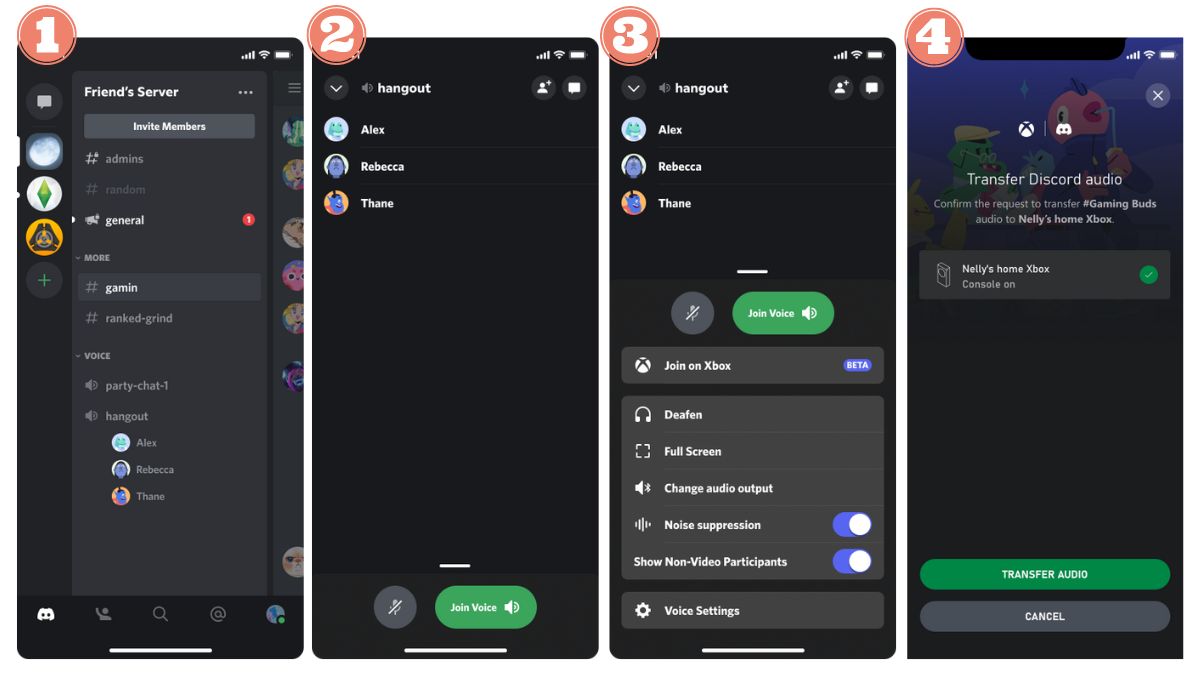
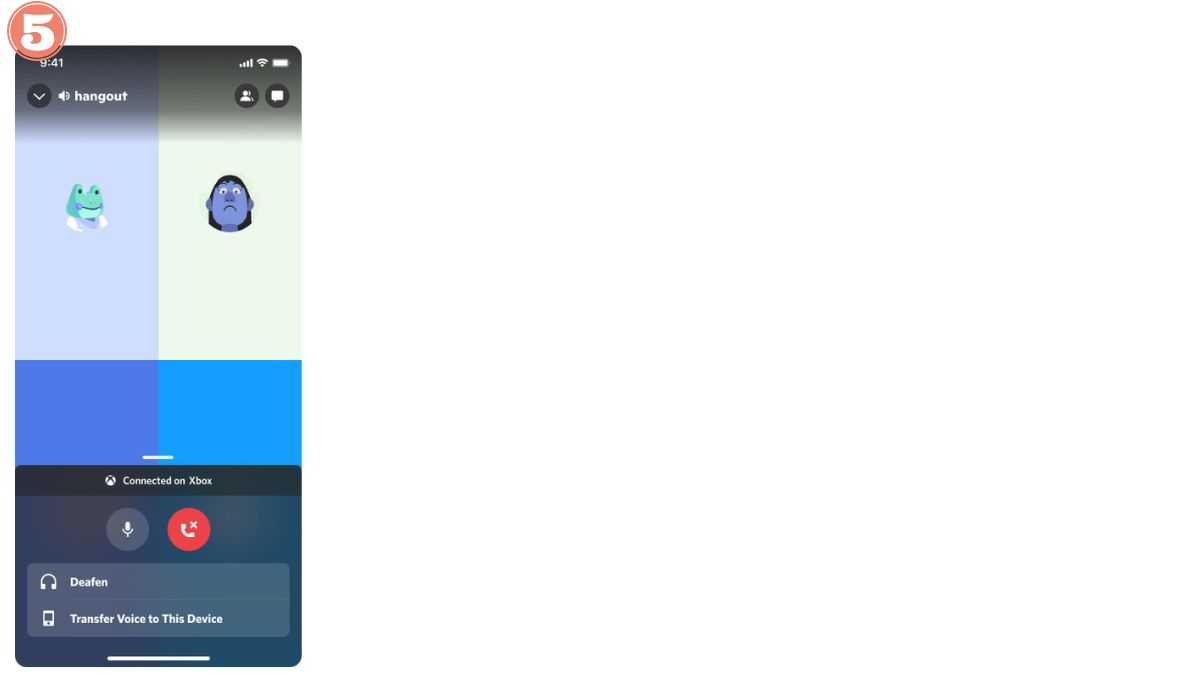
请注意: 在Discord应用中,你可以 关掉你的麦克风 在哪里 将你静音 在客厅界面中向上滑动滑块。这些更改也会同步到你的Xbox上。.
在 Discord Windows 或 Mac 版本上
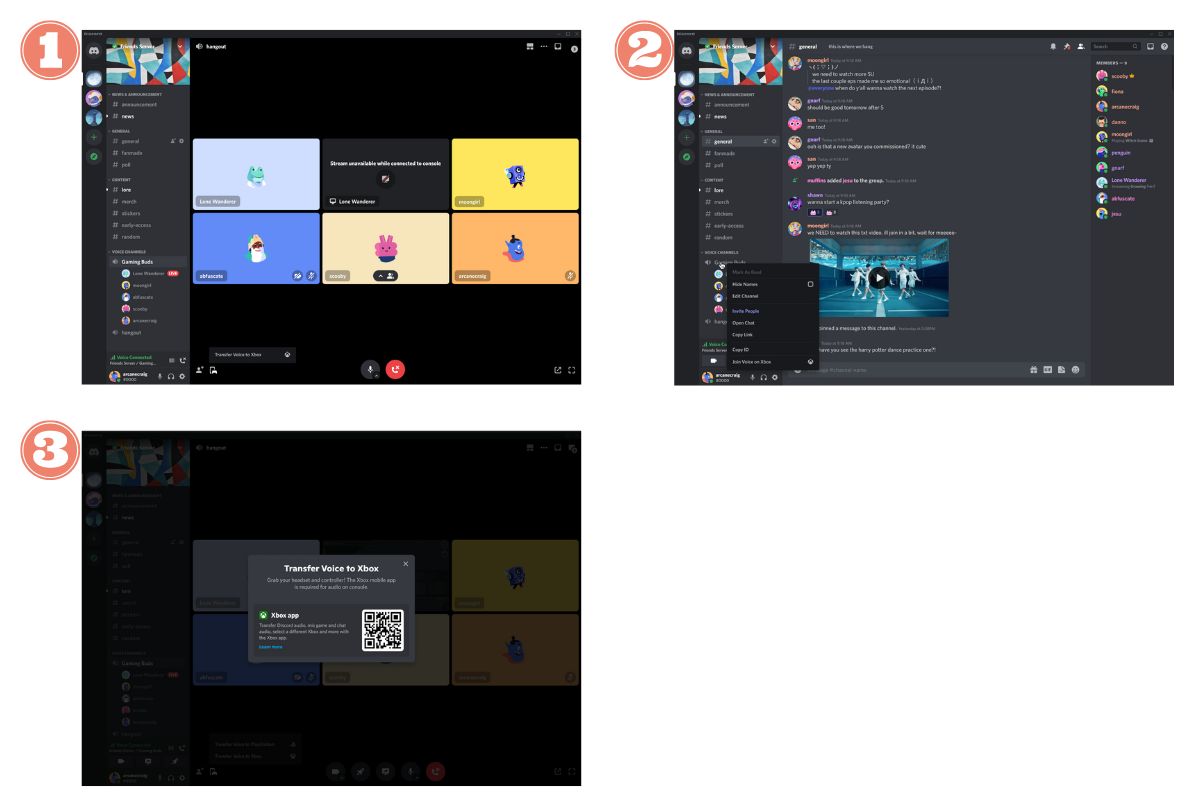
- 打开 服务员 你电脑上的相关文件。.
- 做个 在语音聊天室上右键单击, ,然后选择 « Transférer la voix vers Xbox ».
- 扫描二维码 通过你的手机显示。.
- 在屏幕上 « Transférer l’audio Discord », 你的 默认控制台 出现。点击«编辑»以选择另一个,或点击 « Transférer l’audio » 以启动转账。.
- A 确认通知 此时会显示在你的Xbox上。.
很高兴知道
- 如果你已经关联了你的账户 语音功能推出之前, 你得把它们 重新连接.
- 如果 二维码 如果遇到问题,请直接从……启动传输’应用 Discord 在移动设备上。
- 若要在 Xbox 以外进行通话,请将 Xbox 应用的隐私设置调整为 «大家» 对于语音和文字,请选择«允许»跨网络游戏。选项 «游戏好友» 在哪里 «被卡住» 将限制沟通。.
第3步:直播你的游戏过程
自从 2023, 你可以 将你的Xbox游戏画面直接直播到Discord聊天室, ,无需通过电脑。直播将从你的 Xbox游戏机 发送到服务器或私信。与 PlayStation, ,Xbox 在 Discord 中原生集成了该功能。.
- 登录你的 Xbox Series X, Series S 在哪里 Xbox One 使用你与Discord关联的账户。点击以下链接打开指南: Xbox 按钮 你的手柄。.
- 在 «群组与讨论», ,选择该选项 Discord.
- 选择 声乐展 你想在什么地方发布。.
- 点击 «发布你的游戏» 在 Xbox 菜单中,进入你那场 Discord 聊天对应的专属页面。.
- 如果你是订阅用户 Nitro, 调整 分辨率和帧率, ,然后点击 «开始共享».
要停止,请点击 «停止播放» 在“群组和聊天”菜单中。.
由 Alucare 制作的法语解释视频,是该网页的理想补充。. 观看视频 (您可以使用 YouTube 的自动翻译功能)

需注意的重要事项:
- 选项 以下设备不支持 60 FPS: Xbox One.这 Xbox Series X|S 凭借更强的性能,它们能提供更佳的视频质量。.
- 你不能 不观看Discord的直播 通过你的Xbox:该主机仅支持’发布你自己的游戏实况.
- 这 不支持网络摄像头 在通过控制台进行直播时。.
- 如果播放无法开始,请检查你的 Discord 和 Xbox 账户已成功关联, 你的 互联网连接 以及对……的更新’应用 Discord.
第 4 步:查看已连接的帐户和所有 Xbox 活动
关联账户后,你就可以直接在你的 Discord型材. 操作只需几秒钟,无论是在 计算机 仅在 移动的.
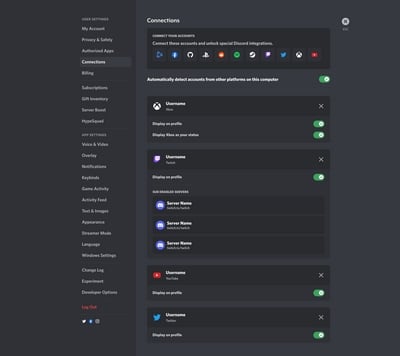
在电脑上:在Discord上查看Xbox账户
- 打开这些 设置 点击个人资料页面左下角的齿轮图标。.
- 在左侧菜单中,选择该选项卡 «《连接》».
- 标记你的 已连接 Xbox 帐户, ,然后启用该选项 «在个人资料中显示».
你的 朋友 Discord 这时便看到你的 Xbox 帐户 直接显示在你的个人资料页上,这样很方便向大家展示你在玩什么游戏 Xbox Series X 或者你的 Xbox One.
在手机上:将 Xbox 账户的活动显示为状态
自……以来’移动应用程序 Discord, ,操作步骤非常相似:
- 进入设置,然后选择该选项卡 «《连接》».
- 找到你的 已连接 Xbox 帐户 在页面上。.
- 启用选项 «在个人资料中显示» 和/或 «将»Xbox’设为您的在线状态” 以便当前正在进行的游戏能自动显示在你的昵称旁边。.
附赠:如何将Discord从Xbox上断开连接
你想在Xbox上停止使用Discord吗?根据你的需求,有三种操作方法可供选择。.
结束你的游戏直播
- 按下它 Xbox 按钮 按下手柄上的按钮打开指南,然后进入该选项卡 «派对与对话».
- 选择 Discord展厅 你用于发布内容的平台。.
- 点击 «停止流媒体播放».
在 Xbox 上退出 Discord 语音聊天
- 打开 向导 按下 Xbox 按钮 你的手柄。.
- 前往 «群组和聊天», ,然后选择 Discord。.
- 点击 «断开连接» 以退出语音聊天室。.
执行此操作会使你离开 语音聊天 同时不会中断你两个账户之间的关联。若要完全解绑这两个账户,请继续执行下一步。.
从你的 Discord 账户中移除 Xbox 关联
具体方法会根据你使用的载体略有不同。.
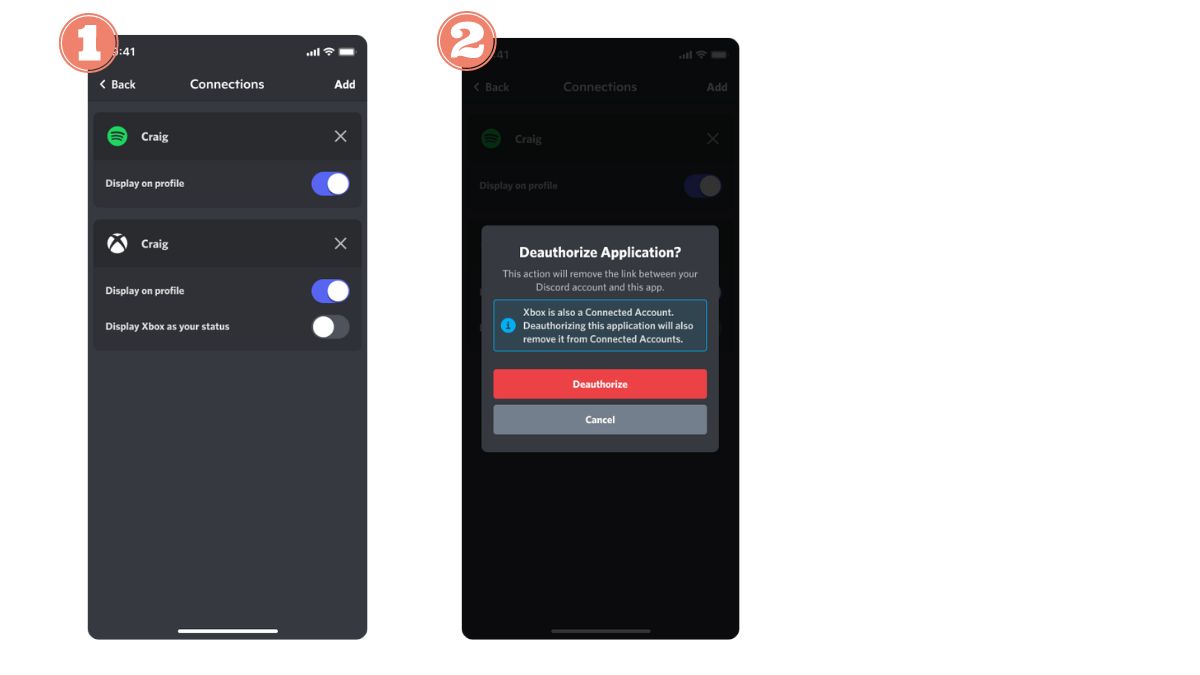
在Discord移动应用上
- 打开’应用 Discord, ,进入设置,然后选择 «《连接》».
- 点击 «X» 在你名字的旁边 Xbox 帐户.
- 点击“确认”以撤销授权并解除绑定 Xbox 配置文件 你的 Discord 账户。.
在个人电脑上
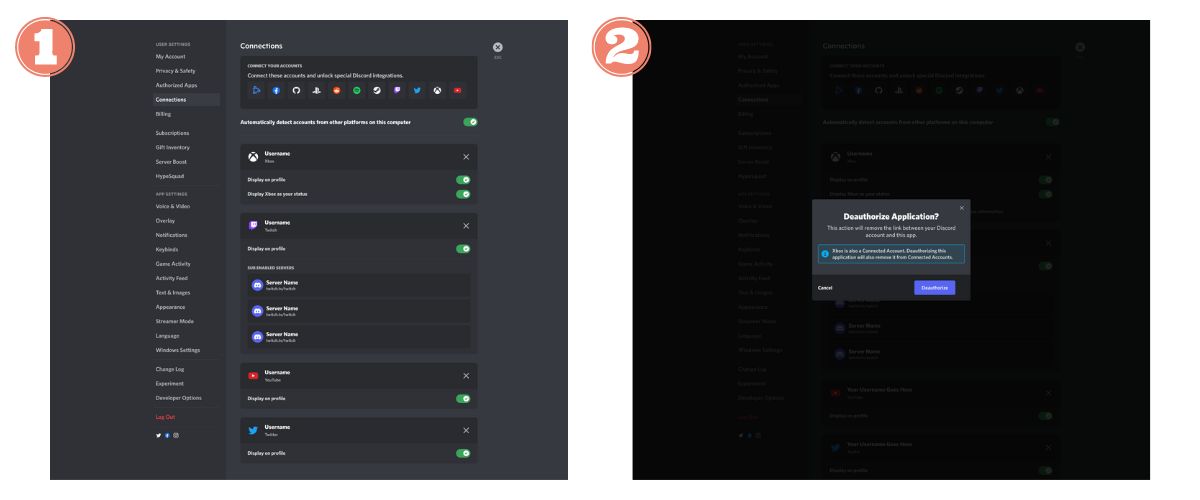
- 前往 设置 通过你个人资料旁边的齿轮图标。.
- 选择 «《连接》» 在左侧菜单中。
- 标记你的 Xbox 帐户 在页面上,然后点击 «X» 就在他名字的旁边。.
- 选择 «撤销授权» 在弹出的确认解除关联的窗口中。.
现在,你已经具备了所需的一切,可以 在Xbox上使用Discord, ,从首次语音通话开始直至完全断开连接。.
有问题吗?请在评论区提问。.









 FR
FR  RU
RU  EN
EN  ES
ES  IT
IT  DE
DE  ZH
ZH  PT
PT  ID
ID  JA
JA  DA
DA