Tutoriel complet pour changer la langue de son clavier facilement. On va prendre l’exemple pour passer d’un clavier français (AZERTY) vers un clavier anglais (QWERTY) et vice-versa. Sur Ordinateur, mais on va aussi faire le tutoriel pour téléphone portable.
On a fait un tutoriel vidéo et en dessous il y a un tutoriel écrit.
En premier :
- Tutoriel vidéo pour clavier Windows
- Puis tutoriel écrit avec image
- Puis tutoriel pour téléphone
Tutoriel vidéo pour changer la langue de son clavier Windows :
![Comment changer la langue de son clavier ? [Tutoriel WINDOWS]](https://www.alucare.fr/wp-content/cache/flying-press/25dbe6ff720ebd2722c34cf354f8d60c.jpg)
Changer la langue du clavier sur Windows :
Vous avez les images plus bas pour suivre le tutoriel complet Windows microsoft.
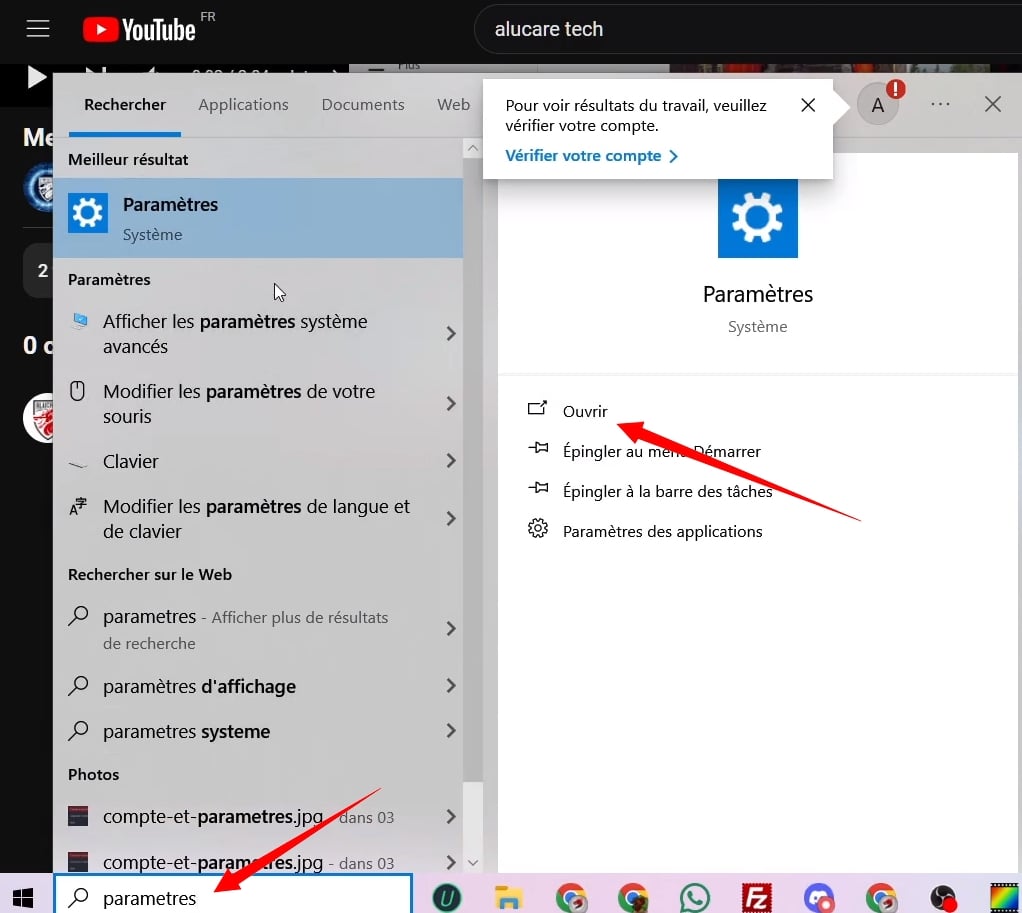
- Cliquez sur la touche “Windows” puis cherchez “paramètres” (Settings en anglais).
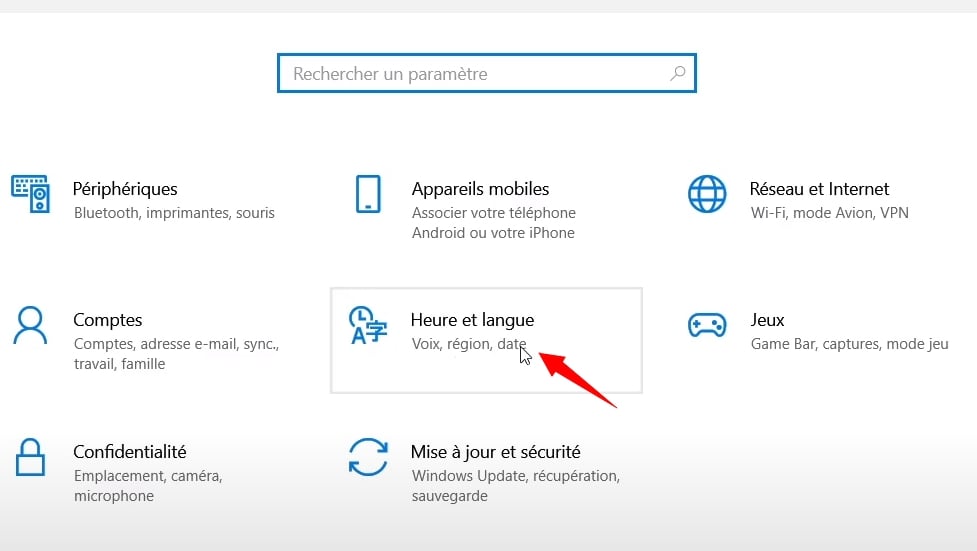
- Cliquez sur “Heure et langue”
- Cliquez sur Langue dans le panneau de gauche
- Cliquez sur votre langue du clavier puis sur Options
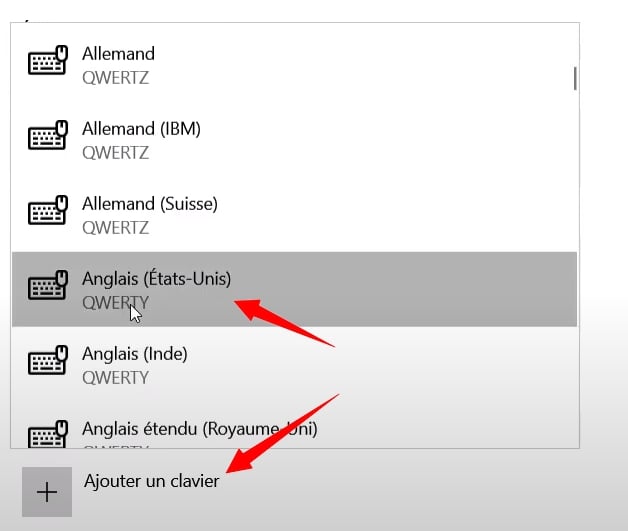
- Cliquez sur ajouter un clavier
- Sélectionnez le clavier que vous voulez (pour un clavier Qwerty prendre : Anglais (États-Unis) en QWERTY
- Faire un “ALT+MAJ” ou un “Windows + espace” pour changer la langue du clavier.
- Sinon cliquer en bas à droite de l’écran Windows pour changer de langue avec la souris (image tutoriel plus bas)
Changer la langue du clavier sur Windows (tutoriel image) :



Comment changer la langue du clavier Android (Samsung)
- Aller dans paramètres (settings)
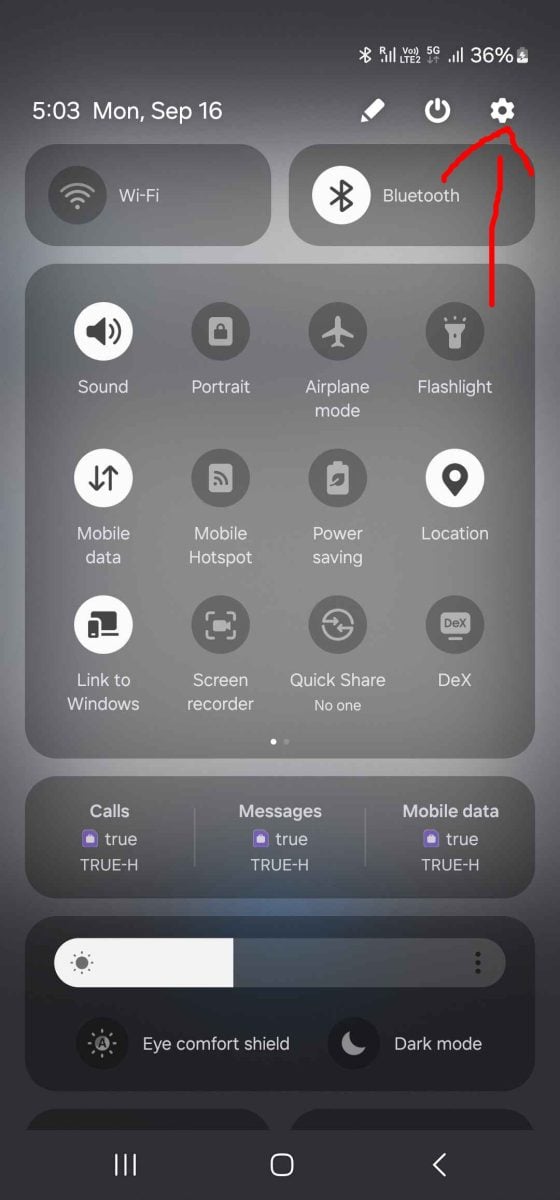
- Aller dans gestion globale

- Cliquez sur Langue
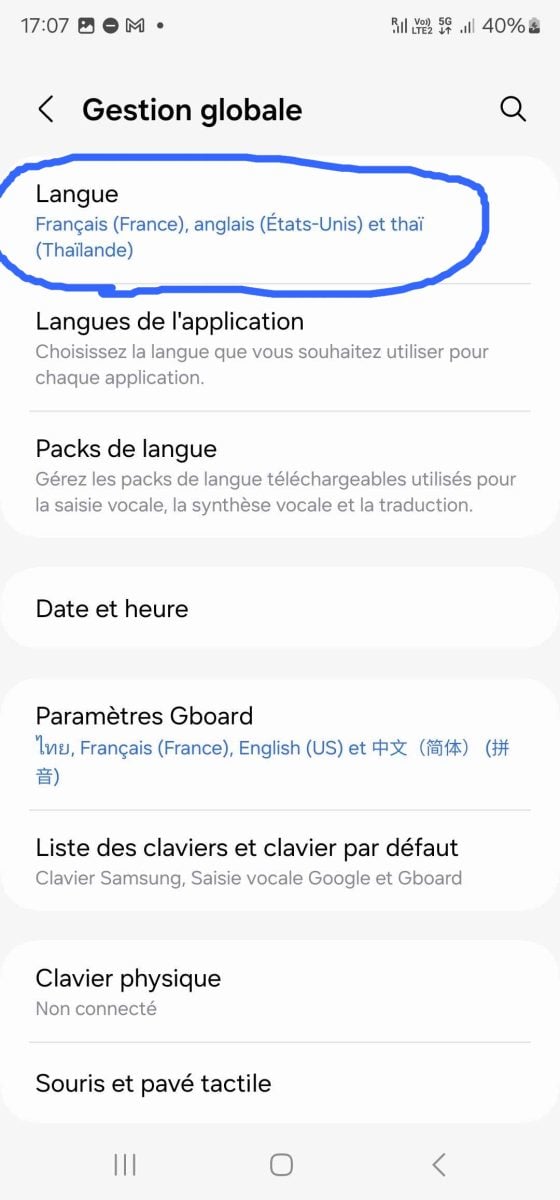
- Cliquez sur “Ajout d’une langue”

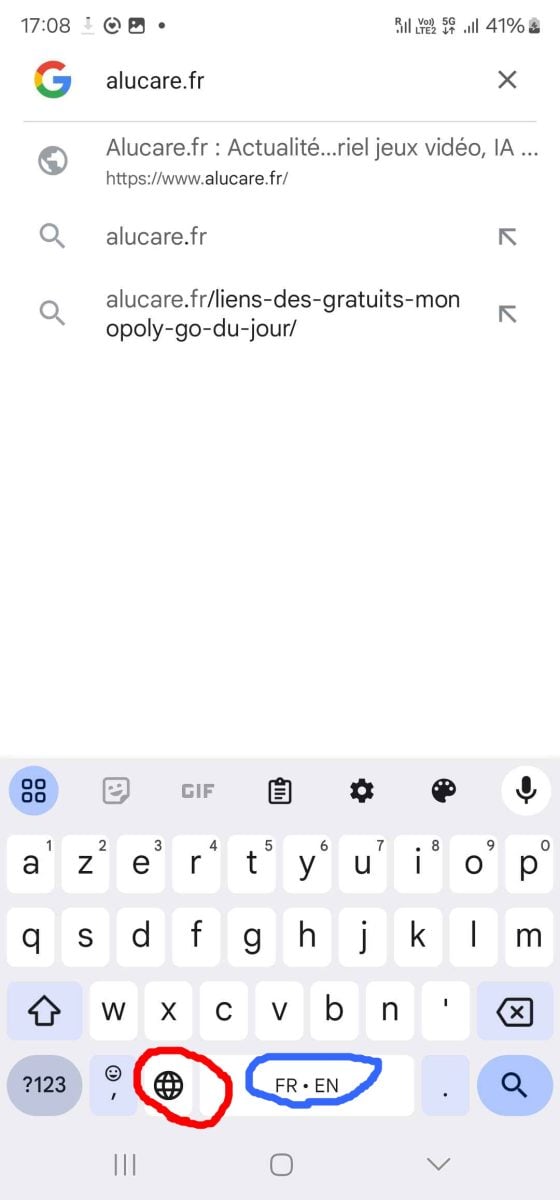
- Aller utilisez votre clavier pour écrire un message, cliquez sur la planète et voyez votre clavier qui change de langue (il faut avoir choisis au moins deux langues au-dessus)
Comment changer la langue du clavier IOS (IPhone Apple) :
- Aller dans réglages de votre IPhone Apple
- Puis cliquer sur “Général”
- Aller dans le menu “Clavier”
- Cliquer sur “Claviers”
- Ajouter le clavier de votre choix (langue)
- Comme pour Android sélectionnez la langue en cliquant sur la planète.









 Français