Vidste du, at din PS3-gamepad peut encore vous servir ? Avec un peu de configuration, vous pouvez l’brug på pc. Tout ce qu’il vous faut, c’est :
- EN PS3-controller Officiel
- EN Laptop under Windows
- EN USB Mini-B-kabel (Standard PS3-opladerkabel)
- Af software/specifikke piloter

Trin 1: Tjek, at din pc er opdateret
Før du kan bruge din PS3-gamepadDu skal sørge for, at din Systemet er opdateret. Disse enheder er generelt kompatible med Windows 10 og 11. Der kan dog opstå kompatibilitetsproblemer med ældre versioner.
For at kontrollere, at dit system er opdateret :
- Klik på menuen “Start”Gå derefter til “Paramètres”.

- Klik på “Mise à jour et sécurité”.
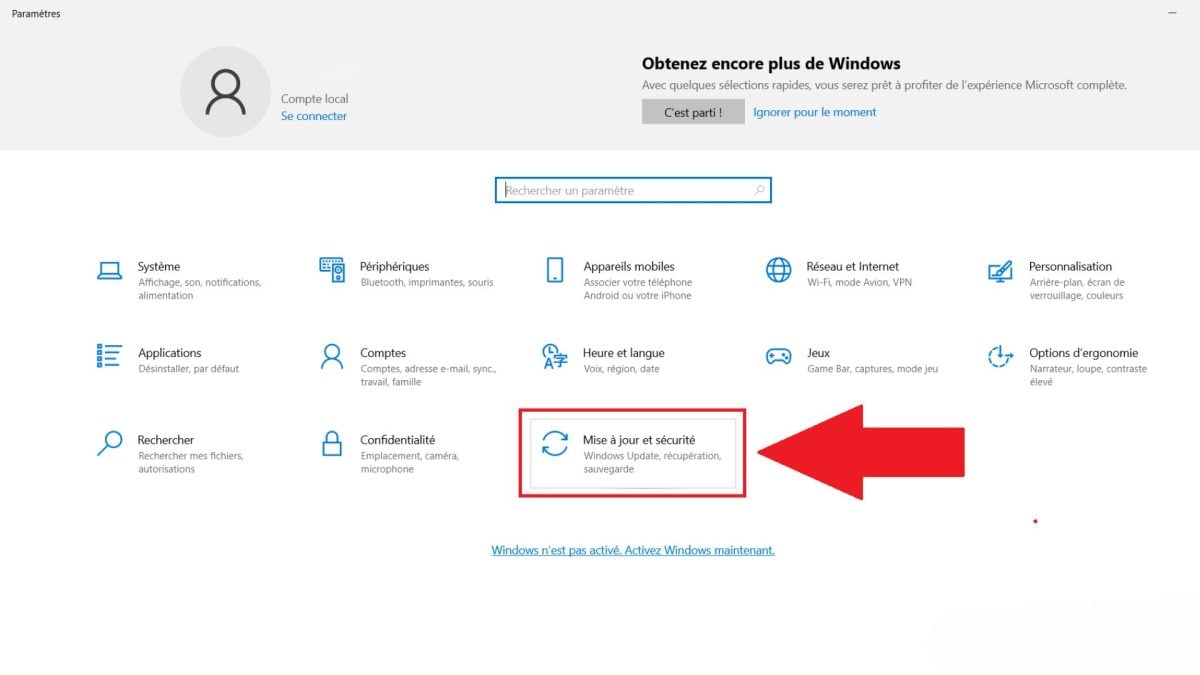
- Klik på “Win Update”og så videre “Rechercher des mises à jour”.
- Installer alle de opdateringer tilgængelige.

Trin 2: Download og installer software til at bruge en PS3-controller på pc'en
Nogle PlayStation-joysticks genkendes ikke af Windows. PS3-joysticket er et af dem. For at gøre dette skal du downloade software eller nogle specifikke piloter.
Her er en liste, du kan vælge imellem:
1. XPadder
C’est un programme qui permet d’Medarbejder hver knap på dualshock 3 til en tast på tastaturet. Det giver dig også mulighed for at styrer markøren af musen med pinde.
2. Joy2Key
Tout comme XPadder, Joy2Key permet d’Tildel musen og den tastatur til Gamepad-knapper.

3. ScpToolkit
Dette program opsætter automatisk Piloter påkrævet og placerer ordren PlayStation pour celle d’une Xbox 360hvilket gør den kompatibel med de fleste spil.
4. MotionInJoy
MotionInJoy er også en mulighed for at forbinde din dualshock 3 til din maskine. Det er dog tilrådeligt at Håndter med forsigtighed. En raison de certains problèmes de sécurité, beaucoup de gamers l’ont déconseillé.
Trin 3: Tilslutning af din PS3-controller til din pc
Når du har sat dit værktøj op, tilslut din dualshock 3 til din bærbare computer.
Hvordan forbinder du din PS3-controller med din pc ved hjælp af ledninger?
For at forbinde din PS3-gamepad til din computer, skal du bruge USB Mini-B-kabelden samme som den, der bruges til at genoplade enheden.
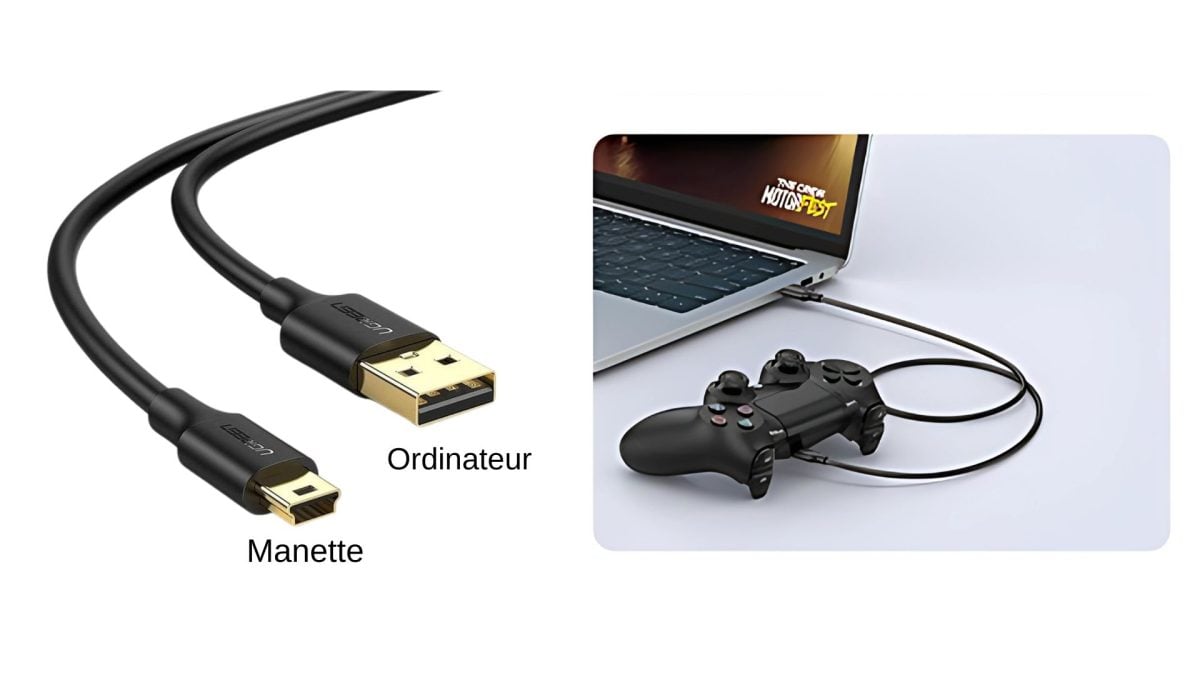
Når du er tilsluttet, bør din computer opdage automatisk en ny periferi.
Hvordan forbinder jeg min PS3-controller via Bluetooth?
Du kan også tilslutte dit PS3-joystick via Bluetooth til gratis trådløs afspilning.
Voici les étapes pour l’Parring :
- Slut PS3-spilleenheden til maskinen ved hjælp af USB-kablet.
- Lancez l’application que vous avez choisie, exemple : ScpToolkit.

- Ouvrez l’outil ScpToolkit Driver Installer.
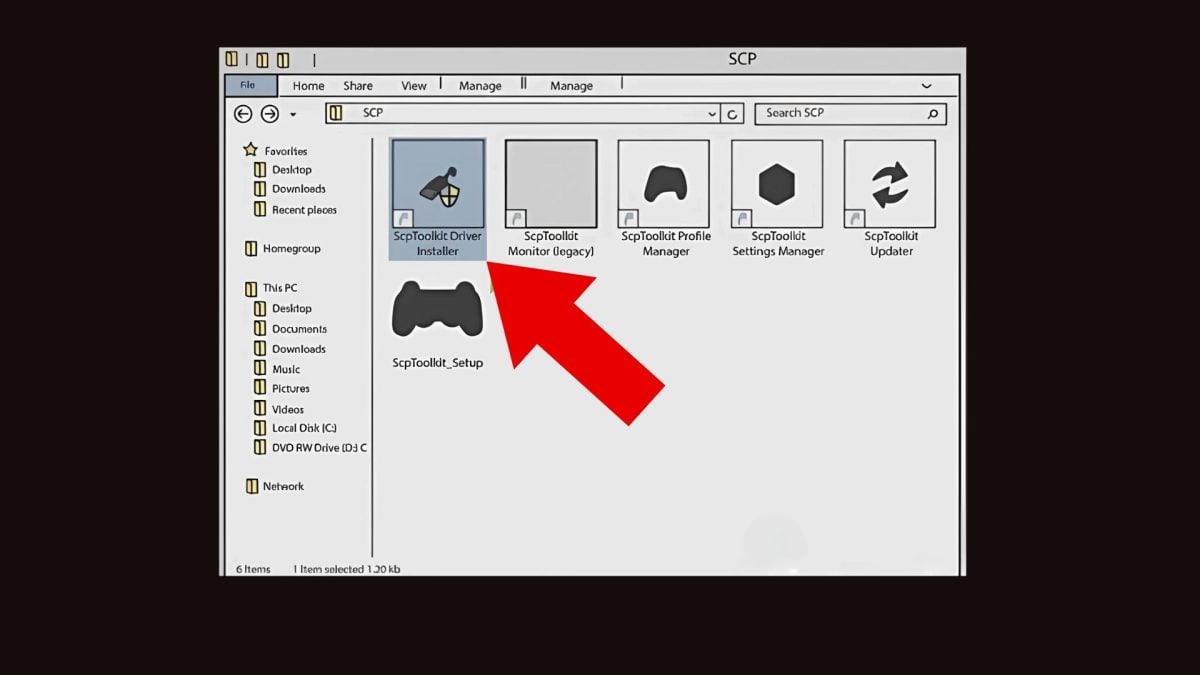
- Sæt kryds i boksen “Install Bluetooth driver”.
- Dans la section “Choose Bluetooth dongles to install”Vælg din Bluetooth-adapter.
- Sæt kryds i boksen “Install DualShock 3 driver” og vælg din gamepad.
- Klik på “Install”.
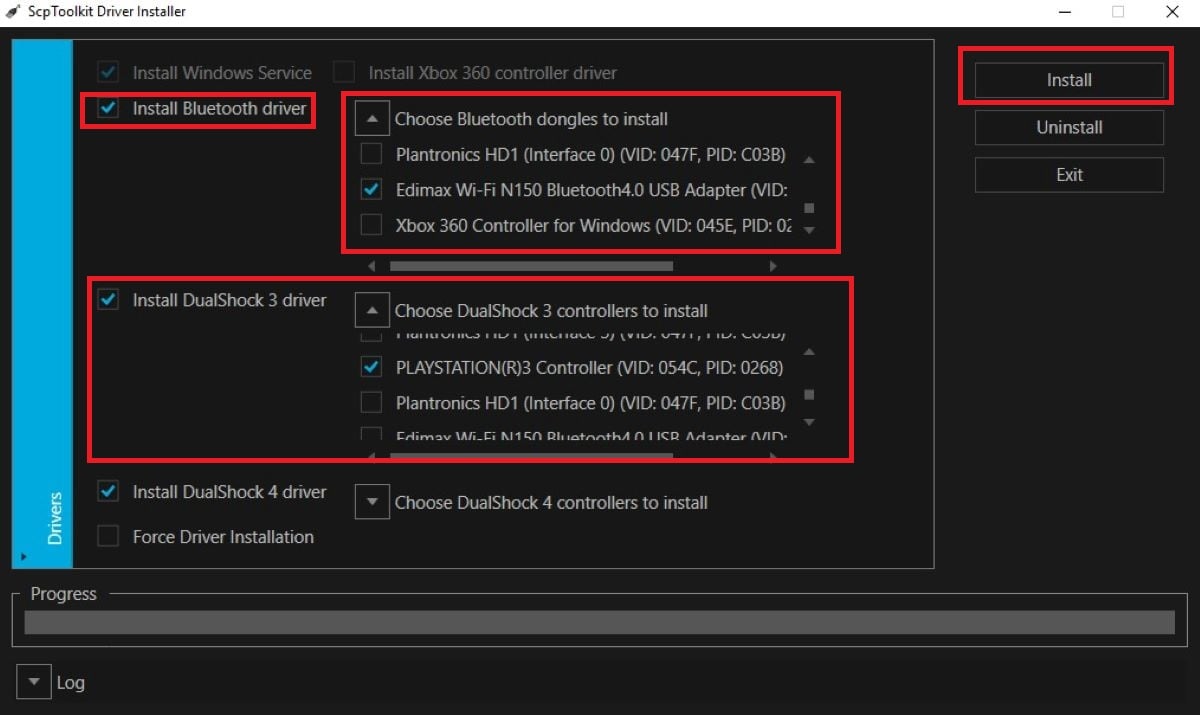
- Efter installation af driverne, Frakobl USB-kablet..
- Si l’installation est effectuée avec succès, des messages d’information vises i hjørnet af din skærm.
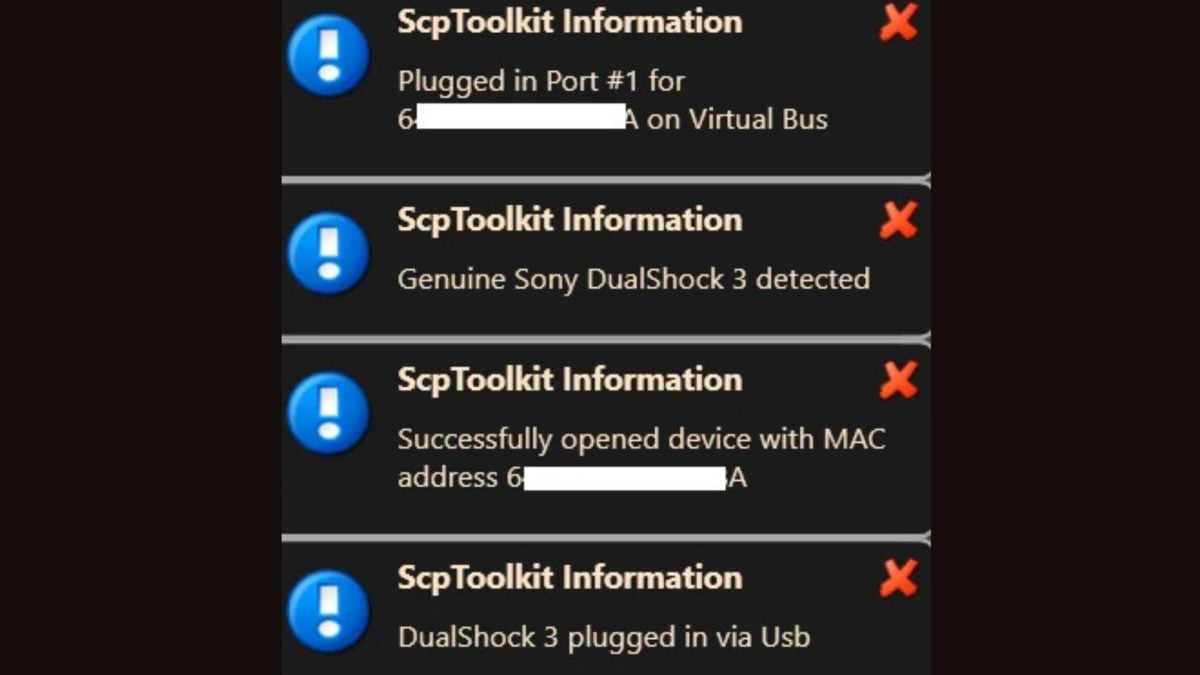
- Tryk på knappen PS-knap for at tænde for enheden.

- Enheden bør automatisk oprette forbindelse til maskinen.
Trin 4: Konfiguration af din software/driver
Nu hvor din bestilt genkendes af din bærbare computer, er det tid til at konfigurer den. Cette procédure varie en fonction de l’outil que vous avez choisi.
Her er trinnene for hver af de softwarepakker, der er nævnt ovenfor:
1. XPadder
- Lancering XPadder. Si votre gamepad n’est pas branché, vous allez tomber sur une fenêtre vide.
- Sæt stikket i for at vise knapper.
- Klik påcontroller-ikon.
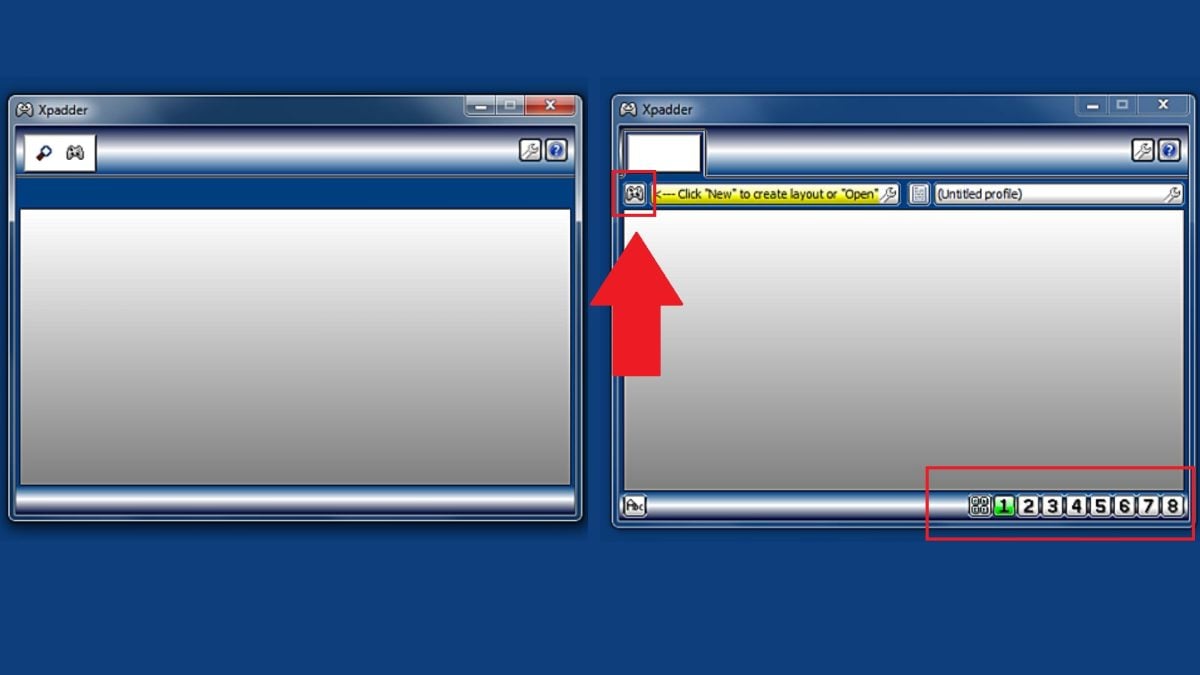
- Opret en ny profil ved at klikke på “New”.
- Et nyt vindue vises.
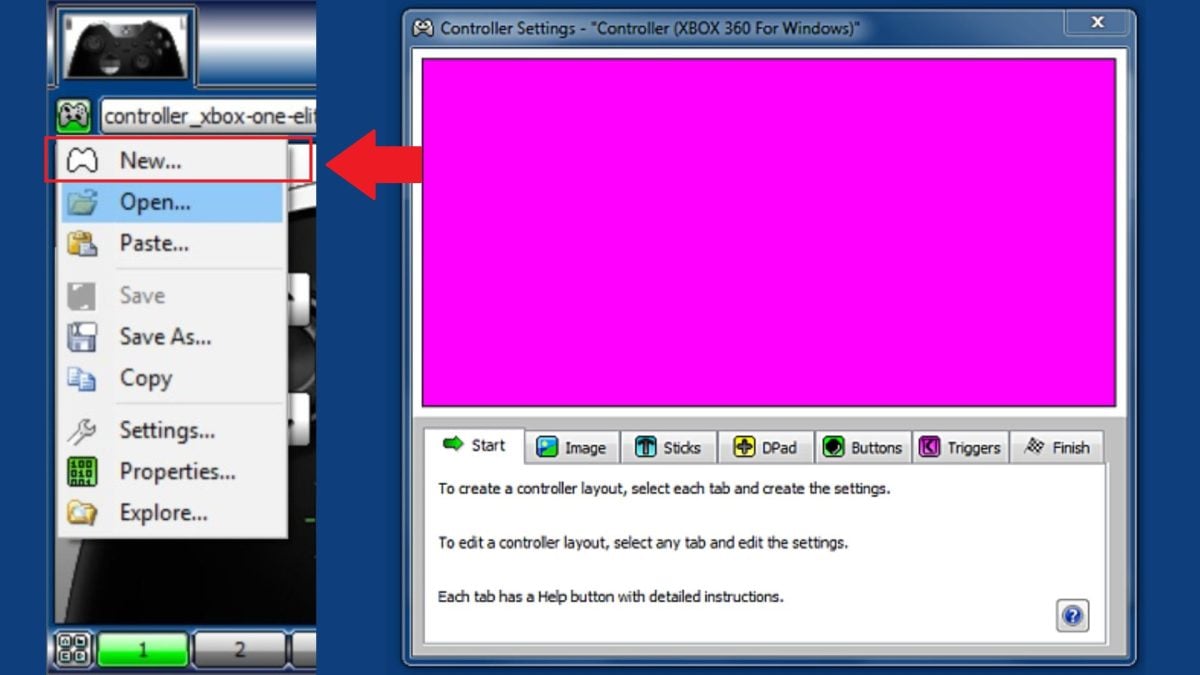
- Importer eller opret en billede af joystick. Det gør det lettere at konfigurere knapperne visuelt.
- Klik på hver zone for at konfigurer de tilknyttede nøgler.
- Registrer dig din profil ved at klikke på “Save As…”.

2. Joy2Key
- Lancering Joy2Key. Vous verrez une fenêtre s’afficher.
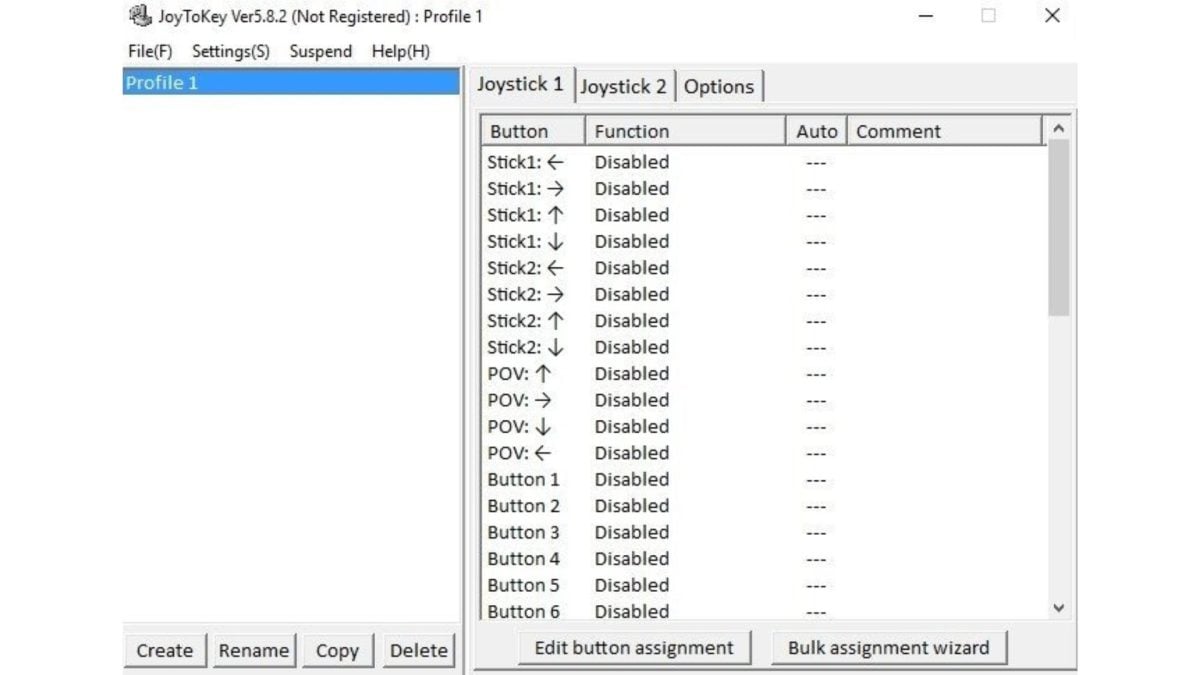
- Dobbeltklik på på en linje (f.eks. Sur Stick 1).

- Une nouvelle fenêtre s’affiche.
- Klik på den første “Disabled” at ændre på en Tastaturtast. En “Q” par exemple. Cela permet d’associer une touche clavier à un bouton.

- Test i en applikation for at sikre, at den fungerer korrekt.
3. ScpToolkit
- Sæt din PS3-controller til.
- Type “Panneau de configuration” i din maskines søgefelt.
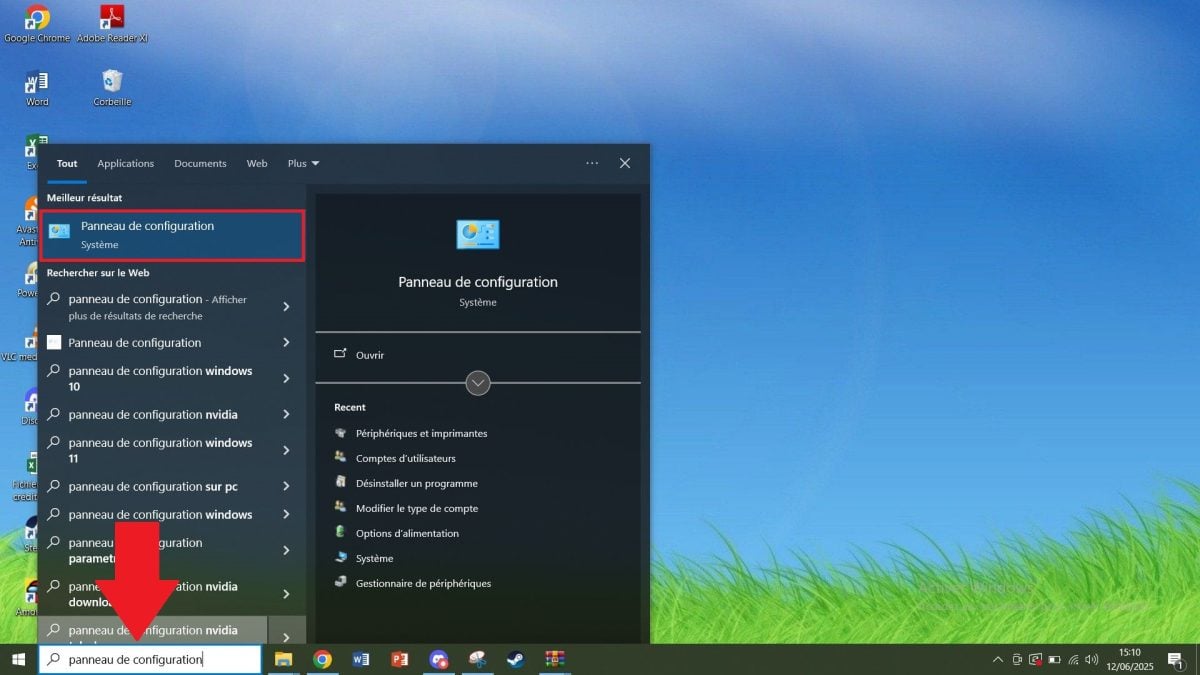
- Gå til “Matériel et audio”.

- Gå til “Périphériques et imprimantes”.
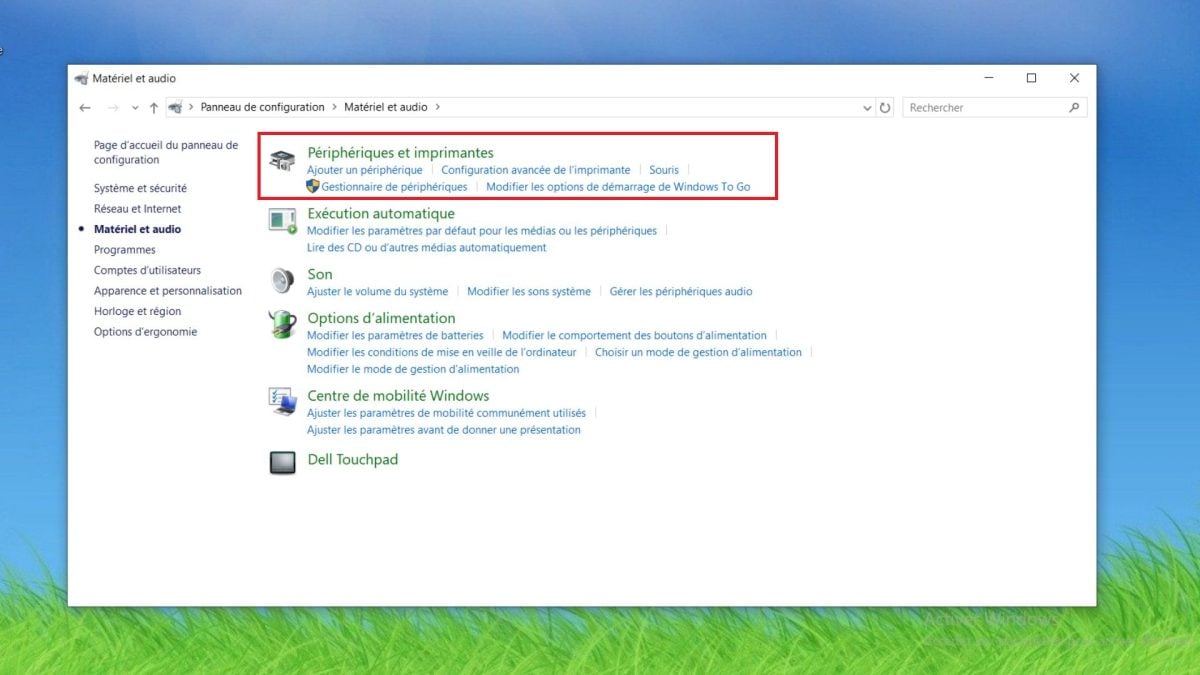
- Vælg din gamepad.
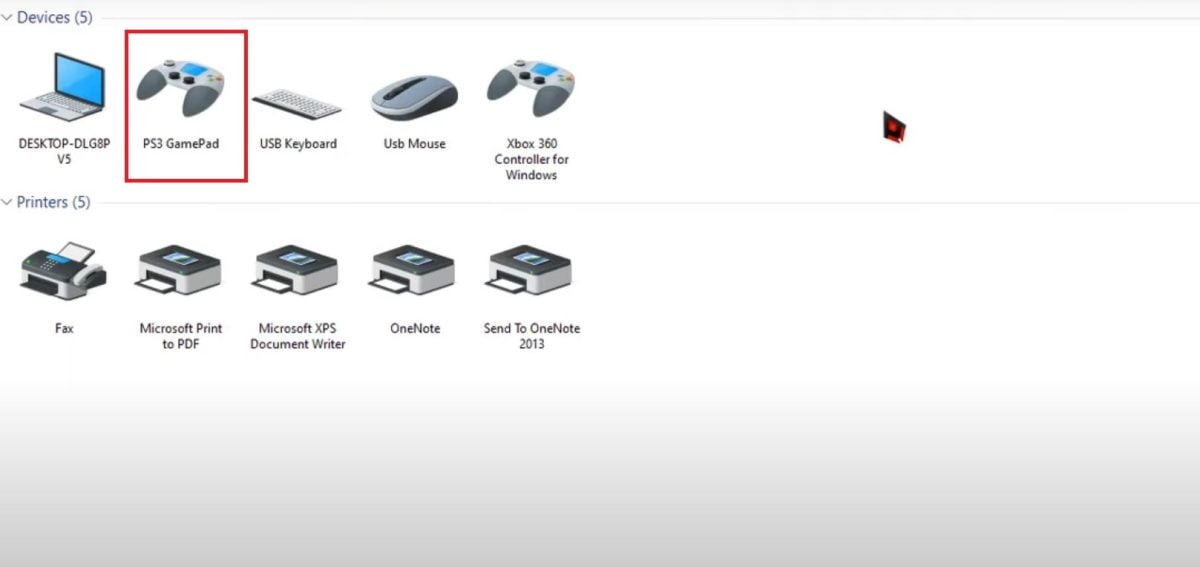
- Faites un clic droit sur l’image et cliquez “Propriétés”.
- Une fenêtre s’ouvre pour udføre en test. Tryk på knapperne på din gamepad for at teste reaktionsevnen.

4. MotionInJoy
- Sæt dit PS3-joystick i.
- Lancez l’outil.
- Dans l’onglet “Driver Manager”Sæt derefter kryds i den lille boks over Load driver.
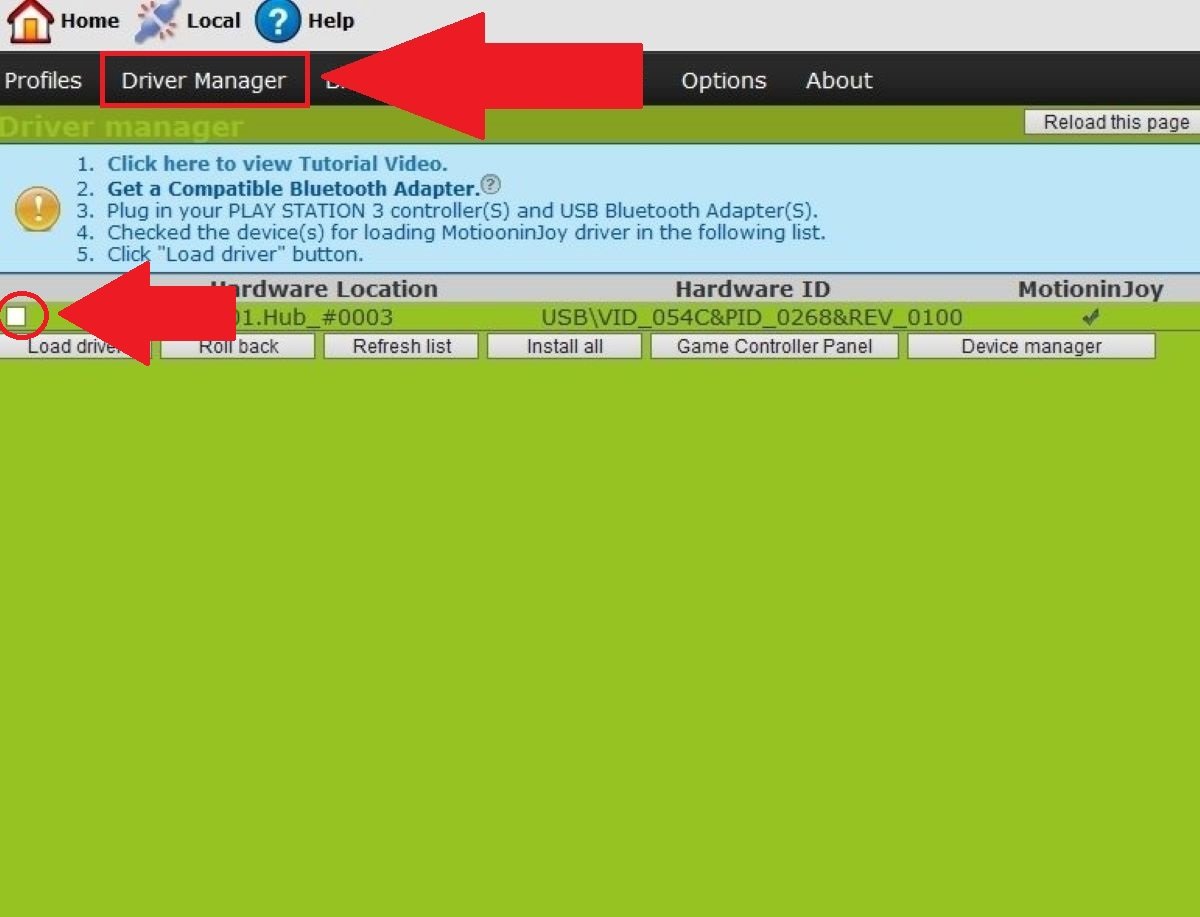
- Klik på “Load driver” og vent på, at siden viser de data, der vises “Succès”.

- Gå til fanen “Profiles”og vælg derefter “PlayStation 3″. Klik derefter på “Enable”.
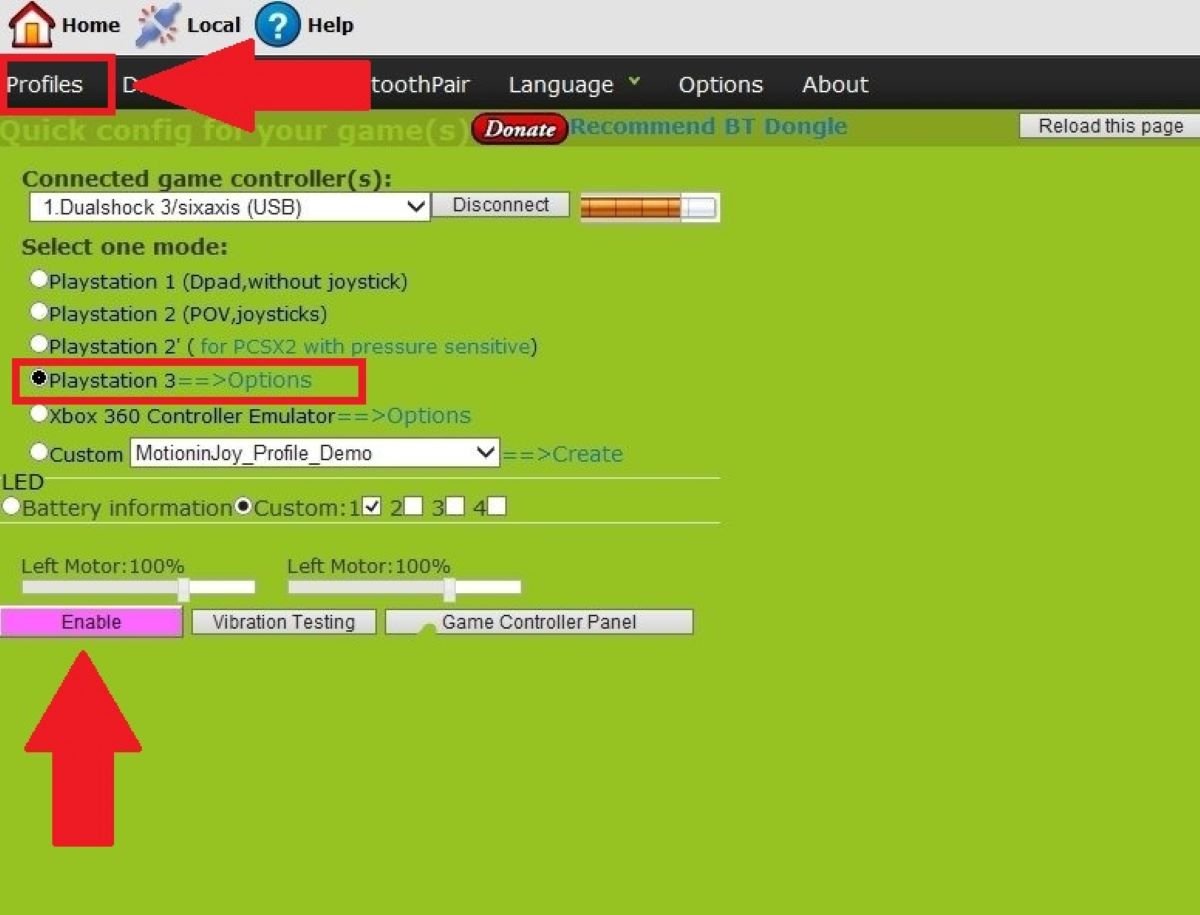
- Testez les boutons dans l’onglet “Game Controller Panel” og vibrationer i “Vibrating Testing”.
Trin 5: Test din PS3-controller på pc
Après avoir installé et configuré votre logiciel, testez votre commande PS3 s’il fonctionne correctement sur votre ordi. Pour cela :
- Tag stikket ud derefter genoprette forbindelsen-it. Så kan du se, om systemet opdager den.
- Start et spil.
- Kontroller, at ordrer arbejde korrekt.
- Hvis alt er i orden, er din PS3-controller klar til brug.
Ofte stillede spørgsmål
Hvorfor virker min PS3-controller ikke på min pc?
Der er flere grunde til, at din PS3-controller måske ikke virker på din computer:
- Det chauffører er ikke installeret.
- det software choisi n’est pas correctement configuré.
- det USB-kabel hvor er havn er defekt.
Que faire si ma manette n’est pas détectée en USB ?
Si votre gamepad n’est pas détecté en USB :
- Test en anden USB Mini-B-kabel eller en anden USB-port.
- Åbn dit systems Enhedshåndtering for at kontrollere, om bestilt vises.
- Sørg for, at din DualShock 3 er veletableret.
Bluetooth-forbindelsen svigter eller er ustabil. Hvad skal jeg gøre?
Sådan løser du en ustabil eller afvist Bluetooth-forbindelse :
- Undgå at forhindringer Hvor indblanding vægge, elektronisk udstyr i nærheden.
- N’utilisez pas d’autres appareils en même temps si votre Adapteren er begrænset.
- Tjek, at din adapter er kompatibel.
- Geninstaller den pilot.
Hvorfor virker knapperne på min PS3-controller ikke ordentligt på pc'en?
Der kan være flere grunde til, at knapperne på dit joystick ikke fungerer korrekt:
- EN forkert konfiguration nøgler.
- EN ufuldstændig konfiguration dans l’outil mis en place.
- Af konflikter avec d’autres périphériques branchés.
Hvorfor vibrerer min PS3-controller ikke?
I visse situationer fungerer vibrationerne i din dualshock 3 måske ikke, fordi :
- Cela dépend de l’anvendt applikation. Nogle understøtter vibrationer, men ikke på alle spil.
- Nogle programmer deaktiverer som standard vibrationsfunktionen.
Grâce à ce guide complet, vous savez désormais comment connecter votre dualshock 3 à votre ordi portable. N’hésitez pas à consulter nos autres articles pour découvrir :









 Dansk
Dansk