Komplet vejledning til nemt at ændre tastaturets sprog. Vi tager et eksempel på at skifte fra et fransk tastatur (AZERTY) til et engelsk tastatur (QWERTY) og omvendt. På computer, men vi laver også vejledningen til mobiltelefoner.
Vi har lavet en videovejledning, og nedenunder er der en skriftlig vejledning.
For det første:
- Videovejledning til Windows-tastatur
- Derefter skriftlig vejledning med billede
- Derefter vejledning til telefon
Forklarende video på fransk af Alucare, ideelt supplement til siden. Se video (du kan bruge YouTubes automatiske oversættelse)
![Hvordan ændrer jeg sproget på mit tastatur? [WINDOWS Tutorial]](https://www.alucare.fr/wp-content/cache/flying-press/25dbe6ff720ebd2722c34cf354f8d60c.jpg)
Ændring af tastatursprog i Windows :
Du kan finde billederne nedenfor for at følge den fulde Microsoft Windows-vejledning.
- Klik på knappen “Windows” og søg derefter efter “indstillinger” (Settings på engelsk).
- Klik på “Tid og sprog”
- Klik på Sprog i panelet til venstre
- Klik på dit tastatursprog og derefter på Indstillinger
- Klik på Tilføj et tastatur
- Vælg det ønskede tastatur (for at få et Qwerty-tastatur): Engelsk (USA) i QWERTY
- Tryk på “ALT+MAJ” eller “Windows + mellemrum” for at ændre tastaturets sprog.
- Ellers skal du klikke nederst til højre på Windows-skærmen for at skifte sprog med musen (se vejledning nedenfor).
Ændring af tastatursprog i Windows (billedvejledning) :
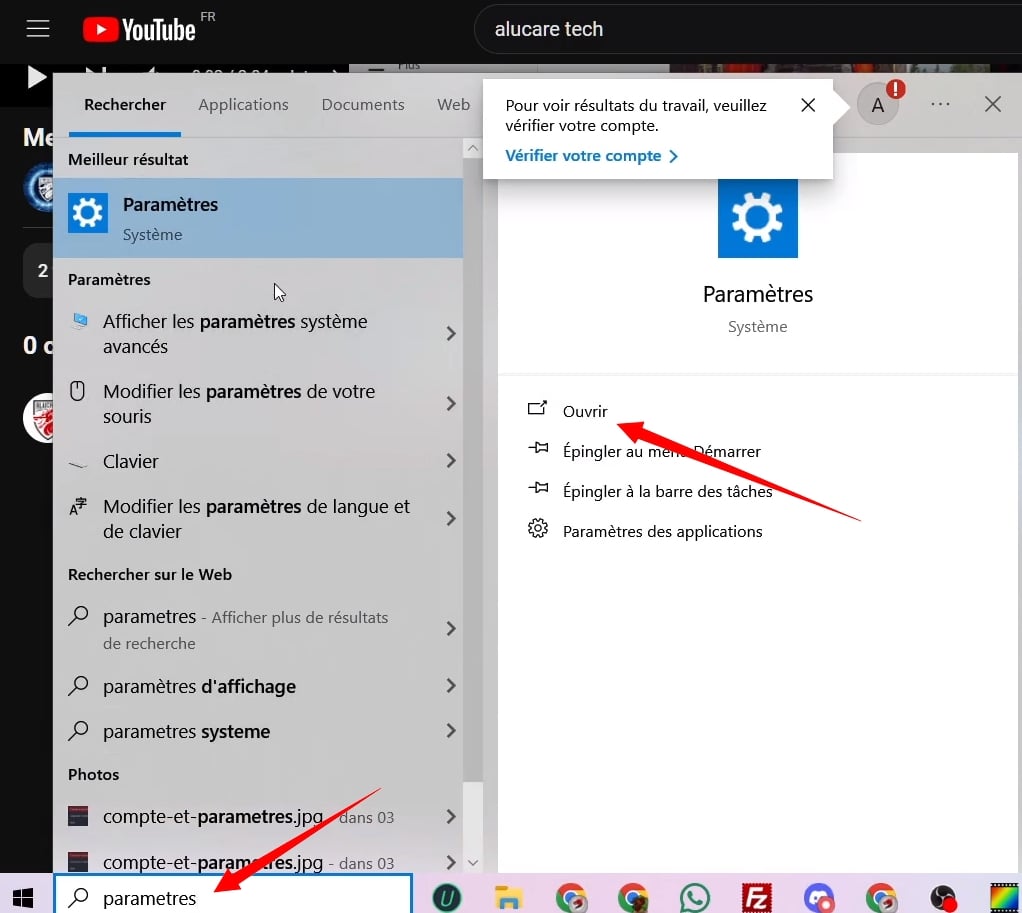
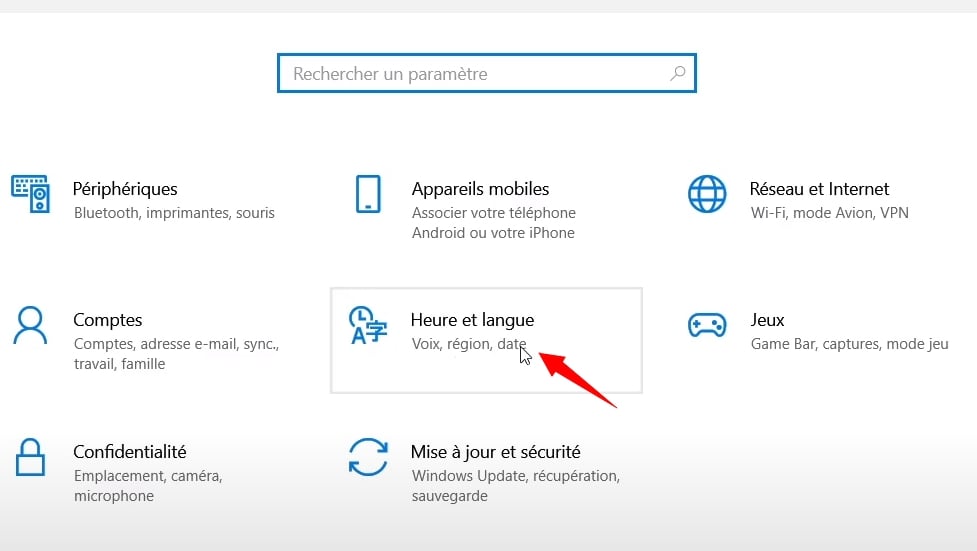


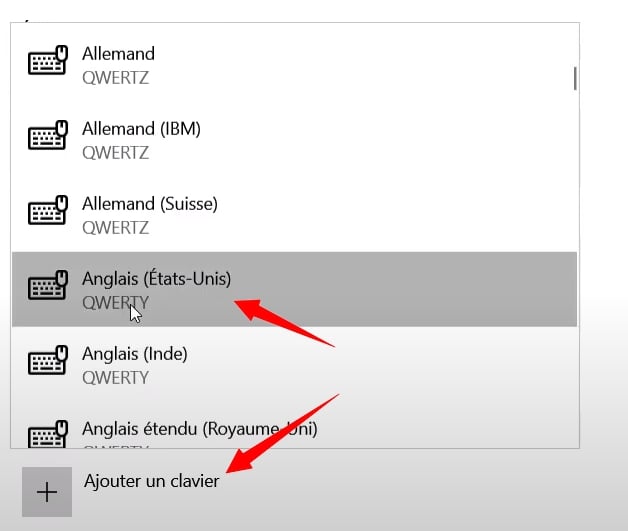

Sådan ændrer du sproget på Android-tastaturet (Samsung)
- Gå til Indstillinger (settings)
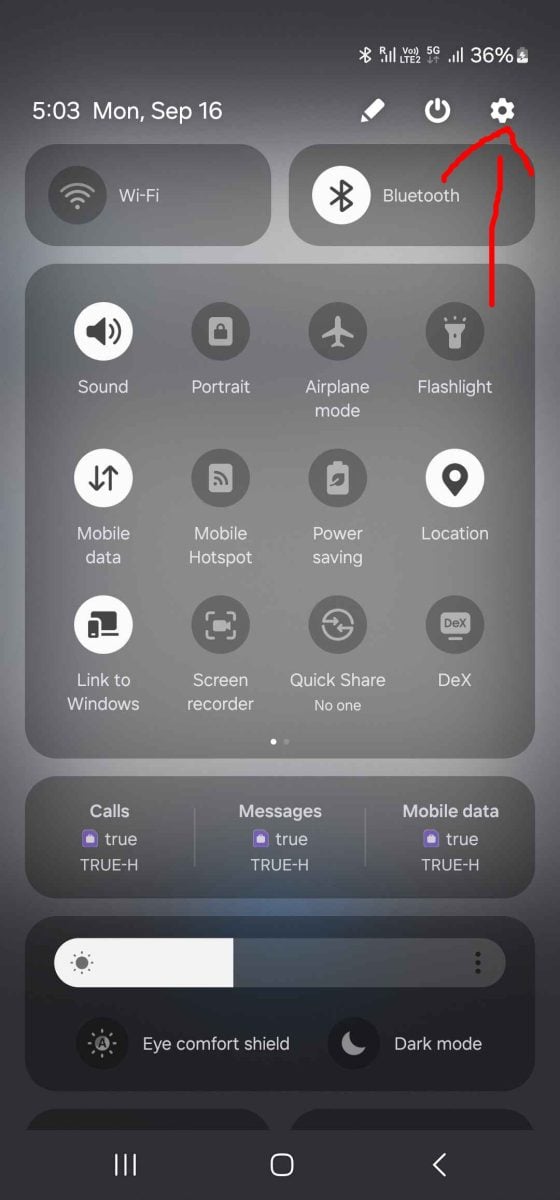
- Gå til global ledelse

- Klik på Sprog
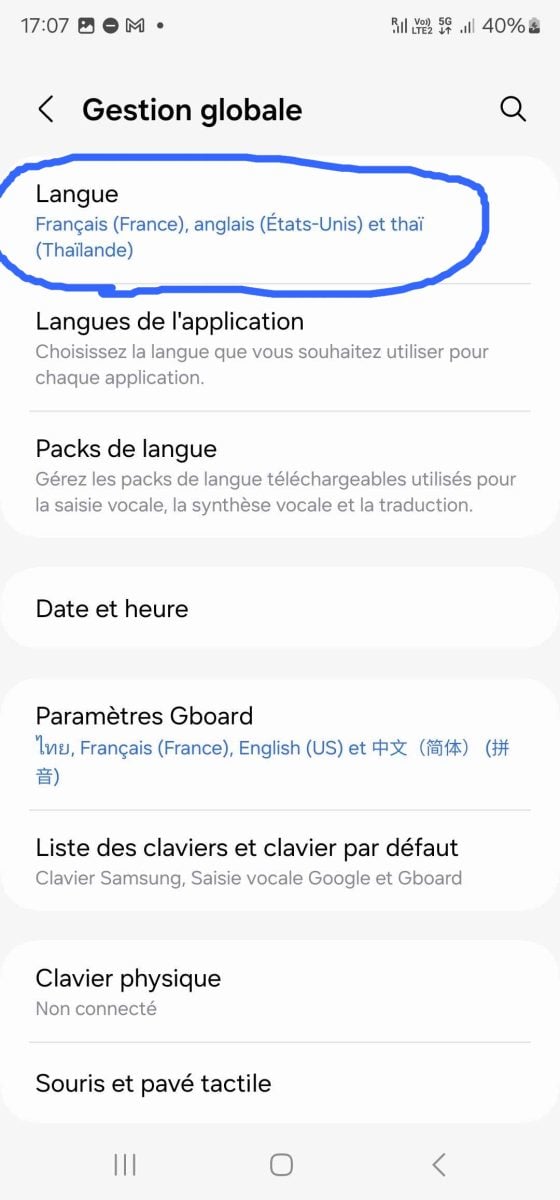
- Klik på “Tilføj et sprog”

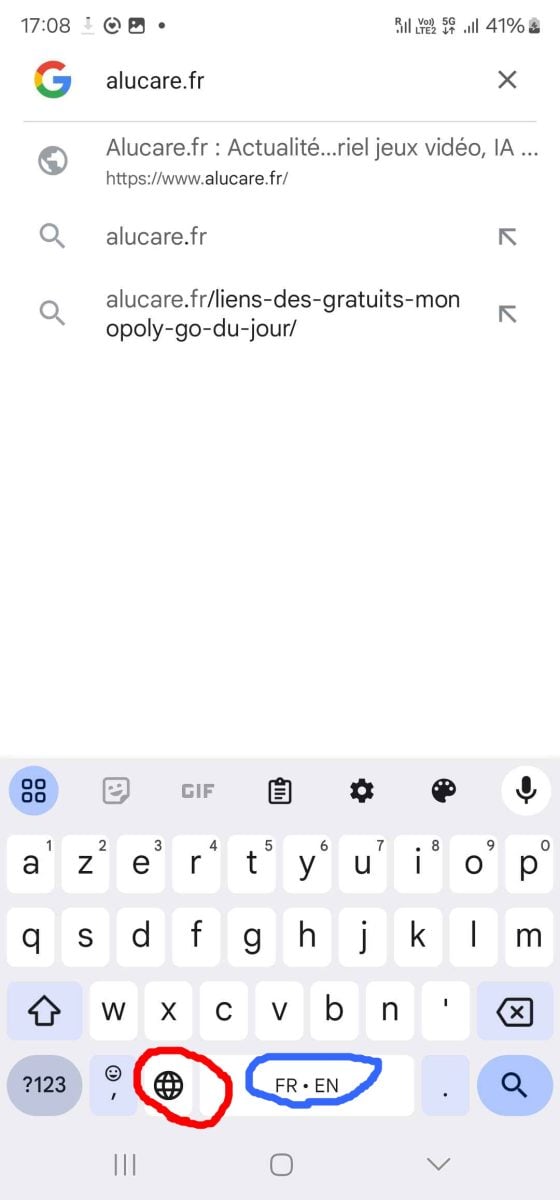
- Brug dit tastatur til at skrive en besked, klik på planeten, og se dit tastatur skifte sprog (du skal have valgt mindst to sprog ovenfor).
Sådan ændrer du sproget på IOS-tastaturet (Apple IPhone) :
- Gå til Indstillinger på din Apple IPhone
- Klik derefter på “Generelt”.”
- Gå til menuen “Tastatur”
- Klik på “Tastaturer”
- Tilføj det ønskede tastatur (sprog)
- Som med Android skal du vælge sprog ved at klikke på planeten.








 Dansk
Dansk