¿Desea utilizar el web scraping para extraer rápidamente datos en línea? Gracias a extensiones especializadas para Chromepuede automatizar estas tareas sin escribir una sola línea de código.
Pero ¿Cuál es la mejor extensión de web scraping para Chrome? ¡Eso es precisamente lo que vamos a ver juntos en este artículo! Aquí tienes una comparativa clara para ayudarte a tomar la decisión correcta:
| 🧩 Extensiones | ⭐ Aspectos destacados | 🌈 ¿A quién va dirigido? |
|---|---|---|
| Web Scraper.io | Gestión de la paginación muy completa y potente | Desarrolladores, analistas de datos |
| Rascador de datos | Rápido y fácil de pintar | Principiantes, usuarios ocasionales |
| Raspador de datos instantáneo | Scraping con un clic, sin necesidad de configuración | Usuarios no técnicos |
Las 3 mejores extensiones de Chrome para web scraping
1. Web Scraper.io

Web Scraper.io es una de las extensiones de Chrome más populares. poderoso y popular. Gracias a esta herramienta, podrá raspador de datos de forma estructurada tanto en sitios web sencillos como complejos.
👉 Características principales :
- 📌 Creación de mapas de sitio personalizados
- 📌 Gestión de la paginación
- 📌 Extraer texto, imágenes, enlaces, atributos HTML.
- 📌 Exportación de datos en CSV o JSON
- 📌 Scraping local o a través de la nube
👉 ¿A quién va dirigido?
Web Scraper.io es ideal si necesitas recuperar grandes volúmenes de datos. Es la la solución de raspado perfecta para desarrolladores, analistas de datos y profesionales del marketing.
2. Rascador de datos

Data Scraper es una extensión de Chrome muy fácil de usarperfecto para extraer rápidamente datos de una tabla HTML o de una lista de elementos mostrados en una página web (tablas y listas simples).
👉 Características principales :
- 📌 Detección automática de tablas y listas
- 📌 Resumen de datos en directo
- 📌 Exportación rápida a Excel u hojas de Google.
👉 ¿A quién va dirigido?
Data Scraper está dirigido principalmente a principiantes y los usuarios que deseen extraer datos simples sin demasiada configuración. ¡Puedes hacerlo en unos pocos clics!
3. Raspador de datos instantáneo

Instant Data Scraper es la solución ideal para extraer tablas (precios, comparaciones, tablas de clasificación) y listas de artículos (correos electrónicos, fichas de productos, contactos, títulos). No es necesario crear un mapa del sitio ni entender la estructura del DOM, puedes raspar tus datos en unos pocos clics.
👉 Características principales :
- 📌 Raspado automático sin configuración
- 📌 Detección inteligente de datos estructurados
- 📌 Exporta los resultados a CSV o Excel.
👉 ¿A quién va dirigido?
Instant Data Scraper es la extensión perfecta para principiantes que desean rascador sin código. También está dirigida a los profesionales del marketing y los analistas de datos para recopilar información y listas de productos rápidamente.
¿Quieres probar la extensión? Descúbrela aquí. cómo instalar Instant Data Scraper haciendo clic en el enlace.
¿Cómo se utiliza una extensión de web scraping en Chrome?
En este breve tutorial, le invitamos a descubrir Cómo utilizar la extensión Web Scraper.io para extraer datos con solo unos clics. No se preocupe, ¡no es necesario ser un experto en programación! Es muy sencillo:
Paso 1: Añade la extensión a tu navegador Chrome.

- 👉 Ir a Chrome Web Store.
- 👉 En la barra de búsqueda, escriba Web Scraper.io, luego haga clic en él.
- A continuación, haga clic en el botón AÑADIR AL CROMO.
- 👉 Confirmar haciendo clic en AÑADIR LA EXTENSIÓN en la ventana emergente.
Paso 2: Iniciar Web Scraper.io
Abra el’herramienta de desarrollo (F12), y luego seleccione el’pestaña WEB SCRAPER. Esta pestaña será su panel de control para todas sus operaciones de scraping.

Paso 3: Crear un SITEMAP y añadir un selector
El mapa del sitio es su plan de acción para el scraping. Es él quien le dirá a Web Scraper.io qué información debe recopilar. A continuación, para indicar a la herramienta qué debe extraer (título, precio...), debe añadir selectores.
Los selectores son códigos que indican a la extensión de scraping dónde se encuentra el elemento que se debe recuperar en la página que le interesa. ¡De ahí la importancia de crearlos y añadirlos!
Paso 4: Configurar los selectores de paginación
Si el sitio que está explorando tiene varias páginas de resultados, deberá configurar la paginación. Esto le indica a Web Scraper cómo pasar de una página a otra para recopilar todos los datos. Para ello:
- 👉 Añadir un nuevo selector.
- 👉 Nómbralo Paginación.
- 👉 Elija el Tipo de enlace.
- 👉 Marque la casilla caso MULTIPLE.
- A continuación, haga clic en el botón botón SELECT.
Paso 5: Empezar a raspar
¿Está configurado el mapa del sitio? ¿Se han añadido los selectores? ¿Está bien la paginación? ¡Por fin estás listo para extraer y recopilar los datos! Aquí están los pasos a seguir para empezar a raspar:
- 👉 En el menú superior del mapa del sitio, haga clic en el’Ficha SCRAPE.
- 👉 Deja la configuración predeterminada.
- 👉 Haga clic en el botón botón START SCRAPING.
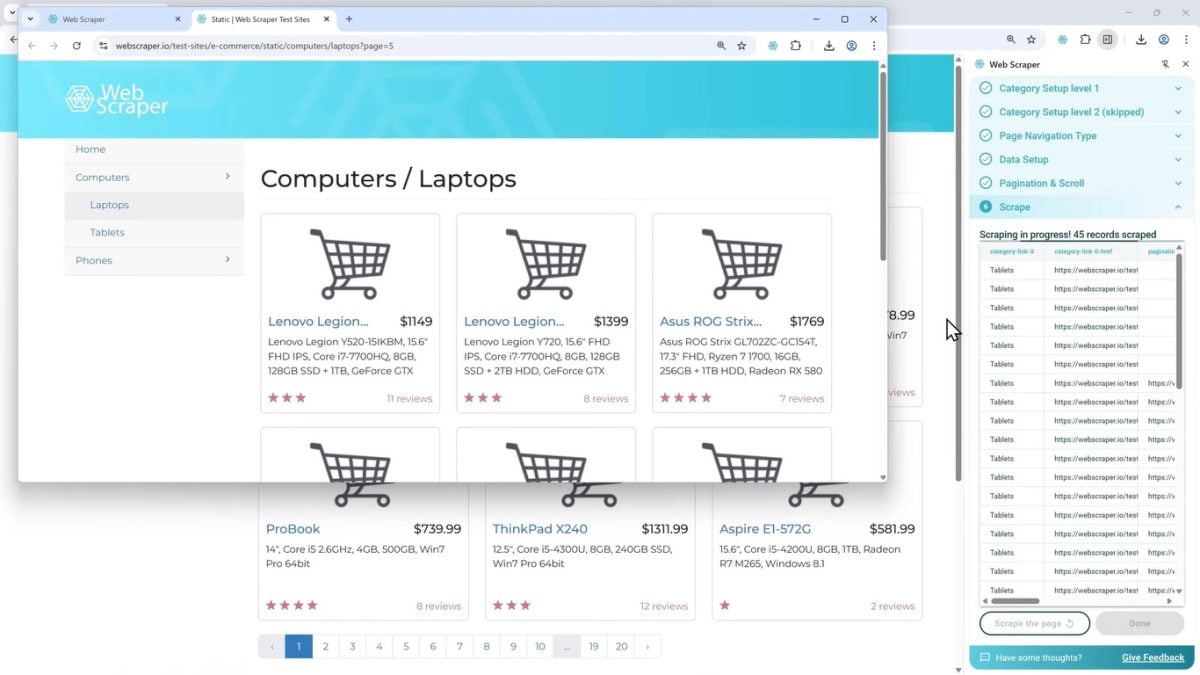
Se abrirá una nueva ventana en el lateral. En ella podrás ver el proceso de scraping: la extensión navega por el sitio web y recopila los datos. ¡La ventana se cerrará automáticamente cuando haya terminado!
Paso 6: Exportar los datos
Una vez finalizado el scraping, los datos se almacenan localmente en su navegador Chrome.
Puede exportarlos fácilmente haciendo clic en DONEcon la opción de elija entre varios formatos (CSV, Excel o JSON) según sus necesidades.

¿Cómo elegir la mejor extensión de Chrome para el web scraping?
Él La mejor extensión de Chrome para el web scraping depende de sus necesidades.
- 👉 Si eres principiante, lo mejor es que optes por herramientas sencillas como Instant Data Scraper.
- 👉 ¿Ya no es un novato en la materia? Puede optar por más ampliaciones técnicas como Web Scraper.io, que ofrece funciones más avanzadas y potentes para el scraping.
En todos los casos criterios que deben tenerse en cuenta para elegir la mejor extensión de Chrome :
- ✅ Interfaz de usuario : ¿Es intuitiva la extensión? ¿Es fácil seleccionar los elementos que se van a extraer?
- ✅ Características : ¿Gestiona la paginación? ¿La extracción de textos, imágenes y enlaces? ¿Se pueden exportar los datos en diferentes formatos?
- ✅ Modelo de negocio : ¿Extensión gratuita, freemium o de pago? Cuidado con las limitaciones
- ✅ Asistencia y documentación : Una buena documentación o una comunidad activa pueden ayudarte a dominar la extensión y sus funciones más rápidamente.
Descúbralo todo con detalle en nuestra completa guía sobre extensiones de raspado web.
¿Cuáles son las alternativas al web scraping con una extensión de Chrome?
Las extensiones de raspado web son prácticas, pero sus capacidades son limitadas. Por ejemplo, no pueden utilizarse para raspar grandes volúmenes de datos.
Si necesita funciones más avanzadas, es mejor optar por una de estas alternativas:
1. Herramientas de raspado web
Las herramientas de Web scraping son programas y/o aplicaciones por derecho propio, especialmente diseñadas para el scraping. Existen muchas más potente que las extensiones, lo que permite recopilar datos de forma masiva. Además, las herramientas de web scraping no necesitan un navegador web para funcionar.
Las herramientas de raspado web no suelen ser gratuitas. Sin embargo, la mayoría ofrecen planes freemium que le permiten utilizar funciones básicas de scraping de forma gratuita.
Y para aquellos que no saben nada de programación, herramientas como Bright Data y Octoparse les permiten rascador sin código. Más información en revisión completa de Bright Data.
2. Bibliotecas de códigos
¿Te gusta tener el control total sobre tus proyectos? ¡Esto es totalmente posible con el scraping si te sientes cómodo con la programación! Solo tienes que crea tu propio scraper con Python.
Para ello, debe utilizar bibliotecas de códigos como BeautifulSoup, Scrapy y Selenium.
- 📌 Sopa hermosa permite extraer fácilmente datos de páginas HTML o XML
- 📌 Chatarra es un marco completo para el scraping a gran escala
- 📌 Selenio se utiliza para automatizar las acciones de los navegadores web para interactuar con páginas dinámicas (JavaScript, formularios, clics)
¿Le interesa esta alternativa? Se lo explicamos todo en nuestro artículo sobre web scraping con Python.
Si desea aprender a codificar para el scraping, también puede crea tu scraper con Node.js y sus potentes bibliotecas como Puppeteer y Cheerio.
3. Servicios de raspado en la nube
Los servicios de raspado en la nube utilizan una infraestructura basada en la nube para extraer datos automáticamente de sitios web. Servicios por suscripción como ScrapingBee o ScraperAPI gestionan todo el proceso de scraping por ti: rotación de IP, elusión de bloqueos, renderización de JavaScript...
Por cierto, si rastreas sitios web que dependen en gran medida de JavaScript para mostrar su contenido, el web scraping en JavaScript es esencial para una recogida de datos eficaz. Podrás extraer información fácilmente mediante una simple consulta.
Los servicios de scraping en la nube son la alternativa ideal para precios de los monitoresanalizar la tendencias de productos o por recoger las opiniones de los consumidores.
preguntas frecuentes
¿Es legal el web scraping con una extensión?
El uso de una Extensión de Chrome para web scraping no es ilegal en sí misma. Todo depende del uso que le des, así como de las condiciones de uso del sitio web que te interese.
Podemos decir que legalidad del web scraping está en la zona gris. El scraping de datos públicos está tolerado, pero no olvides informarte sobre la política del sitio de destino antes de dar el paso.
¿Puedo extraer datos de cualquier sitio web?
❌ NO. Algunas extensiones tienen limitaciones en sitios con contenido dinámico (JavaScript). Tampoco pueden recopilar datos en sitios protegidos contra el scraping.
¿Cuál es la diferencia entre un "scraper" y un "crawler"?
- 👉 El rascador extrae datos de un sitio web (precios, descripciones de productos, reseñas, etc.)
- 👉 La oruga explora automáticamente las páginas de un sitio web, y se utiliza principalmente para encontrar URL.
Utilizadas conjuntamente, ambas herramientas forman un excelente tándem para la raspado web El crawler encuentra los enlaces, el scraper recupera entonces los datos de las páginas encontradas.
¿Puedo extraer datos de Google Maps mediante una extensión?
SÍ. Puede utilizar una extensión de web scraping para extraer datos de Google Maps.
Solo tienes que instalarla en Chrome. La extensión va a recoger automáticamente nombres, direcciones, números de teléfono y reseñas en Google Maps. Después puedes exportarlos en formato CSV o Excel.
¿Cómo puedo scrapear páginas que requieren un login?
Algunas extensiones de raspado web (como Web Scraper.io) le permiten páginas scraper con inicio de sesión. ¡Pero primero debes conectarte manualmente al sitio para que funcione!
Sin embargo, cabe señalar que la eficacia de esta solución depende de las protecciones implementadas.
¿Cómo raspar varias páginas de un mismo sitio?
Puedes utilizar extensiones de Chrome para raspar varias páginas de un mismo sitio. Extensiones como Web Scraper.io te permiten gestionar la paginación automáticamente. Esto es posible gracias a selectores configurados para hacer clic en «Página siguiente»... ¡No tendrás que hacer nada, la extensión se encarga de todo!
Él extensiones de Chrome Las herramientas de web scraping son muy prácticas para recopilar datos en línea. ¡Solo hay que elegir la extensión adecuada!
¿Cuál piensas utilizar para tu proyecto de scraping? ¿Conoces otras extensiones eficaces para el scraping? ¡Cuéntanoslo en los comentarios!









 Español