Volete utilizzare il web scraping per estrarre rapidamente dati online? Grazie a estensioni specializzate per Chromeè possibile automatizzare queste attività senza scrivere una sola riga di codice.
Ma Qual è la migliore estensione di web scraping per Chrome? È proprio quello che vedremo insieme in questo articolo! Ecco un chiaro confronto per aiutarti a fare la scelta giusta:
| 🧩 Estensioni | Punti salienti | 🌈 Per chi è? |
|---|---|---|
| Web Scraper.io | Gestione della paginazione molto completa e potente | Sviluppatori, analisti di dati |
| Scraper di dati | Facile e veloce da dipingere | Principianti, utenti occasionali |
| Scraper istantaneo di dati | Scraping con un clic, nessuna configurazione richiesta | Utenti non tecnici |
Le 3 migliori estensioni di Chrome per il web scraping
1. Web Scraper.io

Web Scraper.io è una delle estensioni di Chrome più popolari. potente e popolare. Grazie a questo strumento, è possibile scraper di dati in modo strutturato su siti web semplici e complessi.
👉 Caratteristiche principali :
- 📌 Creazione di sitemap personalizzate
- 📌 Gestione della paginazione
- 📌 Estrazione di testo, immagini, link, attributi HTML
- 📌 Esportazione dei dati in CSV o JSON
- 📌 Scraping in locale o tramite cloud
👉 A chi è rivolto?
Web Scraper.io è l'ideale se avete bisogno di recuperare grandi volumi di dati. È il La soluzione perfetta per la raschiatura per sviluppatori, analisti di dati e professionisti del marketing.
2. Scraper di dati

Data Scraper è un'estensione di Chrome molto facile da usareperfetto per estrarre rapidamente i dati da una tabella HTML o da un elenco di elementi visualizzati in una pagina web (tabelle ed elenchi semplici).
👉 Caratteristiche principali :
- 📌 Rilevamento automatico di tabelle ed elenchi
- 📌 Panoramica dei dati in tempo reale
- 📌 Esportazione rapida in Excel o Google Sheets
👉 A chi è rivolto?
Data Scraper è destinato principalmente a principianti e gli utenti che vogliono estrarre dati semplici senza troppe configurazioni. È possibile farlo in pochi clic!
3. Scraper istantaneo di dati

Instant Data Scraper è la soluzione ideale per estrarre le tabelle (prezzi, confronti, classifiche) e elenchi di articoli (e-mail, schede prodotto, contatti, titoli). Non c'è bisogno di creare una mappa del sito o di capire la struttura del DOM: potete effettuare lo scraping dei vostri dati in pochi clic.
👉 Caratteristiche principali :
- 📌 Scraping automatico senza configurazione
- 📌 Rilevamento intelligente di dati strutturati
- 📌 Esportazione dei risultati in CSV o Excel
👉 A chi è rivolto?
Instant Data Scraper è l'estensione perfetta per i principianti che desiderano scraper senza codice. È destinato anche ai marketer e agli analisti di dati per raccogliere rapidamente informazioni ed elenchi di prodotti.
Vuoi provare l'estensione? Scopri come installare Instant Data Scraper cliccando sul link.
Come si utilizza un'estensione di web scraping su Chrome?
In questo breve tutorial vi invitiamo a scoprire Come utilizzare l'estensione Web Scraper.io per estrarre dati con pochi clic. Non preoccuparti, non è necessario essere esperti di programmazione! È molto semplice:
Passaggio 1: aggiungi l'estensione al tuo browser Chrome

- 👉 Vai a Chrome Web Store.
- 👉 Nella barra di ricerca, digitare Web Scraper.io, quindi fare clic su di esso.
- 👉 Quindi fare clic sul pulsante AGGIUNGI AL CROMO.
- 👉 Confermare cliccando su AGGIUNGERE L'ESTENSIONE nella finestra a comparsa.
Passo 2: Avviare Web Scraper.io
Aprire l’strumento di sviluppo (F12), quindi selezionare l’Scheda WEB SCRAPER. Questa scheda sarà il cruscotto per tutte le operazioni di scraping.

Passo 3: creare una SITEMAP e aggiungere un selettore
La mappa del sito è il tuo piano d'azione per lo scraping. È lui che dirà a Web Scraper.io quali informazioni cercare. Successivamente, per indicare allo strumento cosa estrarre (titolo, prezzo...), è necessario aggiungere dei selettori.
I selettori sono codici che indicano all'estensione di scraping dove si trova l'elemento da recuperare nella pagina che ti interessa. Da qui l'importanza di crearli e aggiungerli!
Passo 4: Configurare i selettori di paginazione
Se il sito di cui si sta effettuando lo scraping ha diverse pagine di risultati, occorre configurare la paginazione. Questo indica a Web Scraper come passare da una pagina all'altra per raccogliere tutti i dati. Per farlo:
- 👉 Aggiungere un nuovo selettore.
- 👉 Nome Paginazione.
- 👉 Scegliere il Tipo di collegamento.
- 👉 Spuntare il caso MULTIPLE.
- 👉 Quindi fare clic sul pulsante pulsante SELECT.
Fase 5: iniziare a raschiare
La sitemap è configurata? Sono stati aggiunti i selettori? La paginazione è corretta? Siete finalmente pronti per estrarre e raccogliere i dati! Ecco i passi da seguire per iniziare lo scraping:
- 👉 Nel menu superiore della Mappa del sito, clicca su’Scheda SCRAPE.
- 👉 Lasciare le impostazioni predefinite.
- 👉 Fare clic sul pulsante pulsante START SCRAPING.
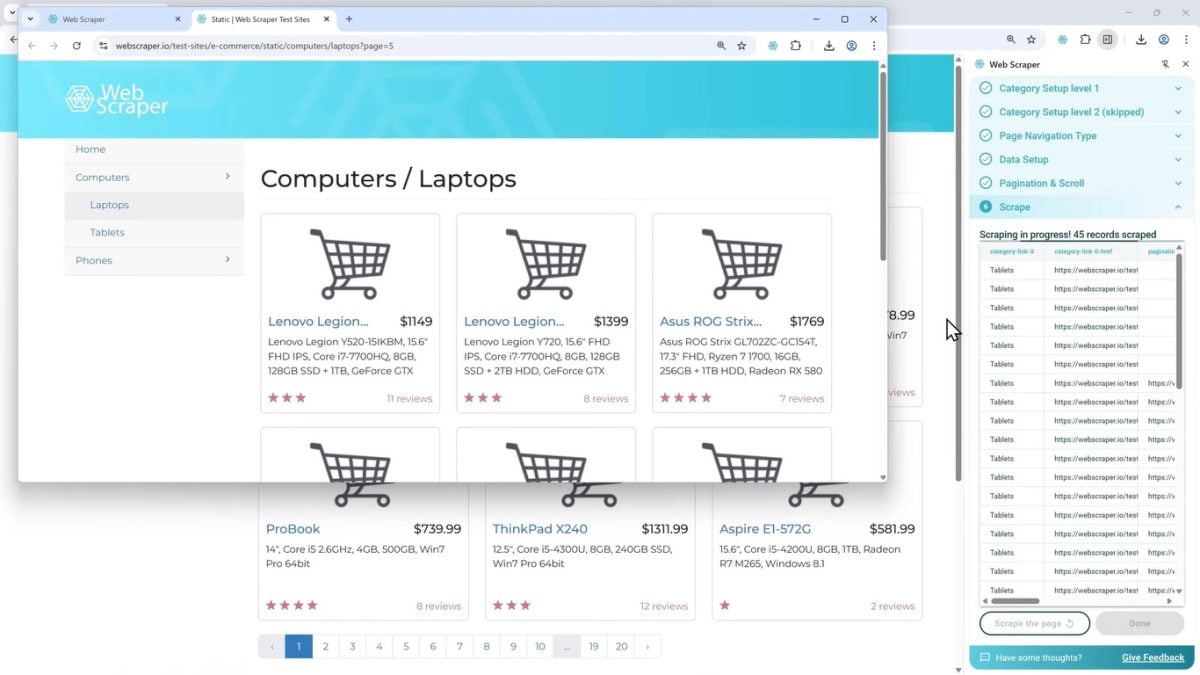
Si aprirà una nuova finestra sul lato. Qui potrai visualizzare il processo di scraping: l'estensione che naviga sul sito e raccoglie i dati. Una volta terminato, la finestra si chiuderà automaticamente!
Fase 6: Esportazione dei dati
Una volta completato lo scraping, i dati vengono memorizzati localmente nel browser Chrome.
È possibile esportarli facilmente facendo clic su DONEcon l'opzione di scegliere tra diversi formati (CSV, Excel o JSON) in base alle proprie esigenze.

Come scegliere la migliore estensione di Chrome per il web scraping?
Il La migliore estensione di Chrome per il web scraping dipende dalle vostre esigenze.
- 👉 Se si è alle prime armi, è meglio optare per strumenti semplici come Instant Data Scraper.
- 👉 Non sei più un principiante in materia? Puoi optare per dei estensioni più tecniche come Web Scraper.io, che offre funzioni più avanzate e potenti per lo scraping.
In tutti i casi, ecco le criteri da tenere in considerazione per scegliere la migliore estensione di Chrome :
- ✅ Interfaccia utente : L'estensione è intuitiva? È facile selezionare gli elementi da estrarre?
- ✅ Caratteristiche : Gestisce l'impaginazione? L'estrazione di testi, immagini, link? È possibile esportare i dati in diversi formati?
- ✅ Modello di business : Estensione gratuita, freemium o a pagamento? Attenzione alle limitazioni
- ✅ Supporto e documentazione : Una buona documentazione o una community attiva possono aiutarti a padroneggiare più rapidamente l'estensione e le sue funzionalità!
Scoprite tutto in dettaglio nella nostra guida completa a estensioni per il web scraping.
Quali sono le alternative al web scraping con un'estensione di Chrome?
Le estensioni per lo scraping del web sono pratiche, ma le loro capacità sono limitate. Ad esempio, non possono essere utilizzati per scansionare grandi volumi di dati.
Se avete bisogno di funzioni più avanzate, è meglio optare per una di queste alternative:
1. Strumenti di scraping del Web
Gli strumenti di scraping web sono software e/o applicazioni a sé stanti, appositamente progettati per lo scraping. Esistono molti più potenti delle estensioni, consentendo così di raccogliere dati in massa. Inoltre, gli strumenti di web scraping non necessitano di un browser web per funzionare.
Gli strumenti di scraping del web spesso non sono gratuiti. Tuttavia, la maggior parte offre piani freemium che consentono di utilizzare gratuitamente le funzionalità di scraping di base.
E per chi non sa nulla di programmazione, strumenti come Bright Data e Octoparse consentono di scraper senza codice. Per saperne di più, consultate il nostro recensione completa di Bright Data.
2. Librerie di codici
Ti piace avere il controllo totale sui tuoi progetti? È possibile farlo con lo scraping se hai dimestichezza con la programmazione! Basta creare il proprio scraper con Python.
Per farlo, è necessario utilizzare le librerie di codice come BeautifulSoup, Scrapy e Selenium.
- 📌 Zuppa bella consente di estrarre facilmente dati da pagine HTML o XML
- 📌 Scarti è un framework completo per lo scraping su larga scala
- 📌 Selenio è utilizzato per automatizzare le azioni dei browser web per interagire con le pagine dinamiche (JavaScript, moduli, clic)
Siete interessati a questa alternativa? Vi spieghiamo tutto nel nostro articolo su web scraping con Python.
Se si vuole imparare a scrivere il codice per lo scraping, è possibile anche creare lo scraper con Node.js e le sue potenti librerie come Puppeteer e Cheerio.
3. Servizi di scraping in cloud
I servizi di scraping in-the-cloud utilizzano un'infrastruttura basata sul cloud per estrarre i dati automaticamente sito Internet. Servizi in abbonamento come ScrapingBee o ScraperAPI gestiscono l'intero processo di scraping al posto tuo: rotazione degli IP, aggiramento dei blocchi, rendering JavaScript...
Inoltre, se si esegue lo scraping su siti che dipendono fortemente da JavaScript per visualizzare i loro contenuti, il scraping del web in JavaScript è essenziale per una raccolta efficiente dei dati. Potrete estrarre facilmente le informazioni con una semplice query!
I servizi di scraping cloud rappresentano l'alternativa ideale per prezzi dei monitoranalizzare il tendenze di prodotto o per raccogliere le opinioni dei consumatori.
Domande frequenti
Il web scraping con un'estensione è legale?
L'uso di una Estensione di Chrome per lo scraping del web non è illegale di per sé. Tutto dipende dall'uso che ne fate e dalle condizioni d'uso del sito che vi interessa.
Possiamo dire che legalità del web scraping si trova nella zona grigia. Lo scraping di dati pubblici è tollerato, ma ricordate di informarvi sulla politica del sito di destinazione prima di fare il grande passo.
Posso eseguire lo scraping di qualsiasi sito web?
❌ NO. Alcune estensioni hanno limitazioni sui siti con contenuti dinamici (JavaScript). Inoltre, non sono in grado di raccogliere dati su siti protetti contro lo scraping.
Qual è la differenza tra uno "scraper" e un "crawler"?
- 👉 Il raschietto estrae dati da un sito web (prezzi, descrizioni di prodotti, recensioni, ecc.).
- 👉 Il crawler esplora automaticamente le pagine di un sito, serve soprattutto a trovare URL
Utilizzati insieme, i due strumenti formano un tandem eccellente per la scraping del web Il crawler trova i link, lo scraper recupera i dati dalle pagine trovate.
È possibile estrarre dati da Google Maps utilizzando un'estensione?
SÌ. È possibile utilizzare un'estensione di web scraping per estrarre i dati da Google Maps.
Basta semplicemente installarla su Chrome. L'estensione raccogliere automaticamente nomi, indirizzi, numeri di telefono e recensioni su Google Maps. È quindi possibile esportarli in formato CSV o Excel.
Come posso effettuare lo scraping di pagine che richiedono un login?
Alcune estensioni per lo scraping del web (come Web Scraper.io) consentono di pagine scraper con login. Ma prima dovete collegarvi manualmente al sito affinché funzioni!
Va tuttavia notato che l'efficacia di questa soluzione dipende dalle protezioni messe in atto.
Come posso effettuare lo scraping di più pagine dello stesso sito?
È possibile utilizzare le estensioni di Chrome per eseguire lo scraping di diverse pagine dello stesso sito. Estensioni come Web Scraper.io permettono di gestire automaticamente la paginazione. Ciò è possibile grazie a selettori configurati per cliccare su «Pagina successiva»... Non dovrete fare nulla, l'estensione si occuperà di tutto!
Il estensioni Chrome per il web scraping sono strumenti davvero pratici per raccogliere dati online. Basta scegliere l'estensione giusta!
Quale avete intenzione di utilizzare per il vostro progetto di scraping? Conoscete altre estensioni efficaci per lo scraping? Raccontatecelo nei commenti!









 Italiano