Per disattivare i tasti permanenti Su Windows, digita “tasti permanenti” nella barra di ricerca, quindi clicca su Disabilita i tasti permanenti. Puoi anche utilizzare i impostazioni di sistema oppure utilizzare la scorciatoia da tastiera.
Il tasti con memoria sono una funzionalità di accessibilità di Windows che ti permette di eseguire un scorciatoia da tastiera premendo un tasto alla volta.
Ad esempio, invece di mantenere Alt e Tab Allo stesso tempo, premi prima il tasto Altpoi su Tab.
Questa funzione è utile per gli utenti che hanno difficoltà a premere contemporaneamente più tasti modificatori come Maj, Ctrl Dove Alt. Diventa fastidiosa se ce l'hai attivata per errore : ogni tasto che premi rimane “attivo” fino al successivo, il che ostacola la digitazione normale.
Questo video ti mostra in dettaglio come procedere:
Video esplicativo in francese di Alucare, ideale complemento alla pagina. Guarda il video (è possibile utilizzare la traduzione automatica di YouTube)

Come disabilitare i tasti permanenti su Windows?
Metodo 1: tramite la barra di ricerca (il più veloce)
Questo è il metodo più veloce per disattivare i tasti con effetto residuo sul tuo computer. Ecco i passaggi:
- Accedi alla tua barra delle applicazioni e cerca “tasti persistenti” nella barra di ricerca.
- Fare clic su Disabilita i tasti permanenti.
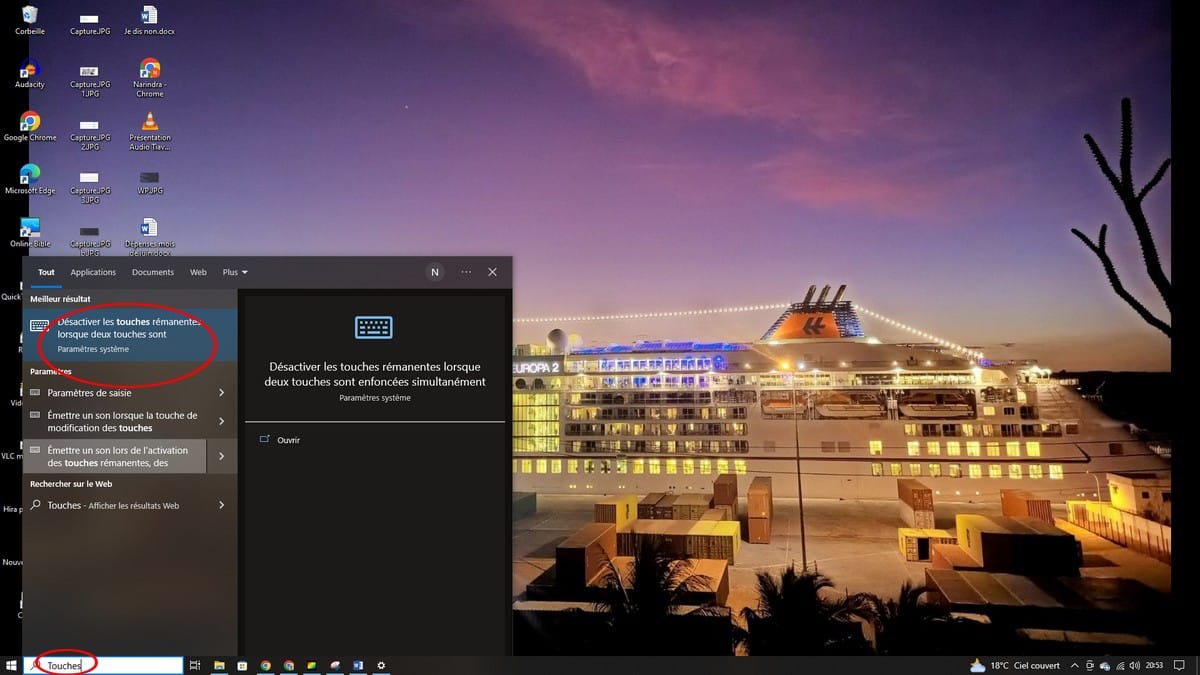
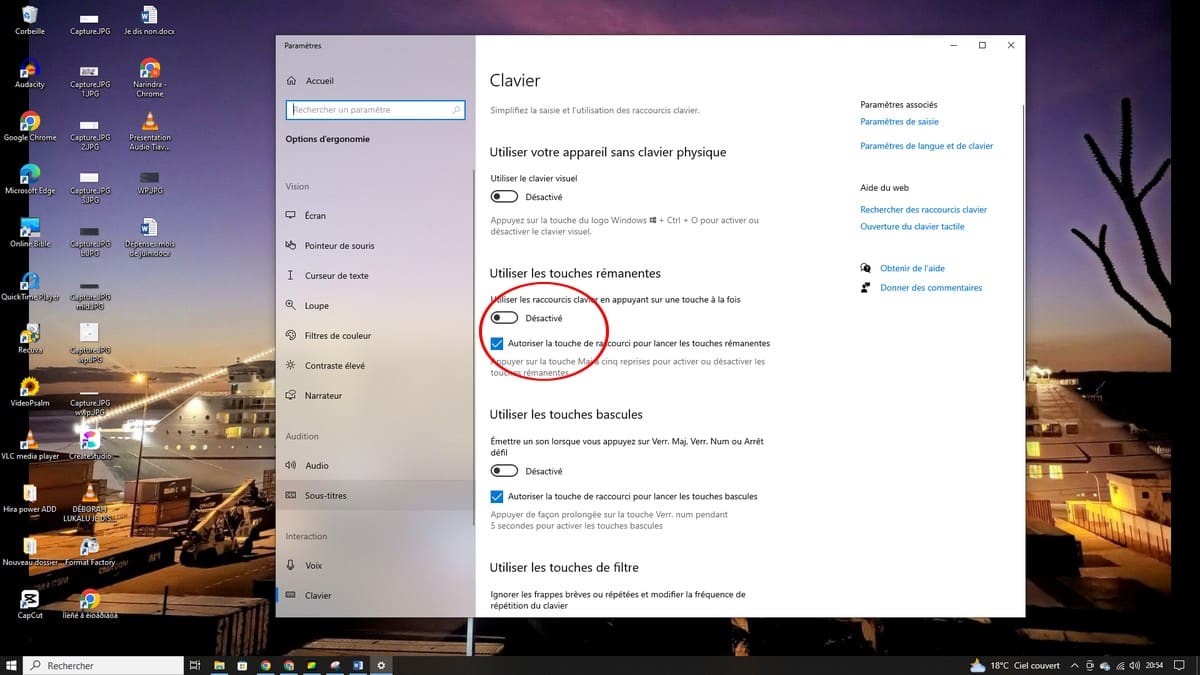
Verrai reindirizzato alla finestra delle impostazioni. Clicca su Pulsante di disattivazione per confermare la disattivazione dei tasti permanenti.
Metodo 2: tramite le impostazioni di Windows 10
Puoi accedere direttamente alle impostazioni di sistema per disattivare i tasti permanenti, soprattutto se non riesci a trovare l'opzione tramite la ricerca:
- Premi Windows + I per aprire le impostazioni.
- Vai a Opzioni ergonomiche, quindi seleziona la sezione Tastiera.
- Disattiva l'opzione Utilizzare i tasti permanenti.
Puoi anche passare dal Pannello di controllo sul tuo PC. Aprilo, clicca su Opzioni ergonomichepoi su Facilitare l'uso della tastiera. A questo punto, deseleziona “Attiva tasti permanenti” per disattivarli.
Metodo 3: tramite le impostazioni di Windows 11
SU Windows 11, il percorso nelle impostazioni è leggermente diverso:
- Apri le impostazioni con Windows + I.
- Fare clic su Accessibilità nel menu di sinistra.
- Seleziona la sezione Tastiera.
- Dans la section Tasti con effetto di permanenza, disattiva il pulsante per disattivare i tasti permanenti.
Metodo 4: la scorciatoia da tastiera
Se per errore ti è apparsa una finestra che ti proponeva di attivare i tasti permanenti, puoi annullare l'operazione in pochi secondi:
- Appoggia 5 volte di fila sul pulsante Maj.
- Una finestra pop-up viene visualizzata e ti propone di attivare o disattivare la funzione.
- Fare clic su Disattivare per confermare.
Questa scorciatoia funziona in entrambi i sensi. Premere 5 volte sul tasto Maj consente inoltre di riattivare se ne hai bisogno. È il metodo più veloce da usare al computer.
Come si attivano i tasti permanenti su Windows?
Gli stessi metodi vengono utilizzati per attivare i tasti permanenti. Puoi premere 5 volte di fila sul pulsante Maj : si apre una finestra che ti propone di attivarla. Puoi anche accedere tramite le impostazioni:
- SU Windows 10 : Impostazioni, Opzioni di accessibilità, Tastiera, quindi selezionare la casella “Attiva i tasti permanenti”.
- SU Windows 11 : Impostazioni, Accessibilità, Tastiera, quindi attiva il pulsante nella sezione Tasti permanenti.
Una volta attivati i tasti permanenti, puoi digitare le scorciatoie da tastiera un tasto alla volta, senza premere contemporaneamente più tasti modificatori.
Impostazioni avanzate dei tasti permanenti
Quando accedi alla sezione Tasti con effetto di permanenza Nelle opzioni di accessibilità o di ergonomia sono disponibili diverse opzioni avanzate. Queste impostazioni ti consentono di modificare il comportamento della funzionalità:
- Emettere un segnale acustico Quando premi un tasto modificatore: quel segnale acustico ti conferma che il tasto è attivo.
- Visualizza lo stato dei tasti permanenti nella barra delle applicazioni: viene visualizzato un indicatore visivo che mostra quale tasto è attualmente attivo.
- Disabilita i tasti permanenti automaticamente se premi due tasti contemporaneamente: utile per evitare attivazioni accidentali.
- Bloccare i tasti modificatori Quando la premi due volte: il tasto rimane attivo finché non lo premi di nuovo.
Per accedere a queste opzioni avanzate su Windows 10, clicca sul link Configurare i tasti permanenti nelle opzioni di accessibilità. Su Windows 11, espandi la sezione “Tasti permanenti” nelle impostazioni di accessibilità, alla voce “Tastiera”.
Perché i tasti a memoria si attivano da soli?
I tasti con effetto residuo spesso si attivano per sbaglio quando si preme 5 volte di fila sul tasto Maj rapidamente, ad esempio durante una partita o quando si digita velocemente.
Windows Lo interpreta come una richiesta di attivazione e visualizza una finestra pop-up. Se clicchi su “Sì” senza prestare attenzione, i tasti permanenti vengono attivati.
Per evitare questo problema, puoi disattivare il rilevamento automatico delle scorciatoie da tastiera. Nelle opzioni di ergonomia o accessibilità, deseleziona l'opzione che propone di attivare i tasti permanenti quando premi 5 volte su Maj. La tua tastiera non sarà più disturbata da questa attivazione involontaria sul tuo computer o PC.
Una volta che il disattivazione dei tasti permanenti Una volta completata l'operazione, la tastiera tornerà a funzionare normalmente. Potrai nuovamente utilizzare le scorciatoie da tastiera premendo contemporaneamente più tasti modificatori.









 Italiano