を作成するには プロフィールバナー Discord, 、定期購読が必要です Discord Nitro そして、次のような無料のデザインツールや Canva.
モデルを選んで、カスタマイズして カラーズ, 、テキストと画像を、その後、ファイルを PNG またはで GIF アニメ。その結果、ある 独自のプロフィール あなたを際立たせるもの。.
効果的な「Discord」バナーには、どのような要素が不可欠でしょうか?

The プロフィールバナー Discord これは、プロフィールを飾るために自分好みにカスタマイズする画像です。これを本当に魅力的に見せるには、次の3つの要素が特に重要です:
- 背景画像 : 自分の情熱や世界観が表れている写真を選んでください。その写真が、一目見た瞬間に全体の雰囲気を決定づけるのです。.
- 本文 : テキストを追加する場合は、読みやすいフォントを選び、デザインと調和する色を使用してください。テキストは控えめでありながら、あなたらしさを表現するものでなければなりません。.
- 色 : 調和のとれた配色に統一し、できればプロフィール写真の色調と調和するようにしましょう。.
もしあなたが Discord に対して コミュニティ または 仕事, 、バナーは真のコミュニケーションツールとなります。それはあなたの ビジュアル・アイデンティティ. 以下の内容を記載するようにしてください:
- A 短いタイトル 明確な裏の意味が込められている。.
- あ 目を引く画像 あなたの事業分野に関連して。.
- きみの ロゴ 個人的なものか仕事上のものか、はっきりとわかるもの。.
- A 行動の呼びかけ 簡単なこと(サーバーに接続する、サイトにアクセスする…など)。.
その目的は、すべての グラフィック要素 あなたのブランドイメージに合致していること。プロフィールを訪れた人が、あなたが何を提供しているのかを1秒で理解できるようにする必要があります。.
への登録 Discord は 100% 無料. 一方、プロフィールバナーに画像を追加するには、必ず有料プランに加入している必要があります Nitro.
支払いたくないなら、こちらをチェック Discord Nitroを無料で入手する方法 当サイトの別の記事で。.
Discordバナーの理想的なサイズは?
それは、どんなバナーを作りたいかによって異なります。その プロフィールバナー (関連する Discord Nitro) および サーバーバナー まったく同じ制約があるわけではない。.
の場合 プロフィールバナー Discord, 以下の価値観を心に留めておいてください:
- 推奨サイズ: 600 × 240ピクセル 最低でも(解像度が高いほど、画面上の表示品質が向上します)。.
- 推奨比率: 5:2.
- ファイルサイズ: 10 MB未満.
の場合 サーバーバナー Discord, むしろ次のような意味です:
- 理想的なサイズ: 960×540ピクセル.
- 縦横比: 16:9.
- ファイルサイズ : 10MB未満.
解像度が高ければ高いほど、画面の画質は良くなります。以下の事態を避けるため、常に適切なアスペクト比を維持してください。 Discord バナーをトリミングしないでください。.
Discordバナーにはどのファイル形式を選ぶべきですか?

Discord 3つ受け入れる ファイル形式 バナーについて。適切な選択は、画像の内容によって異なります:
- これを選んで PNG バナーにイラスト、テキスト、またはくっきりとした形状が含まれている場合。この形式なら、輪郭がはっきりしている部分でも、画質と鮮明さを維持できます。.
- 「」を選ぶ JPG 写真や細やかな背景を組み込む場合。品質と ファイルサイズ.
- 次へ GIF に対して アニメーションバナー. プロフィール上でアニメーションを表示できるのは、このフォーマットだけです Discord.
いずれの場合も、最大重量を遵守してください。 10MB ファイルごとに、そうでない場合は Discord 発送を拒否する。.
Discordのプロフィールバナーのアイデアはどこで見つけられますか?
一番簡単なのは、以下のサイトからアイデアを参考にすることです。 Pinterest と Tumblr. これら2つのプラットフォームには、スタイル別に分類された画像やテンプレートが豊富に揃っています。.
検索バーに「Discord banner」と入力すれば、何千もの例を見ることができます。.
また、以下のサイトには数多くの動画チュートリアルが掲載されています。 YouTube バナーを段階的に作成する方法。.
インスピレーションを得るために、最も人気のあるテーマは以下の通りです:
- 美学 :パステルカラー、柔らかくミニマルな雰囲気。.
- アニメーション : お気に入りのドラマに登場するキャラクターやシーンで、しばしば GIF アニメ。.
- ゲーム : サーバーに最適 Discord 選手の
- サイバーパンク :ネオン、未来的な雰囲気、そして鮮やかな色彩。.
- Marvel と DC :スーパーヒーローファンの方へ。.
- フローラルか、それともキュートか : より柔らかな印象を与えるのに最適です。.
また、以下のものを探索することもできます 無料テンプレート 直接提供される Canva. リソースライブラリには、すでに適切な形式に整えられた何百ものテンプレートが用意されており、数回のクリックでカスタマイズできます。.
なお、自動リサイズ機能は、このプラン限定の機能であることにご留意ください。 Canva メリット:無料版でも、正しいサイズで直接デザインを作成できます。.
また、 人工知能を活用したビジュアル生成ツール 完全にオリジナルの背景画像を作成するために。次のようなツールを使って Adobe Firefly どこ Microsoft Designer テキストによる説明からイラストを生成することができ、それをその後、お気に入りのバナー作成ツールにインポートできます。.
これらの例を参考にしてください。ただし、著作権で保護された画像をそのままコピーすることは避けてください。 著作権. 目的は依然としてバナーを作成することです ユニーク あなた自身のアイデンティティを反映したもの。.
Discordにプロフィールバナーを設定するには?
バナーを作成し、それを PNG (または GIF (アニメーション版はこちら)あとは、それをプロフィールに追加するだけです。.
以下に、バナーを組み込む手順を説明します。 Discord :
- [開く]’応用 Discord, 、そして再び ユーザー設定 左下、プロフィールアイコンの近く。.

- 次に、ボタンからプロフィール設定にアクセスします ユーザープロファイルを変更する.
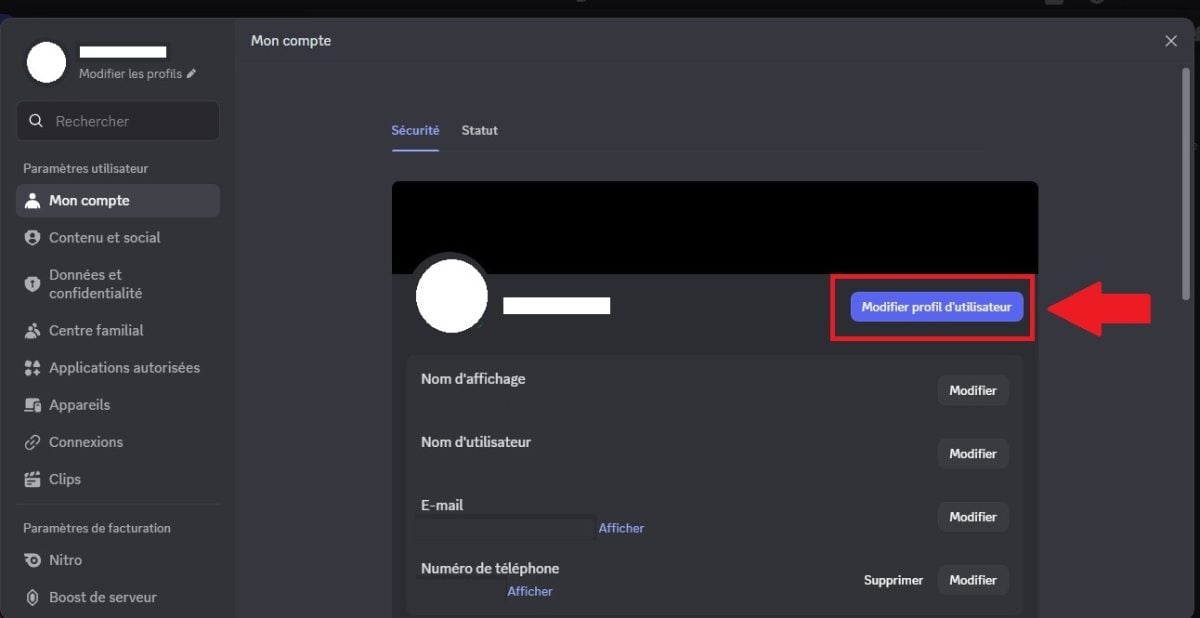
- 「プロフィール」タブで、次のオプションを選択してください プロフィールバナー, 、プロフィール写真の上にあるタブです。このタブからは、アバターや自己紹介文など、その他のカスタマイズオプションにもアクセスできます。.

- Discord そこで、あなたに ファイルをダウンロードする. バナーが保存されているフォルダを開き、その画像を選択してください。.
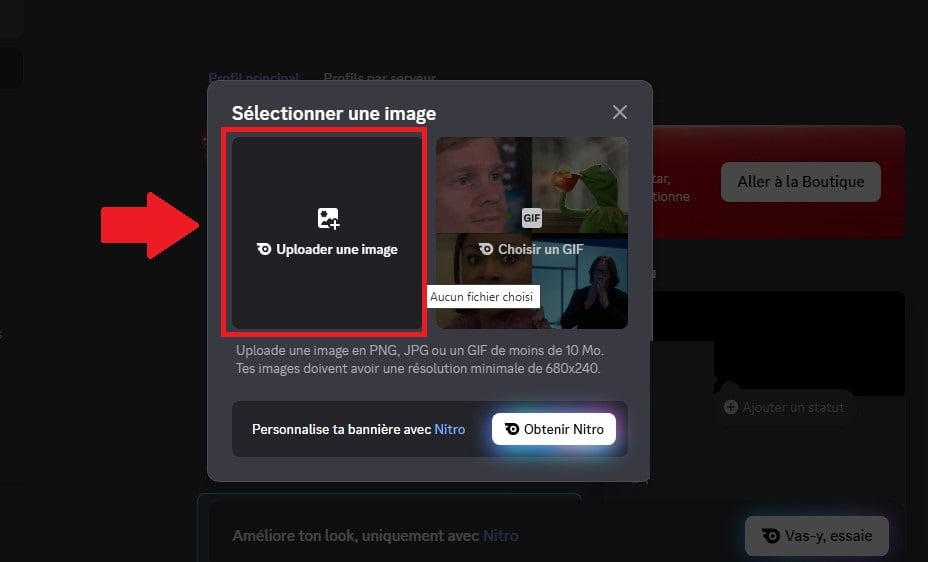
- 構図を調整してから、 変更内容を保存する. 新しいバナー Discord オンラインになりました!

バナーの追加で問題がある場合は、次の2点を確認してください。あなたの ファイルのサイズが10MBを超えている可能性があります, 、または定期購読 Nitro が有効になっていません。また、画像が正しい形式になっているか確認してください。 PNG, JPG どこ GIF.
なぜDiscordバナーを選ぶべきなのか?
あ バナー Discord これにより、特に自分のスタイルと一貫性が保たれている場合、一目で他のユーザーとの差別化を図ることができます。 プロフィール写真. プロ環境においても、その原則は他の場合と同じです ソーシャルネットワーク : 洗練されたバナーは、その分野におけるあなたの独自性を際立たせます。.
また、これは~にとっても大きなメリットです。 コミュニティ. サーバー上で Discord、 サーバーバナー 入念に作り込まれたものは、メンバーの帰属意識を高め、即座にプロフェッショナルな印象を与えます。.
なお、サーバーバナーは、以下の条件を満たすと有効になります。 ブーストレベル2 達成された。.
どちらの場合も、優れたデザインは 明確なテーマ, 、特徴的な色使いと、すべてのグラフィック要素間の確かな統一感。.
もし、以下のテーマに関する他の記事をお探しなら Discord, 、そのテーマに特化したページをご覧いただけます。.









 日本語
日本語