ハードディスクは分割されています 複数の楽譜それぞれが問題を抱えている可能性があります。
幸いなことに、ストレージ領域がなくなったり、未割り当てとして認識されたりしても、 永遠に失われたわけではない.
このガイドでは、以下のことをお手伝いします。 Windowsでパーティションを復元する シンプルで効果的なコツを通して。
Windowsで未割り当てパーティションを回復する方法
これらの方法により、あなたは パーティションまたは未割り当て領域の問題を解決する Windowsのハードディスク上。そうすれば、失われたストレージスペースを簡単かつ無料で、時間をかけずに再び利用できるようになります。
ドライバの更新または再インストール
パイロットが 廃止された、または破損したこれにより、ハードディスクが未割り当て状態になる可能性があります。実際、これらの要素の使用は、ストレージデバイスやコンピュータのその他のコンポーネントにとって不可欠です。
そのために必要なことは以下の通りだ。 ドライバーに関する問題を解決する :
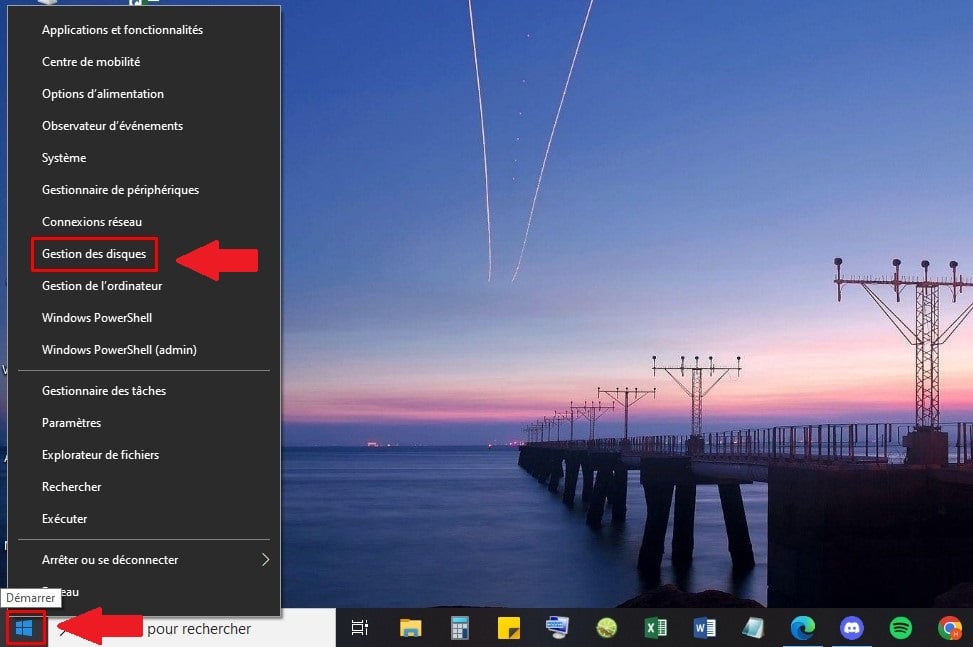
- PCのスタートボタンを右クリックし、[設定]を選択します。 「ディスクの管理」.
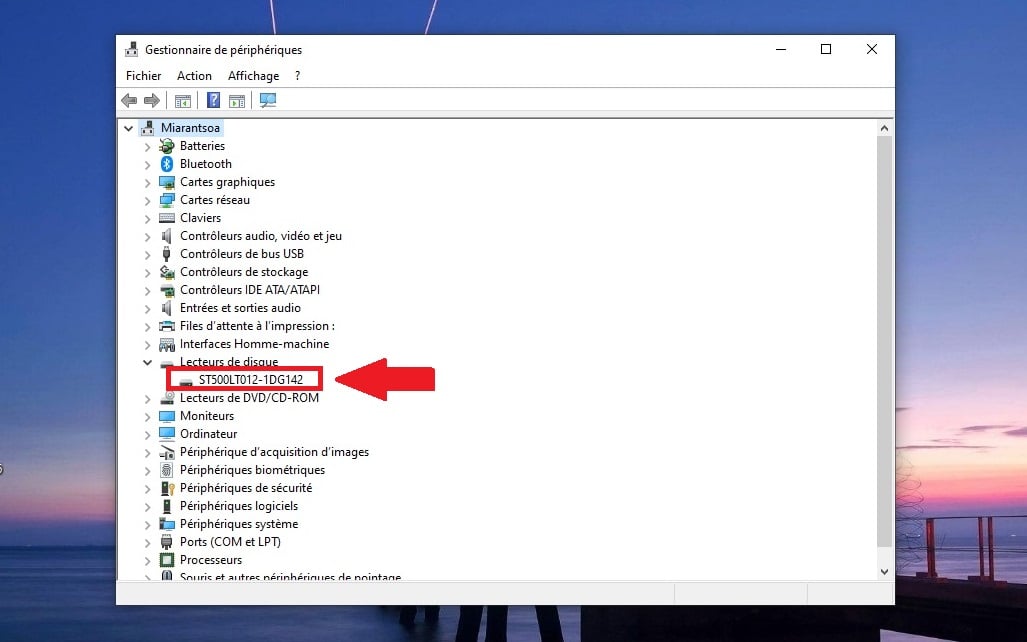
- その部分を拡大してください 「ディスクの管理」、次にディスクドライブを右クリックします。
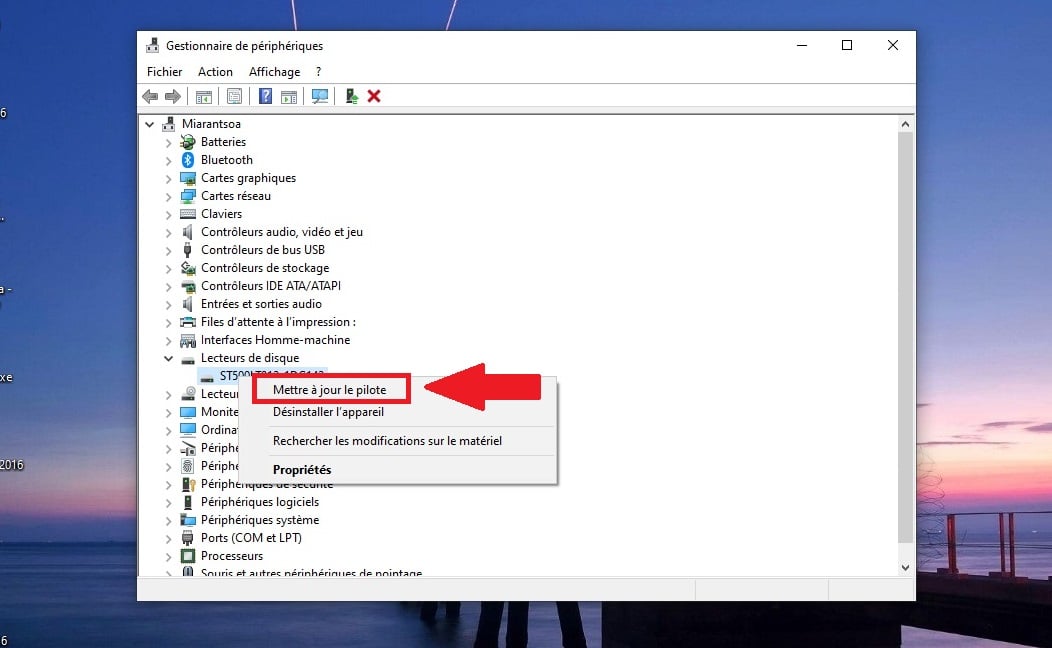
- クリック 「ドライバを更新する」.
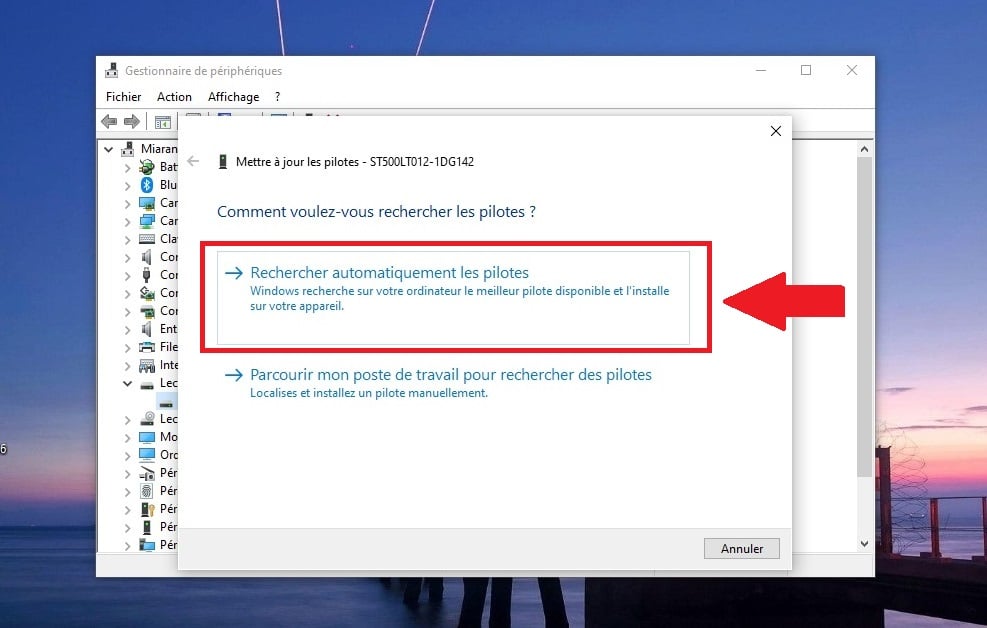
- 選択する 「ドライバーを自動的に検索する」.
問題が解決しない場合は、ウィンドウを閉じてください。 ドライバをアンインストールしてくださいコンピューターを再起動すると、ドライバが自動的に再インストールされます。
さらに Windowsで動作しなくなったUSBポートを修正する方法 をご覧いただきたい。
DiskPart コマンドの使用
DiskPart はコマンドラインツールです。 順序付けられました Windowsで無料で利用できる、コンピューターのドライブを管理できるツールです。このツールを使えば、新しいパーティションを作成したり、未割り当て領域を回復したりできます。
その使用方法は非常に簡単です。以下に説明します。 ステップ :
- キーボードのスタートボタンとRキーを同時に押し、表示されるフィールドに diskpart.
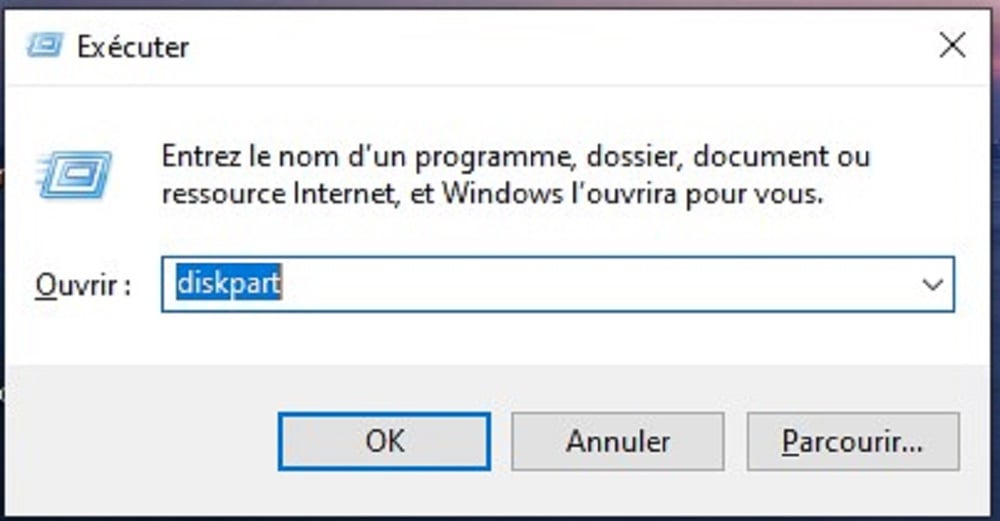
- あなたは 表示されるウィンドウ.

- コマンドでディスクをリストアップすることから始めます。 list disk、その後Enterキーで確定してください。
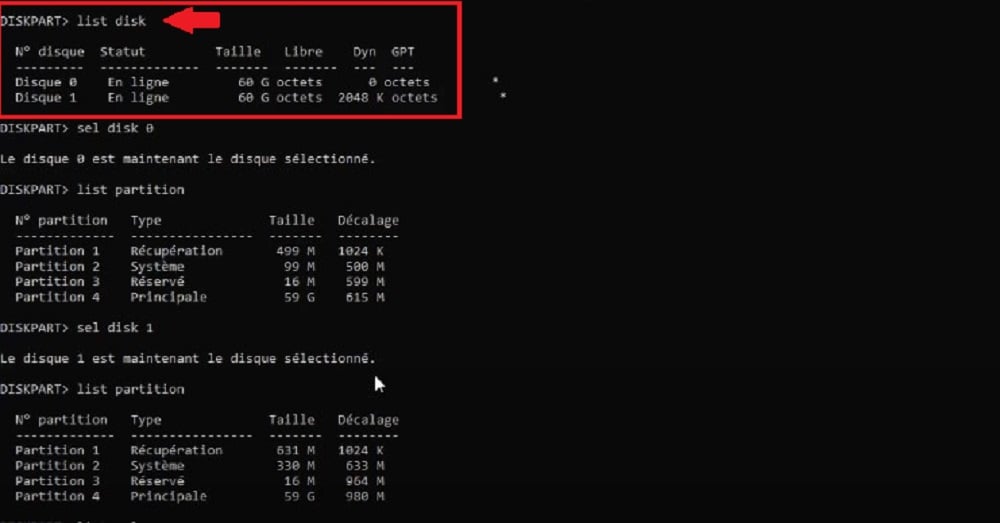
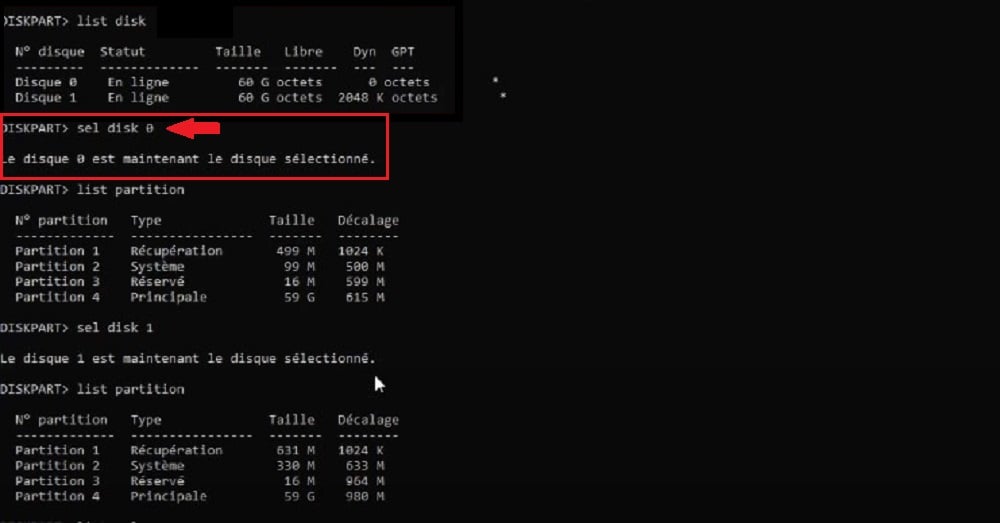
- 次に、コマンドでディスクを選択します。 sel disk X (Xを、割り当てられていない外付けハードドライブのドライブ名またはドライブ番号に置き換えてください) キーを押して確定します。 入り口。 割り当てられたドライブ文字が見つからない場合は、ディスクの管理で検索してみてください。
- 次に、 delete partition Enterキーを押します。削除が実行されたことを確認してください。 list partition.
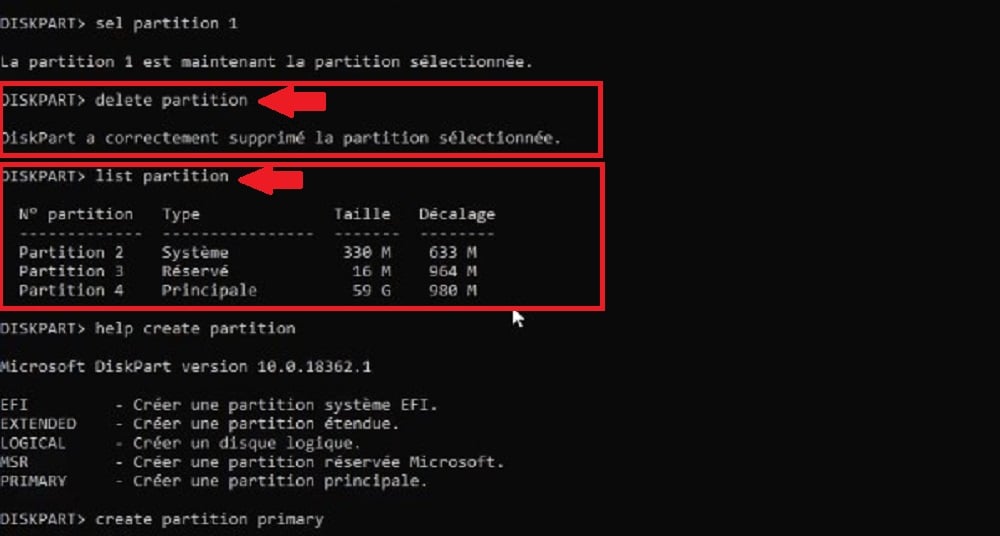
⚠️ 注意: 使用 delete partition パーティションを完全に消去します およびそこに含まれるすべてのデータ。このコマンドは、その領域がすでに未割り当てであることを確認した場合、または新しいパーティションを作成するためにすべてのデータを失っても構わない場合にのみ使用してください。
もしスペースは既に未割り当てです削除のステップをスキップして、直接作成に進んでください:
- 新しいパーティションを作成するには help create partition 表示されたオプションから選択してください。たとえば、次のコマンドを使用できます。 create partition primary (置き換えることができます) primary ご自身に合ったオプションで)。

- 次に、ディスクをフォーマットします。 DiskPart コマンドを使用して help format オプションから選択してください。
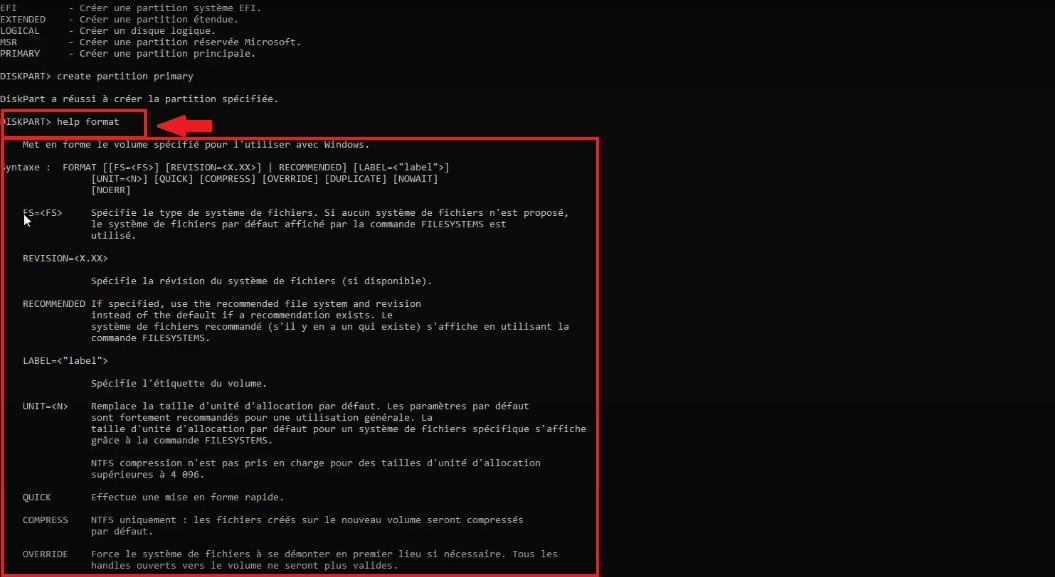
- 例えば : format fs=ntfsパーティションのリストを確認することを忘れないでください。 list partition 他のパーティションをフォーマットしないように、実行する前に確認してください。
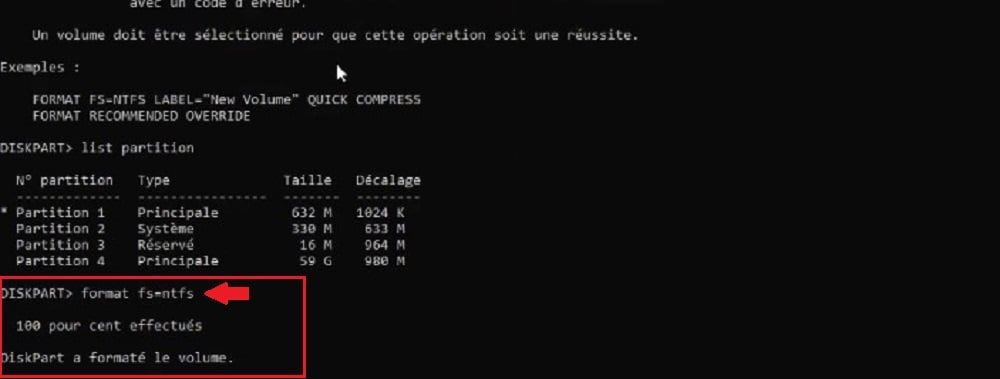
注意してください、あなたは Enterキーを押す 各コマンドを入力した後。
既存のパーティションを拡張する
重要なのは、もし残っているなら ハードディスク上の割り当て領域この領域を既存のパーティションに割り当てて、追加のストレージを確保することができます。その手順は以下の通りです:
- コンピュータのスタートボタンを右クリックし、[設定]を選択します。 ディスク管理 Windowsで各ハードディスクのオプションにアクセスするには。
- ディスクを右クリックして選択してください 「音量を上げる」(機能がグレー表示になっている場合、その機能は使用できません)。
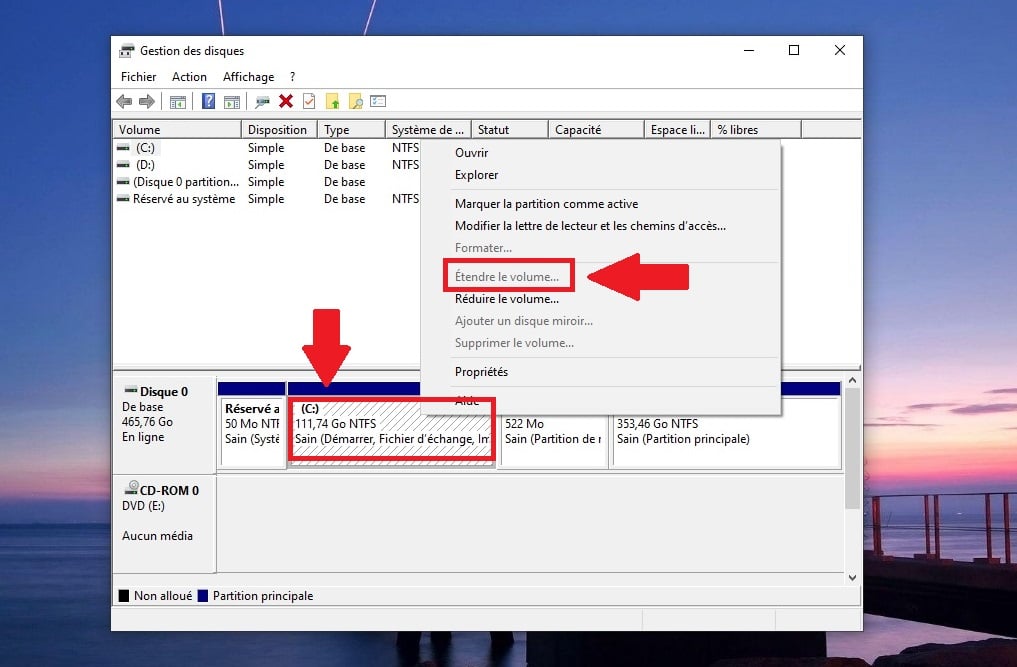
- 指示に従ってください 表示される。
述べる : 「ボリュームの拡張」オプションは、未割り当て領域が拡張したいパーティションのすぐ右側に隣接している場合にのみ利用可能(グレー表示ではない)になります。別のパーティションによって分離されている場合、このネイティブの方法では機能しません。
未割り当て領域から新しいパーティションを作成する
未割り当てのディスク領域から新しいパーティションを作成することも可能です。その後、フォーマットしてデータの保存に使用できます。以下をご覧ください。 従うべき手順 :
- スタートボタンを右クリックし、選択してください。 「ディスクの管理」 ハードドライブのオプションにアクセスするには。
- 未割り当て領域を右クリックし、 「新しい分割ボリューム」.
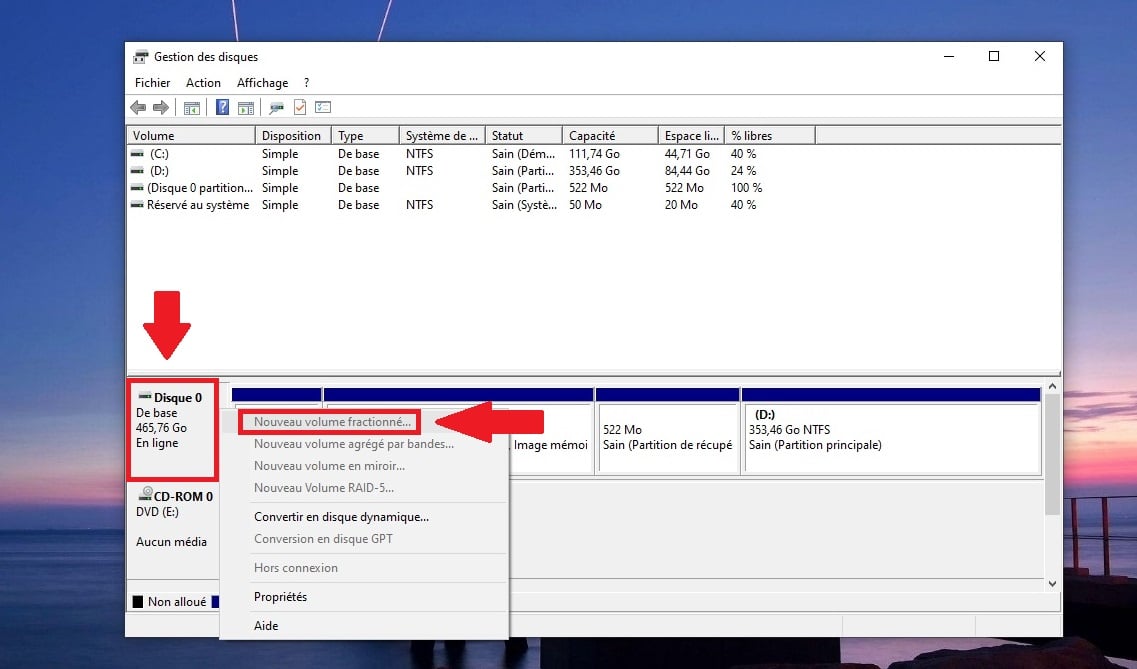
- 指示に従ってください。 パーティションをフォーマットするそのためには、右クリックして「フォーマット」をクリックしてください。
いつ専門家の助けを求めるべきですか?
従来のデータ復旧方法が機能せず、どうしてもデータを復旧する必要がある場合、以下の方法があります。 最後の解決策.
したがって、ハードディスク上のパーティションが失われた場合、専門の 回収サービス プロフェッショナルなデータ管理ツール。費用はかかりますが、パソコン上で様々な作業を整理できるなら、おそらく最良の選択肢でしょう。
朗報 あなたのために:
- Stellar Data Recoveryは、以下の機能を提供します。 コンピュータを修理する。 実際、データ復旧が複雑すぎる場合、データ復旧の専門家が引き継ぐことができます。
- さらに、同社は保証しています。 高度な専門知識、資格を持つ技術者が、たとえ 極端な状況.
- 特に考えられるのは、 損傷したディスク 水による損傷や物理的に損傷したスマートフォンなど。
- 同社は透明性の高いサービスを提供しています。 固定価格保証無料診断と結果に基づく支払い。
- 単に~すればよいのです。ハードディスクを送る またはストレージデバイスを接続し、結果を待ちます。
あなたは がっかりすることはない.
割り当てられていないハードドライブからデータを復元する方法
あなたもすることができます 立ち直る いくつかのコツを使って、割り当てられていないディスク上でアクセスできなくなったデータを取り戻す方法。
Windowsでのバックアップの使用
前述のように、未割り当てパーティションは回復して再利用できます。そして、 いくつかの解決策 Windowsでデータを復元するには。
一つ目は、あるものから修復を行うことです。 バックアップ 実際、これは未割り当てパーティションから失われたデータを回復する効果的な方法です。
- ただし、このアプローチは、あなたが以下を持っている場合にのみ機能することを明確にしておきましょう。 事前に重要なデータをバックアップしてください.
- また、バックアップの復元プロセスは異なる場合があることをご承知おきください。 オペレーティングシステムに応じて.
- この記事では、以下の点にのみ焦点を当てます。 ウィンドウズ.
だから..、 ガイドに従ってください :
- アクセス Windowsの設定.
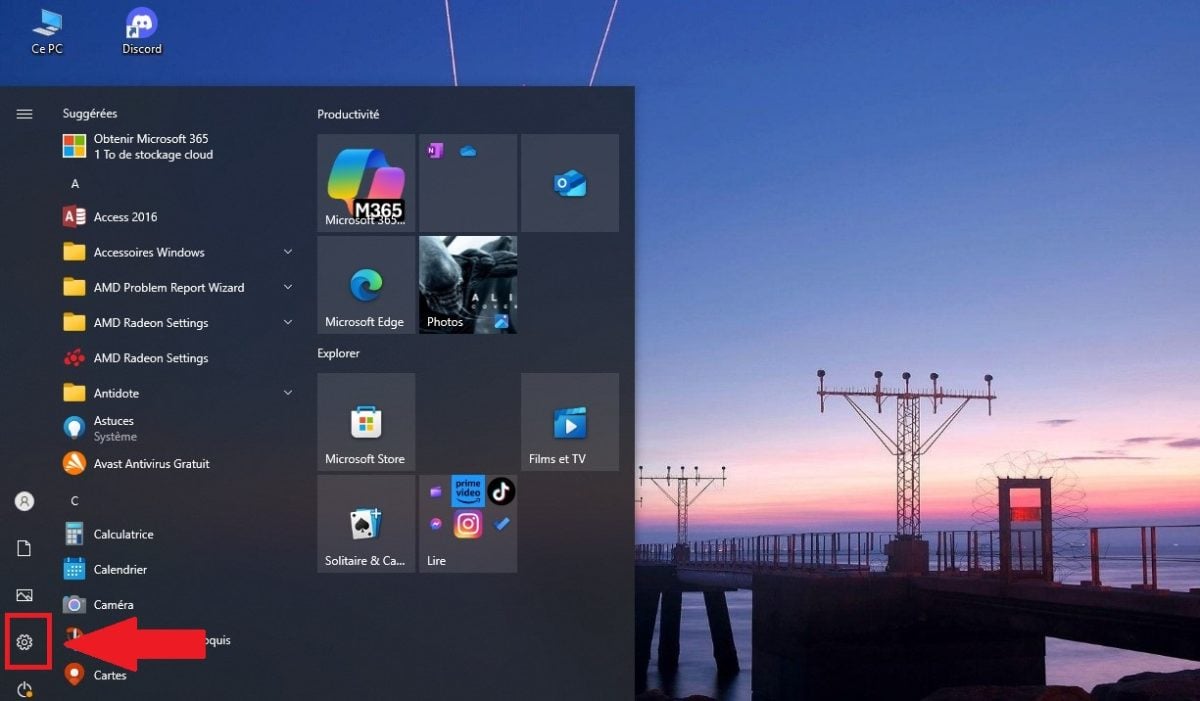
- オプションをクリックしてください 「更新とセキュリティ」.
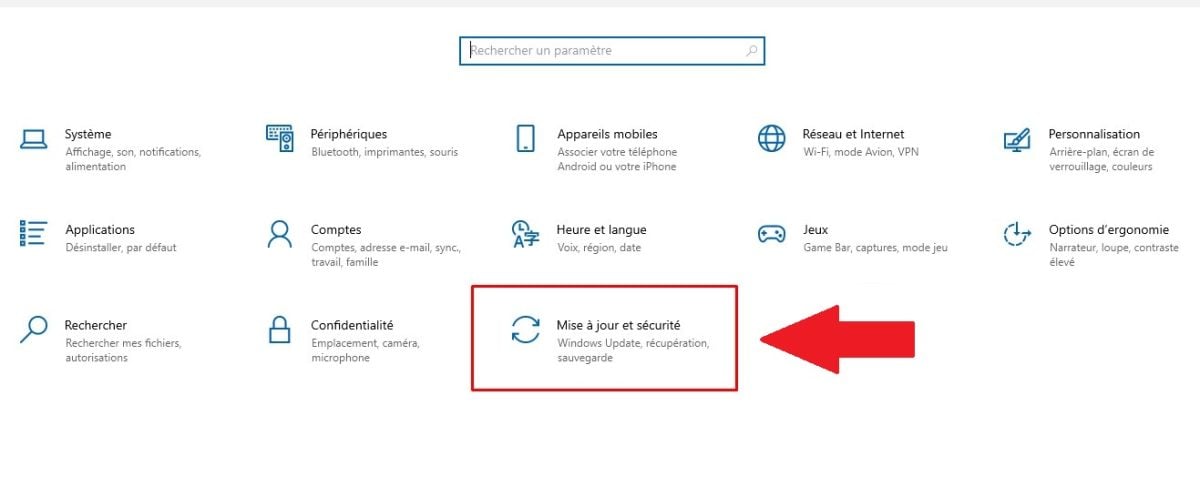
- 選択する 「ファイルのバックアップ」.
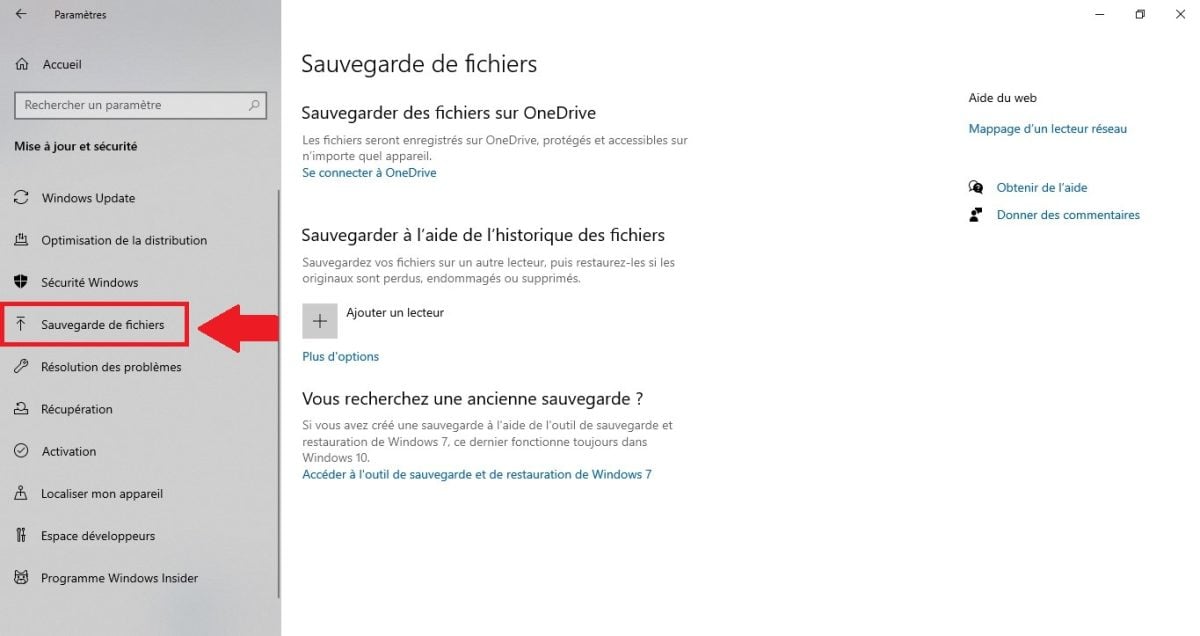
- クリック 「その他のオプション」.

- 次に、オプションを選択してください。 戻す 現在進行中のバックアップから、下部に位置する。
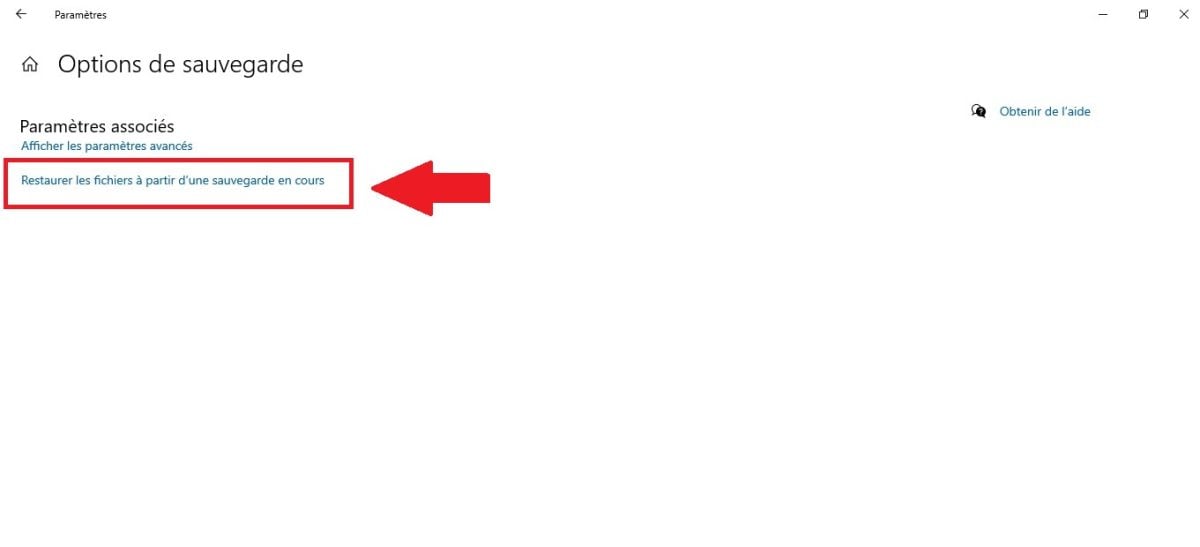
システムは、機能を使用して以前に保存したすべてのフォルダを表示します。 File History Windows。必要なのは フォルダをダブルクリックする 検索し、復元したいファイルをプレビューします。
を選択する。 回復可能なファイル 画面下部の緑色のボタンをクリックして復元します。Windowsは自動的にバックアップファイルを元の場所に復元します。
これを実行すると、通常はデータが復元されるはずです。しかし、復元されない場合は、 データ復旧ソフトウェア. それについては、この記事の続きで説明します。
サードパーティ製ソフトウェアを使用する
事前にデータをバックアップしていない場合、ストレージスペースからファイルを復元する別の方法が必要になるでしょう。ここでは、その方法をご提案します。データ復旧ソフトウェア.
問題のソフトウェアは ステラ データ リカバリー プロ :
- ご存じない方のために説明すると、このソフトウェアは以下を目的として設計されています。 ファイルを復元する Windows搭載のあらゆるコンピューターやストレージデバイスから紛失または削除されたデータ。
- それはうまくいきます。 どのように失われたかは問題ではない : 消去、システムクラッシュ、マルウェアなど…
少なくとも言えることは、このソフトウェアは 効果的。 実際、この製品は次のような高度な機能を提供しています:
- 復元可能なファイルの概要 修復前。
- また、以下も可能にします。 フィルター タイプ別 または復旧プロセス中の拡張機能。
- Windowsでは、このソフトウェアは RAIDデバイスの管理 およびプロフェッショナル向けの仮想サーバー。
訪問 使い方 :
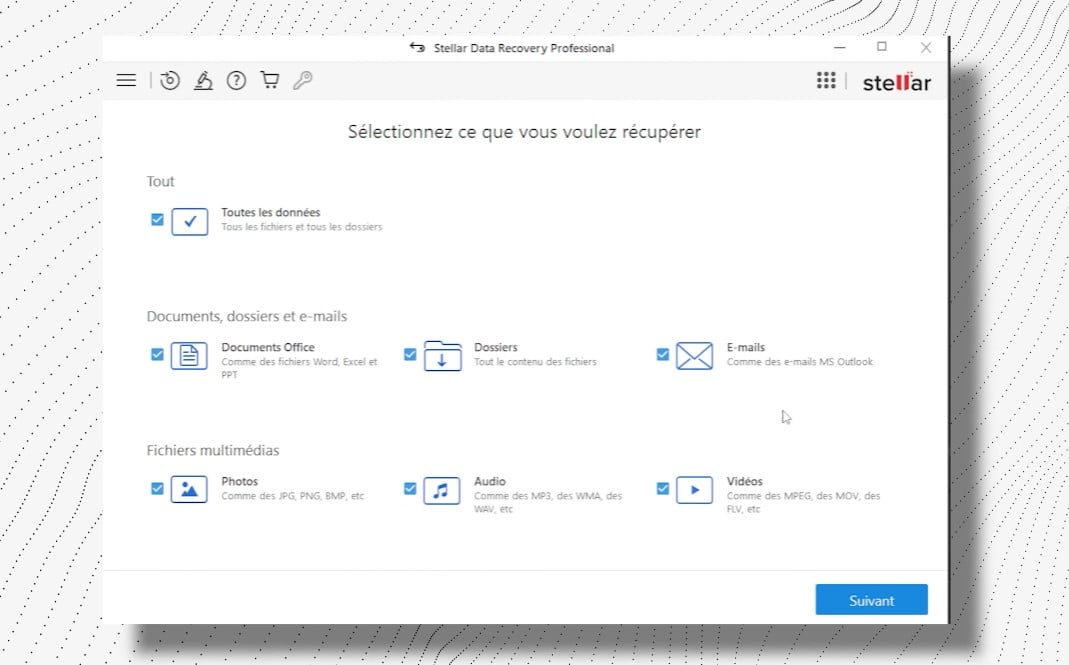
- ソフトウェアをダウンロードしてマシンにインストールし、その後 ファイルの種類を選択してください 回収する。
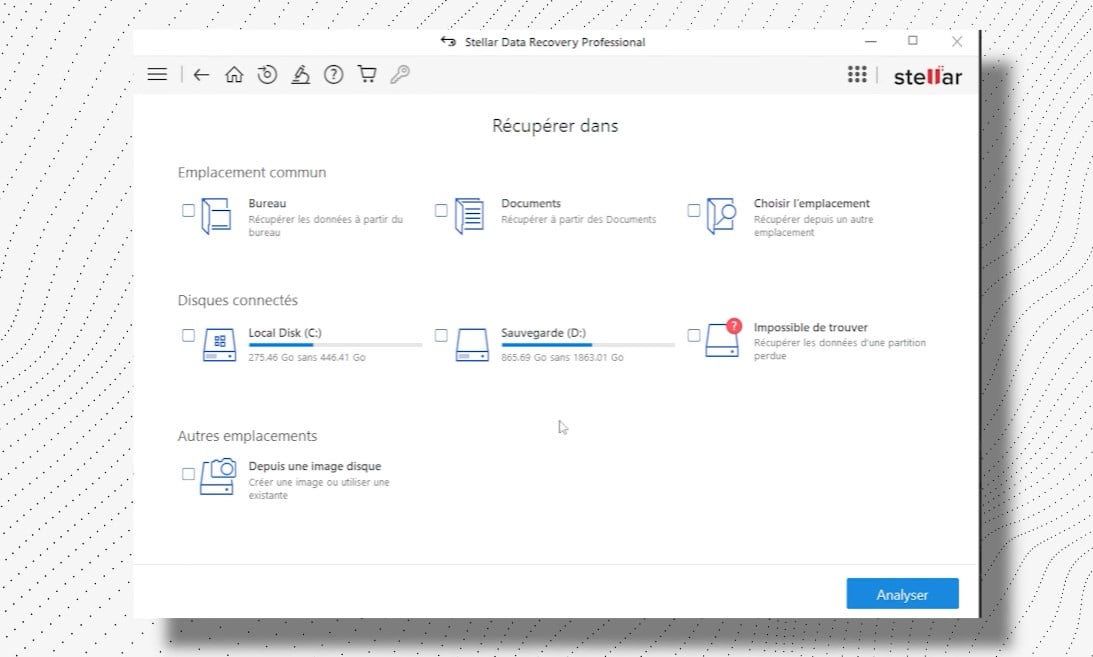
- 選択する ハードディスク、USBメモリ、またはメモリーカード(失われたデータが保存されているもの)。
- 打ち上げ 迅速な分析または詳細な分析 失われたファイルを検出するためです。詳細なスキャンはより時間がかかりますが、より良い結果をもたらします。
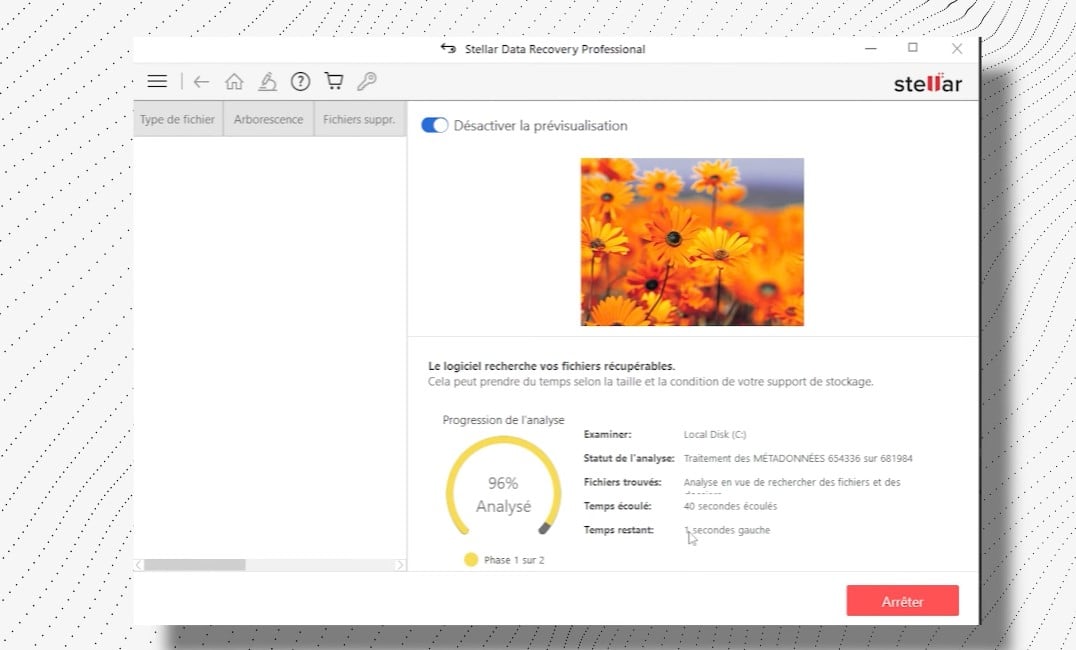
- 分析が完了したら、プレビューして 復元するファイルを選択するさあ、これで完了です。
ご覧になるでしょうが、Stellar Data Recovery は削除されたファイルの復元においてその効果で知られています。さらに、このソフトウェアは 直感的なユーザーインターフェース そして使いやすいです。はい、初心者でも問題なく操作できます。
ここでは主にStellar Data Recoveryについてお話ししていますが、もちろん他にも その他のソフトウェア データ復旧。特に以下が挙げられます:
- Recuva。
- DiskDrill。
- Windowsファイル復元。
- PC Inspector ファイル復元
- UndeleteMyFilesPro。
とはいえ、Stellar Data Recoveryは他とは一線を画しています。実際、このソフトウェアは様々な種類のファイルを復元することが可能です。 複数のファイルシステムをサポートする.
いくつかの制限はあるものの、 無料版 プレミアム版はコストが高くなる可能性があるものの、他の製品にはない機能を提供しています。
したがって、強くお勧めします ステラデータリカバリー特に、失われたデータを復元するための堅牢なソリューションを必要とするプロフェッショナルやユーザーに強くお勧めします。
よくある質問
ハードディスク上のパーティションとは何ですか?
その説明をする前に、 未割り当て領域 そして、それをどのように見つけるかについて、楽譜そのものについてお話しします。
- では、非常に簡単です。楽譜とは ハードディスクの各セグメント複数の収納スペースに整理するために作られた。
- つまり、これはあなたのハードディスクがこのように 複数のパーティションに分割されています。これらは 特定の文字で識別される。
- 楽譜は2つのオペレーティングシステムを持つ 同じハードディスク上に保存するだけでなく、何よりもデータを分類すること。
残念ながら、時には、これらの楽譜は 未割り当てになるつまり、ディスク領域が既存のパーティションに関連付けられていないということです。
それは空き地のようなものです。利用可能ですが、所有するまでは何も建設できません。 未割り当て.
未割り当てパーティションが発生する原因は何ですか?
あなたは気づきましたか? ハードディスク上の未割り当て領域 なぜそれが現れたのか疑問に思っていますか?残念ながら、それは起こり得ることです。実際には、パーティションが未割り当てになる理由は数多くあります。最も一般的な理由を以下に示します:
| 🧐 割り当てられていないパーティションの原因 | 詳細 |
|---|---|
| パーティションの削除 | ハードディスクが未割り当てになる最も一般的な理由は、 誤削除 楽譜の
これが発生すると、すべてのデータが消去され、ストレージ領域が使用不能になる可能性があります。 未割り当て. |
| ハードディスクの問題 | また、 ハードディスクに問題がある. 時には、故障が原因で、また時には単にコンピューターの経年劣化が原因で。
それは、 データ損失 コンピュータの再起動後、パーティションを未割り当てとして表示します。 |
| 停電 | 仮にあなたが 突然の停電. ええ、そこでもデータが失われる可能性があることをご承知おきください。
もしそうであれば、お使いのコンピューターに パーティションを未割り当てとして システムの再起動後。 |
| ハードドライブへの攻撃やウイルス | ご承知おきください、一部の ウイルス攻撃 またはの マルウェア また、データやパーティションを削除し、パーティションを未割り当て状態にすることもできます。 |
これで、この件についてはすべてお分かりいただけたと思います。データを復元したい場合、未割り当てパーティションを復元したい場合は、以下の方法があります。 いくつかの可能性 ご自由にお使いください。どうぞお楽しみください!
ご質問がございましたら、お気軽に コメントエリア. この記事と類似の記事は、当社のページでご覧いただけます。 実用的なウェブサイトご遠慮なくご相談ください。








 日本語
日本語