ビデオ編集ソフトウェア Adobe Premiere Pro は、コンテンツをさらに魅力的にするための最良のツールの一つです。
この記事では Premiere Proでビデオをトリミングする方法.
Adobe Premiere Pro で手動でビデオをトリミングする
Alucareによるフランス語の解説ビデオ。. ビデオを見る (YouTubeの自動翻訳を使用できます)

以下はその内容である。 手順 Adobe Premiere Proでビデオをトリミングするには:
- まず、ソフトウェアにアクセスしてください。 動画をインポートする あなたのプロジェクトのために。
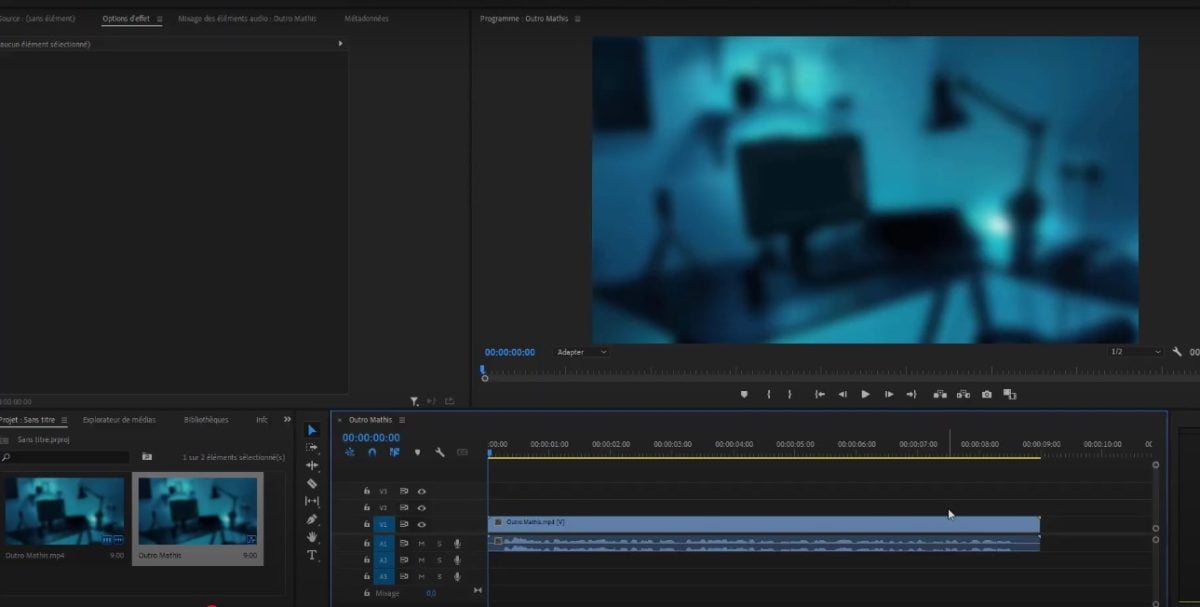
Premiere Proにインポートされた動画。©Antonin pour Alucare.fr - 次に、カテゴリに移動してください。 効果 ビデオエフェクトをクリックしてください。
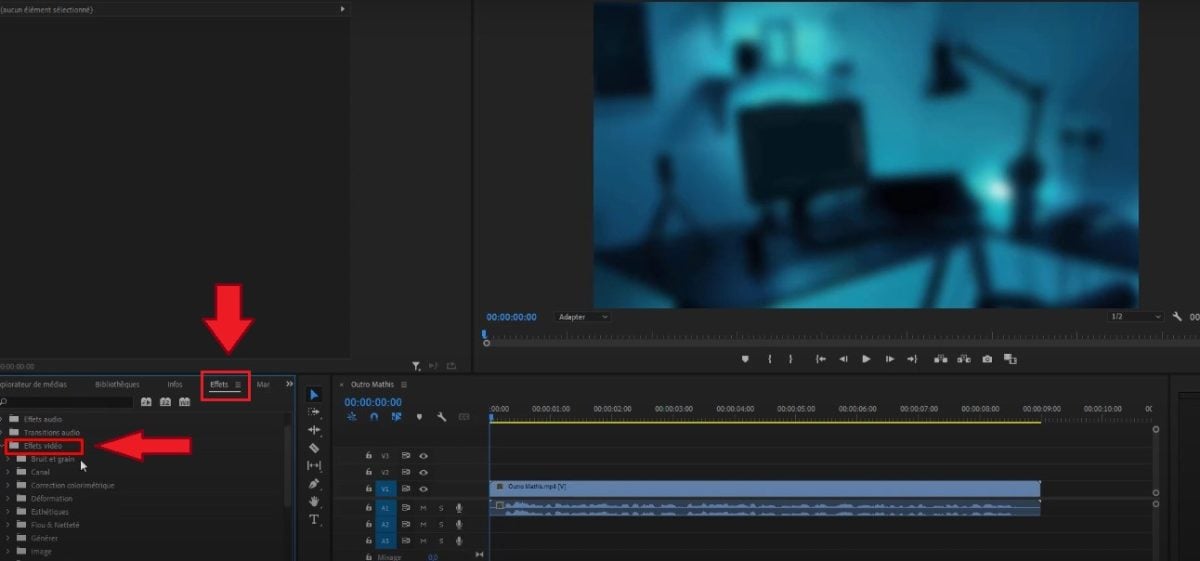
Premiere Proのビデオエフェクトオプション。©Antonin pour Alucare.fr - 下にスクロールしてタブを見つけてください 変身.
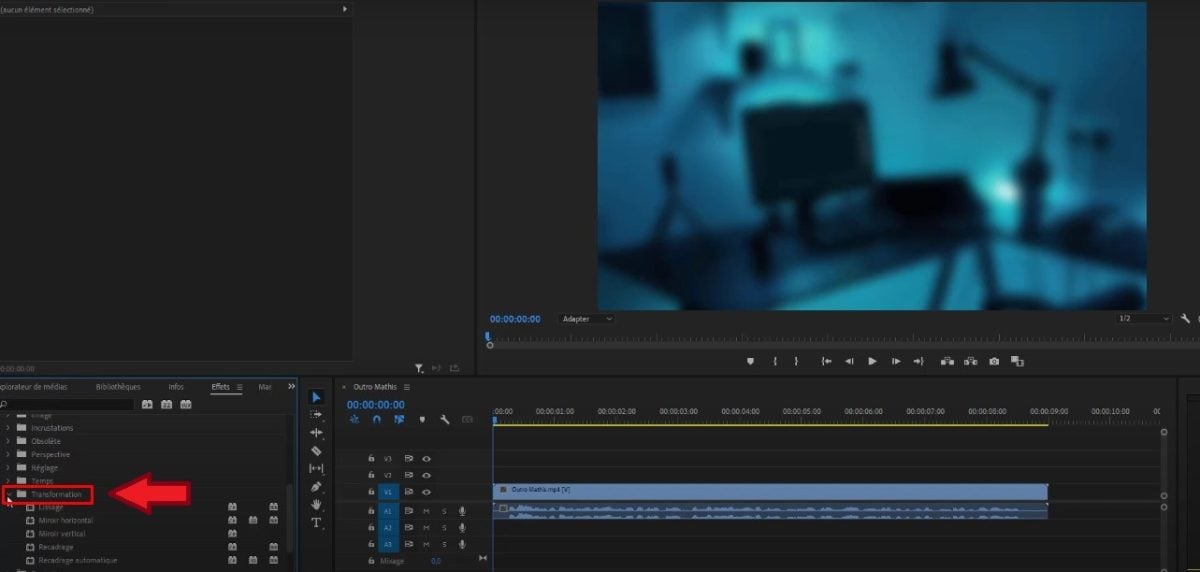
Premiere Proの変換オプション。©Antonin pour Alucare.fr - 効果をスライドさせてください 再調整 プロジェクトについて。
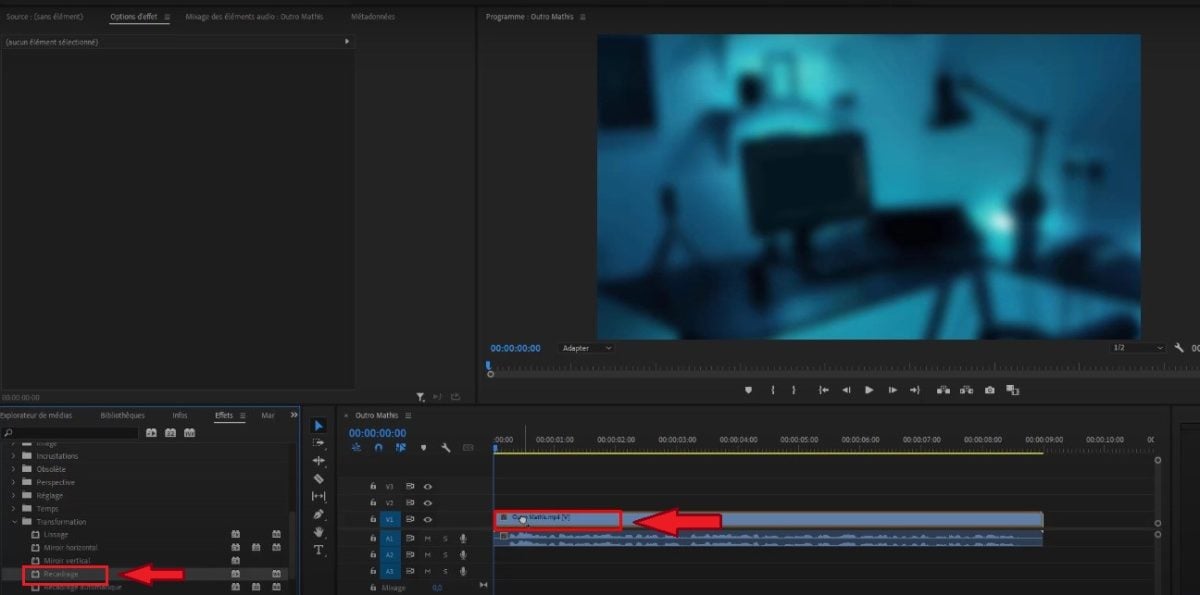
トリミング効果をスライドさせる。©Antonin pour Alucare.fr - 該当の項目をご覧ください 「効果オプション」.
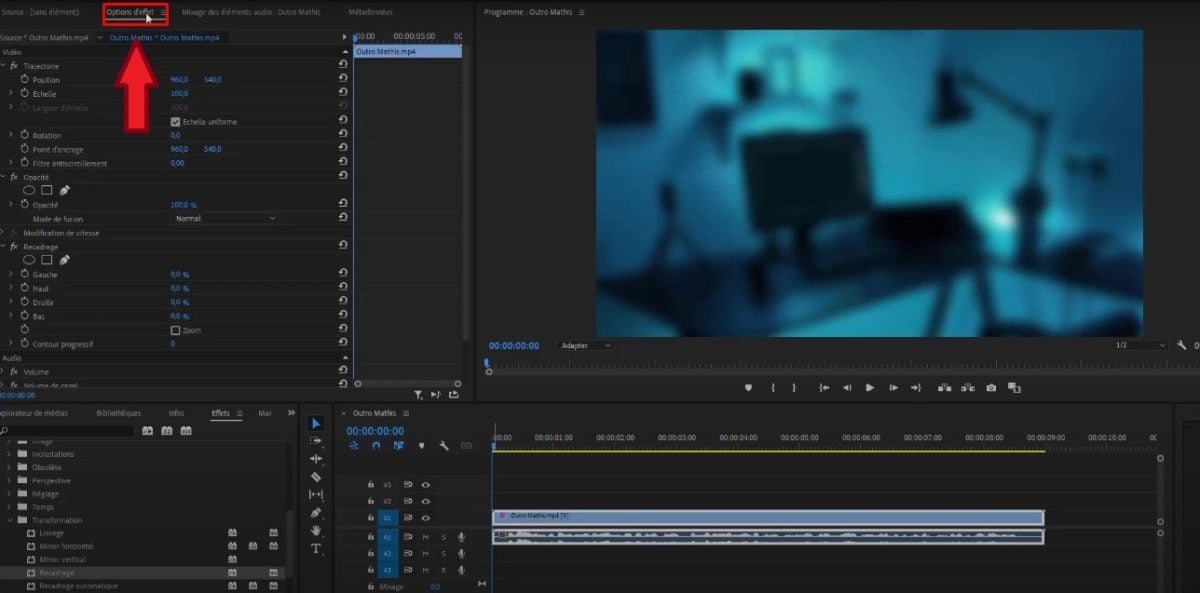
Premiere Proの「エフェクトオプション」セクション。©Antonin pour Alucare.fr - ビデオをトリミングまたはクロップするには、次の部分に移動する必要があります。 再調整.
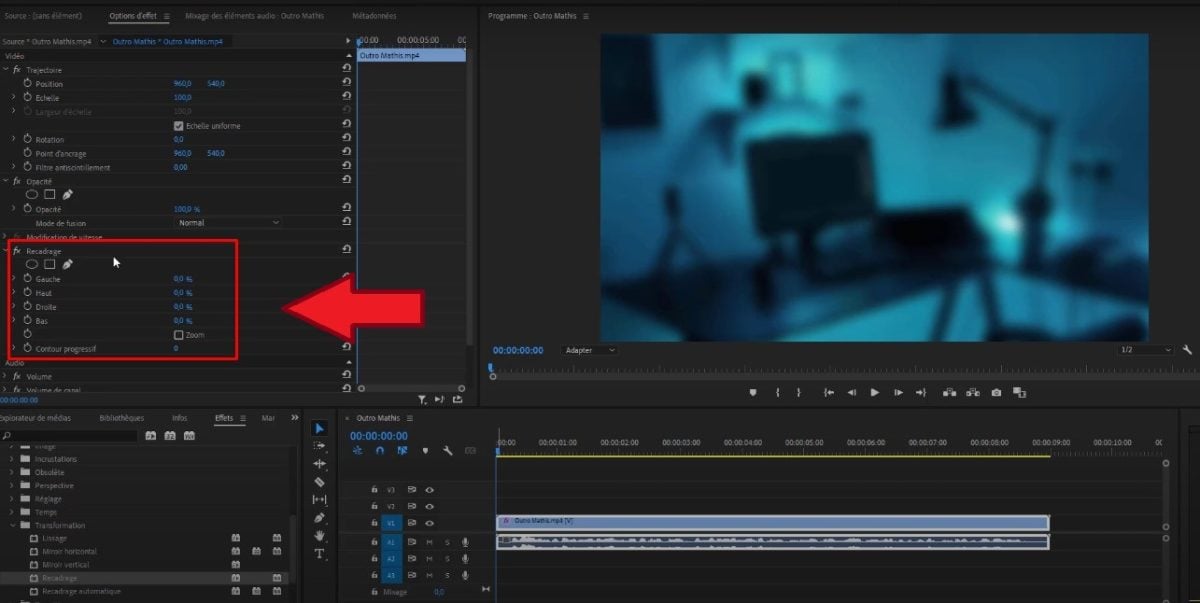
Premiere Proでのトリミング作業。©Antonin for Alucare.fr - 皮切りに パーセンテージを変更する 左クリックを押したまま、カーソルを右に動かして選択範囲を右に広げます。 動画の上部 同じ方法で進めます。右側と下側についても同様です。
為に Premiere Proでオーディオフェードを追加する、当社のウェブサイト上の別の記事もぜひご参照ください!
Premiere Proで動画を自動的にトリミングする
自動トリミング 組み込みAIを活用する Adobe Premiere Proについて。一度にトリミングする要素の数に応じて、2種類のトリミング方法があります。知っておくべきことをご紹介します。
単一要素の自動トリミング
皮切りに Premiere Proでビデオを開く、そして:
- クリック ビデオ効果.
Premiere Proのビデオエフェクトオプション。©Antonin pour Alucare.fr - 入力 変容。
Premiere Proの変換オプション。©Antonin pour Alucare.fr - 自動トリミングオプションをクリックし、 スライドさせてください トリミングする動画のトリミング範囲の設定。
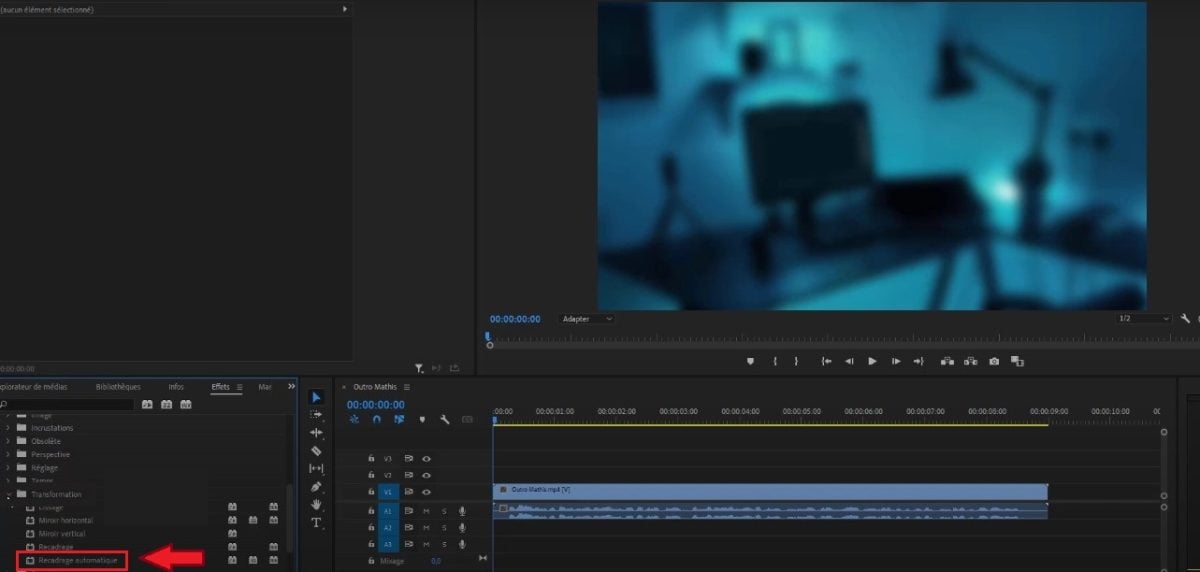
Premiere Proの自動トリミングオプション。©Antonin pour Alucare.fr
ノート:
あなたは 自動トリミングを微調整する エフェクトオプションの「動き追跡」オプションを使用することで実現できます。
ソフトウェアは生成します モーションキーフレーム 動画のアクションを追うことで、見やすくなります。 この枠組みの中で、以下のいずれかの選択肢を選んでください:
- スローモーションで : 顔に固定されたフレームのビデオのように、カメラの動きが少ない、あるいは全くない場合。
- デフォルトでは : ほとんどのコンテンツに適しています。動作が非常に速い場合、結果が満足のいくものにならない可能性があります。
- 早送り : 動画に多くのアクションが含まれる場合に最適です(エクストリームスポーツの動画などが該当します)。自動トリミング機能は、動きのある被写体をフレーム内に収め、コンテンツにキーフレームを提供します。
また、 お好みに応じて :
- を交換する。 道 生成された。
- を使用する。 オプション 次の項目でトリミングを微調整します:位置調整、トリミングスケール、トリミングオフセット、トリミング回転。
詳しくは当サイトの別記事で Premiere Proで動画にロゴを追加する方法.
シーケンス全体の自動トリミング
トリミングしたい場合は、以下の手順を行ってください。 一連の動作 Premiere Pro で:
- 「シーケンス」セクションで、 シーケンスを自動的にトリミングする. しかし、クリックすることもできます。 右ボタン プロジェクトパネルで シーケンスを自動的にトリミングする 開いたコンテキストメニューで。

Premiere Proでシーケンスを自動的にトリミングする。©Antonin pour Alucare.fr - そして、次のように選びます。 フォーマット (事前設定されたパラメータを使用するか、カスタムのアスペクト比を選択することができます)。

Premiere Proでトリミングするシーケンスのフォーマット。©Antonin pour Alucare.fr - Premiere Proは、指定されたサイズで複製シーケンスを作成します。 新しいシーケンス.
ノート:
- 新しい録画されたシーケンスは、 自動トリミングフォルダ 「プロジェクト」パネルのルートで確認できるシーケンス。
- ここでも、同様に トリミングを微調整する 次のオプションのいずれかを選択してください:スローモーション、デフォルト、または早送り。
- トリミングしたシーケンスの元の動きを保持したい場合は、要素の相互関係ソフトウェアは、すべての動画を「ボックス」に配置し、元のカットポイントとトラックマスクを使用します。これにより、動画の画像やオーディオを変更する必要はありません。
- ネストは、シーケンスに保持すべき動きが含まれている場合、または調整機能がある場合に使用します。 スピード そして 期間。
- クリップの重ね合わせは、正しい保持を保証するものではありません。 スムーズな移行。 実際、ネストされたクリップにはメディアサポートが含まれていません。
- 複雑なシーケンスで動きが速い場合や複数の注目点がある場合、シーケンス内のキーフレームを調整すると効果的です。 再調整後.
よくある質問
トリミング後に動画を画面に合わせるには?
Adobe Premiere Proで画像のトリミングを行うのは簡単な作業ですが、それだけでは不十分な場合がよくあります。実際、画像をトリミングすると、 黒い縁取り 両側。
では、画像のサイズを変更するにはどうすればよいでしょうか? 画面に合わせて調整する ?
- を入力 エフェクトパネル 「軌道」タブを開いてください。

Premiere Proの効果オプションと軌道。©Antonin pour Alucare.fr - ツールにアクセスしてください はしご と 値を変更する 画像を拡大してスペース全体を埋めるには。
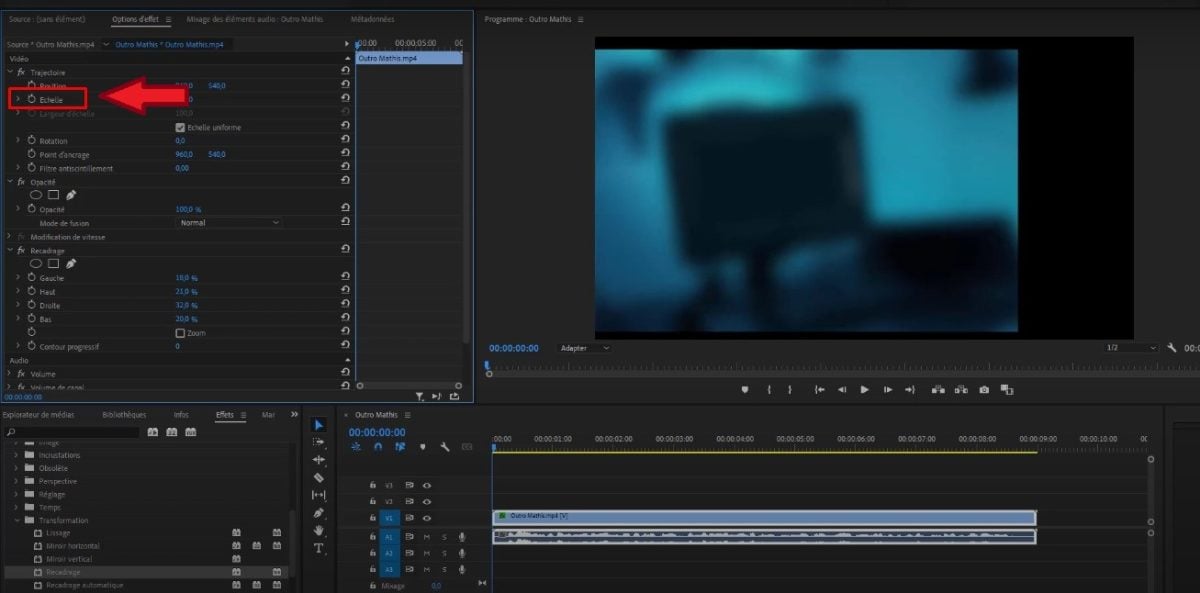
画面上のビデオのサイズを変更する「スケーリング」オプション。©Antonin pour Alucare.fr - そうすれば 動く ご自身で画像編集ツールを使用して 位置 最終結果を完璧にするために、引き続き「軌道」タブで調整します。
- チェックボックスにチェックを入れることもできます。 ズーム トリミングした動画をプロジェクトの画面に合わせるため。
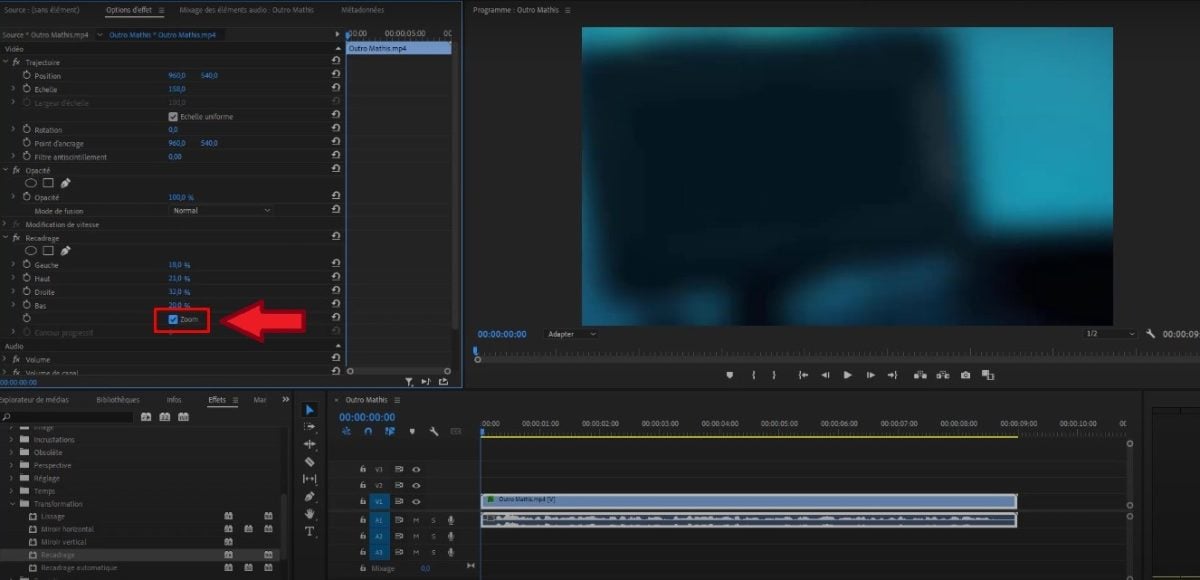
トリミングした動画を画面に合わせるズームオプション。©Antonin pour Alucare.fr
大丈夫、トリミングした画像がついに完成します。 適応された Adobe Premiere Proの画面に!
トリミング時に避けるべきよくある間違いは何ですか?
以下はその例である。 注意すべき点 Premiere Proでのビデオのトリミングにおいて:
| ❌ 避けるべき間違い | 詳細 |
|---|---|
| 残さない 主題の周囲の空間 |
|
| しない 作成する タイトル Premiere Proで |
|
| 使用 静止画 |
|
| しない 結果をプレビューする |
|
| 確認しない アスペクト比 トリミングされた動画 |
|
| 考慮しない 動画の品質 |
|
| 自動トリミング効果を適用する 何度も |
|
Premiere Proに最適な動画フォーマットはどれですか?
Adobe Premiere Proで使用するのに最適なビデオ形式は H.264.
- これは 標準形式 ビデオのエクスポートプリセットのドロップダウンメニューで見つけることができます。
- また、 高度なコーディング (脳卒中)
- このフォーマットは 適合 すべての主要なストリーミングプロトコルに対応しています。
編集注: H.264はエクスポート(最終納品)には最適ですが、プロフェッショナルはソースフォーマットとして中間コーデック(ProResやDNxHRなど)を使用することを好む場合が多くあります。これらの圧縮率の低いコーデックは、Premiere Proでの編集パフォーマンスを向上させます。
については 輸出 AVI、MP4、TIFFシーケンスなどの形式で動画をエクスポートできます。
の 結論 :
- Adobe Premiere Proソフトウェアは、 高度なツール 動画や画像のトリミングを行い、プロジェクトの視覚的表現の向上を容易にします。
- トリミングできます マニュアル どこ 自動的に 動画。
- The 手続き ビデオのトリミングには、インポート、エフェクトの適用、境界線の調整、ポストプロセスのトリミングが含まれます。
ご質問がございましたら、お気軽に というコメントを残している。








 日本語
日本語