ご存知ですか?今では、あなたの DiscordアカウントをXboxへ ?
DiscordのXboxとのネイティブ動作モードにより、接続しながらゲーム機でプレイできる。 Discordからの音声チャンネル そして他のプレイヤーと話し合う。
この記事では 手順 この機能を利用する:
- アカウントに接続する Discord、Xboxプロファイル
- チャットへの参加と転送 Xbox Discordの音声
- ライブ放送 あなたのゲームプレイ
- ログインアカウントを表示 およびすべてのXboxアクティビティ
ステップ1: DiscordアカウントをXboxプロファイルに接続する
始めるには、次のことを行う必要があります アカウントをリンクする DiscordとXbox。この操作が必要なのは、最初の1回だけ、アカウントを変更するとき、またはアカウントのリンクを解除した後だけです。では、どうすればいいのでしょうか?
XboxからDiscordアカウントに接続
Xboxのアプリケーションを使うにせよ、ゲーム機本体を使うにせよ、手順は簡単だ。
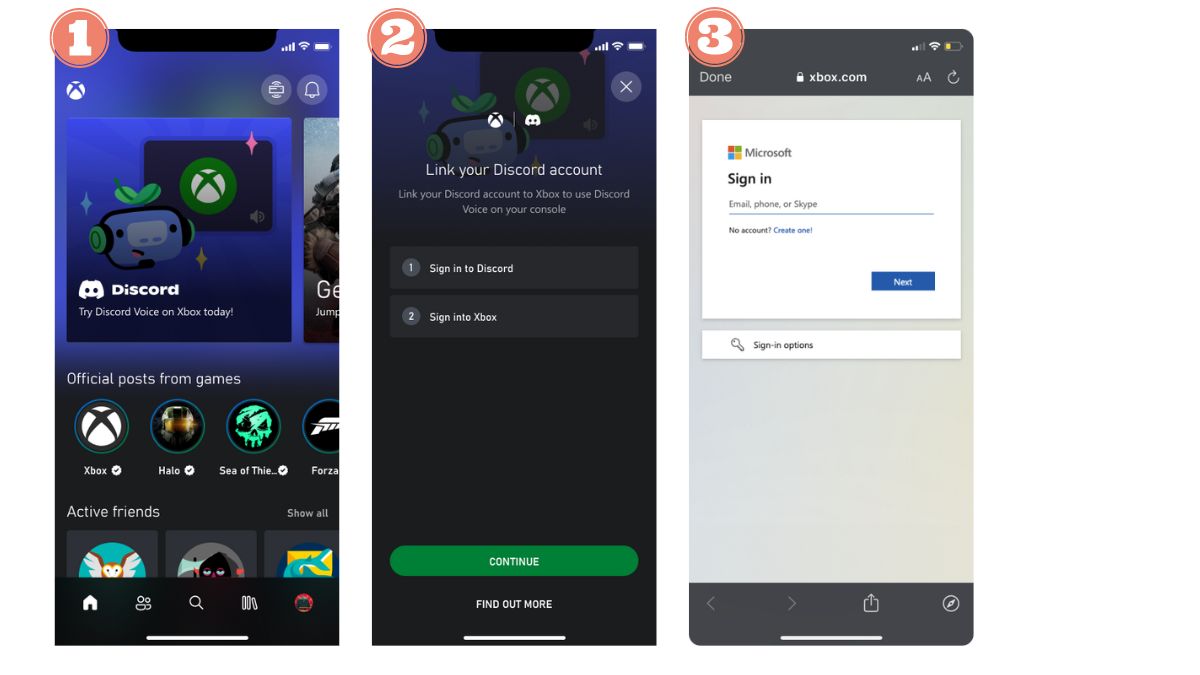
Xboxアプリ上で
- 皮切りに Xboxアプリを開く.
- ホームページで スポット Discord.
- 画面に、DiscordアカウントとXboxをリンクする必要があるというメッセージが表示されます。を押してください。 「続ける」 一番下にある。
- それなら、やるべきことは 身分証明書の詳細を入力する Discordとマイクロソフトの識別情報。
- 次に「接続」を押してください。
Windows版Xboxアプリについて
- ボタンを押す 起動するには という選択肢の中からXboxを選ぶ。
- 押す プロフィールアイコン 次に設定を入力する。
- を押す。 「結びつける」 をDiscordの隣に置き、指示に従ってください。
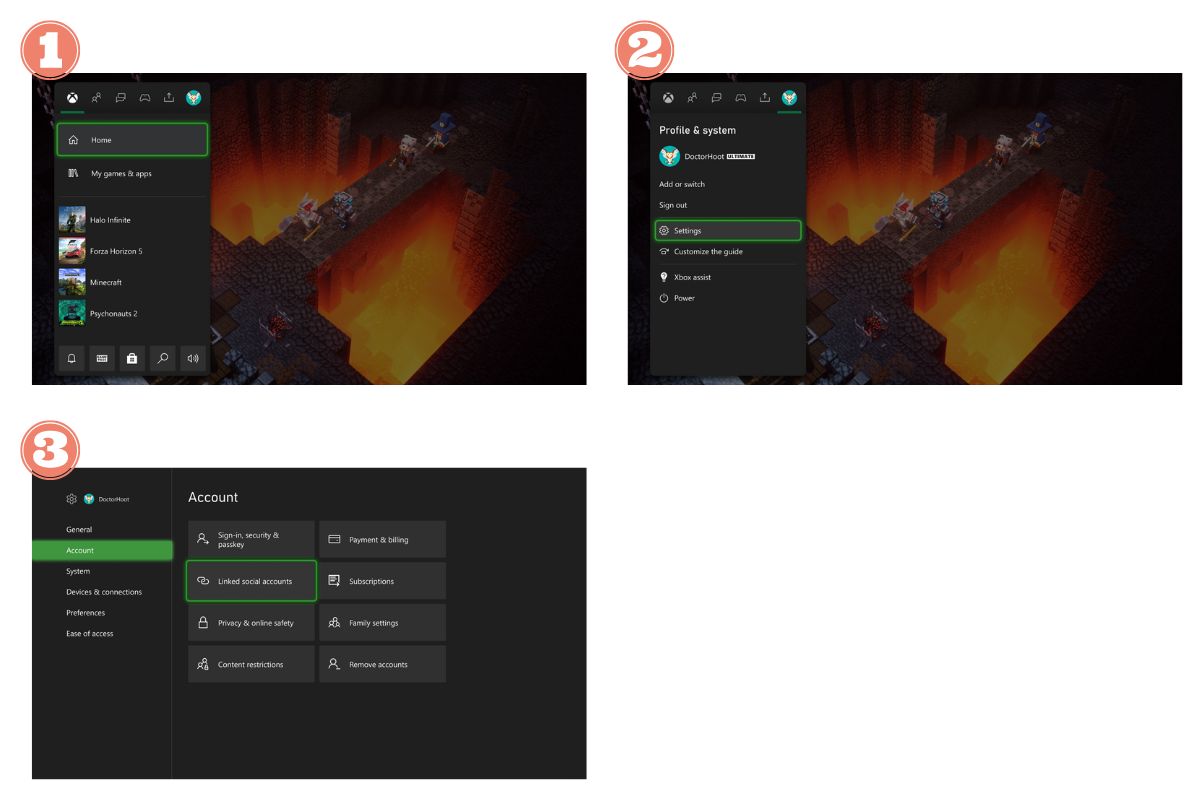
Xboxコンソールで
- Xboxデバイスに接続したら ガイド コントローラーのXboxボタンを押してください。
- こちらへ 「プロフィールとシステム」次に、「設定」、「アカウント」、「連携済みソーシャルアカウント」の順に選択します。
- それから “関連なし” でDiscordを選択する。
- 最後に 「結びつける」 そして指示に従ってください。
DiscordからXboxプロファイルを接続
手順はお使いのDiscordのバージョンによって若干異なります。
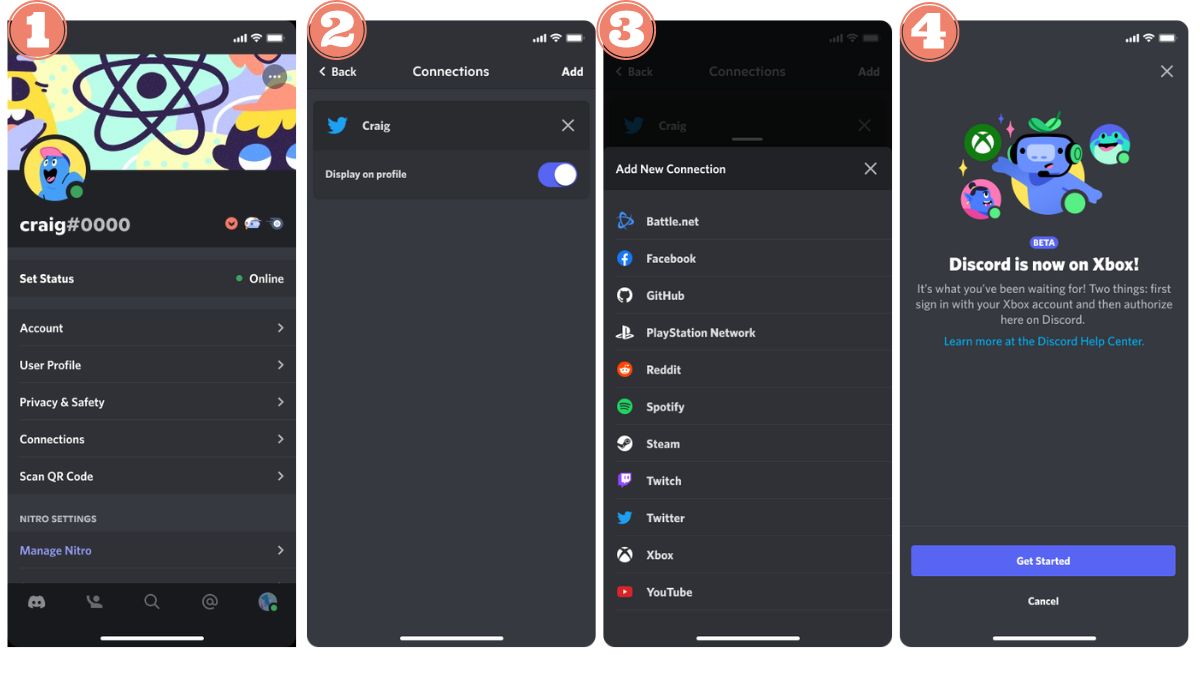
スマートフォンのDiscord
- 勿論、必要なのは Discordアカウントにログイン.接続したら アバター をクリックして設定にアクセスします。
- こちらへ 「接続」 そして「追加」を選択してください。
- 次に、以下を選択する。 「Xbox」 「新しい接続を追加」セクションで。
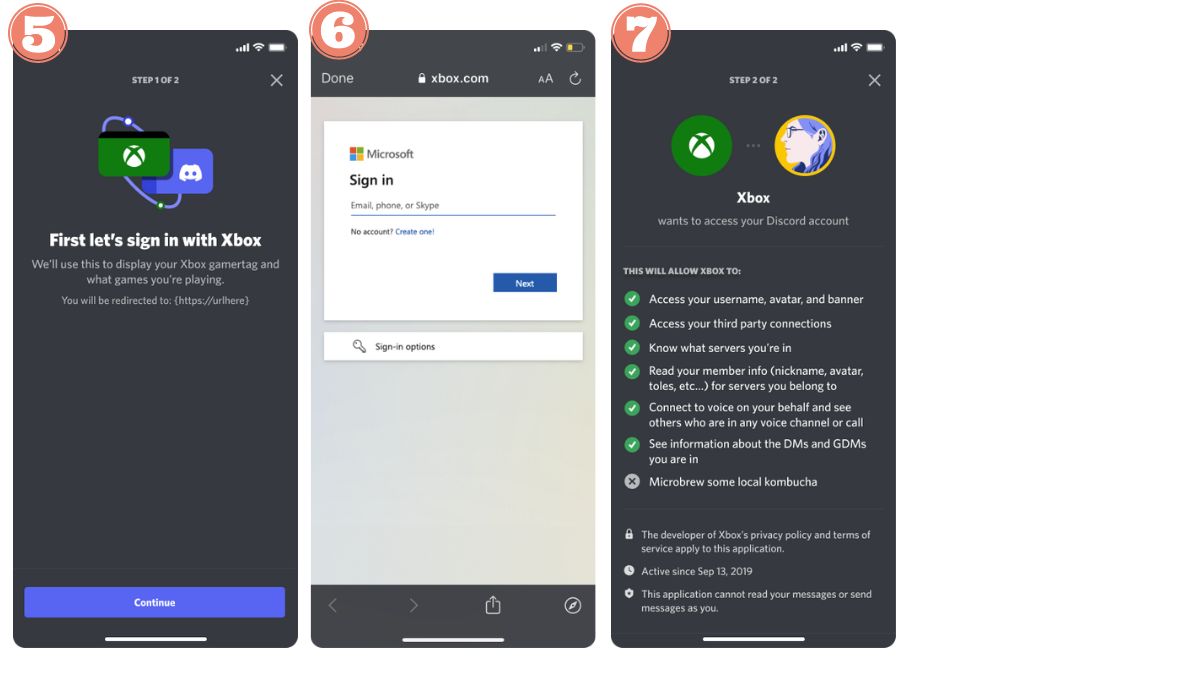
- 押す 「続ける」 をクリックし、プロンプトに従って(スタート > 続行 > Microsoftアカウントの認証情報を入力)、XboxとDiscordのアカウントを接続します。
- を持つことになる。 認証メッセージ、次に「許可」と「続行」を押してください。
Discord Windows版またはMac版
- プロフィールにアクセスし 設定 左下の歯車アイコンをクリックし、「接続」をクリックしてください。
- 次にXboxアイコン続行」をクリックし、すべての指示に従ってください。
- ブラウザのページで、マイクロソフトアカウントの識別情報を入力します。
- 画面には次のように表示されます。 認可申請「はい」または「許可」を選択し、「続行」を押すと、Xbox-Discordのすべての機能を利用できます。
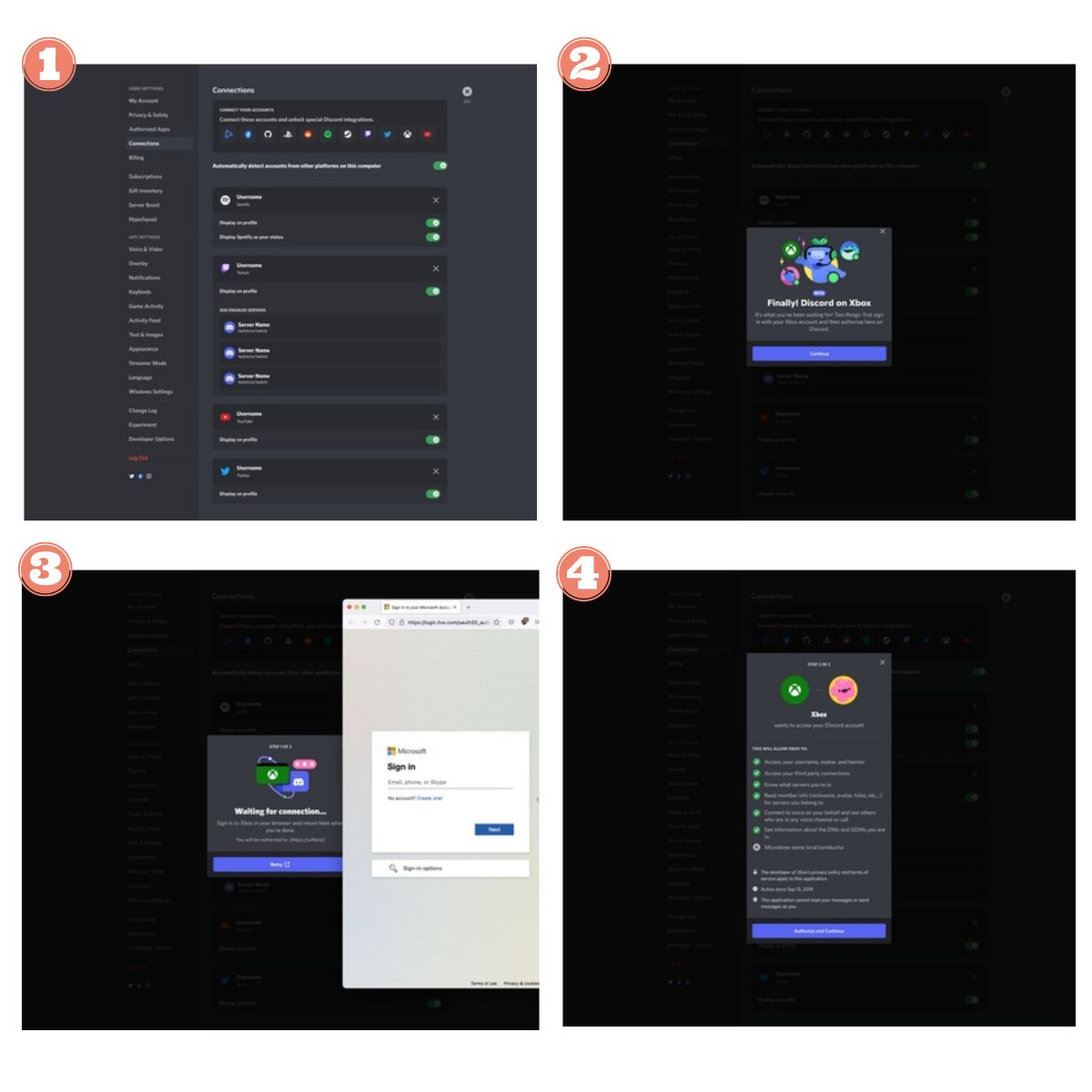
DiscordアカウントとXbox.NETアカウントをリンクさせることで、Xbox.NETアカウントを使用することができます:
- 君は ディスカッション・グループを作る Discordの通常の会話チャンネルとは別のXbox専用チャンネル。
- Discordの連絡先は、Xboxの友達から分離されます。
- 統合により、以下のことが可能になります。プロフィール表示 Discordは、あなたのアクティビティ、Xboxでの年功序列、ゲーマータグなどの情報を提供します。
ステップ2: XboxからDiscordボイスチャットに参加して転送する
以下はその内容である。 手順 この2つの別々の行動に対してだ。
Xboxで音声会話に参加する Discord
接続方法 XboxとDiscordのアカウント以下はその手順である:
- を経て 接続成功 DiscordからXboxアカウントを取得し、Discordアカウントに関連付けられたXboxアカウントを使用してXboxデバイスに接続します。
- 次に コンソールガイド コントローラーのXboxボタンを押してください。
- に移動する。 「グループ&会話」 表示されたメニューから「Discord Voice」オプションを探してください。
- を選択する。 Discordサーバー お好みのチャンネルを選び、接続したいチャンネルを1つ選びます。
- 最後に 選ばれた Xboxで を使えば、Discordの方にも難なく参加できる。
注:
セクション「Voix Discord」で利用可能なサーバーが検出されない場合、それは以下の操作が必要であることを示しています。仲間になる.以後、上記の手順を繰り返していただくとスムーズです。
音声会話をDiscordからXboxに転送する
その方法とは 違う 電話とコンピューターで
電話にDiscordを使用
ダウンロードXboxアプリケーション DiscordボイスをXboxで楽しむには、デバイスへの転送が必要です。次に、転送の手順を説明します:
- を確認してください。 Xboxプロファイル そして 不和のアカウント まさに 連動その後、お使いのデバイスのApp StoreからXboxアプリをインストールしてください。この手順は必須です。この手順を実行しないと、Discord VoiceをXboxに転送することができません。
- Discordアプリで、会話を選択し、カーソルを上にドラッグして オーディオコントロール設定、次に「Xboxで接続」オプションを選択してください。
- Xboxのアプリケーションをダウンロードすると 自動的に開きます.そうでない場合は、ダウンロードを求められます。
- インストールしてから Xboxコンソールを選択 オーディオを転送したい先 Discord
- 押す 「オーディオを転送する」.
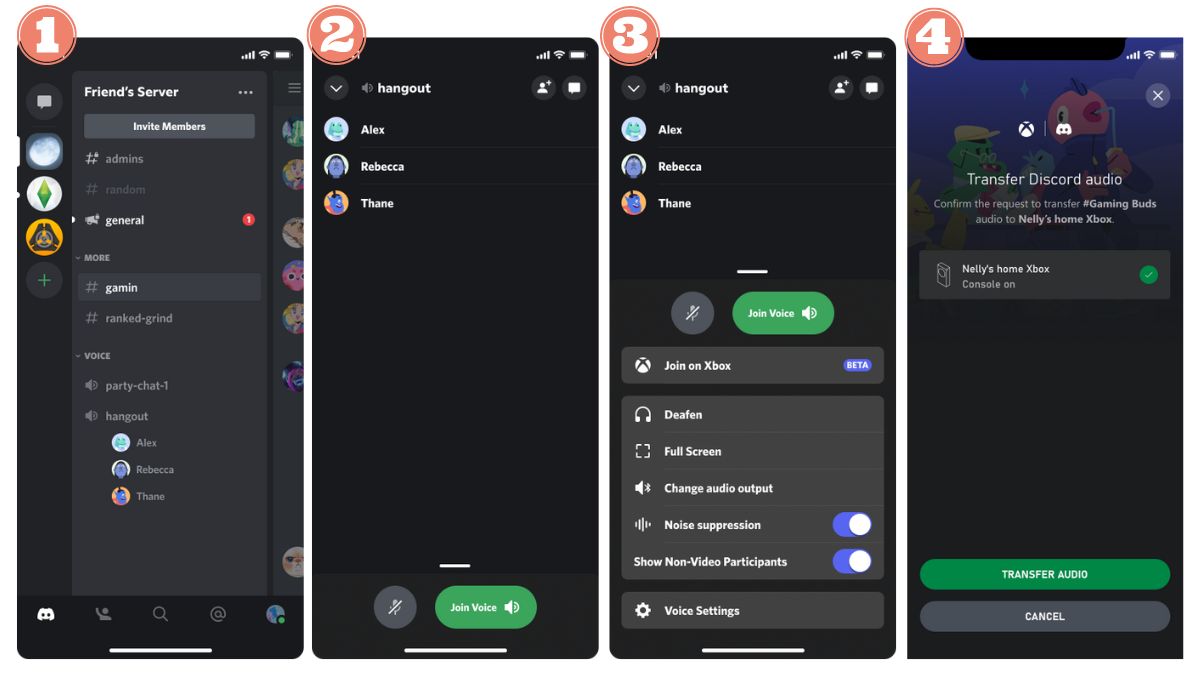
注:
Discordアプリケーションでは、以下のいずれかを選択できます。 ミュート またはラウンジで上方向にドラッグしてオーディオをミュートします。変更はXboxに適用されます。
Discord Windows版またはMac版
- サーバーにアクセスする。
- を実行する。 右クリック 運河沿い、次に「Xboxに音声を転送」を選択してください。
- スキャン あなたのデバイスでコードを入力してください。
- 画面上で 「オーディオDiscordを転送する」デフォルトのコンソールが表示されます。2つの選択肢があります:別のコンソールを選択するには「変更」を選択するか、「オーディオを転送」を押してXboxへの転送を開始します。
- Xboxでは 通知 が表示される。
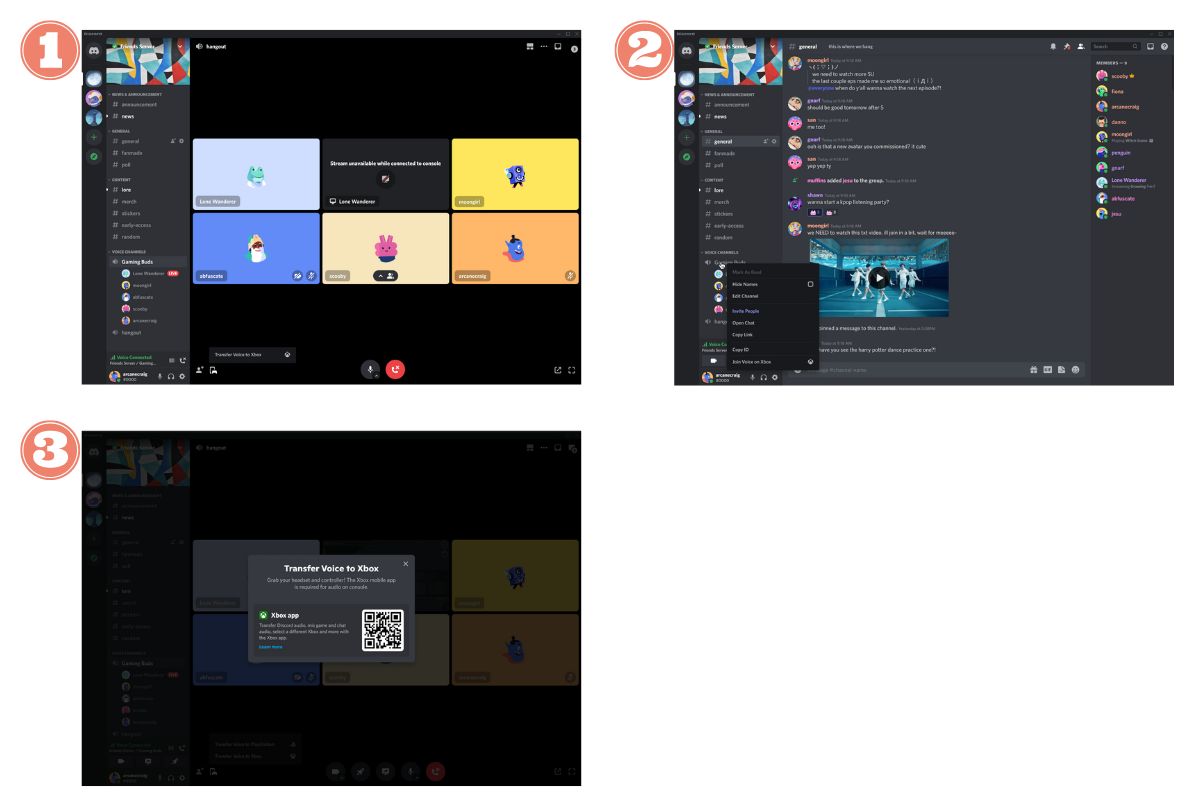
ノート:
- XboxでDiscordの音声機能を有効化する前に、DiscordアカウントとXboxアカウントを連携させる必要があります。 再接続 あなたの口座
- QRコードに問題がある場合は、アカウントの連携または転送プロセスを直接開始することをお勧めします。 アプリから Discord。
- Xbox 以外で通信する場合は、Xbox アプリケーションのプライバシー設定が 「みんな」 音声とテキストについては「許可」、ネットワーク間ゲームについては「許可」を選択してください。「ゲーム内の友達」または「ブロック」機能は、Xbox 以外のコミュニケーションを制限します。
ステップ3:ゲームプレイをライブ中継する
- 皮切りに コネクト をXboxシリーズX、S、または 最新のXbox Discordアカウントでログインします。コントローラーのXboxボタンを押して、コンソールガイドを開きます。
- 「グループ&会話」セクションで、オプション「Discord」 というメニューがある。
- 次に、放送したいラウンジを選択します。
- 押す 「ゲームを配信する」 をクリックし、コンソール上のDiscord会話専用のXboxメニューから選択します。
- Discordでニトロを購読している方は、以下をお忘れなく。解像度とフレームレートを調整する準備ができたら「共有を開始」を押してください(Xbox Oneでは60 FPSオプションは利用できません)。
以下はその一部である。 ビデオ を参照されたい:

それだけだ!終わらせたい場合は 「放送中止 をクリックしてください。
ノート:
- The ライブビューイング XboxからのDiscord配信はご利用いただけません。ストリーミング機能はXboxからのゲームプレイに限定されています。
- 関連オプション 画質 は使用するコンソールによって異なり、限られたコンフィギュレーションしかサポートしないものもある。
- The ウェブカメラはサポートされていません ゲームプレイのライブストリーミング中に、Discordによって行われます。
- Discordで試合を生中継することが難しい場合、以下の可能性があります。 調整 がアカウントまたは設定で必要な場合は、必ずチェックしてください。
ステップ4: 接続アカウントとすべてのXboxアクティビティを表示する
これは 簡単 コンピューターでも電話でも。
PCの場合:DiscordにXboxアカウントを表示する
Xboxアカウントを表示するには あなたのプロフィールに Discord PCでそれを行う方法は以下の通り:
- こちらへ 設定 プロフィール画面の左下にある歯車アイコンをクリックしてください。
- 左側の部分で、タブを選択してください。 「接続」.
- そのページで Xboxアカウント接続、次に「プロフィールに表示」オプションを有効にしてください。
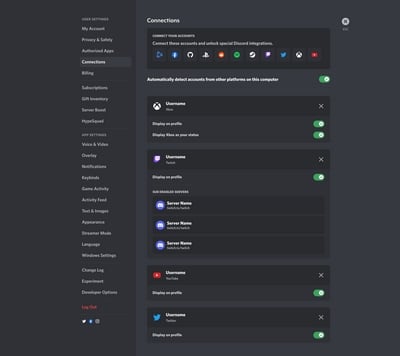
電話の場合:Xbox接続アカウントのアクティビティがステータスとして表示されます。
Xboxアカウントの表示をDiscordでカスタマイズするには、以下の手順に従ってください:
- 設定で 「接続」.
- あなたの Xboxアカウント接続 ページで「プロフィールに表示」および/または「Xbox をステータスとして表示」オプションを有効にしてください。
Xboxゲームのアクティビティをステータスに表示
あなたもすることができます Xboxのステータスをカスタマイズ をDiscordにインストールする簡単な手順です:
- 設定で、タブをタップしてください。 「接続」 を左側に置く;
- ページで接続済みのXboxアカウントを見つけ、オプションを有効にしてください。 「Xboxをステータスとして表示する」.
おまけ:XboxでのDiscordの使用停止
XboxでのDiscordの使用を中止する場合、以下のことが必要です:
ゲームプレイのストリーミングを停止する
- Xboxキーを押してガイドにアクセスし、タブを見つける 「パーティーと会話」.
- を選択する。 チャンネル Discord 生放送をする場所
- 押す 「ストリーミングを停止する」.
会話を残す Discord
- を開く。 ガイド コントローラーのXboxボタンを押してください。
- こちらへ 「グループと会話」で、Discordを選ぶ。
- 押す 「切断する」 で終了する。
DiscordアカウントからXbox接続を削除する
方法は若干異なる 基板による 使用されている。
モバイル
以下に従ってください。 簡単なステップ をクリックして、XboxアカウントとDiscordアカウントを分けてください:
- 設定にアクセスし、「接続」を選択してください。
- を押す。 名前の横の「X」 Xboxアカウントから、DiscordアカウントからXboxプロファイルを解除するために許可を取り消してください。
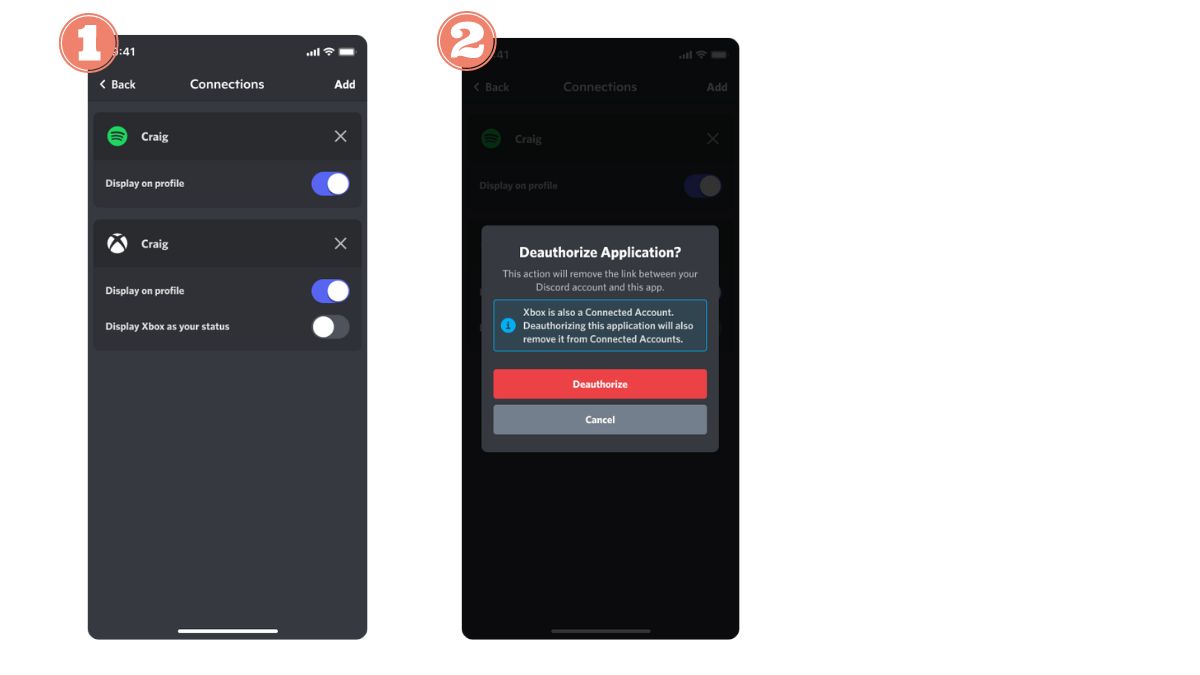
PCの場合
以下の手順に従って、XboxアカウントとDiscordアカウントのリンクを解除してください:
- こちらへ 設定 ユーザープロフィールの横にある歯車で表されます。
- 押す 「接続」 をクリックしてください。
- 自分の居場所を見つけよう Xboxアカウント ページにログインし、ログインしたアカウント名のすぐ横にある「X」を押してください。
- 選択する 「許可を取り消す」 のポップアップウィンドウで、XboxとDiscordのアカウントの分離を確認してください。
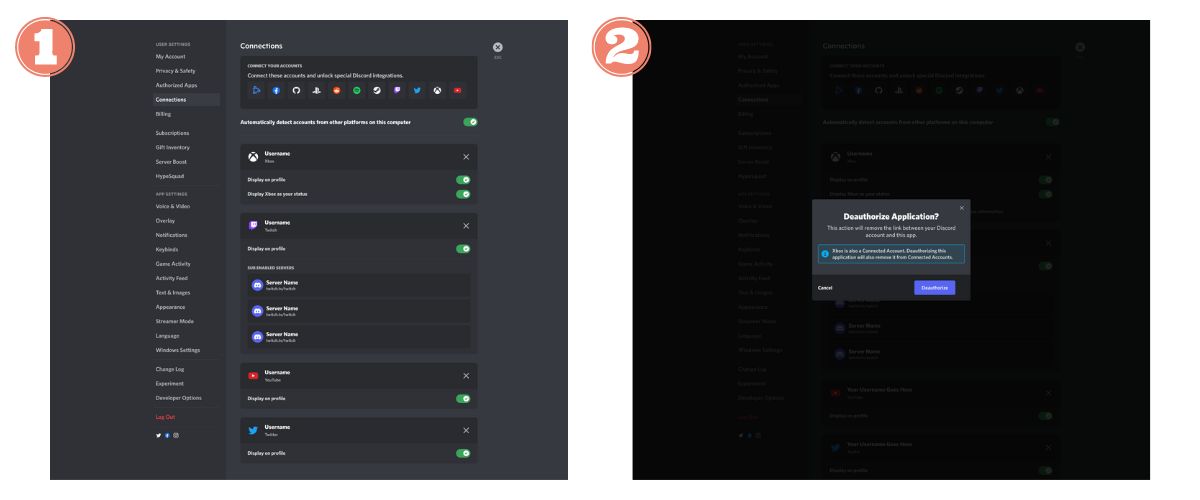
XboxのDiscordは以上です。何か質問があれば、遠慮なくコメントで質問していただくか、下記まで直接ご連絡ください。 サポート Xbox どこ サポート Discord.









 日本語
日本語