O seu disco rígido está dividido em várias partituras. Cada uma delas pode ter problemas.
Felizmente, mesmo que o seu espaço de armazenamento não esteja mais presente ou seja declarado como não alocado, ele não está não perdido para sempre.
Neste guia, vamos ajudá-lo a recuperar uma partição no Windows através de dicas simples e eficazes.
Como recuperar uma partição não atribuída no Windows?
Graças a estes métodos, poderá resolver o problema de partição ou espaço não alocado no disco rígido do Windows. Assim, será possível voltar a utilizar o espaço de armazenamento perdido de forma simples, gratuita e sem perder muito tempo.
Atualizar ou reinstalar os controladores
Quando os seus controladores estão obsoletos ou corrompidos, isso pode resultar num disco rígido não atribuído. Na verdade, a utilização destes elementos é essencial para os seus dispositivos de armazenamento e outros componentes do seu computador.
Eis o que precisa de fazer para resolver problemas relacionados com controladores :
- Clique com o botão direito do rato no botão Iniciar do seu PC e selecione “Gestão de discos”.
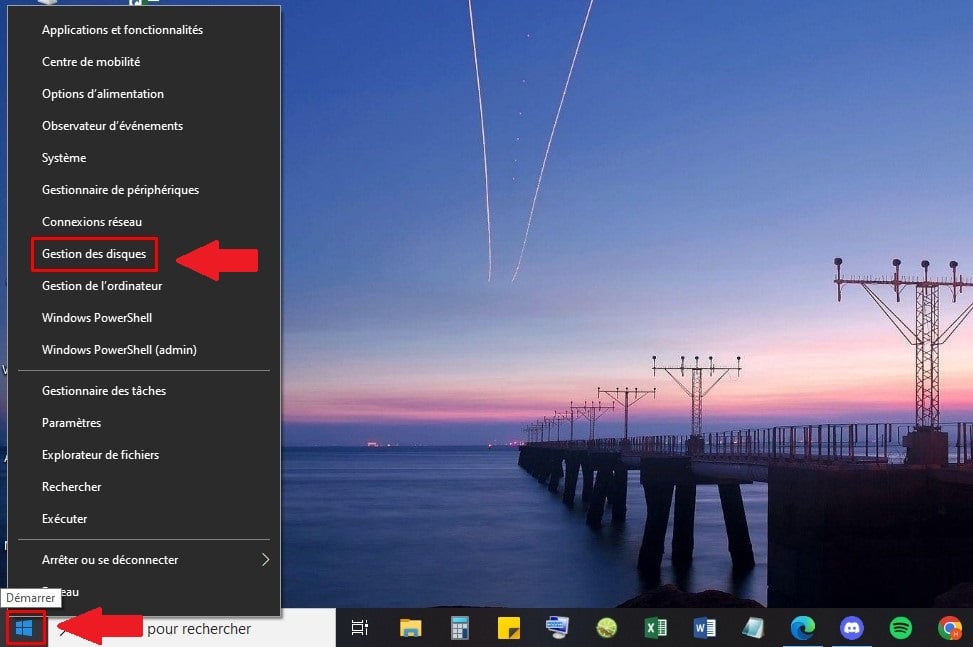
- Amplie a parte “Gestão de discos”e, em seguida, clique com o botão direito do rato no seu leitor de discos.
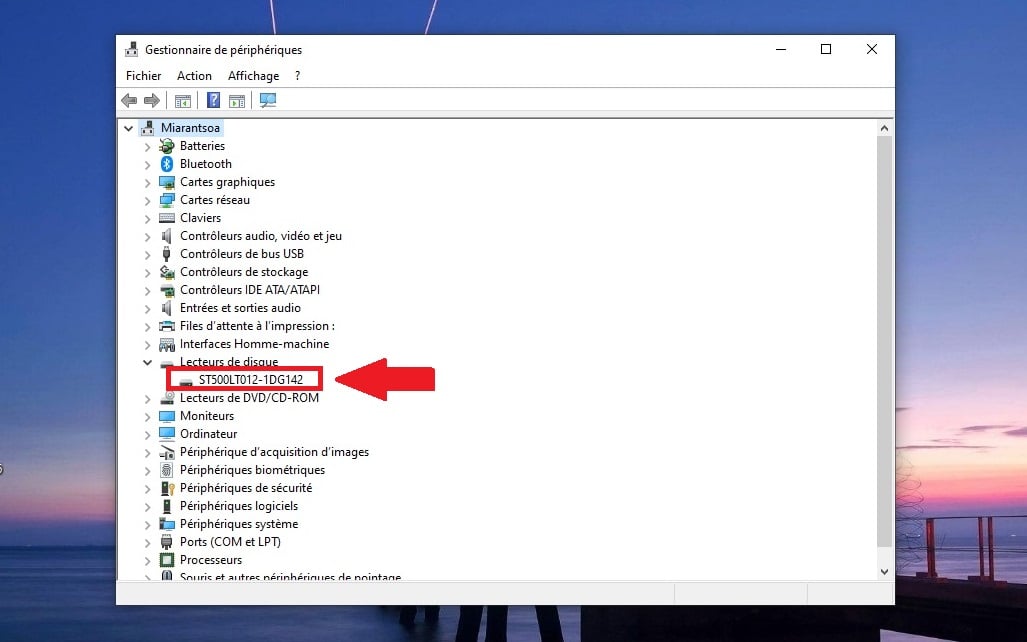
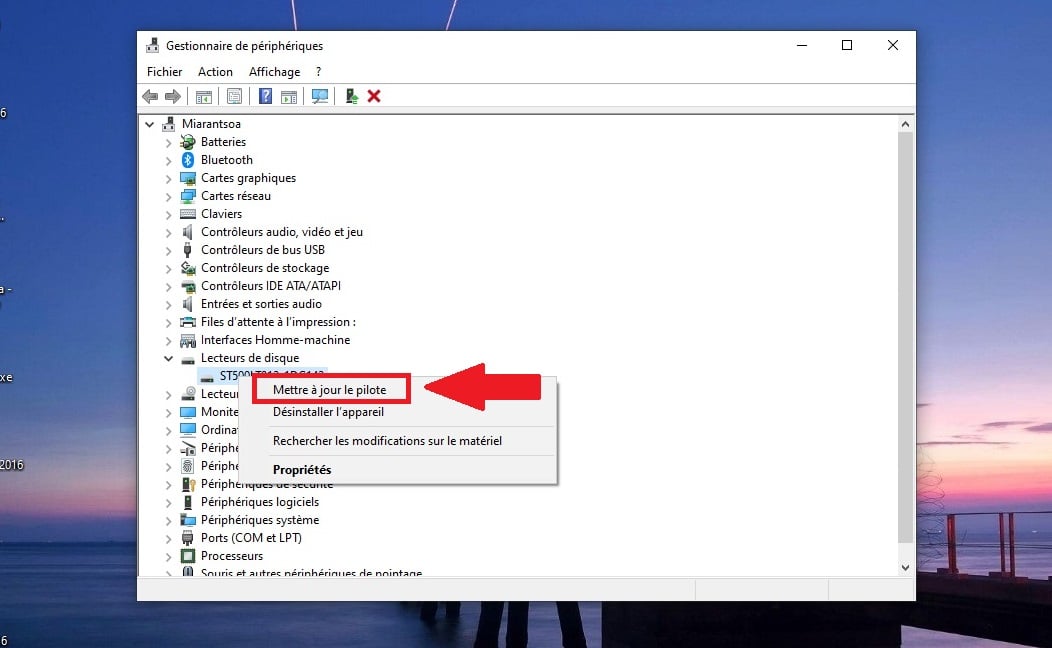
- Clique em “Atualizar o controlador”.
- Selecionar “Pesquisar automaticamente os controladores”.
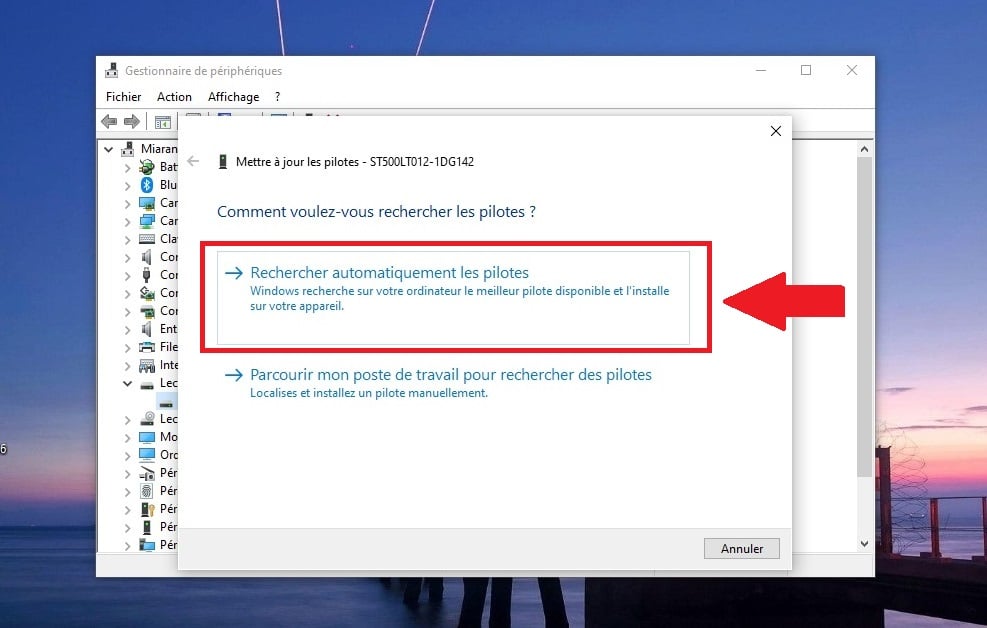
Se o problema persistir, feche a janela e desinstale o controlador. Reinicie o computador e verá que os controladores serão reinstalados automaticamente.
Descubra também Como corrigir uma porta USB que não funciona mais no Windows num outro artigo do nosso sítio Web.
Utilizar o comando DiskPart
O DiskPart é uma ferramenta de linha de ordenado gratuito para Windows que permite gerir as unidades do seu computador. Com esta ferramenta, pode criar uma nova partição e recuperar espaço não alocado.
A sua utilização é bastante simples. Aqui está os passos a seguir :
- Pressione simultaneamente a tecla Iniciar do teclado e a tecla R e, em seguida, no campo exibido, digite diskpart.
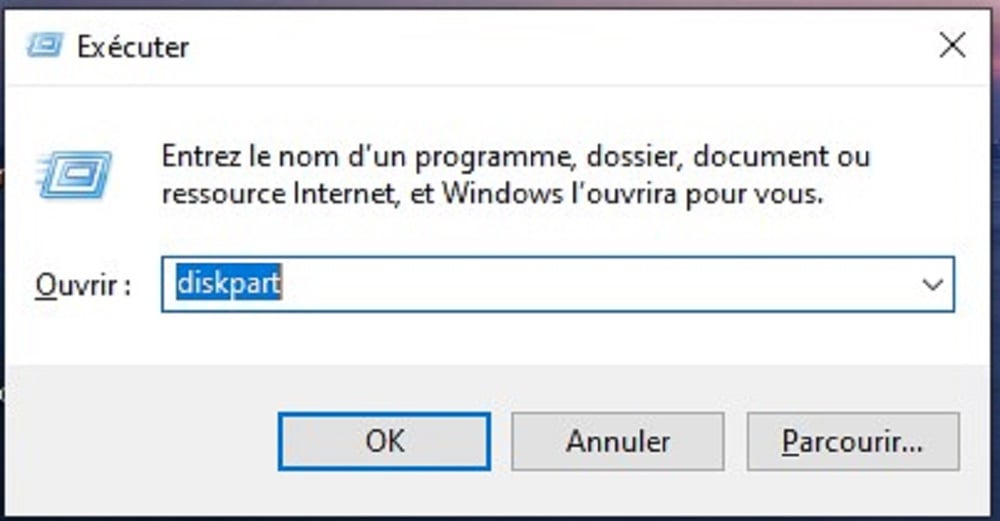
- Você verá uma janela que aparece.

- Comece por listar os discos com o comando list diske, em seguida, confirme com Enter.
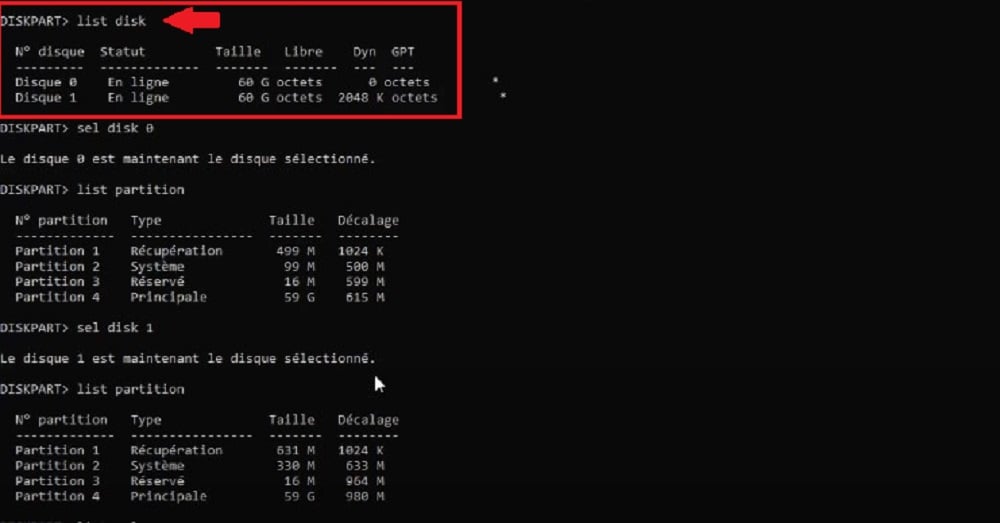
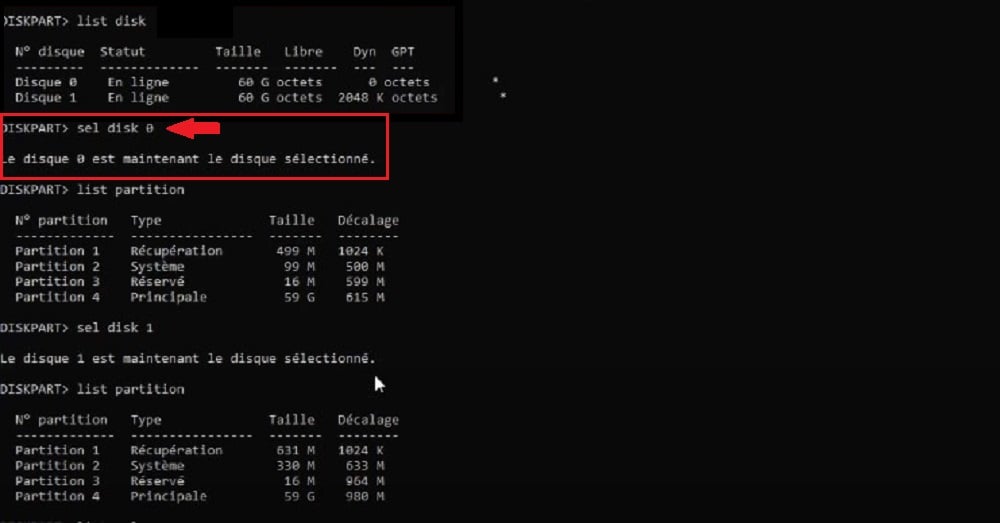
- Em seguida, selecione um disco com o comando sal disk X (substitua X pelo nome ou número da unidade do seu disco rígido externo não atribuído) e confirme com a tecla Entrada. Se não encontrar a letra da unidade atribuída a si, tente procurar em Gestão de discos.
- Em seguida, digite delete partition e pressione Enter. Verifique se a eliminação foi efetuada com list partition.
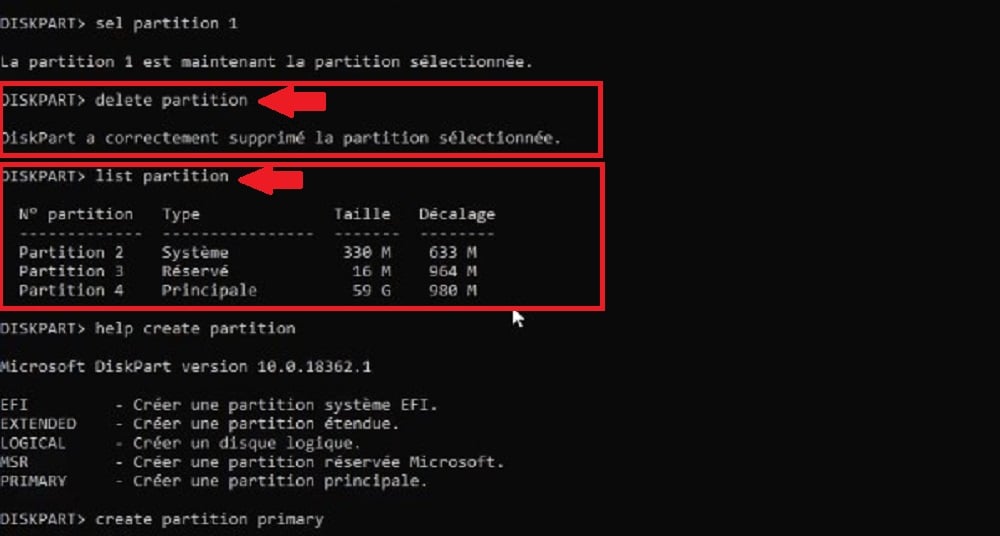
⚠️ ATENÇÃO: O uso de delete partition apaga definitivamente a partição e todos os dados que ela continha. Utilize este comando apenas se tiver a certeza de que o espaço já não está alocado ou se aceitar perder todos os dados para criar uma nova partição.
Se oespaço já não está alocado, pule a etapa de exclusão e vá diretamente para a criação:
- Crie uma nova partição utilizando help create partition e escolha entre as opções apresentadas. Por exemplo, pode utilizar o comando create partition primary (pode substituir primary pela opção que lhe convier).

- Em seguida, formate o disco em DiskPart usando o comando help format e escolha entre as opções.
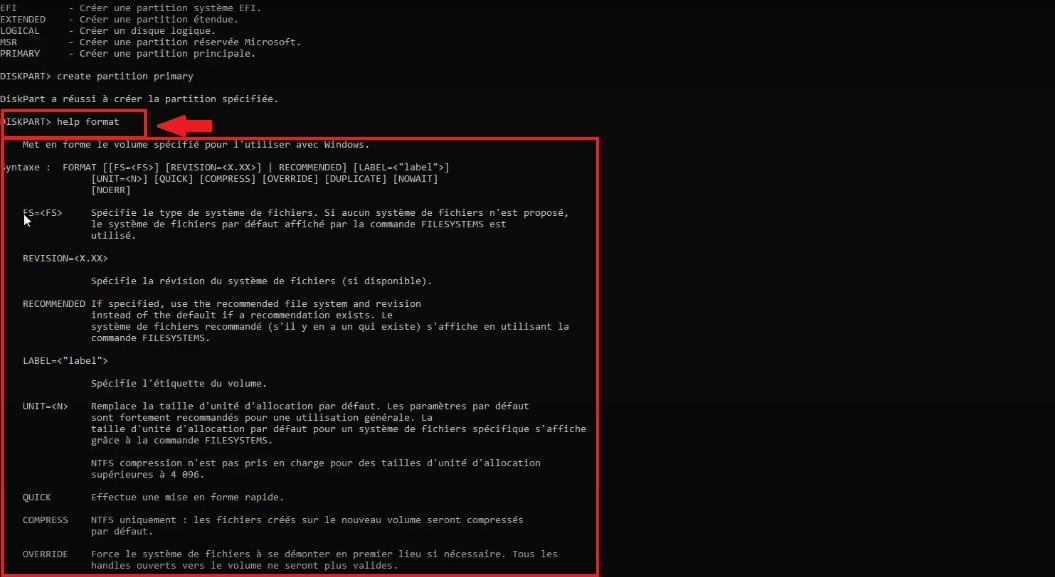
- Por exemplo : format fs=ntfs. Lembre-se de verificar a lista das suas partições com list partition antes de o fazer, para evitar formatar outra partição.
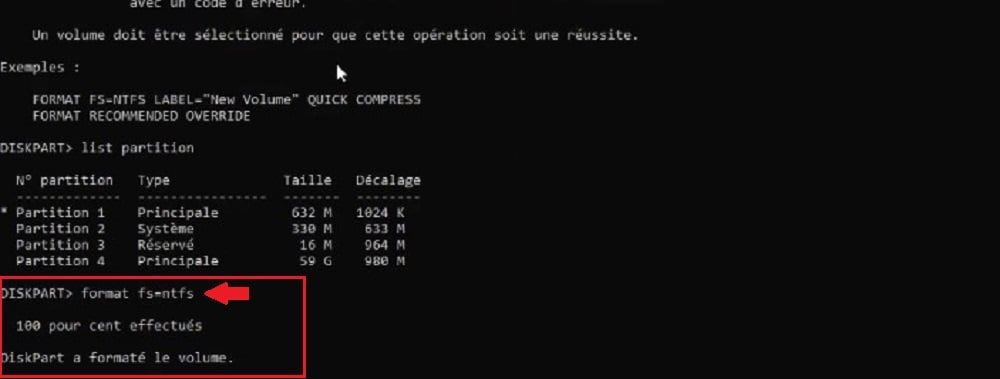
Note que deve pressionar Enter após digitar cada comando.
Ampliar uma partição existente
É importante saber que, se ainda tiver uma partição alocada no seu disco rígido, pode utilizar este espaço para o atribuir a uma partição existente e obter armazenamento adicional. Aqui estão os passos a seguir neste contexto:
- Clique com o botão direito do rato no botão Iniciar do seu computador e selecione Gestão de discos para aceder às opções de cada disco rígido no Windows.
- Clique com o botão direito do rato no disco e selecione “Ampliar o volume”. (Se a funcionalidade estiver a cinzento, não poderá utilizá-la).
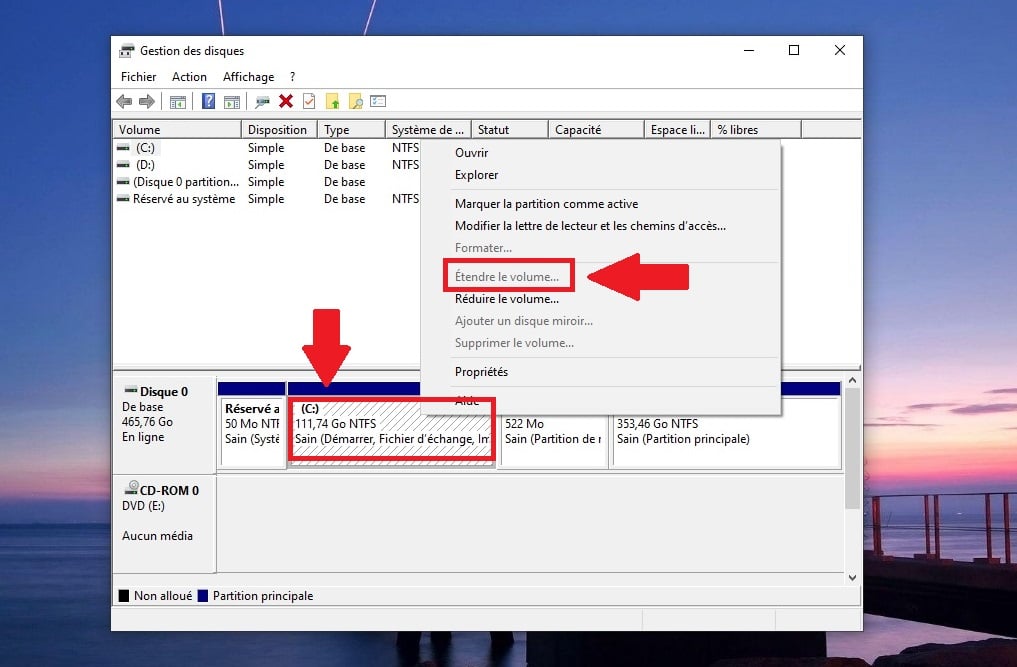
- Seguir as instruções que são exibidos.
Observação: A opção «Expandir volume» só estará disponível (não a cinzento) se o espaço não alocado estiver localizado imediatamente à direita e for contíguo (ao lado) da partição que pretende expandir. Se o espaço estiver separado por outra partição, este método nativo não funcionará.
Criar uma nova partição a partir do espaço não alocado
Saiba que também pode criar uma nova partição a partir do espaço em disco não alocado. Em seguida, poderá formatá-la e utilizá-la para armazenar os seus dados. Aqui está os passos que deve seguir :
- Clique com o botão direito do rato no botão Iniciar e selecione “Gestão de discos” para aceder às opções dos seus discos rígidos.
- Clique com o botão direito do rato no espaço não alocado e selecione “Novo volume fracionado”.
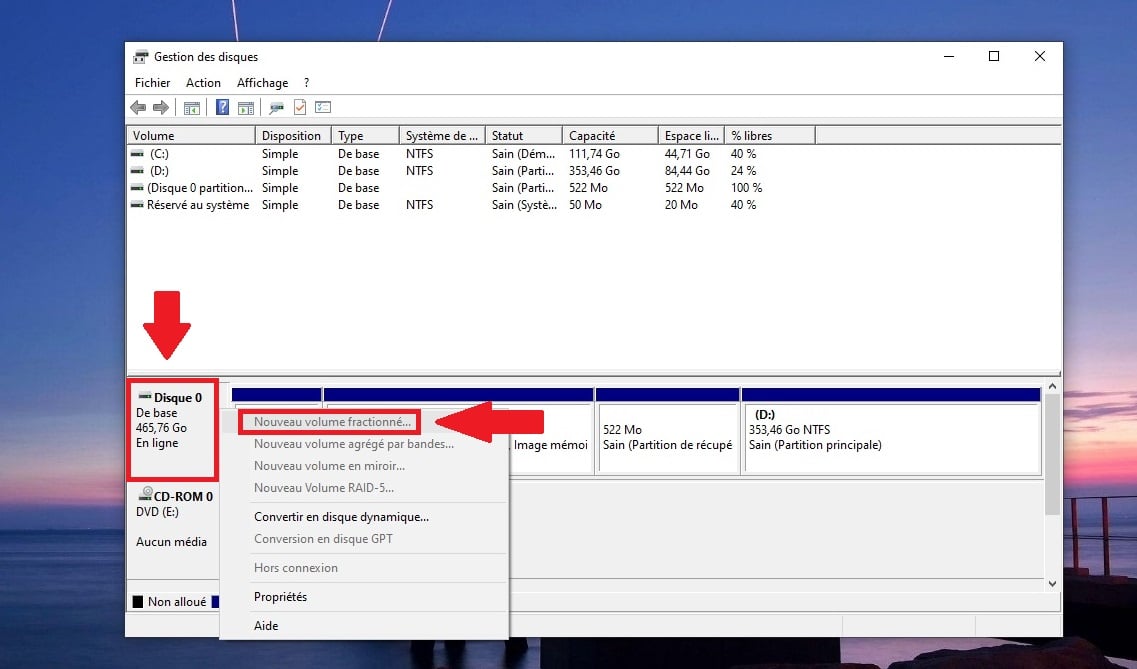
- Siga as instruções e, em seguida, formate a partição. Para isso, clique com o botão direito do rato sobre o mesmo e clique em «Formatar».
Quando é necessário recorrer à ajuda de um profissional?
Se os métodos tradicionais de recuperação de dados não funcionarem e você precisar recuperar os seus dados, existe uma última solução.
Assim, no caso de perda de partições no seu disco rígido, pode recorrer a um serviço de recuperação de dados profissional. Isso tem um custo, mas se lhe permite recuperar os seus diferentes trabalhos no computador, talvez seja a melhor opção.
Boas notícias para si:
- O Stellar Data Recovery oferece-lhe reparar o seu computador. De facto, quando a recuperação de dados é demasiado complexa, os profissionais de recuperação de dados podem assumir o controlo.
- Além disso, a empresa garante uma conhecimento especializado, com técnicos qualificados capazes de recuperar dados mesmo em situações extremas.
- Pensamos, nomeadamente, em discos danificados por água ou smartphones fisicamente danificados.
- A empresa oferece um serviço transparente com um preço fixo garantido, um diagnóstico gratuito e um pagamento com base no resultado.
- Bastaenviar o seu disco rígido ou o seu dispositivo de armazenamento e aguarde o resultado.
Você não tem nenhuma hipótese de ficar desapontado.
Como recuperar dados de um disco rígido não alocado?
Você também pode recuperar dos dados aos quais já não tem acesso no disco não atribuído com algumas dicas.
Usar a cópia de segurança no Windows
Como mencionámos anteriormente, uma partição não atribuída pode ser recuperada e reutilizada. E existe várias soluções para recuperar os seus dados no Windows.
A primeira é fazer uma restauração a partir de uma segurança. Na verdade, é uma forma eficaz de recuperar os dados perdidos da sua partição não atribuída.
- No entanto, é importante esclarecer que esta abordagem só funcionará se tiver salve previamente os seus dados importantes.
- Saiba também que o processo de restauração da cópia de segurança pode variar. dependendo do sistema operativo.
- Neste artigo, focamo-nos exclusivamente em janelas.
Então.., siga o guia :
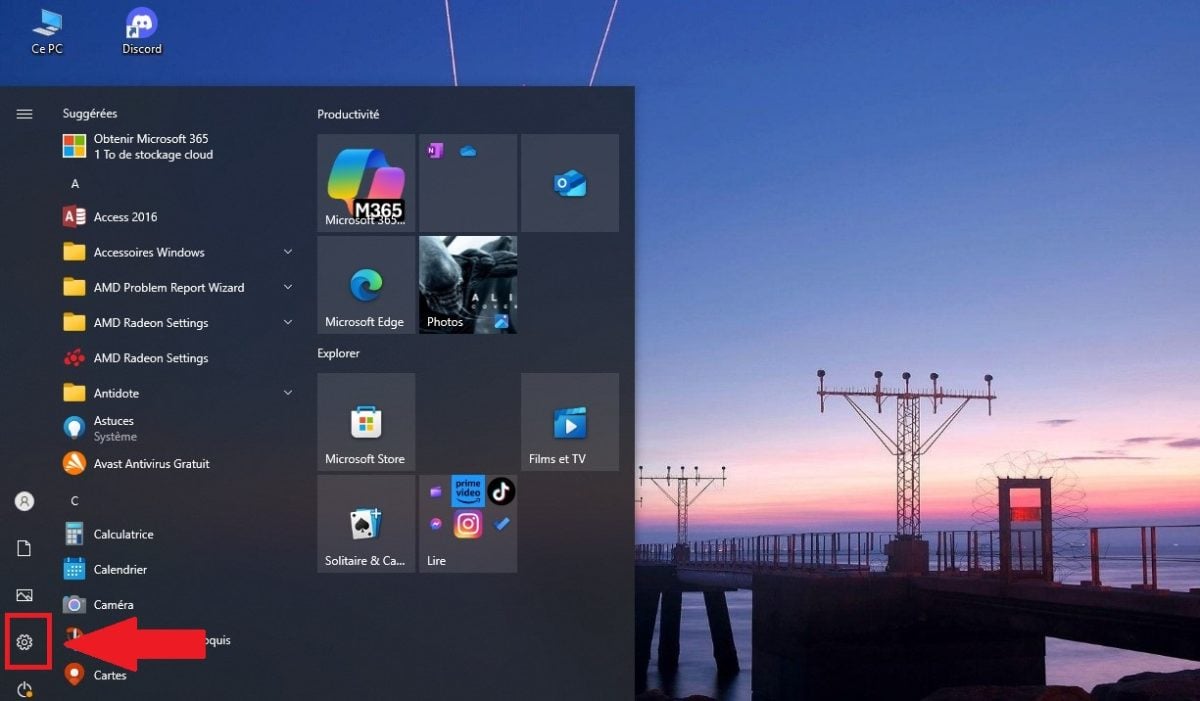
- Aceder ao seu parâmetros no Windows.
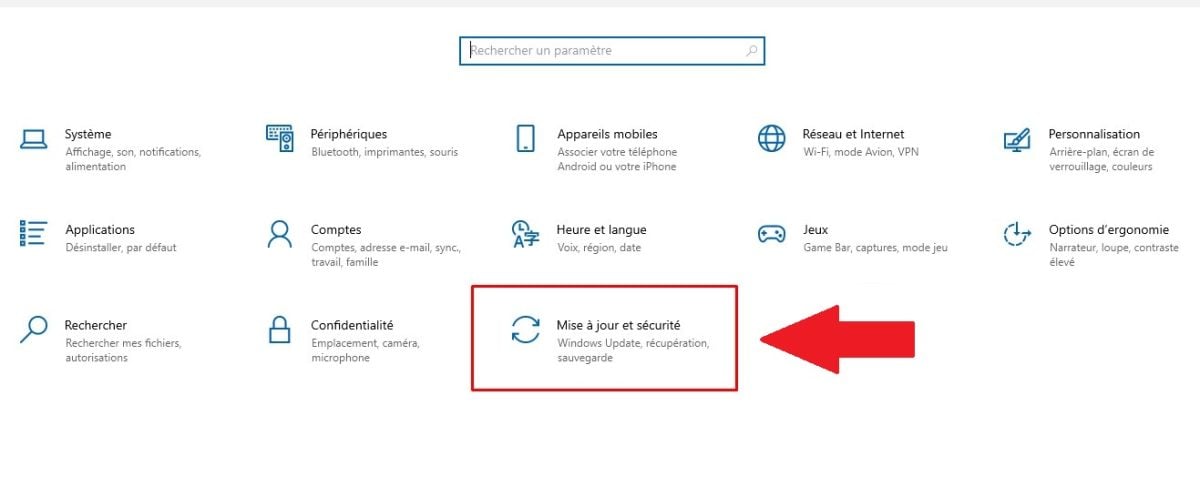
- Clique na opção “Atualização e segurança”.
- Selecionar “Salvar ficheiros”.
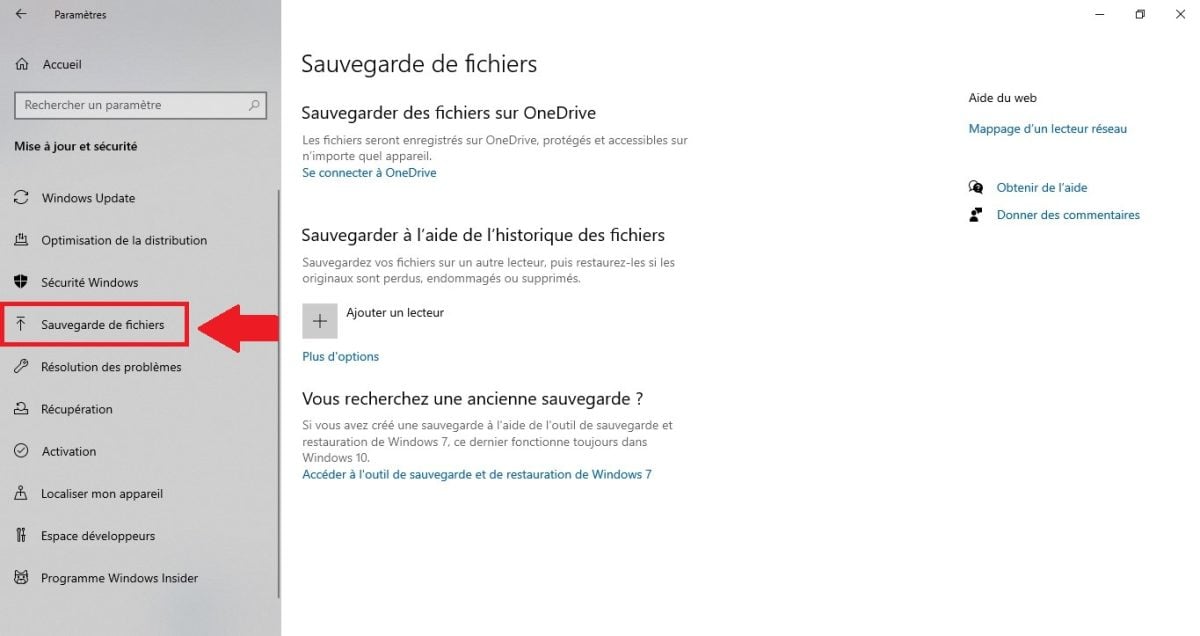
- Clique em “Mais opções”.

- Em seguida, selecione a opção Restaurar a partir de um backup em curso, localizado na parte inferior.
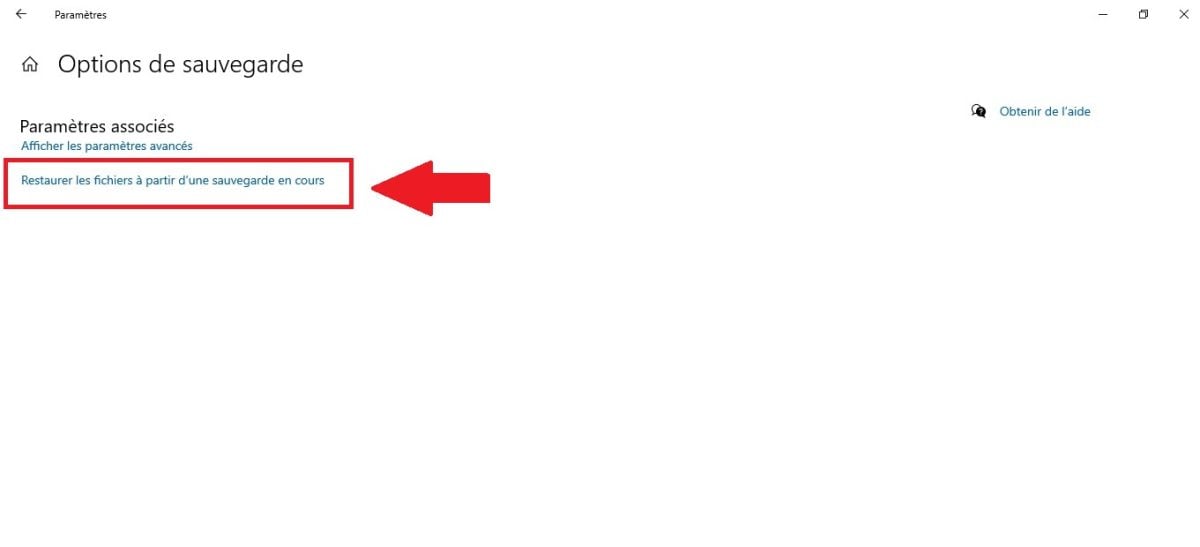
O sistema exibirá todas as pastas que você salvou anteriormente usando o recurso File History do Windows. Basta clique duas vezes na pasta procure e visualize os ficheiros que deseja recuperar.
Selecionar o ficheiros recuperáveis e clique no botão verde na parte inferior do ecrã para restaurá-los. O Windows irá restaurar automaticamente o ficheiro de cópia de segurança para a sua localização anterior.
Depois de fazer isso, normalmente, deverá recuperar os seus dados. Mas, se isso não acontecer, terá de utilizar um software de recuperação de dadosÉ isso que explicamos a seguir no nosso artigo.
Utilizar software de terceiros
Se não tiver feito uma cópia de segurança dos seus dados previamente, provavelmente precisará de outro meio para recuperar os ficheiros do seu espaço de armazenamento. Aqui, vamos sugerir-lhe um lSoftware de recuperação de dados.
O software em questão é Stellar Data Recovery Pro :
- Para quem não conhece, este software foi concebido para recuperar ficheiros perdidos ou apagados de qualquer computador ou dispositivo de armazenamento com Windows.
- Funciona, não importa como foi perdido : apagamento, falha do sistema, software malicioso, etc.
E o mínimo que se pode dizer é que o software é eficaz. Na verdade, ele oferece funcionalidades avançadas, tais como:
- Visão geral dos ficheiros recuperáveis antes da sua restauração.
- Ele também permite filtro por tipo ou extensão durante o processo de recuperação.
- No Windows, o software permite a gestão de dispositivos RAID e servidores virtuais para profissionais.
Visitar como utilizá-lo :
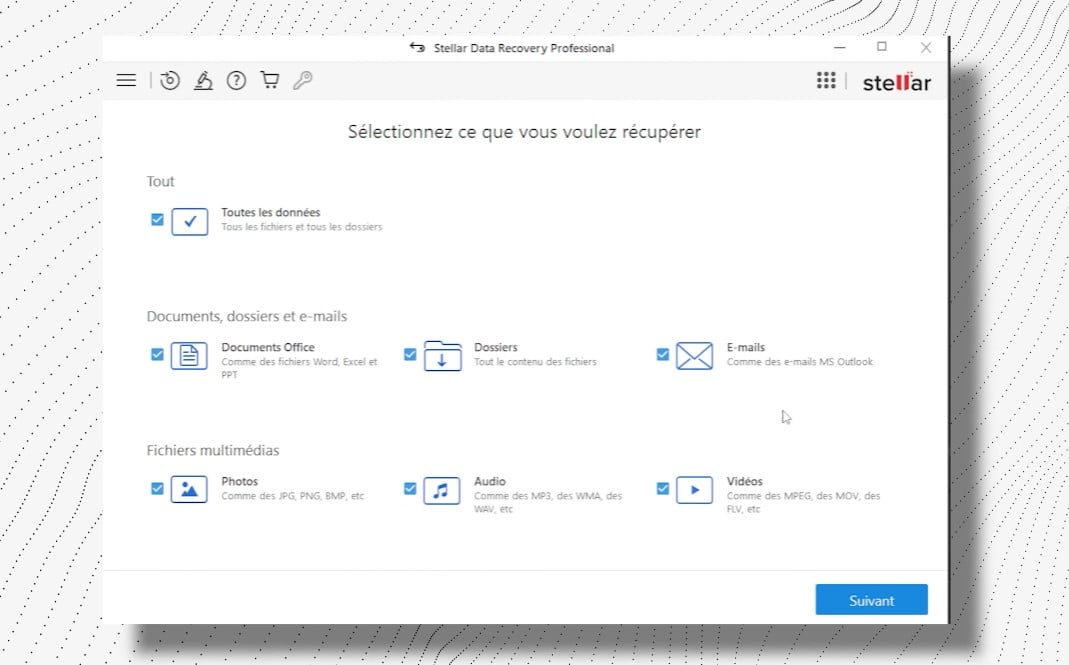
- Faça o download e instale o software no seu computador e, em seguida, selecione os tipos de ficheiros para recuperar.
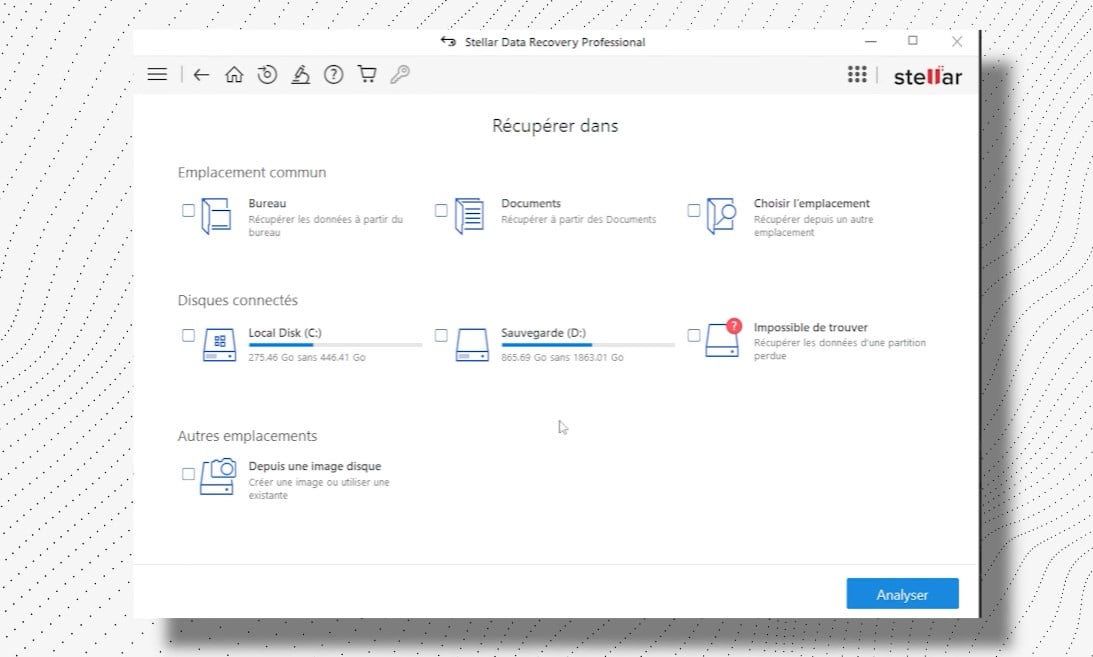
- Selecionar o disco rígido, a pen USB ou o cartão de memória onde se encontram os dados perdidos.
- Lançamento análise rápida ou aprofundada para detetar ficheiros perdidos. A análise aprofundada demorará mais tempo, mas dará melhores resultados.
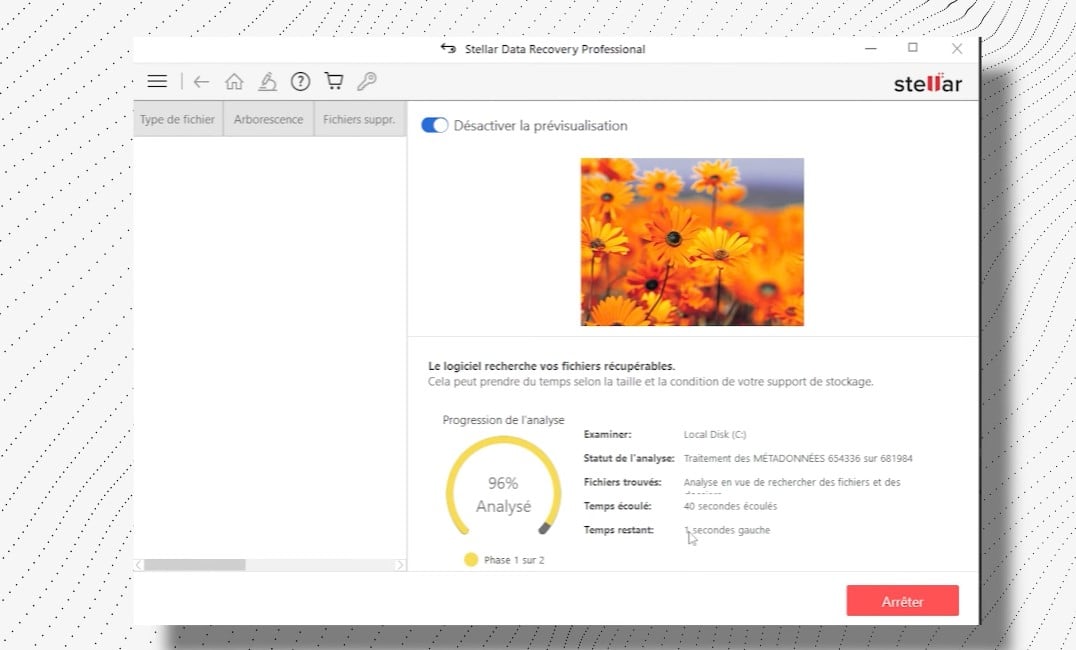
- Após concluir a análise, poderá visualizar e selecionar os ficheiros a restaurarE pronto, está feito.
Você verá que o Stellar Data Recovery é reconhecido pela sua eficácia na recuperação de ficheiros apagados. Além disso, o software possui uma interface de utilizador intuitiva e fácil de usar. Sim, mesmo os principiantes podem utilizá-lo sem problemas.
Aqui, falamos essencialmente sobre o Stellar Data Recovery, mas é claro que existem outros softwares de recuperação de dados. Podemos citar, nomeadamente:
- Recuva.
- DiskDrill.
- Recuperação de ficheiros do Windows.
- PC Inspector File Recovery.
- UndeleteMyFilesPro.
No entanto, o Stellar Data Recovery destaca-se dos demais. Na verdade, o software é capaz de recuperar vários tipos de ficheiros e suportar vários sistemas de ficheiros.
Embora tenha algumas limitações na sua versão gratuita e um custo potencialmente elevado para a versão premium, oferece funcionalidades que outros não têm.
Recomendamos, portanto, enfaticamente Recuperação de dados Stellar. E recomendamo-lo especialmente a profissionais ou utilizadores que precisam de uma solução robusta para recuperar os seus dados perdidos.
Perguntas frequentes
O que é uma partição num disco rígido?
Antes de explicar o que é uma partição não alocada e como encontrá-la, vamos falar sobre a partitura em si.
- Então, é muito simples, uma partitura designa cada parte do seu disco rígido, criada para organizá-lo em vários espaços de armazenamento.
- Em outras palavras, isso significa que o seu disco rígido pode ser separado em várias partições. Estas são identificadas por uma letra específica.
- Uma partitura permiteter dois sistemas operacionais no mesmo disco rígido, mas também e principalmente, classificar os dados.
Infelizmente, às vezes, essas partituras podem tornar-se não atribuídasOu seja, o seu espaço em disco não está associado a uma partição existente.
É um pouco como um terreno vazio: está disponível, mas não se pode construir nada nele, a menos que se tenha não atribuído.
Quais são as causas de uma partição não atribuída?
Notou uma partição não atribuída no seu disco rígido e você se pergunta por que ela apareceu? Infelizmente, isso acontece. Na verdade, existem muitas razões pelas quais uma partição pode não estar alocada. Aqui estão as razões mais comuns:
| 🧐 Causa de uma partição não atribuída | 📑 Detalhes |
|---|---|
| Remoção da partição | A razão mais comum para um disco rígido não alocado é a eliminação acidental da partitura.
Quando isso acontece, todos os dados podem ser apagados, tornando o seu espaço de armazenamento não atribuído. |
| Problema no disco rígido | Também é possível que os os discos rígidos apresentam um problema. Às vezes, devido a um mau funcionamento ou, outras vezes, simplesmente devido ao desgaste do seu computador.
Isso pode resultar em perda de dados exibindo a partição como não alocada após reiniciar o computador. |
| Falha de energia | Suponhamos que você encontre uma falha repentina de energia. Bem, saiba que também nesse caso pode haver perda de dados.
E, se fosse esse o caso, o seu computador poderia exibir a mensagem partição como não alocada após reiniciar o sistema. |
| Ataques ou vírus no seu disco rígido | Saiba que algumas ataques de vírus ou de malware também podem eliminar os seus dados ou partições e, assim, tornar as suas partições não atribuídas. |
Pronto, agora já sabe tudo sobre o assunto. Se deseja recuperar os seus dados, se deseja recuperar uma partição não atribuída, agora tem várias possibilidades à sua disposição. Agora é com você!
Se tiver alguma dúvida, não hesite em colocá-la na área de comentários. Outros artigos semelhantes a este estão disponíveis na nossa página site prático. Não hesite em consultá-los.








 Português