您想使用网络搜索快速提取在线数据吗?感谢 Chrome 浏览器专用扩展您无需编写任何代码即可自动执行这些任务。
但 Chrome 浏览器的最佳网络搜索扩展是什么? ? 这正是我们将在本文中共同探讨的内容!以下是一份清晰的对比表,助您做出正确选择:
| 🧩扩展 | ⭐ 亮点 | 🌈 为谁而设? |
|---|---|---|
| Web Scraper.io | 非常完整、强大的分页管理 | 开发人员、数据分析师 |
| 数据抓取器 | 快速简便的绘画 | 初学者、偶尔使用者 |
| 即时数据抓取器 | 一键扫描,无需配置 | 非技术用户 |
Chrome 浏览器中最适合网络搜索的 3 个扩展软件
1.Web Scraper.io

Web Scraper.io 是最受欢迎的 Chrome 浏览器扩展之一。 强大而受欢迎。 借助该工具,您可以 数据清除器 无论是简单的网站还是复杂的网站,都能有条不紊地进行。
👉 主要特点 :
- 创建自定义网站地图
- 分页管理
- 提取文本、图像、链接和 HTML 属性
- 以 CSV 或 JSON 格式导出数据
- 📌 本地或通过云进行扫描
👉 为谁而设?
Web Scraper.io 是您需要抓取海量数据时的理想选择。它 完美的刮削解决方案 适用于开发人员、数据分析师和营销专业人员。
2.数据抓取器

Data Scraper 是一个 Chrome 浏览器扩展 非常容易使用非常适合从 HTML 表格或网页上显示的项目列表(表格和简单列表)中快速提取数据。
👉 主要特点 :
- 自动检测表格和列表
- 📌 实时数据概览
- 📌 快速导出至 Excel 或 Google Sheets
👉 为谁而设?
Data Scraper 主要面向 初学者 和用户希望 提取简单数据 无需过多配置。只需点击几下即可完成!
3.即时数据抓取器

Instant Data Scraper 是以下方面的理想解决方案 提取表格 (价格、比较、排名表)和 清单 (电子邮件、产品表、联系人、标题)。您无需创建网站地图或了解 DOM 结构,只需点击几下就能抓取数据。
👉 主要特点 :
- 📌 无需配置即可自动刮擦
- 📌 智能检测结构化数据
- 📌 将结果导出到 CSV 或 Excel
👉 为谁而设?
Instant Data Scraper 是初学者的理想扩展程序,适合想要 无需代码的刮板。 它也面向市场营销人员和数据分析师,用于快速收集信息和产品清单。.
想试试这个扩展程序吗?快来探索吧! 如何安装 Instant Data Scraper 点击链接。
如何在 Chrome 浏览器上使用网络搜索扩展?
在这个简短的教程中,我们邀请您了解 如何使用Web Scraper.io扩展程序 只需点击几下即可抓取数据。别担心,您无需精通编程!操作非常简单:
第一步:将扩展程序添加到Chrome浏览器

- 👉 转到 Chrome 网上商城.
- 在搜索栏中输入 Web Scraper.io,然后点击它。
- 然后点击 添加到铬合金.
- 点击确认 添加扩展程序 在弹出窗口中。
第 2 步:启动 Web Scraper.io
打开’开发工具 (F12), ,然后选择’Web SCRAPER 选项卡.该选项卡将是您进行所有搜索操作的仪表板。

第 3 步:创建 SITEMAP 并添加选择器
网站地图就是您的 抓取行动计划. 它将告知Web Scraper.io需要抓取哪些信息。随后,为指定工具提取的内容(标题、价格等),您需要添加选择器。.
选择器是指示抓取扩展程序在目标页面上查找待提取元素位置的代码。因此创建并添加选择器至关重要!
第 4 步:配置分页选择器
如果您要搜索的网站有多个结果页面,您需要 配置分页. 这会告诉网页抓取工具如何在页面之间跳转以收集所有数据。具体操作如下:
- 添加一个 新选择器.
- 👉命名 分页.
- 选择 链接类型.
- 勾选 个案 MULTIPLE.
- 然后点击 按钮 SELECT.
步骤 5:开始刮削
是否配置了网站地图?是否添加了选择器?分页是否确定?您终于可以提取和收集数据了!以下是开始搜索的步骤:
- 👉 在网站地图的顶部菜单中,点击’撕碎标签.
- 保留默认设置。
- 点击 按钮 START SCRAPING.
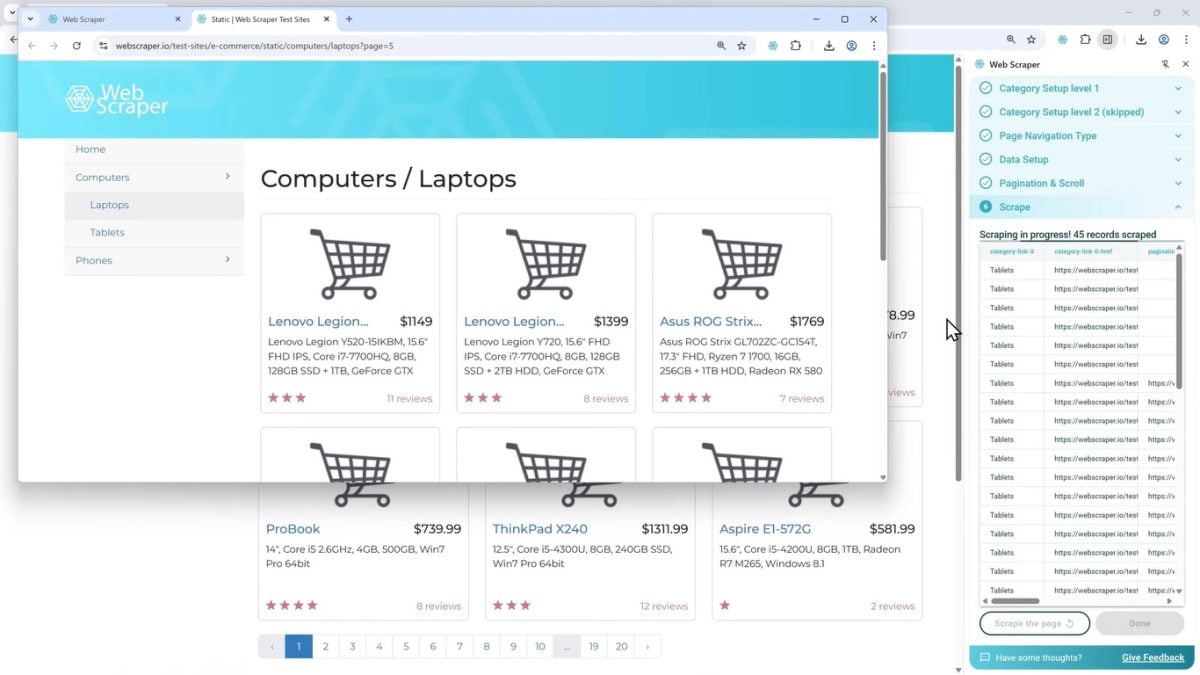
侧边将弹出一个新窗口。您可在其中查看抓取过程:扩展程序正在浏览网站并收集数据。完成后窗口将自动关闭!
第 6 步:导出数据
扫描完成后,数据将存储在 Chrome 浏览器本地。
点击 DONE可选择 选择多种格式 (CSV、Excel 或 JSON)。

如何选择最适合网络搜索的 Chrome 浏览器扩展?
这 用于网络搜索的最佳 Chrome 浏览器扩展 取决于您的需求。
- 👉 如果您是初学者,最好选择 简单工具 作为 Instant Data Scraper。
- 👉 您已不再是新手?您可以选择 更多技术扩展 如 Web Scraper.io,它提供更先进、更强大的刮擦功能。
在所有情况下,以下是 应考虑的标准 选择最好的 Chrome 浏览器扩展:
- ✅ 用户界面 : 扩展是否直观?选择要提取的项目是否容易?
- ✅ 特点 : 它能管理分页吗?能提取文本、图片和链接吗?能否将数据导出为不同格式?
- ✅ 业务模式 : 免费、免费还是付费扩展?谨防限制
- ✅ 支持和文档 : 完善的文档或活跃的社区能助您更快掌握扩展及其功能!
请参阅我们的完整指南,了解更多详情。 网络搜刮扩展。
除了使用 Chrome 浏览器扩展进行网络搜刮,还有哪些替代方法?
网络搜刮扩展是实用的,但 能力有限.例如,它们不能用于搜索大量数据。
如果您需要 更多高级功能, ,最好选择以下其中一种替代方案:
1.网络搜刮工具
网络搜刮工具本身就是为搜刮而专门设计的软件和/或应用程序。有许多 比扩展功能更强大, ,从而能够批量收集数据。此外,网络爬虫工具无需浏览器即可运行。.
网络搜索工具通常不是免费的。不过,大多数都提供 免费计划 可让您免费使用基础抓取功能。.
对于那些对编程一窍不通的人来说,像Bright Data和Octoparse这样的工具可以帮助您 无代码刮板.了解更多信息 全面评测 Bright Data.
2.代码库
您喜欢对项目拥有完全控制权吗?如果您精通编程,那么在网页抓取领域完全可以实现!只需—— 用 Python 创建自己的刮板.
为此,您需要 使用代码库 如 BeautifulSoup、Scrapy 和 Selenium。
- 📌 美丽汤 可轻松提取HTML或XML页面的数据
- 📌 废料 是一个用于大规模刮擦的完整框架
- 📌 硒 用于自动执行网页浏览器与动态页面交互的操作(JavaScript、表单、点击)
对这种替代方法感兴趣吗?我们将在有关 使用 Python 进行网络搜索。
如果您想学习如何编写刮削代码,也可以 使用 Node.js 创建刮板 及其强大的库,如 Puppeteer 和 Cheerio。
3.云搜索服务
云搜索服务使用基于云的基础设施来 自动提取数据 网站。订阅服务如ScrapingBee或ScraperAPI可为您管理整个抓取流程:IP轮换、绕过封锁、JavaScript渲染等。
此外,如果您在抓取高度依赖JavaScript来显示内容的网站时, JavaScript 中的网络搜刮 是高效收集数据的关键。通过简单的查询,您就能轻松提取信息!
云端抓取服务是理想的替代方案。 监控价格分析 产品趋势 或为了 收集消费者意见。
常见问题
使用扩展程序进行网络搜索是否合法?
使用 用于网络搜索的 Chrome 浏览器扩展 本身并不违法。这完全取决于您如何使用它,以及您感兴趣的网站的使用条款。.
我们可以说 网络搜索的合法性 处于灰色地带。使用公共数据是可以容忍的,但切记在使用前要了解目标网站的政策。
我可以抓取任何网站吗?
❌ NO. 有些扩展程序在有动态内容(JavaScript)的网站上有限制。它们也无法收集受保护的网站上的数据。
刮板 "和 "爬虫 "有什么区别?
- 👉 刮刀 从网站提取数据(价格、产品描述、评论等)
- 👉 爬虫 自动探索网站的页面,主要用于查找URL。
这两款工具配合使用,可为以下工作提供出色的支持 网络搜刮 爬虫发现链接,然后刮板从发现的网页中检索数据。
能否使用扩展从 Google 地图中提取数据?
✅是。 您可以使用网络搜刮扩展来 从谷歌地图中提取数据。
您只需将其安装到Chrome浏览器中。该扩展程序将 自动收集 姓名、地址、电话号码和 Google 地图上的评论。然后,您可以将它们导出为 CSV 或 Excel 格式。
如何抓取需要登录的页面?
一些网络搜刮扩展(如 Web Scraper.io)允许你 带登录的 scraper 页面。 但您必须先手动登录网站才能使之生效!
需要注意的是,该解决方案的有效性取决于所实施的保护措施。.
如何抓取同一网站上的多个页面?
你可以使用 Chrome 浏览器扩展来抓取同一网站上的多个页面。像 Web Scraper.io 这样的扩展可以让你 自动管理分页. 这得益于配置为点击«下一页»的选项器……因此您无需任何操作,扩展程序将自动完成所有步骤!
这 Chrome扩展程序 用于网络爬虫的工具是收集在线数据的实用利器。关键在于选择合适的扩展程序!
您计划在抓取项目中使用哪款工具?是否了解其他高效的抓取扩展程序?欢迎在评论区分享您的见解!









 简体中文
简体中文