能够交谈和 激活麦克风 是有效沟通的关键 谷歌会议.
您来到这里是因为您想知道如何激活麦克风 在谷歌会议 ?您来对地方了!
了解更多信息,请参阅本文:
1.在 Google Meet 中激活电脑麦克风
在我们一起研究如何激活你的 微电脑如果您希望 Meet使用指南请点击本文!
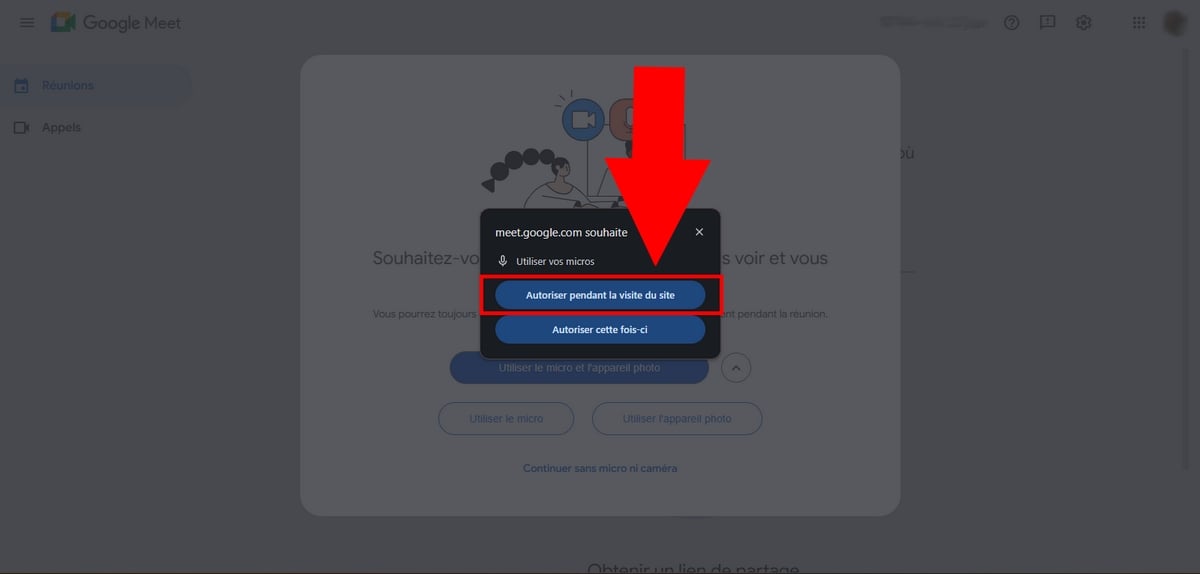
a) 授权 Meet 使用麦克风
如果您是第一次使用视频会议,Meet将要求访问您的麦克风。您将有两种选择:
- "实地考察时授权 每次使用Meet时,都会授予其访问权限。
- 或" 授权此时间 "下次使用 Meet 时,您将收到一个新请求。
因此,会议将能够 使用麦克风 在视频会议期间。
移动端也是如此。应用程序会要求您授权Meet使用您的麦克风。 首次发射 或当您第一次参加会议时。
只需授权即可。 正确使用麦克风 上 会面若这不是您的首次会议,您可以直接进入下一步。
b) 加入或创建会议
下面介绍如何在 Meet 上激活麦克风:
- 点击 开始即时会议 »,
- 或使用代码参加会议。在" "中键入代码。 输入代码或链接 "然后按 参加 ”。
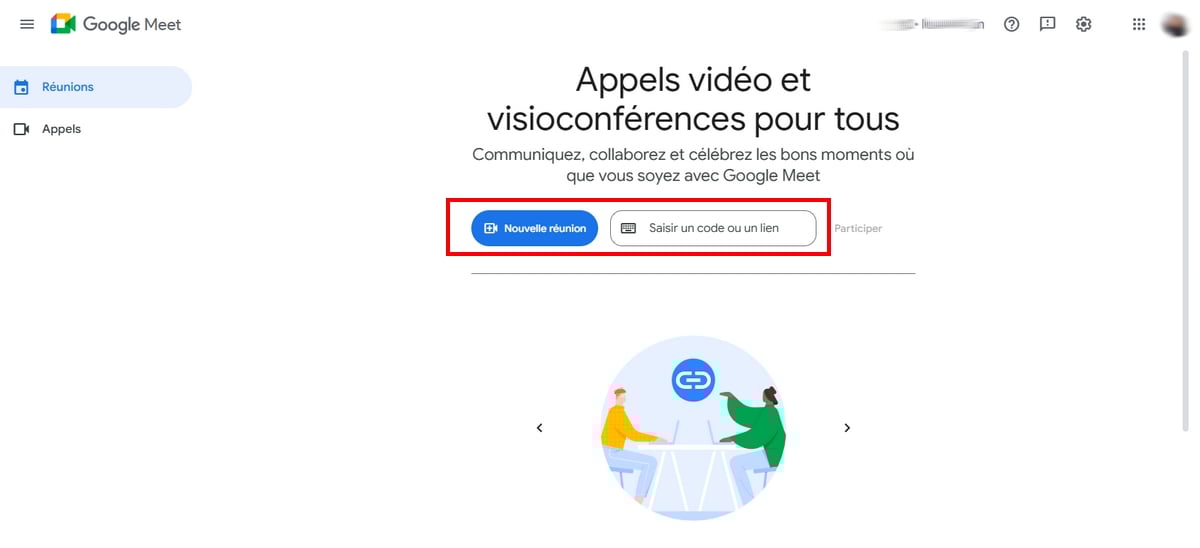
在主屏幕上启用麦克风
此选项仅在您收到以下内容时有效: 邀请函 一次会议 在Meet上。事实上,如果您启动即时会议,则无需考虑此项。
以下是要遵循的步骤:
- 在主屏幕上,您已经可以 设置麦克风 和您的扬声器。
- 为此,请点击图标 微型 并检查 设置 下面是扬声器和麦克风。
- 请选择正确的麦克风和扬声器。
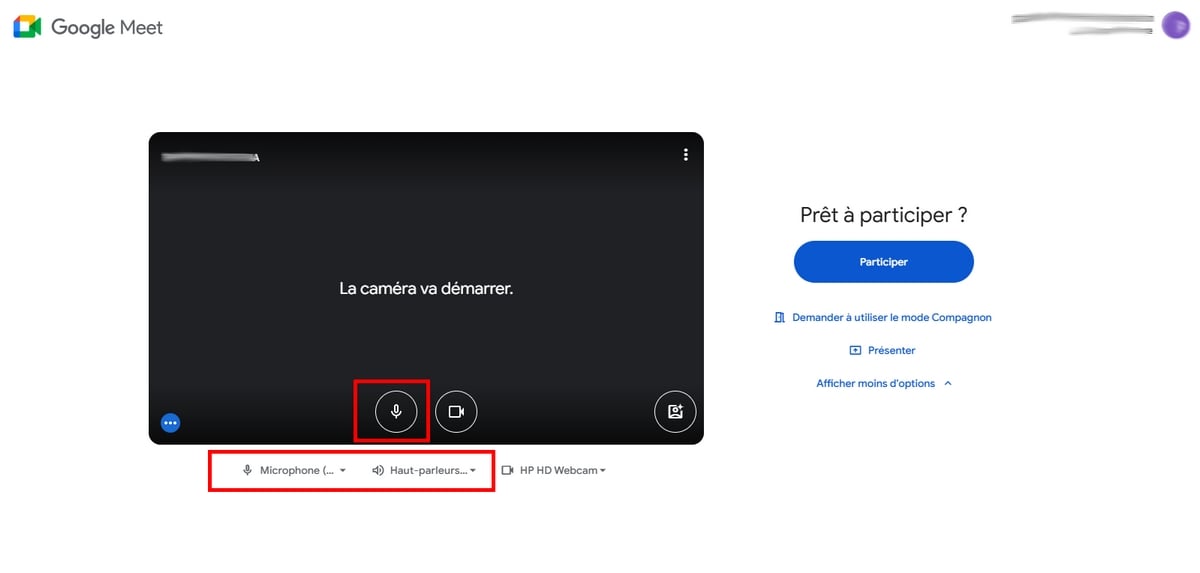
- 然后点击 参加 当一切就绪时。如果您已关闭麦克风,则将以静音状态加入会议。但如果您已开启麦克风,则进入会议时它将自动启用。
会议开始后启动麦克风
您也可以选择开启麦克风。 一到会场.
若这是您的选择,那就很简单:
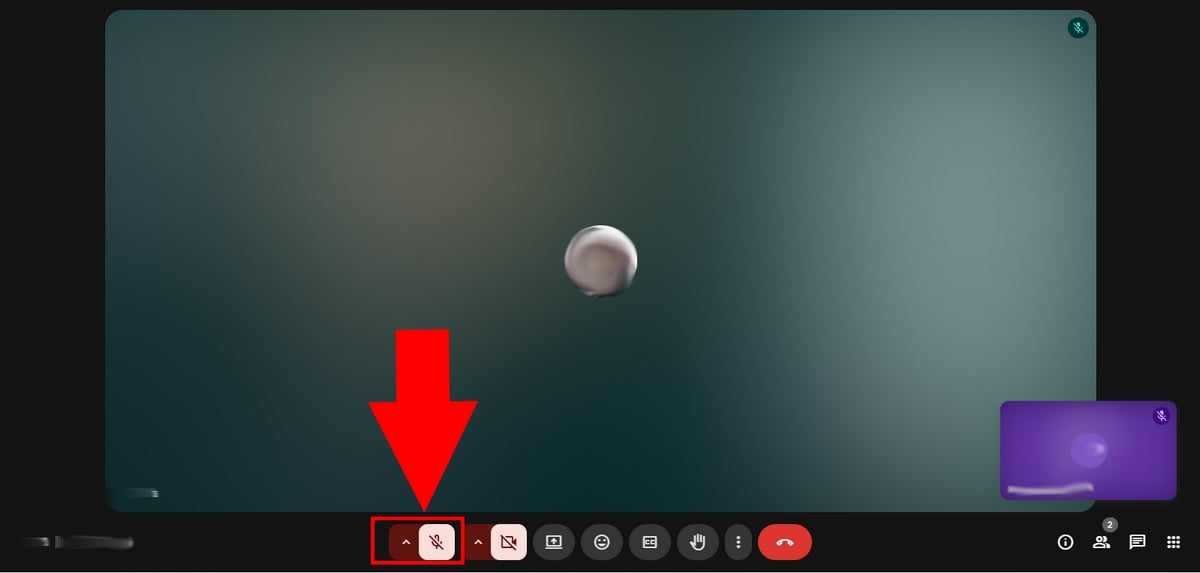
- 进入会议后,您可以在屏幕左下方找到麦克风图标,
- 点击它 激活/禁用 你的麦克风
- 您还可以按 Ctrl + D 激活/禁用麦克风、
- 这就是激活麦克风的样子:
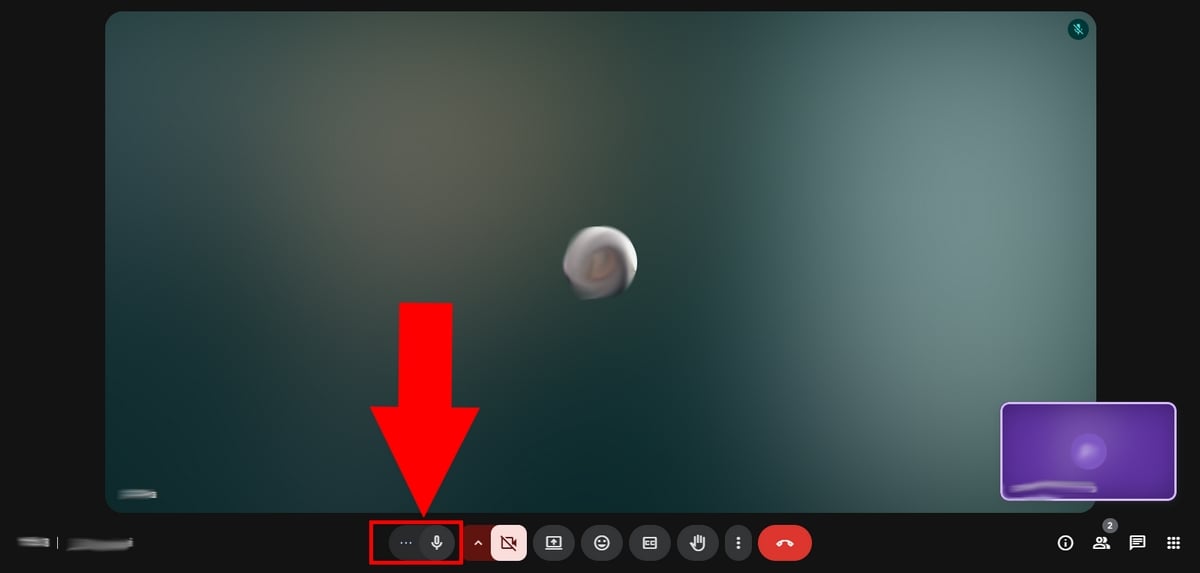
- 然而,图标 划线麦克风 红色表示麦克风已关闭。
2.在手机的 Google Meet 中激活麦克风
a) 允许 Meet 访问您的麦克风
如果你有 已安装 Google Meet 并希望激活麦克风:
- 请访问Google Meet 应用程序、 然后使用代码创建或加入会议。
- 如果您是第一次参加 Meet 会议,或者第一次打开麦克风,您将收到一条提示。 请求访问您的麦克风, 通常是在会议开始之前。
下面是应用程序在手机(iPhone)上的样子:
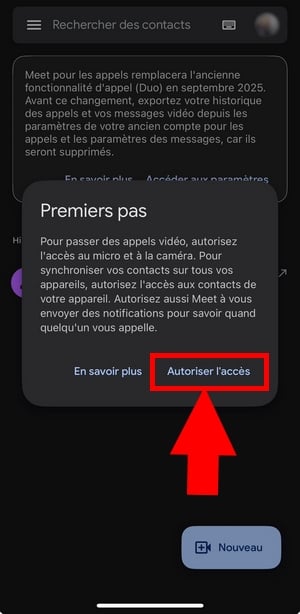

在这种情况下,您必须接受 或者进入设备设置手动启用该功能。若您尚未授予权限 会议所需授权别担心:我们将在下文详细说明如何恢复它们!
b) 在会议前/会议期间启动麦克风
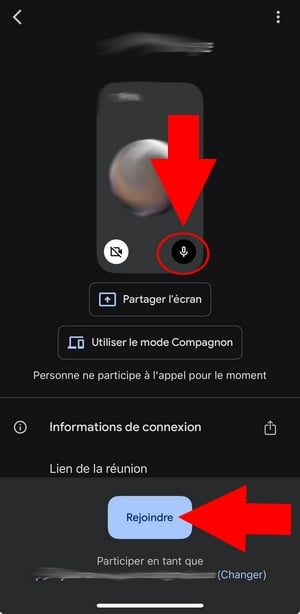
当您在移动设备上创建会议或加入会议时,您还可以选择激活麦克风 在加入之前。
会前 :
- 进入主屏幕后,点击 微型 用于启用或禁用它。
- 然后按 加入我们吧
- 在此图中,麦克风已启动、
会议期间 :
如果您不想激活麦克风,一到会场方法如下
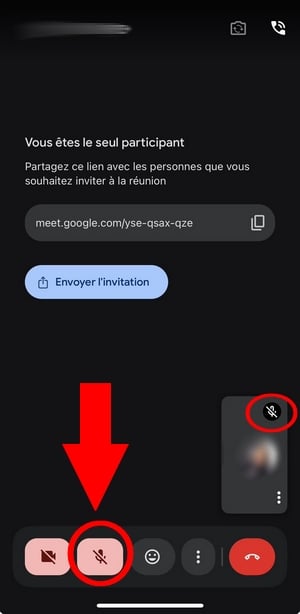
- 进入会议后,点击麦克风图标 在Meet界面中点击摄像头旁边的按钮,即可开启或关闭麦克风。
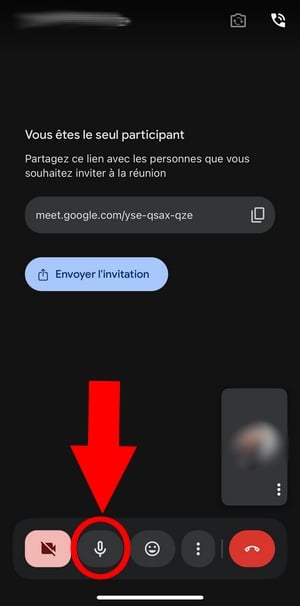
- 麦克风图标 受禁 即 残疾人.
常见问题
在本节中,您将找到以下内容的所有解决方案 麦克风问题 在 Google Meet 中!
为什么麦克风在 Google Meet 中不起作用?
在各种情况下,麦克风可能无法在 Google Meet 中正常工作,包括 :
- 参加会议时 请确认您当前未处于伴侣模式。若处于该模式,您需退出会议,随后重新加入(非伴侣模式),并开启麦克风。否则将无法激活麦克风。
- 在一次 Meet上的屏幕演示 :您需要共享一个 特定选项卡 而不是整个屏幕或特定窗口,以便 同声.
- 还要检查 设备发出的声音 已激活。
一旦进行了这些检查,并且问题 持续 不过,别慌:您还有其他解决方案!
如何解除对 Google Meet 麦克风的屏蔽?
a) 确保Meet具备必要的授权
要启用/禁用麦克风,您需要检查应用程序 拥有授权 使用您的麦克风。
在安卓系统上:
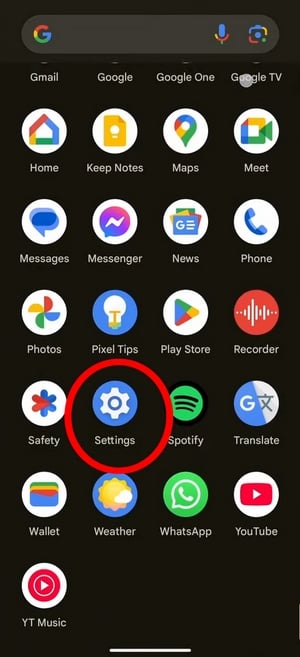
- 转到 设置 ⇒ 应用程序或应用程序,
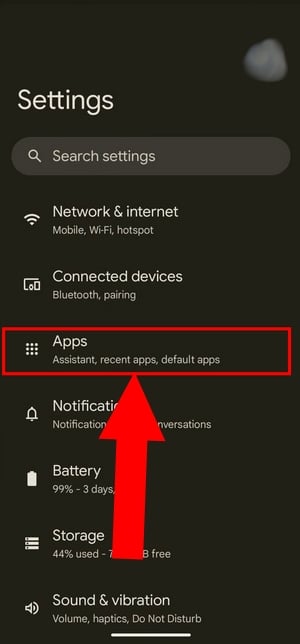
- 点击应用程序 会面然后 授权.
- 进入该菜单后,请选择选项 麦克风 并点击 仅在使用应用程序时允许 在哪里 Allow only while using the app 如果尚未如此。
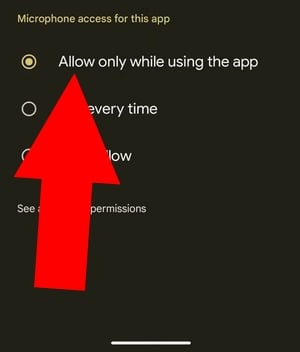
- 您也可以选择“一定要问每次使用Meet时,都会收到麦克风授权请求。
在 iPhone 上 :
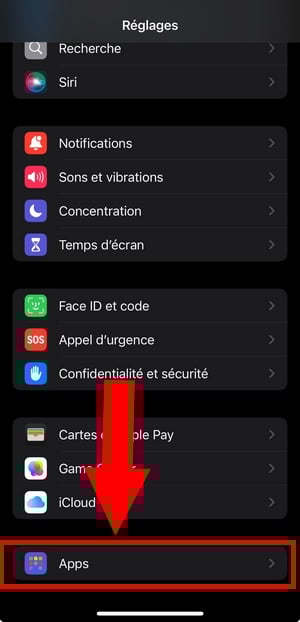
- 会议于 设置 然后 应用程序 在最底部、
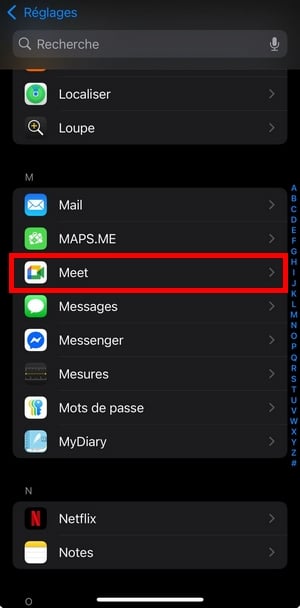
- 查找 会面 的应用程序、
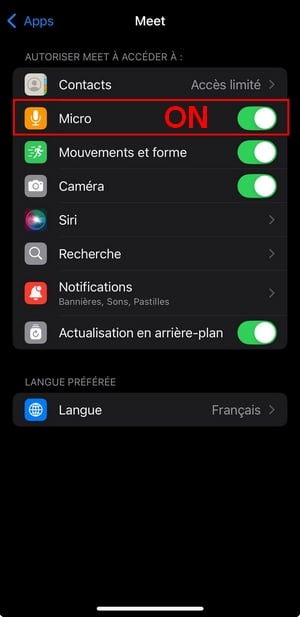
- 如果麦克风未被激活,请点击 麦克风 以激活它。
b) 确保浏览器能够访问您的麦克风
关于 Chrome 浏览器 :
- 进入 Chrome 浏览器、
- 在屏幕右上角,选择 设置 然后 保密和安全,
- 进入后,点击选项 场地参数,
- 在 授权, 点击 麦克风 然后确保勾选“网站可能会要求使用您的麦克风”已勾选,

- 然后转到 Meet,检查它是否有 必要的授权.

对于其他浏览器,请访问以下页面(这些页面将在新标签页中打开,以便您轻松返回本页面):
- 为了 野生动物园,
- 为了 火狐浏览器,
- 为了 Microsoft Edge.
c) 在 Meet 上解除麦克风阻塞的其他解决方案
如果您的麦克风 还是不行 在您检查过浏览器设置、设备声音并完成必要更新后,请尝试以下解决方案:
重置浏览器 :
某些扩展程序或应用程序可能会使用您的麦克风、 离开 当您的麦克风出现问题时,您的 Chrome 浏览器可能无法满足您的需求。
相反,我们建议采取以下步骤:
- 在浏览器中输入 chrome://restart 在搜索栏中、
- 这将重置浏览器应用程序和扩展程序、
- 然后检查麦克风是否打开,并重新加入视频会议。
- 最后,请尝试启动麦克风 在见面!
更新浏览器 :
- 如果使用 Chrome 浏览器访问 Meet,请启动它、
- 在屏幕右上角,您会找到 三点 您的 Google 个人资料旁边、
- 然后点击 协助 然后 关于谷歌浏览器.
- 将打开一个新窗口,如果您找到该选项 重新启动 中,点击它,因为有更新、
- 如果未显示该图标,则表示您正在使用Chrome的最新版本。
- 最后启动Meet并尝试启动麦克风.
检查应用程序是否为最新版本:
同时请确认应用程序(PWA Meet或移动应用)是否处于 天.
设备体积:
请确保您的设备声音未被静音,并且已连接到 好麦克风 和 扬声器请随时断开连接,然后重新连接您的蓝牙设备。
向会议组织者申请许可:
有时,会议管理员或参与者可能会选择关闭您的麦克风,目的是 减少背景噪音要恢复该功能,您需要在Meet界面中自行启用它。
重新启动设备:
如果您无法确定其他应用程序正在使用您的 麦克风重新启动设备并再次加入 Google Meet,检查这次是否可以激活麦克风!










 简体中文
简体中文