要删除你的账户 Twitch, ,请登录 twitch.tv, puis rends-toi directement sur la page de suppression de compte.
C’est une action 断然 : 你的账号将首先被停用,然后 已永久删除 经过 Twitch 过了 90 天, ,逾期将无法退货。.
如果你只是想休息一下,那 禁用 est réversible à tout moment : il suffit de te reconnecter pour réactiver ton compte.
Cette option est détaillée en bas de l’article. Avant de te lancer, pense à sauvegarder tes données et à vérifier si tu sais déjà 如何使用 Twitch.
如何删除 Twitch 帐户?
在以下平台删除你的账户: Twitch, 这是 永久删除您的账户及所有相关数据. 这主要涉及:
- 你的 用户名 以及你的个人资料,,
- 你的内容和发布,,
- 你的订阅者和关注的人,,
- 你的聊天记录,,
- 你的设置和偏好。.
注意力 : 删除 Twitch 账号是一项操作 不可逆的. 一旦删除账户,你就无法恢复该账户,也无法找回你的 个人资料.
如果你只是想休息一下,最好 停用你的账户 (这是可逆的)比直接删除它更好。要彻底完成 永久删除, ,请按照以下步骤操作。.
步骤 1:登录您的 Twitch 账户
Rends-toi sur le site de Twitch et 登录你的账户.

步骤 2:访问 Twitch 账号注销页面
连接后 请访问此页面 : twitch.tv/user/delete-account. C’est ici que tu lances la suppression de ton compte.

步骤3:填写表格

- 一般来说 相关频道的名称会自动显示.
- 这虽然不是必须的,但你可以 请说明原因 促使你删除账号的原因。.
第4步:确认删除Twitch账号
填写完表格后,, 点击“删除账户”按钮” 在页面底部。

你的账户是首要的 残疾人, ,随后无法访问,最终被 将在90天内被Twitch永久删除 自你提交请求起。在此期间,你仍可通过重新登录来取消删除操作。超过 90 天, ,一切都变成了 终局 和您的 个人资料 已被删除。.
因此,在确认之前,请务必确保你确实想要删除你的Twitch账号。.
如何删除手机上的 Twitch 帐户?
删除你的账户 Twitch 现在只需几分钟,即可通过智能手机完成。请注意,此操作是 不可逆的 : 你的账户以及你所有的 个人资料 最终会被永久删除。.
你既可以通过应用程序操作,也可以通过 浏览器 通过手机直接访问 twitch.tv. 以下是通过应用程序操作的步骤。.
步骤 1:打开 Twitch 应用
和在电脑上一样,你必须通过该平台操作。. 打开应用程序 Twitch 在你的智能手机上 并登录你的账户。.

步骤 2:进入你的个人资料
点击你的头像, ,点击屏幕右下角,即可进入你的Twitch个人主页。.

第3步:选择“账户设置”
在打开的菜单中 选择“账户设置”.

第4步:点击“账户”
然后打开该部分 “账户”. 你将通过手机在此处操作删除你的Twitch账号。.

第5步:选择“永久删除账户”
选择该选项 “永久删除该账户”.

第6步:填写表格
一个 组成 会弹出提示,要求你确认删除。.


- 这 你的频道名称 Twitch 通常会自动显示。如果未显示,请输入要删除的频道名称。.
- (可选)表示 理由 关于删除你的账户。.
第7步:确认删除你的Twitch账号
填写完表格后,, 点击“删除账户”按钮”.

你的账户是首要的 残疾人, 然后 已永久删除 作者:Twitch,发布于 90 天 自提交请求之日起。在此期间,你仍可通过重新登录账户取消所有操作。.
在手机上暂时停用你的 Twitch 账号
如果你只是想休息一下,你可以 暂停你的账户,而不是将其删除. 这就是可逆的解决方案。.
请完全按照删除账户时的步骤操作。在第5步,请不要选择“永久删除账户”,, 选择“停用账户”.
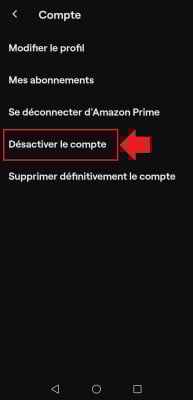
最大的区别在于:禁用该功能 可让你随时重新激活账户, ,只需重新登录即可。你的 数据 均被保留,没有任何内容被删除。.
评论 : 这些截图来自一个 Android. 该流程在 iPhone, ,通过Twitch应用。.
如何删除账户 Twitch 合伙人于 Epic Games ?
你有一天 关联你的账户 Twitch 记在你账上 Epic Games 以享受更多功能。今天,你想 将这两个账户解绑 ?
别慌,这很简单。以下是操作指南 一步步 以便正常注销。.
步骤 1:打开网站或应用程序 Epic Games
从……开始 打开网站或应用程序 Epic Games 在你的电脑或游戏机上。.

要注意 : 就我而言,我是通过安装在手机上的应用程序 计算机.
步骤 2:进入«常规设置»页面,’Epic Games
登录你的账户后 Epic Games, 请进入你的账户设置.要做到这一点 :
- 点击你的头像 在右上方。
- 选择«账户». 这会打开你的默认浏览器,并让你访问 «常规设置».

步骤 3:选择«应用和账户»
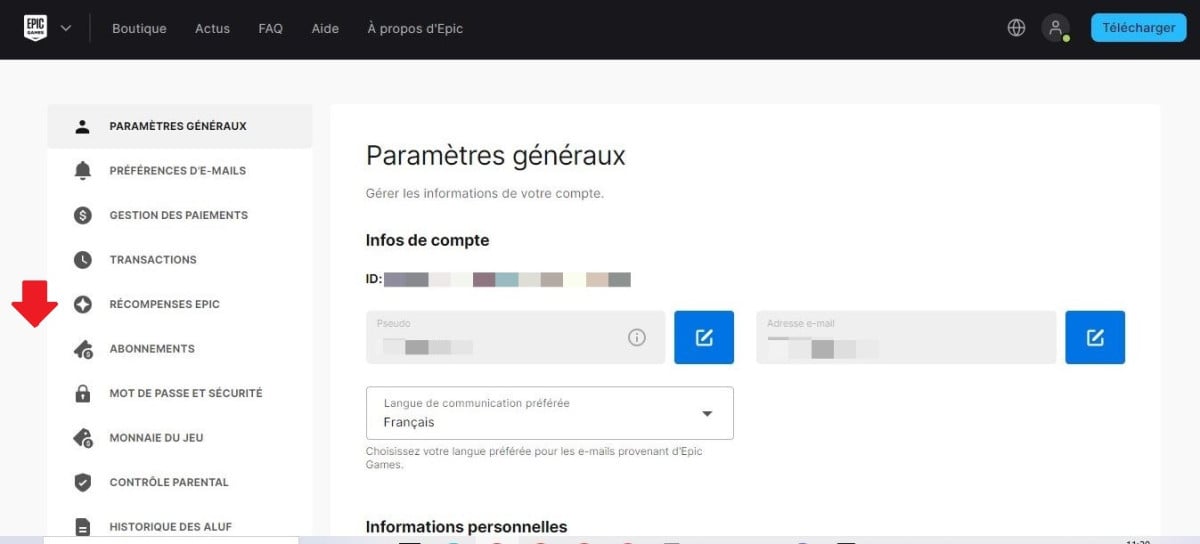
在«常规设置»页面中,查看 左侧菜单列表. 选择«应用和账户».
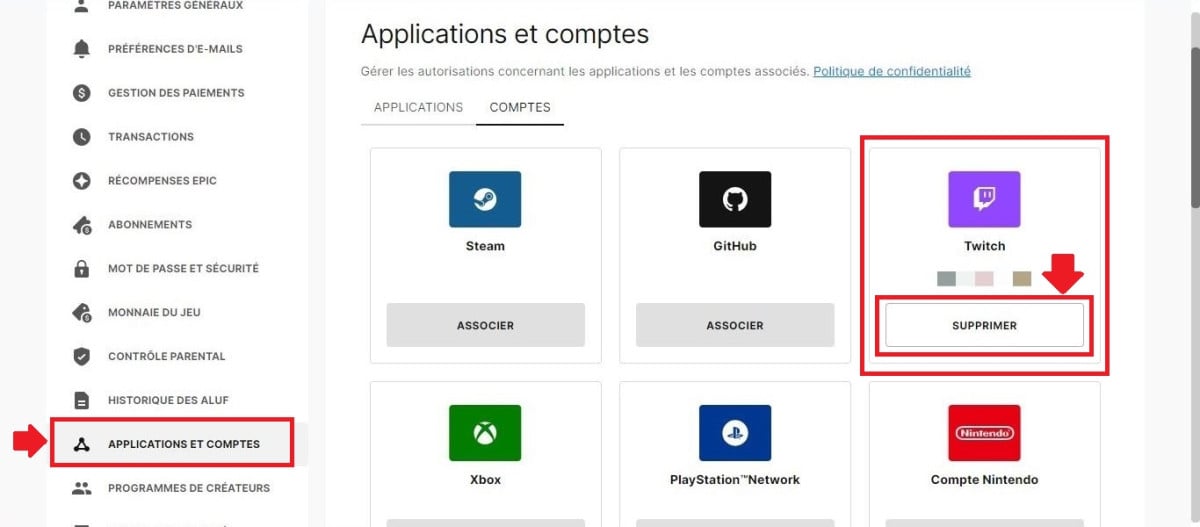
第4步:找到该图标 Twitch 然后点击«删除»
浏览已登录账户列表,查找’图标 Twitch. 点击«删除»按钮» 位于图标下方。.

要确认删除,, 点击«删除账户». 您的请求将被受理。.
第5步:访问 Twitch 并打开你的«连接»页面»
- 然后前往 Twitch 和 点击右上角的个人头像 屏幕。.

- 选择«设置» 下拉菜单。
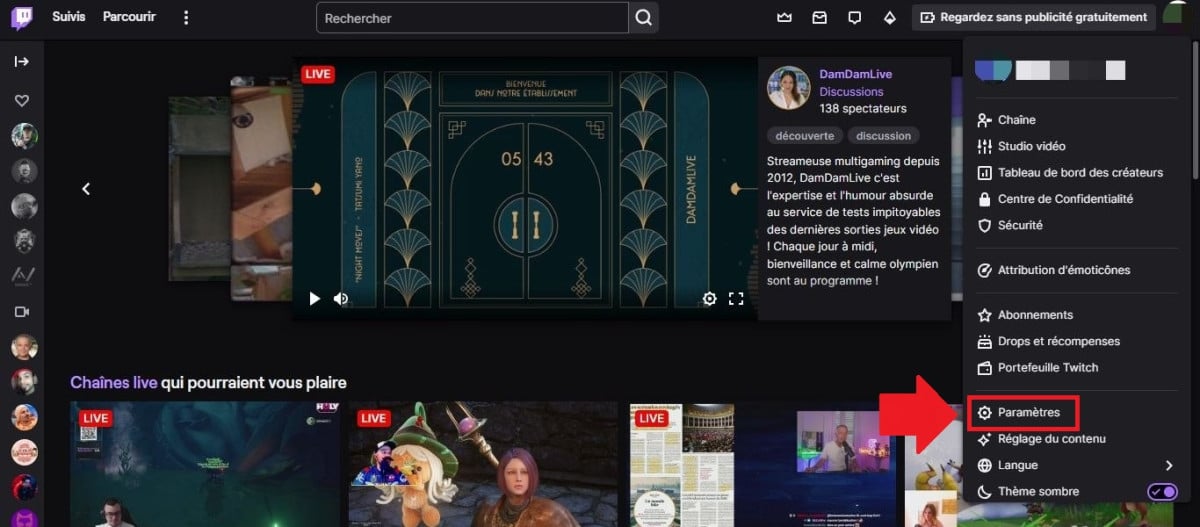
- 在«设置»中 Twitch, 选择«连接».

第6步:向下滚动至« Epic Games » 然后点击«注销»

- 在«推荐连接»菜单中,, 向下滚动至«其他连接»一栏».

- 搜索« Epic Games "然后 选择«注销».

- 要完成账户解绑,, 点击«是,注销».

搞定了:你的 帐户 Twitch 现已与你的账户解绑 Epic Games.
有两点需要注意:
- 解除两个账户之间的关联 不会影响你的个人数据 在任一平台上。
- 您可以 稍后再重新关联你的账户, ,只需按照关联步骤操作,即可轻松完成。.
除了’Epic Games, ,你也可以 绑定账户 EA 在 Twitch. 请参阅我们的专题文章了解详情。.
如何删除 PS4 上的 Twitch 帐户?
解除账户绑定 Twitch 你的 PS4 采取 几分钟. 操作可直接在控制台进行。.
重要的 : 此操作不会删除你的 Twitch 帐户。她 仅分离 你的游戏主机账户 PlayStation 4, ,如上文所示,使用 Epic Games.
以下是 在你的PS4上需要执行的步骤 :
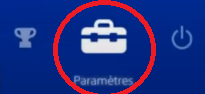
步骤 1:进入 PS4 的设置
打开你的 PS4, 然后 进入“设置”.
第 2 步: 选择 "账户管理
在设置中, 选择“账户管理”.

第 3 步:选择 "相关服务
下一个, 打开“相关服务” 查看与你的游戏主机关联的平台。.

第 4 步:找到 Twitch 图标
在服务列表中,, 找到该图标 Twitch 并选中它。.

步骤 5:按下 "解除链接 "按钮
在账户页面上,, 点击“解除关联”.
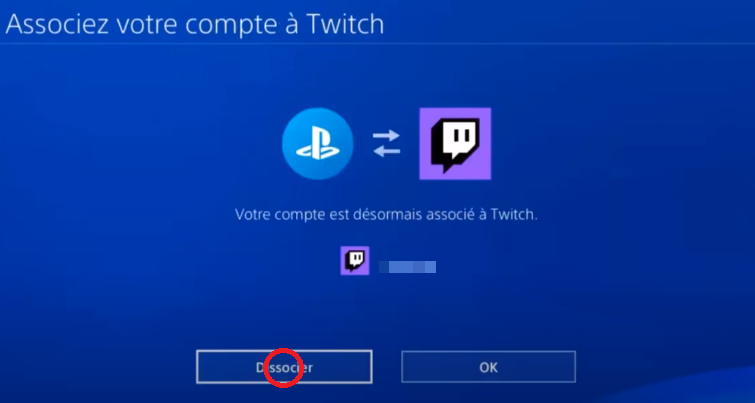
第 6 步:确认解除与 PS4 上 Twitch 的关联
确认该请求以完成操作。. 此时,你的Twitch账号已与PS4解绑。.

除了在主机上完成这些步骤外,你还可以 访问你的Twitch账号 以从网站断开连接。.
步骤 1:进入 Twitch 并访问其 "连接 "页面
- 打开一个网页浏览器,然后 登录你的 Twitch 账号.
- 点击你的 个人照片右上角 屏幕上,然后 选择“设置” 下拉菜单。
- 在 设置页面, ,点击该选项卡 “连接”.
步骤 2:滚动到 "PlayStation® 网络",选择 "退出"。
- 在“连接”列表中,, 找到“PlayStation® Network“.
- 点击按钮 “断开连接” 以解绑你的两个账户。.

- 确认分离、 选择“是,注销”.

搞定了: 你的 Twitch 账号已与 PS4 解绑, ,无论是主机端还是网站端。.
如何恢复已删除的 Twitch 帐户?
是的,你可以 恢复已被删除的Twitch账号, ,但仅在满足某些条件的情况下。.
提醒一下,删除账户 Twitch 是 不可逆的 期限一过。如果你已删除你的账户 90多天前, ,它已经丢失了,你再也找不回来了。.
不过,如果你已经申请了删除 在最近90天内, ,你的账号仍然可以找回。只需重新登录即可将其激活。.
方法如下
- 请访问 Twitch 登录页面.
- 输入 你的电子邮箱地址和密码.

- 点击按钮 登录.
- 一个 信息 出现时,这表示你的账户已被停用。.

- 点击按钮 重新激活.

- 请按照屏幕上的说明操作,然后点击 继续 以完成重新激活。.

搞定了,, 你的Twitch账号已恢复正常. 你可以继续关注你喜欢的直播主,或者开始自己的直播。.
如何停用 Twitch 帐户?
想暂时休息一下,又不想失去一切吗?你可以 停用你的Twitch账号 而不是将其删除。最大的区别在于:禁用是 可随时撤销. 今天你可以将个人资料设为私密,随时可以重新启用,订阅内容和视频都将完好无损。.
而删除则是 断然 : 你的账户将在 90 天 你的个人数据将被删除。如果你还在犹豫,停用仍是最安全的选择。.
以下是注销你的Twitch账户的步骤。.
步骤 1:登录你的 Twitch 账户
首先登录你的 网站上的Twitch账号 或 Twitch 应用程序中。

步骤 2:进入你的 Twitch 频道的设置
点击你的 个人照片右上角 屏幕上。然后选择 设置 下拉菜单。

第3步:停用你的Twitch账号
- 在设置页面上,, 向下滚动 直到该部分 «个人资料设置».
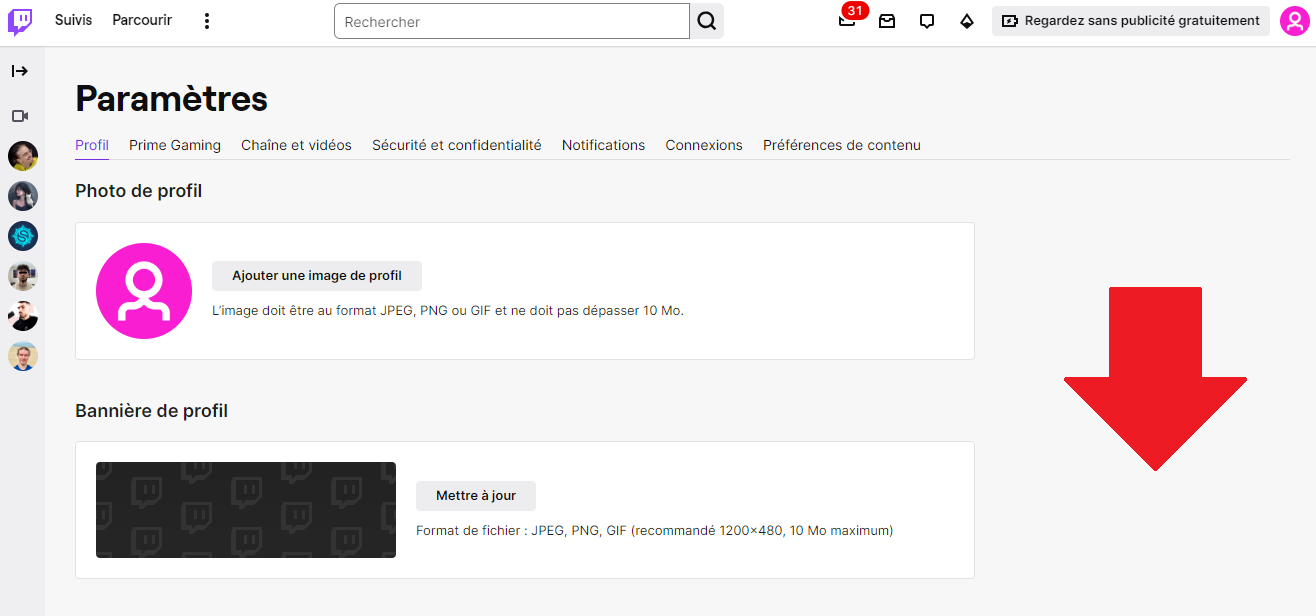
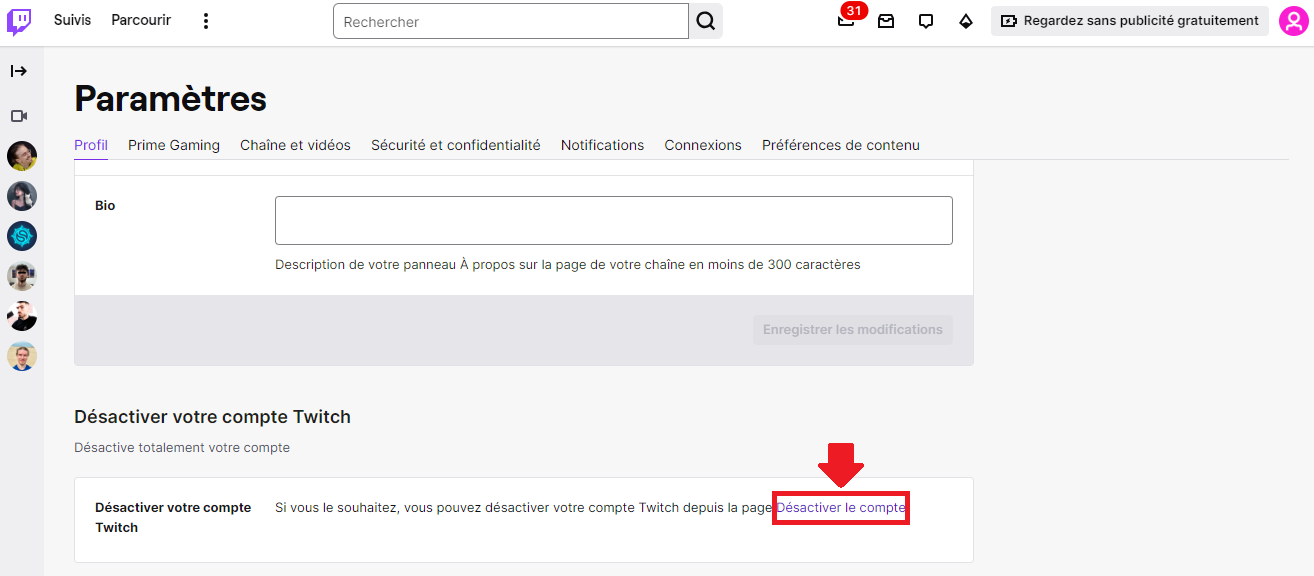
- 在页面最底部,, 点击«停用你的账户».
步骤 4:填写表格
将弹出一个表单,供你 确认停用.
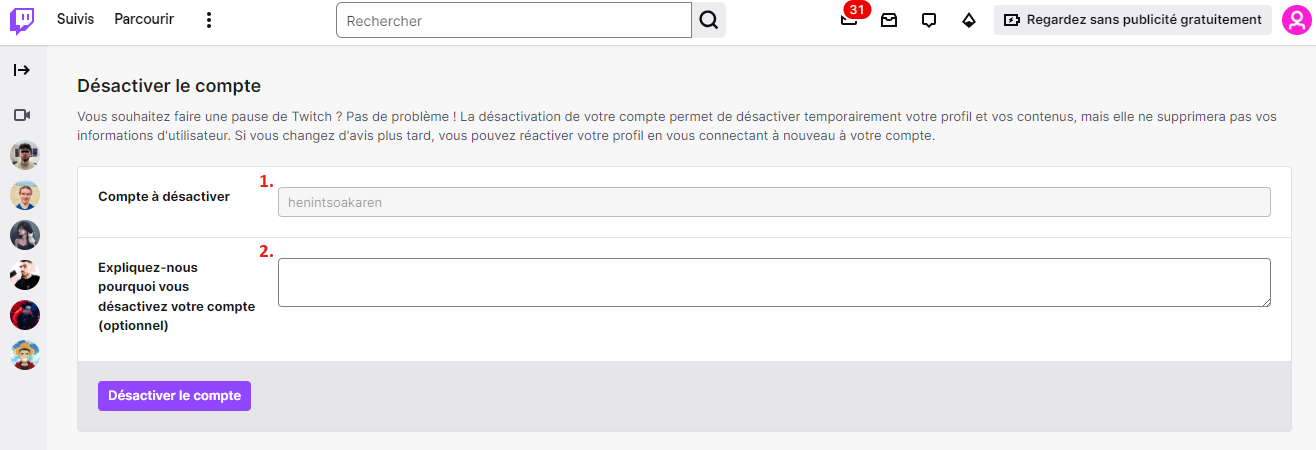
- 一般来说 你的 Twitch 频道名称会自动显示.
- 可选 请说明你选择停用的原因。.
第 5 步:确认停用你的 Twitch 账号
- 填写完表格后,请点击 «停用账户».
- 出于安全考虑,系统会弹出一个窗口,提示你 验证你的身份 通过输入你的 密码.

- 点击后 «确认», ,你的Twitch账号已被停用。.

一旦你的账户被停用,你的个人资料和活动将 对其他用户隐藏. 只要该功能处于关闭状态,你就无法直播或观看视频、关注频道、在聊天室中聊天,也无法访问你的设置。.
好消息是:你可以 随时可以重新激活你的账户. 你只需重新登录你的Twitch账号,没有时间限制。与永久删除不同,所有内容都会保留:你的频道将保持你离开时的原样。.
请务必弄清两者的区别。该 禁用 是暂时的且可逆的:非常适合让你暂时离开,稍后再回来。该 删去 90天一过,该操作便不可逆。只要你还在犹豫,停用就是最稳妥的选择。.
不妨也趁此机会调整一下你的 隐私设置 : 这样,你就能控制谁能看到你的信息和动态。而且,如果你哪天回来,说不定会想 更改你的Twitch昵称.










 简体中文
简体中文