At vågne er helt sikkert et af de mest frustrerende øjeblikke på dagen. Så hvorfor ikke gøre det så behageligt som muligt? bruger vores egen musik !
I denne artikel kan du finde ud af Sådan bruger du Spotify som vækkeurAlt afhængigt af din enhed, for at give din morgen et personligt præg.
1. Brug Spotify som vækkeur med Google Clock på Android
Google-ur er en Android-applikation, som lader dig styre dit vækkeur. Den lader dig Tilpas din ringetone på Spotify. Sådan gør du:
- Åbn Google Clock-applikationen på din Android-enhed.
- Vælg kategorien "Alarm" nederst til venstre.
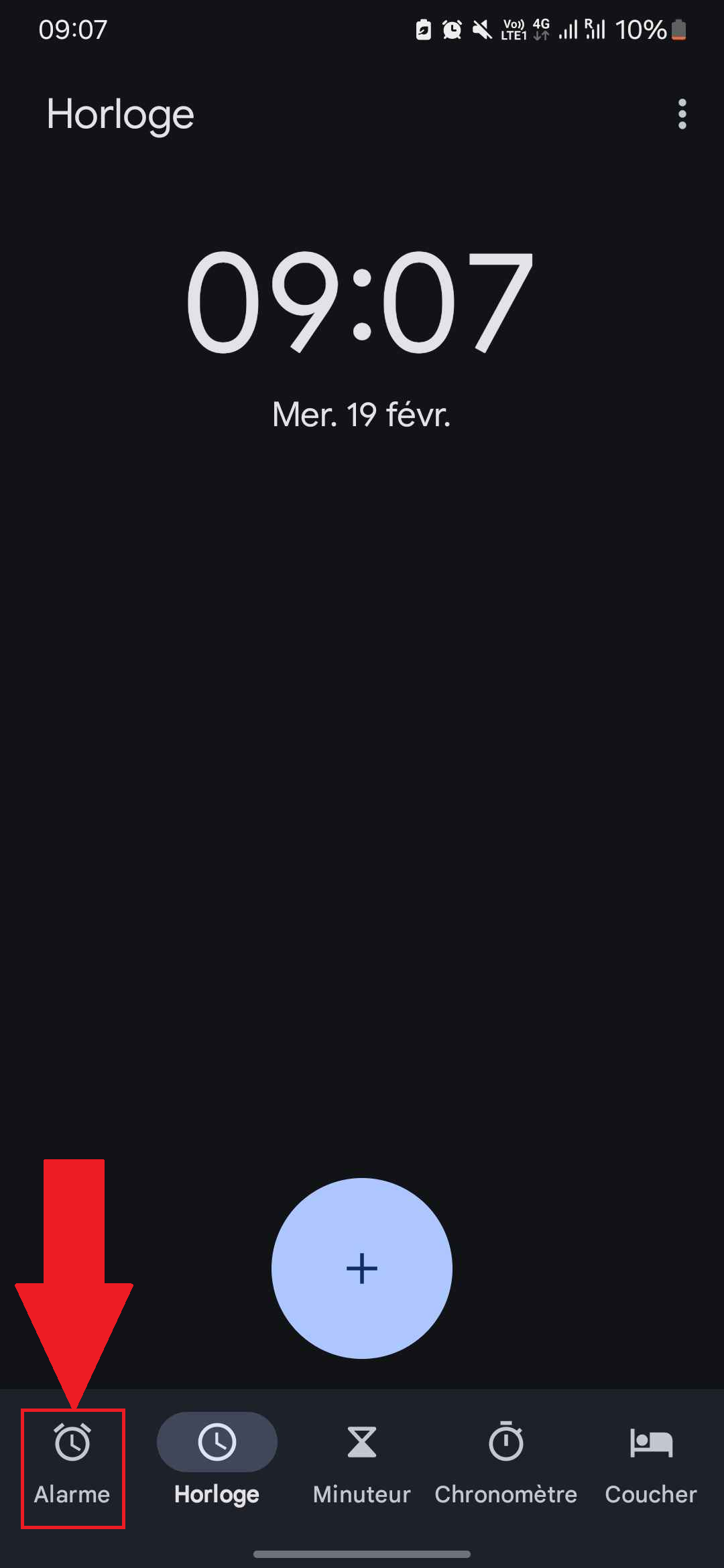
- Tryk på knappen "+".
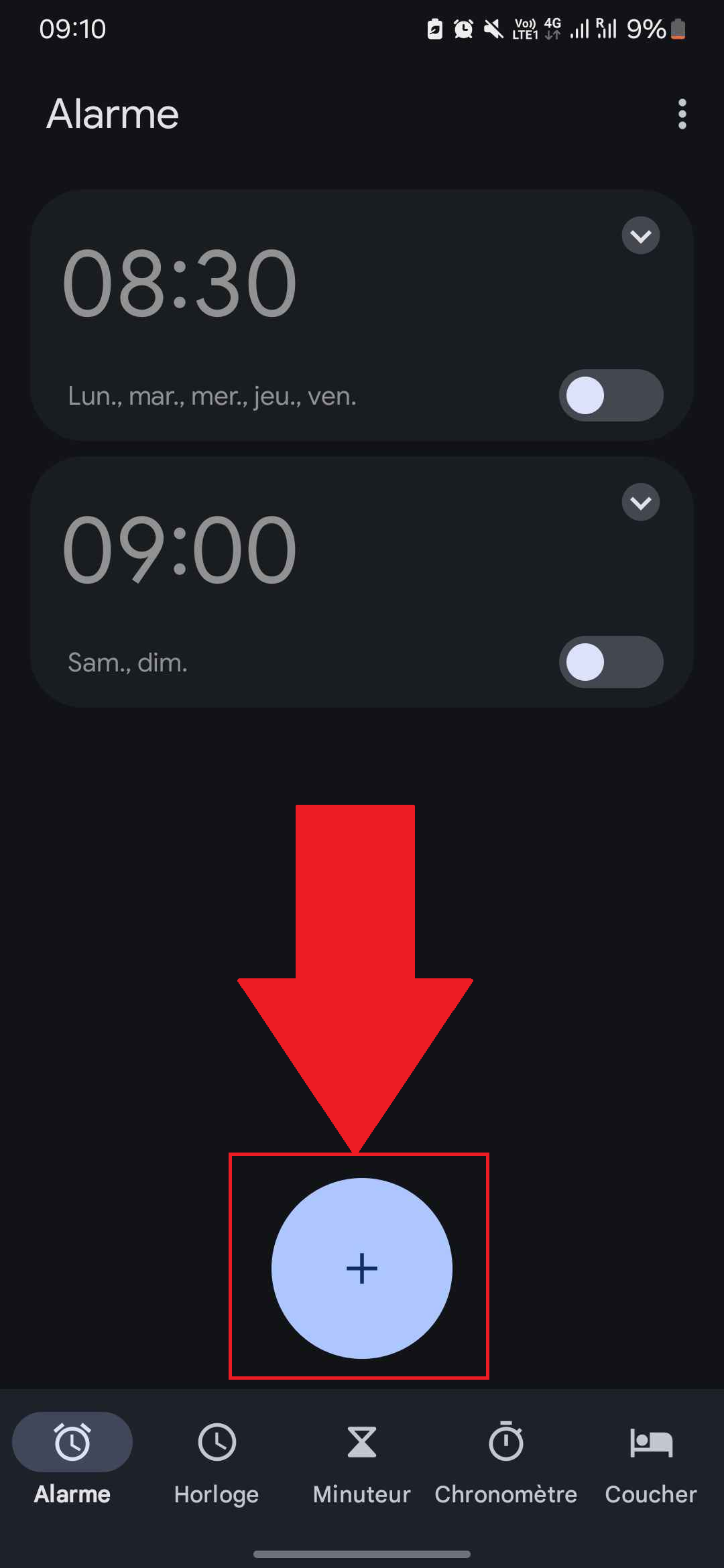
- Indstil det tidspunkt, hvor vækkeuret skal ringe.

- Klik på indstillingen "Standardringetone".

- Gå til Spotify-sektionen.

- Log ind på din Spotify-konto. Dine numre vil blive vist!
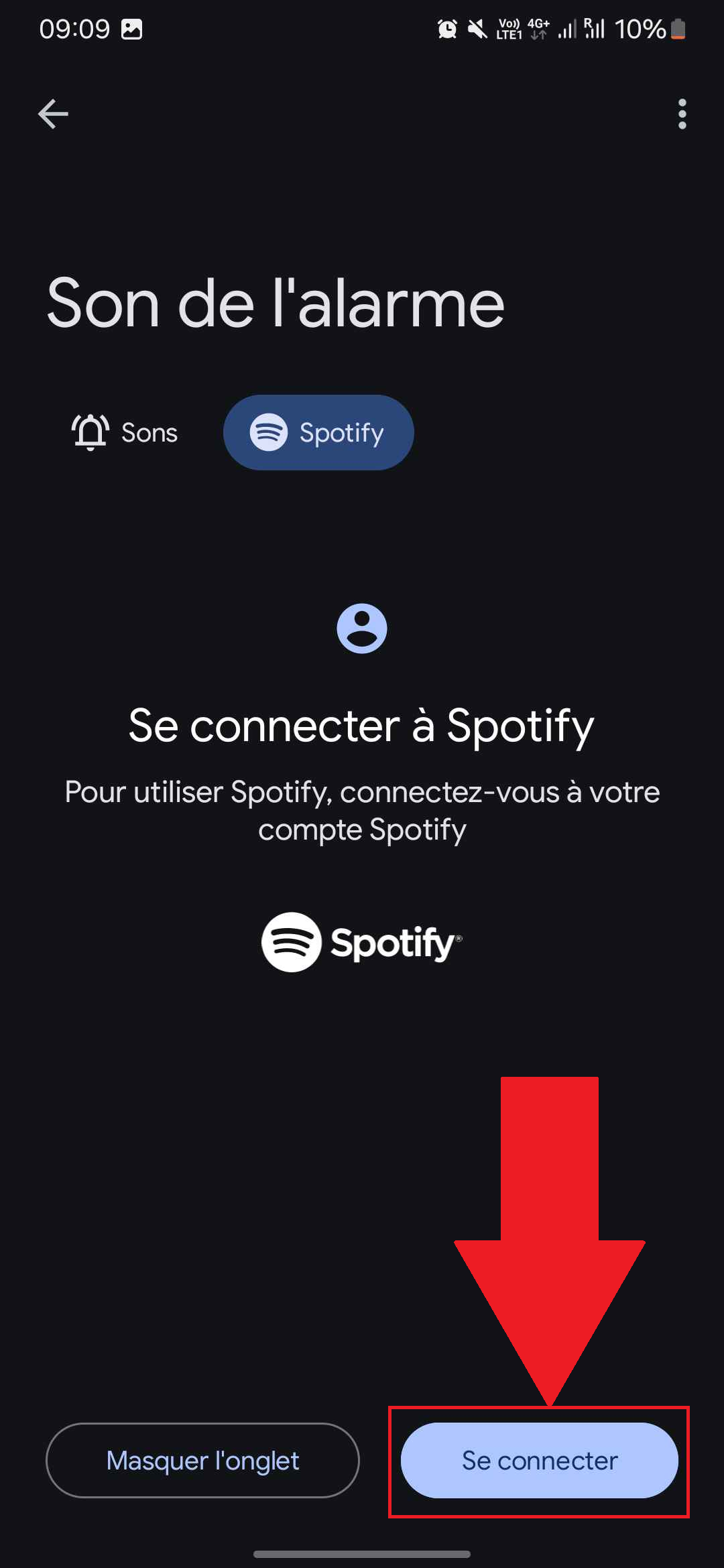
Du bør også vide, at selv Clock-applikationensom er standard på Android-enheder, giver dig mulighed for at gøre dette direkte på enheden.
Alt, hvad du skal gøre, er at åbne den, indstille en alarm, trykke pågå til 'alarmlyd', og vælg derefter Spotify så dit musikbibliotek kan blive dit vækkeur.
2. Konfiguration af iPhone-vågneapps til at afspille Spotify
For Apple iOS-enheder, mere specifikt iPhones, skal du have brug af tredjeparts vækkeursapplikationer for at indstille en Spotify-sang som din ringetone. Følg disse trin:
- Download et Spotify-kompatibelt vækkeursprogram fra App Store.
- Åbn applikationen.
- Giv applikationen adgang til din Spotify-konto.
- Øverst skal du indstille dato og klokkeslæt for, hvornår vækkeuret skal ringe.
- Når du skal vælge din ringetone, skal du vælge en fra dit Spotify-bibliotek.
- Aktivér alarmen, og nyd dit musikalske vækkeur!
3. Download applikationen Spotify Alarm Clock
For at blive i iOS-enhedernes verden er her et program, der er kompatibelt med iPhones, til et vækkeur med en Spotify-ringetone: Spotify-vækkeur. Den er bedst kendt for :
- Muligheden for at gøre dit vækkeur personligt,
- Dens enkle, effektive grænseflade,
- Og kompatibilitet med flere typer enheder (smarte højttalere).
Ulemperne ved dette værktøj inkluderer behovet for at have et abonnement Spotify Premium for at drage fordel uden at være afhængig af en internetforbindelse.
Se også Sådan lytter du til musik offline på SpotifyKlik på linket til vores artikel om emnet.
4. Brug af Morning™-vækkeur til Spotify
Samtidig er der det alternativ, der repræsenteres af Morgen™ Vækkeur. Denne tredjepartsapplikation, som også henvender sig til iPhone-brugere, kan være af interesse for dig af følgende grunde:
- Total tilpasning af dit vækkeur via Spotify,
- Og den er ekstremt intuitiv, hvilket gør den nem at bruge.
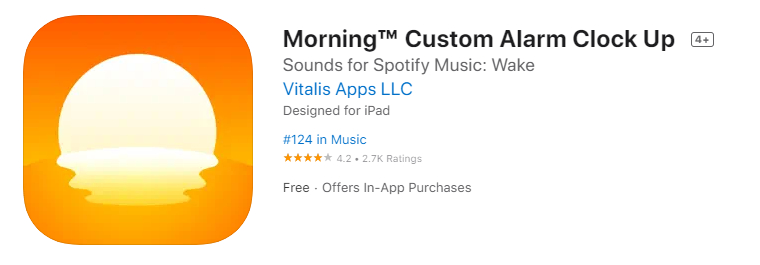
Der er dog en ulempe: det er en eksklusiv applikation til Spotify Premium-medlemmer. Så du bliver nødt til at betale.
Heldigvis for dig har vi løsningen. Vi inviterer dig til at tage et kig på Sådan betaler du mindre for Spotify for at nyde førsteklasses fordele og spare penge på samme tid.
5. Brug smarte højttalere til at indstille Spotify som vækkeur
Det smarte højttalere er begyndt at gøre deres indtog i hjemmet. De har flere funktioner, bl.a. at vække dig. Her er de vigtigste, og hvordan de bruges:
Google Home
På den ene side, hvis du har en Google HomeHer er de trin, du skal tage for at indstille Spotify som dit vækkeur.
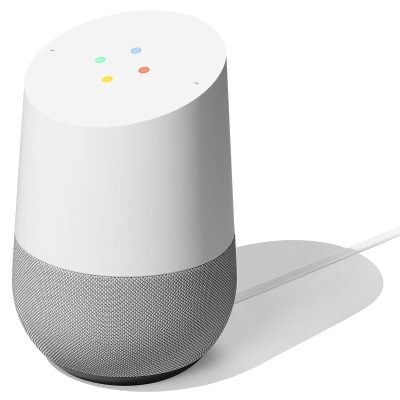
For det første skal du sørge for, at Spotify koblet til din Google Home :
- Åbn Google Home-applikationen.
- Tryk på "+"-ikonet i øverste venstre hjørne.
- I afsnittet "Administrer tjenester" skal du trykke på "Musik".
- Tryk på Spotify, og følg instruktionerne.
- Vælg Spotify som dit primære musikprogram.
At færdiggøre, Brug din stemme for at indstille dit vækkeur, for eksempel :
- "Ok Google, sæt en alarm til kl. 8.30 med [navn på musik eller Spotify-playliste]".
Amazon Echo
På den anden side har vi Amazon Echosom giver dig mulighed for at interagere med den berømte Alexa. For at indstille Spotify som dit vækkeur skal du følge to enkle trin.
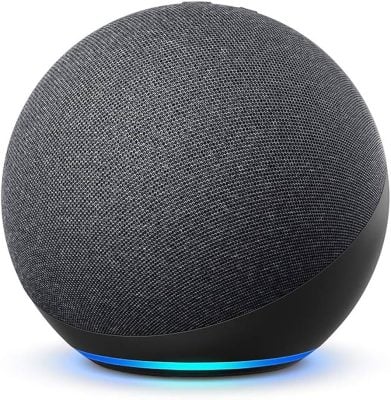
Det første skridt er at definere Spotify som standardtjeneste :
- Åbn Alexa-appen.
- Gå til "Mere" og derefter "Indstillinger".
- Under "Alexa Preferences" skal du vælge "Music and podcasts".
- Tryk på "Standardtjenester".
- Vælg "Spotify", og tryk på "Færdig".
I en anden fase, Tal med Alexa for at indstille dit vækkeur, for eksempel :
- "Alexa, væk mig kl. 7 om morgenen med (kunstnerens navn / sangens titel) hver dag", eller noget andet, der passer til dine behov.
Sonos
Sonos er den seneste smarte højttaler, vi skal tale om. Ligesom sine to kolleger giver den dig mulighed for at indstille Spotify-musik som ringetone til vækkeuret. Sådan her fungerer det.
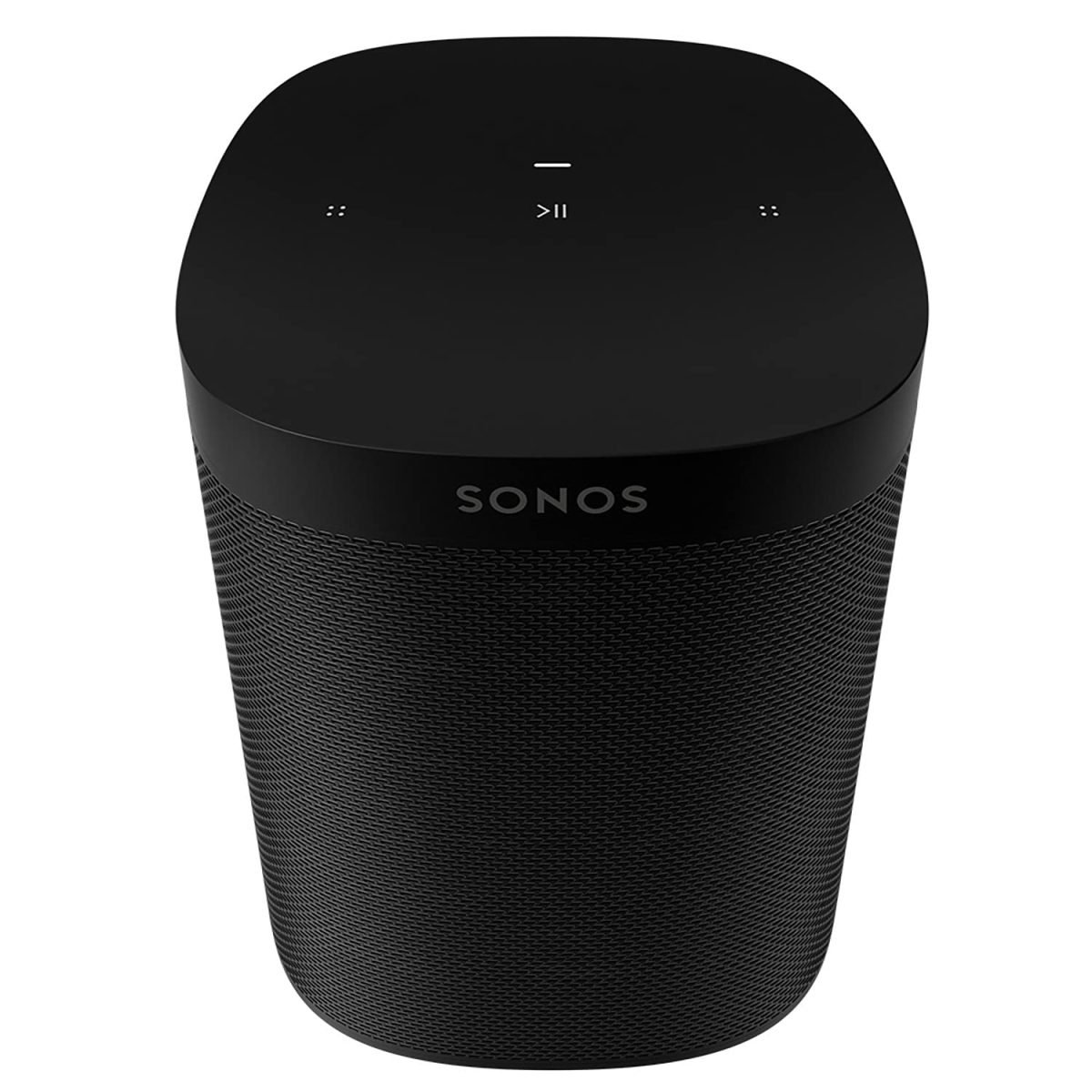
Først og fremmest skal du sørge for Tilføj Spotify til din højttaler Sonos :
- Åbn Sonos-programmet.
- Gå til afsnittet "Services & Voice".
- Tilføj Spotify som musiktjeneste.
Langt om længe, Konfigurer din alarm fra Sonos-applikationen:
- Åbn Sonos-programmet.
- Gå til "Alarmer".
- Opret en ny alarm.
- Vælg det tidspunkt og de dage, hvor du ønsker, at alarmen skal lyde.
- Vælg musik eller en Spotify-playliste som din ringetone.
Kort sagt, uanset om du er på Android, iPhone eller på en smart højttaler (Google Home, Amazon Echo, Sonos), er der altid en måde at bruge Spotify som vækkeur.
Mens det på Android er Ur og Google-ur er de bedste løsninger, vil det være på Spotify-vækkeur og Morning™-vækkeur iPhone-brugere vil blive glade.
En simpel Tilføj Spotify til din smarthøjttaler så du kan vågne op til din yndlingsmusik.









 Dansk
Dansk