Möchten Sie Web Scraping einsetzen, um schnell Daten aus dem Internet zu extrahieren? Mithilfe von spezielle Erweiterungen für ChromeSie können diese Aufgaben automatisieren, ohne eine einzige Zeile Code zu schreiben.
Aber was ist die beste Web Scraping-Erweiterung für Chrome Genau das werden wir in diesem Artikel gemeinsam herausfinden! Hier ist ein übersichtlicher Vergleich, der Ihnen dabei helfen soll, die richtige Wahl zu treffen:
| 🧩 Erweiterungen | ⭐ Stärken | 🌈 Für wen? |
|---|---|---|
| Web Scraper.io | Sehr umfassend, leistungsstark, Verwaltung des Seitenumbruchs | Entwickler, Datenanalysten |
| Data Scraper | Einfach, schnell für Tabellen | Anfänger, gelegentliche Nutzer |
| Instant Data Scraper | Scraping mit einem Klick, ohne Konfiguration | Nicht-technische Nutzerinnen und Nutzer |
Top 3 der besten Chrome-Erweiterungen für Web Scraping
1. Web Scraper.io

Web Scraper.io ist eine der am häufigsten verwendeten Chrome-Erweiterungen. die mächtigen und die beliebten. Mithilfe dieses Tools können Sie Daten scrapen auf strukturierte Weise auf einfachen wie auch komplexen Webseiten.
👉 Schlüsselfunktionen :
- 📌 Erstellen von benutzerdefinierten Sitemaps
- 📌 Verwaltung der Paginierung
- 📌 Extraktion von Text, Bildern, Links, HTML-Attributen
- 📌 Datenexport in CSV oder JSON
- 📌 Scraping lokal oder über die Cloud
👉 Für wen?
Web Scraper.io ist ideal, wenn Sie große Datenmengen abrufen müssen. Es ist die perfekte Scraping-Lösung für Entwickler, Datenanalysten und Marketingfachleute.
2. Data Scraper

Data Scraper ist eine Chrome-Erweiterung sehr einfach zu verwendenDiese Funktion ist ideal, um schnell Daten aus einer HTML-Tabelle oder einer Liste von Elementen zu extrahieren, die auf einer Webseite angezeigt werden (einfache Tabellen und Listen).
👉 Schlüsselfunktionen :
- 📌 Automatische Erkennung von Tabellen und Listen
- 📌 Übersicht über die Live-Daten
- 📌 Schneller Export nach Excel oder Google Sheets
👉 Für wen?
Data Scraper richtet sich vor allem an Anfänger und Nutzer, die einfache Daten extrahieren ohne viel Konfigurationsaufwand. Sie können dies mit nur wenigen Klicks tun!
3. Instant Data Scraper

Instant Data Scraper ist die ideale Lösung für Tabellen extrahieren (Preise, Vergleiche, Rankings) und Listen von Elementen (E-Mails, Produktblätter, Kontakte, Titel). Sie brauchen keine Sitemap zu erstellen oder die DOM-Struktur zu verstehen, sondern können Ihre Daten mit nur wenigen Klicks scrapen.
👉 Schlüsselfunktionen :
- 📌 Automatisches Scraping ohne Konfiguration
- 📌 Intelligente Erkennung von strukturierten Daten
- 📌 Export der Ergebnisse in CSV oder Excel
👉 Für wen?
Instant Data Scraper ist die perfekte Erweiterung für Anfänger, die scraper ohne Code. Es richtet sich auch an Marketingfachleute und Datenanalysten, um schnell Informationen und Produktlisten zu sammeln.
Möchten Sie die Erweiterung testen? Entdecken Sie wie man Instant Data Scraper installiert indem Sie auf den Link klicken.
Wie verwende ich eine Web-Scraping-Erweiterung für Chrome?
In diesem kleinen Tutorial werden Sie entdecken Wie man die Erweiterung Web Scraper.io verwendet um Daten mit wenigen Klicks zu scrapen. Keine Sorge, Sie müssen kein Programmiergenie sein! Es ist ganz einfach:
Schritt 1: Fügen Sie die Erweiterung zu Ihrem Chrome-Browser hinzu.

- 👉 Besuchen Sie den Chrome Web Store.
- 👉 Geben Sie in der Suchleiste Web Scraper.io ein und klicken Sie darauf.
- 👉 Klicken Sie dann auf die Schaltfläche ZU CHROM HINZUFÜGEN.
- 👉 Bestätigen Sie durch Klicken auf ERWEITERUNG HINZUFÜGEN im Pop-up-Fenster.
Schritt 2: Starten Sie Web Scraper.io
Öffnen Sie die’Entwicklungswerkzeug (F12), und wählen Sie dann die’WEB SCRAPER tab. Dieser Reiter wird Ihr Dashboard für alle Ihre Scraping-Aktionen sein.

Schritt 3: Erstellen Sie einen SITEMAP und fügen Sie einen Selektor hinzu.
Die Sitemap ist Ihr Aktionsplan für das Scraping. Er teilt Web Scraper.io mit, welche Informationen abgerufen werden sollen. Um dem Tool mitzuteilen, was extrahiert werden soll (Titel, Preis usw.), müssen Sie Selektoren hinzufügen.
Selektoren sind Codes, die der Scraping-Erweiterung mitteilen, wo sich das Element auf der Seite befindet, das abgerufen werden soll. Daher ist es sinnvoll, sie zu erstellen und hinzuzufügen!
Schritt 4: Konfigurieren Sie die Auslagerungsselektoren
Wenn die Website, die Sie scrapen, mehrere Ergebnisseiten hat, müssen Sie den Seitenumbruch einrichten. Dadurch wird Web Scraper mitgeteilt, wie es von einer Seite zur nächsten wechseln muss, um alle Daten zu sammeln. Dazu gehen Sie wie folgt vor:
- 👉 Fügen Sie einen neuer Wähler.
- 👉 Benennen Sie es Paginierung.
- 👉 Wählen Sie den Typ Link.
- 👉 Kreuzen Sie die Feld MULTIPLE.
- 👉 Klicken Sie dann auf den Taste SELECT.
Schritt 5: Starten Sie das Scraping
Ist Ihre Sitemap eingerichtet? Sind die Selektoren hinzugefügt? Die Paginierung ist in Ordnung? Dann sind Sie endlich bereit, Daten zu extrahieren und zu sammeln! Hier sind die Schritte, die Sie befolgen müssen, um das Scraping zu starten :
- 👉 Klicken Sie im oberen Menü der Sitemap auf die’Registerkarte SCRAPE.
- 👉 Belassen Sie es bei den Standardeinstellungen.
- 👉 Klicken Sie auf den Taste START SCRAPING.
Ein neues Fenster öffnet sich an der Seite. Dort können Sie den Scraping-Vorgang verfolgen: Die Erweiterung navigiert auf der Website und sammelt die Daten. Sobald der Vorgang abgeschlossen ist, schließt sich das Fenster automatisch!
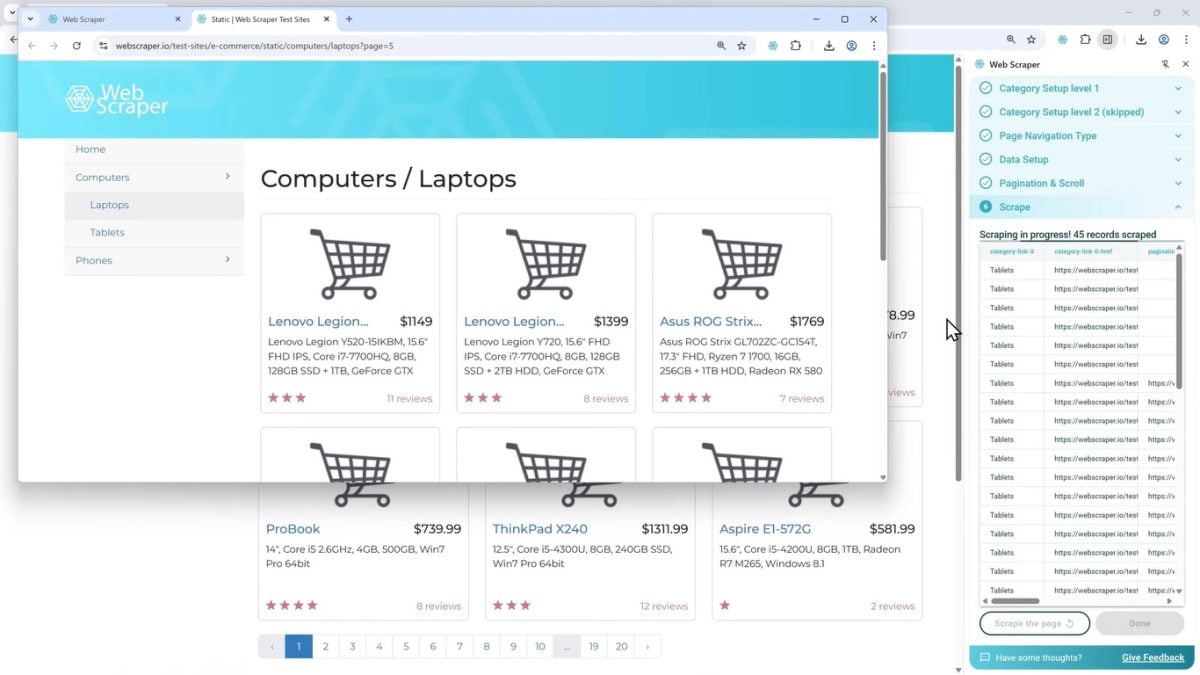
Schritt 6: Exportieren Sie die Daten
Sobald das Scraping abgeschlossen ist, werden die Daten lokal in Ihrem Chrome-Browser gespeichert.
Sie können sie leicht exportieren, indem Sie auf DONEmit der Möglichkeit zwischen verschiedenen Formaten wählen (CSV, Excel oder JSON) nach Ihren Bedürfnissen.

Wie wählt man die beste Chrome-Erweiterung für Web Scraping?
Das beste Chrome-Erweiterung für Web Scraping hängt von Ihren Bedürfnissen ab.
- 👉 Wenn Sie ein Anfänger sind, entscheiden Sie sich am besten für einfache Werkzeuge als Instant Data Scraper.
- 👉 Sie sind kein Neuling mehr auf diesem Gebiet? Dann können Sie sich für eher technische Erweiterungen wie Web Scraper.io, das erweiterte und leistungsfähigere Funktionen für das Scraping bietet.
In jedem Fall sind dies die zu berücksichtigende Kriterien um die beste Chrome-Erweiterung auszuwählen :
- ✅ Benutzeroberfläche : Ist die Erweiterung intuitiv? Kann man die zu extrahierenden Elemente leicht auswählen?
- ✅ Funktionalitäten : Verwaltet sie die Paginierung? Die Extraktion von Texten, Bildern, Links? Kann man die Daten in verschiedenen Formaten exportieren?
- ✅ Geschäftsmodell : Kostenlose, Freemium- oder kostenpflichtige Erweiterung? Achten Sie auf die Einschränkungen
- ✅ Unterstützung und Dokumentation : Eine gute Dokumentation oder eine aktive Community kann Ihnen dabei helfen, die Erweiterung und ihre Funktionen schneller zu beherrschen!
Wir schlagen vor, dass Sie das alles im Detail in unserem umfassenden Leitfaden zu den Web-Scraping-Erweiterungen.
Welche Alternativen gibt es zum Web Scraping mit einer Chrome-Erweiterung?
Web Scraping-Erweiterungen sind praktisch, aber ihre Fähigkeiten sind begrenzt. Zum Beispiel: Sie erlauben es nicht, große Datenmengen zu scrapen.
Wenn Sie erweiterte Funktionen, sollten Sie sich besser für eine dieser Alternativen entscheiden:
1. Web Scraping Tools
Web-Scraping-Tools sind vollwertige Software und/oder Anwendungen, die speziell für das Scraping entwickelt wurden. Sie sind viel mächtiger als die Erweiterungen, wodurch die Erfassung großer Datenmengen ermöglicht wird. Darüber hinaus benötigen Web-Scraping-Tools keinen Webbrowser, um zu funktionieren.
Web-Scraping-Tools sind oft kostenpflichtig. Die meisten bieten jedoch Freemium-Pläne mit denen Sie grundlegende Scraping-Funktionen kostenlos nutzen können.
Und für diejenigen, die sich mit Programmierung nicht auskennen, gibt es Tools wie Bright Data und Octoparse, mit denen Sie Scraper ohne Code. Wir erzählen Ihnen mehr in unserem vollständige Meinung zu Bright Data.
2. Die Code-Bibliotheken
Möchten Sie die vollständige Kontrolle über Ihre Projekte haben? Das ist beim Scraping durchaus möglich, wenn Sie sich mit Programmierung auskennen! Sie müssen lediglich Ihren eigenen Scraper mit Python erstellen.
Dazu müssen Sie Code-Bibliotheken verwenden wie BeautifulSoup, Scrapy oder Selenium.
- 📌 Beautiful Soup ermöglicht das einfache Extrahieren von Daten aus HTML- oder XML-Seiten
- 📌 Scrapy ist ein umfassendes Framework für das Scraping im großen Stil
- 📌 Selenium dient dazu, die Aktionen von Webbrowsern zur Interaktion mit dynamischen Seiten zu automatisieren (JavaScript, Formulare, Klicks)
Interessiert Sie diese Alternative? Wir erklären Ihnen alles in unserem Artikel über das Web Scraping mit Python.
Alternativ können Sie für diejenigen, die lernen wollen, wie man für Scrapbooking codiert Ihren Scraper mit Node.js erstellen und seine leistungsstarken Bibliotheken wie Puppeteer oder Cheerio.
3. Cloud-Scraping-Dienste
Cloud-Scraping-Dienste nutzen eine cloudbasierte Infrastruktur, um Daten automatisch extrahieren Website. Abonnementdienste wie ScrapingBee oder ScraperAPI übernehmen den gesamten Scraping-Prozess für Sie: IP-Rotation, Umgehung von Sperren, JavaScript-Rendering...
Wenn Sie Websites scrapen, die zur Anzeige ihrer Inhalte stark auf JavaScript angewiesen sind, kann das web scraping in JavaScript wird für eine effiziente Datensammlung unerlässlich. So können Sie die Informationen ganz einfach über eine einfache Abfrage extrahieren!
Cloud-Scraping-Dienste sind die ideale Alternative für die Preise beobachtenDie Produkttrends oder für Sammeln von Verbrauchermeinungen.
Häufig gestellte Fragen
Ist Web Scraping mit einer Erweiterung legal?
Die Verwendung einer Chrome-Erweiterung für Web Scraping ist an sich nicht illegal. Es kommt ganz darauf an, wie Sie sie verwenden und welche Nutzungsbedingungen für die Website gelten, die Sie interessiert.
Man kann sagen, dass die Legalität von Web Scraping befindet sich in einer Grauzone. Das Scrapen von öffentlichen Daten wird toleriert, aber denken Sie trotzdem daran, sich über die Richtlinien der Zielseite zu informieren, bevor Sie loslegen.
Kann ich jede beliebige Website scrapen?
❌ NEIN. Einige Erweiterungen haben Einschränkungen auf Websites mit dynamischen Inhalten (JavaScript). Sie erlauben auch nicht das Sammeln von Daten auf Websites, die gegen Scraping geschützt sind.
Was ist der Unterschied zwischen einem "Scraper" und einem "Crawler"?
- 👉 Der Kratzer (Scraper) extrahiert Daten auf einer Website (Preise, Produktbeschreibungen, Meinungen...)
- 👉 Der Crawler exploriert automatisch die Seiten einer Website und dient vor allem dazu, URLs zu finden.
Zusammen eingesetzt bilden die beiden Werkzeuge ein hervorragendes Tandem für den Web Scraping : Der Crawler findet die Links, der Scraper ruft dann die Daten der gefundenen Seiten ab.
Kann ich mit einer Erweiterung Daten aus Google Maps extrahieren?
✅ JA. Sie können eine Web Scraping-Erweiterung verwenden, um Daten auf Google Maps extrahieren.
Sie müssen es lediglich in Chrome installieren. Die Erweiterung wird automatisch sammeln Namen, Adressen, Telefonnummern und Erfahrungsberichte auf Google Maps. Diese können Sie dann in das CSV- oder Excel-Format exportieren.
Wie kann ich Seiten scrapen, die eine Anmeldung (Login) erfordern?
Einige Web Scraping-Erweiterungen (wie Web Scraper.io) ermöglichen es Ihnen, Folgendes zu tun Seiten mit Login scrapen. Aber Sie müssen sich zuerst manuell auf der Website anmelden, damit es funktioniert!
Es ist jedoch zu beachten, dass die Wirksamkeit dieser Lösung von den eingerichteten Schutzmaßnahmen abhängt.
Wie kann man mehrere Seiten auf derselben Website scrapen?
Mit Chrome-Erweiterungen ist es möglich, mehrere Seiten auf derselben Website zu scrapen. Mit Erweiterungen wie Web Scraper.io können Sie die Paginierung automatisch verwalten. Dies ist dank ausgewählter Optionen möglich, die so konfiguriert sind, dass sie auf «Nächste Seite» klicken... Sie müssen also nichts tun, die Erweiterung kümmert sich um alles!
Das Chrome-Erweiterungen Web-Scraping-Tools sind sehr praktische Hilfsmittel, um Daten online zu sammeln. Man muss nur die richtige Erweiterung auswählen!
Welche davon möchten Sie für Ihr Scraping-Projekt verwenden? Kennen Sie weitere effektive Erweiterungen für das Scraping? Teilen Sie uns Ihre Meinung in den Kommentaren mit!









 Deutsch