Sie sind überfordert oder haben Schwierigkeiten, sich während der Google Meet-Meetings ? Sind ein oder mehrere Teammitglieder abwesend?
In diesem Fall suchen Sie wahrscheinlich einen Weg, um eine Google Meet-Zusammenfassung erstellen ! Genau das ist der Punkt: Dieser Blogartikel verrät Ihnen die 2 besten Techniken, um das zu erreichen!
Entdecken Sie das beste Tool, das für Sie Notizen auf Google Meet macht :
1. Eine Google Meet-Zusammenfassung mit Gemini erstellen
Die Technik Nummer eins besteht darin, die eingebaute Funktionalität von Google Meet.
Tatsächlich nutzt die Plattform künstliche Intelligenz Gemini um den Teilnehmern zu helfen effektive Notizen während eines Treffens.
Diese einfach zu bedienende Funktion hilft Ihnen, sich auf das Wesentliche zu konzentrieren, und lässt die KI alles für Sie erledigen. Dennoch ist diese nur dann funktionsfähig, wenn Sie die Bedingungen erfüllt erforderlich sind. Welche?
| 🤔 Nutzungsbedingungen für «Notizen für mich machen».» | ℹ️ Details |
|---|---|
| Über ein Abonnement verfügen Google Workspace kompatibel | Sie müssen Abonnent von Gemini Enterprise oder AI Meetings and Messaging sein. |
| Wenn die Funktion Vom Administrator verwaltet aktiviert | Nur die Organisatoren/Mitorganisatoren des Meetings können diese Funktion Notizen für mich aufnehmen aktivieren oder deaktivieren. |
| Wenn die Funktion Vom Administrator verwaltet deaktiviert | Alle Teilnehmer des Treffens können diese Funktion aktivieren und mit Gemini Notizen machen. |
| Sprachen Unterstützungen | Englisch, Französisch, Deutsch, Italienisch, Japanisch, Koreanisch, Portugiesisch, Spanisch. |
Wie kann ich mit Gemini Notizen machen?
Wenn Sie alle Kästchen ankreuzen, ist es Zeit zu handeln!
- Gehen Sie in einem Browser zu Google Meet,
- Nehmen Sie dann an einem Meeting teil oder starten Sie ein neues,
- Klicken Sie oben rechts auf dem Bildschirm auf Machen Sie Notizen mit Gemini in Stiftform,
- Sie können auch auf Auch das Treffen transkribieren dann Beginnen Sie, Notizen zu machen,
- Von nun an wird die KI automatisch Notizen für Sie machen,

- Eine Erwähnung Transkription wird oben auf dem Bildschirm angezeigt, um die Teilnehmer darüber zu informieren, dass eine Transkription stattfindet.

- Durch Klicken auf das Symbol CC unten links auf dem Bildschirm sehen Sie eine laufende Transkription der Gespräche, mit den Namen der Teilnehmer und dem, was sie während der gesamten Besprechung sagen.
- Nach der Fertigstellung den Anruf beenden indem Sie auf das rote Telefon klicken,
- Eine E-Mail mit den Zusammenfassungen des Treffens und der Transkription wird Ihnen anschließend zugeschickt. Klicken Sie auf Notizen des Meetings öffnen um sie zu konsultieren,
- Sie erhalten eine eigene Rubrik für die Note und eine weitere in die Transkription.
Was sind die Vor- und Nachteile dieser Funktion?
Hier ist eine Zusammenfassung der Stärken und Grenzen von Gemini, um Notizen zu machen über Google Meet :
| ✅ VORTEILE | ❌ NACHTEILE |
|---|---|
|
|
Sie können die KI von Google Meet nicht nutzen? Machen Sie sich keine Sorgen! Wir haben eine andere Technik um Ihnen das Abschreiben zu ermöglichen und die Google Meet-Zusammenfassungen ganz einfach!
2. Verwenden Sie die Bluedot-Erweiterung, um die Zusammenfassung von Google Meet zu erhalten.
Mittel Nummer zwei ermöglicht auch eine effektive Übersicht entwerfen von Google Meet.
Gegenwärtig gibt es auf dem Markt zahlreiche Tools, die allen Beteiligten detaillierte Informationen zu einem Google Meet. Unter allen finden wir Bluedot, notiert 4,6/5 von ihren Nutzern.
Bluedot ist ein IA-Notiznehmer der Meetings auf Google Meet für Sie aufzeichnet, transkribiert und zusammenfasst.
Wie erhalte ich die Zusammenfassung von Google Meet mit Bluedot?
Installieren Sie die Erweiterung über diesen Link :
⬇️ Kostenlose Installation der Bluedot-Erweiterung
- Wenn die Installation abgeschlossen ist, bleiben die Schritte dieselben wie bei ein Meeting in Google Meet aufzeichnen,
- Von nun an wird das Tool zu Ihrem Browser hinzugefügt und ist in den Erweiterungen. Zögern Sie nicht, es anzuheften, um die folgenden Schritte zu erleichtern,
- Anschließend können Sie einem Treffen beitreten oder eine erstellen,
- Wenn Sie sich in der Konferenz befinden, beginnen Sie mit der Aufzeichnung der Konferenz, indem Sie auf den‘Bluedot-Erweiterung frisch installiert und dann auf Start Capture,

- In den Symbolleisten unten links auf dem Bildschirm wird ein Active-Hinweis angezeigt, der Ihnen bestätigt, dass ein Aufnahme ist im Gange,
- Sobald Sie die Datei gespeichert haben, lassen Sie Bluedot die Arbeit erledigen. Zusammenfassung und die Transkription des Treffens für Sie.
- Seien Sie sich bewusst, dass Sie Bluedot auch mit Tools verbinden können wie Vorstellung um die Zusammenfassung leichter an abwesende Teammitglieder weiterzugeben.
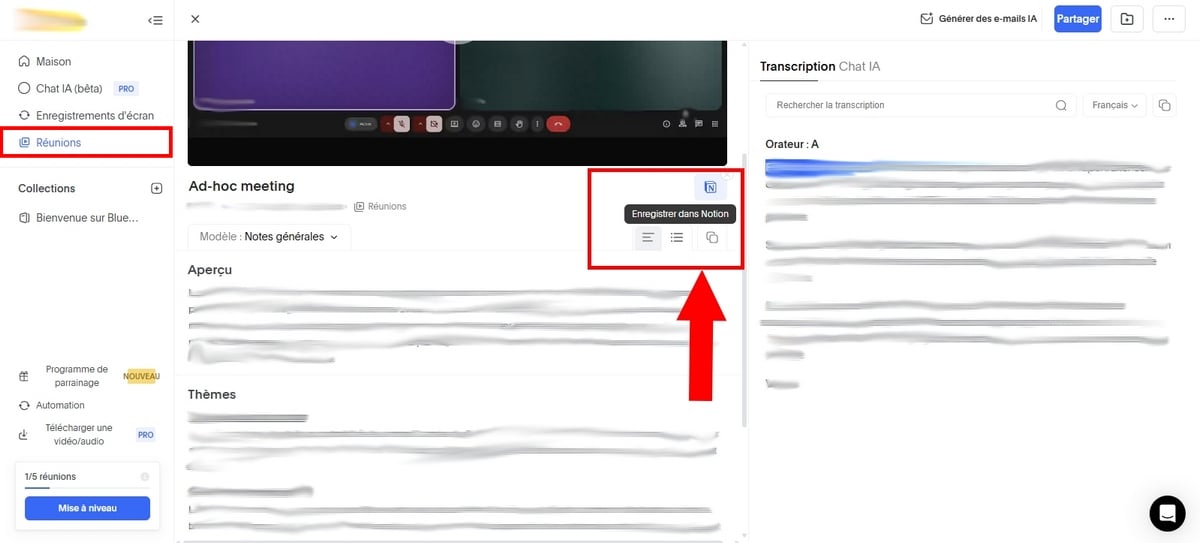
- Außerdem können Sie auch aus Vorlagen wählen oder neue Ansichten für die Anzeige der Meeting-Zusammenfassung erstellen. Klicken Sie dazu auf die Option Eine benutzerdefinierte Vorlage hinzufügen.

- Schließlich können Sie die Vorlage benennen und dann einen personalisierter Prompt für ChatGPT, um die Generierung der Zusammenfassung zu lenken oder auch um persönliche Fragen auf die Bluedot je nach Inhalt des Treffens antworten muss.
Was sind die Vor- und Nachteile dieser Technik?
Welche positiven und negativen Aspekte sollte man bei der Verwendung von Bluedot ?
| ✅ VORTEILE | ❌ NACHTEILE |
|---|---|
|
|
Haben Sie sich jemals gefragt wie man die Kamera auf Google Meet umkehrt ? Klicken Sie auf diesen Artikel!
Häufig gestellte Fragen
Kann man eine Google Meet-Konversation aufzeichnen?
Ja, Sie können eine Unterhaltung in Google Meet aufzeichnen. Dazu stehen Ihnen zwei Möglichkeiten zur Verfügung:
- Kostenpflichtig : Google Meet KI Gemini verwenden,
- Kostenlos: Bluedot-Erweiterung verwenden.
So erhalten Sie kostenlos die Zusammenfassung eines Google Meet :
Kostenlos Notizen machen mit Bluedot 🗒️
Wie kann ich Gemini in Google Meet aktivieren?
- Melden Sie sich bei der Google Admin-Konsole mit einem Administratorkonto,
- Gehen Sie dann zu Menü ⇒ Anwendungen ⇒ Google Workspace ⇒ Google Meet,
- Klicken Sie dann auf Gemini-Einstellungen,
- Dann auf Notizen mit der KI von Google machen,
- Sie können das Kästchen Erlauben Sie Notizen mit der Google KI während Meetings.
Sobald diese Einstellung also vom Organisator aktiviert wurde, können alle Teilnehmer der Konferenz von dieser Funktion profitieren und erhalten am Ende eine Zusammenfassung des Gesagten.
Wie erhalte ich die Zusammenfassung von Google Meet auf dem Handy?
Die Funktionalität " Notizen für mich machen " auf dem Handy kann nicht erscheinen auf Ihrem Bildschirm, wenn Sie sich in Google Meet befinden. Diese steht nämlich derzeit nur einer kleinen Anzahl von Nutzern zur Verfügung.
Die Bedingungen bleiben die gleichen:
- Über ein Konto verfügen Google Workspace kompatibel,
- Der Administrator muss diese Funktion aktiviert haben in Ihrem Namen,
- Das Treffen muss mindestens 15 Minuten dauern.
Auf Android
- Öffnen Sie die Anwendung Google Meet auf Ihrem Gerät,
- Nehmen Sie mit einem Code oder Link an einem Meeting teil oder tippen Sie auf ein Meeting,
- Drücken Sie auf Menü und entscheiden Sie sich dann für Notizen mit Gemini machen,
- Beginnen Sie mit Notizen, indem Sie die Taste Starten.
Auf dem iPhone
- Starten und öffnen Sie die Anwendung Google Meet auf Ihrem iPhone oder iPad,
- Tippen Sie auf ein Meeting, das sich in Ihrer Videokonferenzliste befindet, oder treten Sie einem neuen mithilfe eines Links/Codes bei,
- Drücken Sie auf Menü und wählen Sie dann die Option Notizen mit Gemini machen und dann auf Starten.
Nachher, eine E-Mail mit einem Link zum Dokument (Google Docs) wird an den Organisator und alle Personen, die diese Funktion aktiviert haben, kurz nach dem Ende der Besprechung gesendet.
Insgesamt mit den beiden in diesem Artikel genannten Methoden, Zusammenfassung einer Google Meet-Konferenz wird einfacher, egal ob Sie in einem Unternehmen oder als Privatperson tätig sind.










 Deutsch