Queréis grabar una reunión en Google Meet ¿pero no sabes cómo llegar?
Este artículo revela las mejores técnicas para grabar reuniones de Google Meetpaso a paso, sea cual sea tu dispositivo:
- Utilice la función incorporada de Google Meet,
- Utilice un extensión llamada Bluedot,
- Utiliza las herramientas integradas en tu PC.
- Utiliza tu dispositivos móviles para grabar una reunión en Google Meet.
Descubre la mejor manera de grabar una reunión en Google Meet:
1. Utilizar la función integrada de grabación en Google Meet
Google Meet tiene una función integrada que permite a los usuarios específicos grabar una reunión sin necesidad de utilizar herramientas de terceros.
Sin embargo, aunque es útil y sencilla para grabar una reunión está a un solo clic, hay algunas condiciones que debe cumplir para poder optar a ella.
a) Cumplir los criterios de registro.
Antes de registrar reuniones en la plataforma, es fundamental comprobar que cumple las condiciones exigidas. ¿Qué condiciones?
| 🗒️ Condiciones | ▶️ Detalles |
|---|---|
| Tener una cuenta Espacio de trabajo de Google | Debe disponer de una Edición de Google Workspace para grabar una reunión de Google Meet (Essentials, Business, Standard/plus o Enterprise). |
| Autorización necesaria | El administrador de la reunión debe tener activar esta función de registro para su cuenta. |
| Desde funciones específicas | Debes ser elorganizador Donde coorganizador para grabar una reunión en Google Meet. |
| Espacio de almacenamiento suficiente | Debe tener un espacio suficiente en Google Drive, donde se almacenaría posteriormente el registro. |
| Estar en computadora | Esta función nativa de Google Meet solo está disponible en PC. |
b) Iniciar la grabación
¿Ha marcado todas las casillas? Aquí tiene todos los pasos para registrar una Reunión Google Meet :
- Reunión en Google Meet desde tu navegador,
- Únase o cree una próxima reunión,
- En la parte inferior derecha de la pantalla, haga clic en elIcono de actividades.

- Se abrirá una nueva ventana que le permitirá grabar una reunión.
- Haga clic en el botón Grabación,

- Ahora, inicie la grabación haciendo clic en el botón Iniciar la grabación,
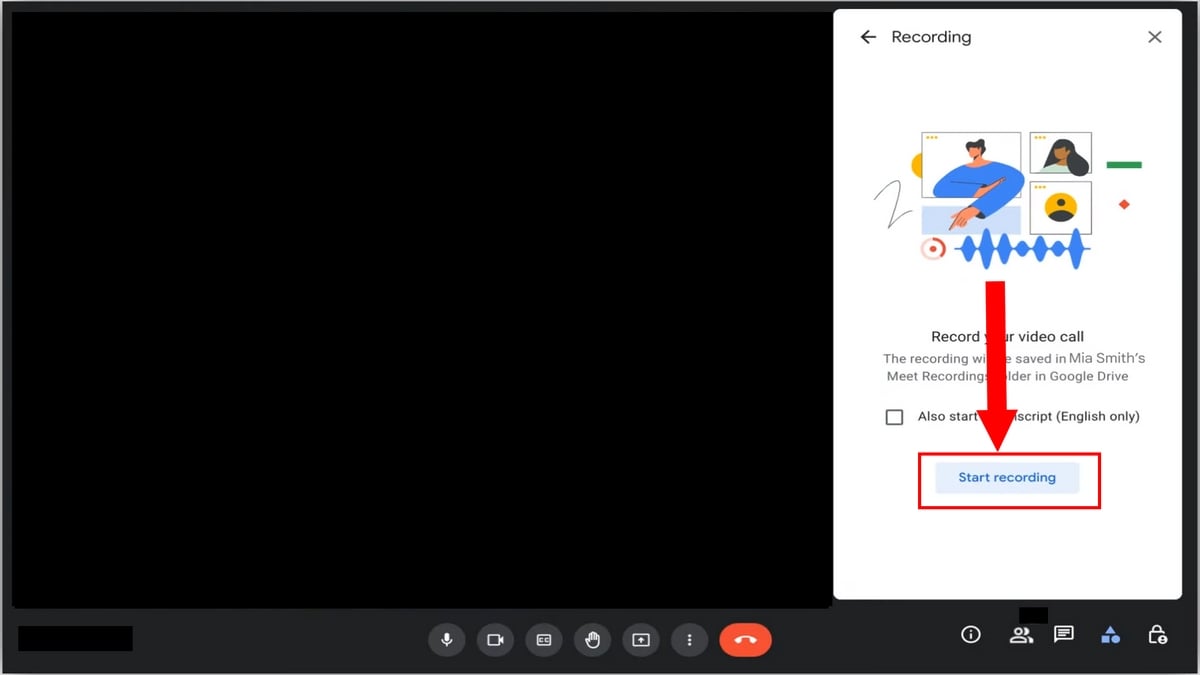
- Tenga en cuenta que se notificará a todos los participantes que se está realizando una grabación. Habrá una indicación con la mención Grabación en la parte superior derecha de su pantalla.
- Si desea detener la grabación, simplemente haga clic en el panel. Actividad,
- A continuación, haga clic en Grabar y, por último, en Detener la grabación.

¿Desea compartir contenidos con texto durante una reunión, pero son ilegibles? Descubra cómo invertir la cámara en Google Meet !
c) Buscar la reunión grabada
Ahora que ha terminado de grabar una reunión de Google Meet, tenga en cuenta lo siguiente:
- Puedes encontrar todas tus grabaciones de Google Meet en Google Driveen una carpeta denominada Conozca las grabacionesen Mi unidad.
- Puede hacer clic en elicono de compartir si desea enviarlo a otras personas.
- Para ello, introduzca su dirección de correo electrónico, establezca las autorizaciones necesarias y, a continuación, pulse enviar a.
No cumple todas las condiciones para registrar un reunión en Google Meet con su funcionalidad integrada? ¡No se preocupe! ¡Existen otras herramientas aún más fáciles que le pueden ayudar!
2. Mediante una extensión del navegador: Bluedot
La segunda técnica consiste en utilizar una extensión llamada Bluedot.
- 🆓 Gratis : No es necesario tener una cuenta de Google Workspace para hacerlo.
- ⭕ Sin restricciones de acceso : Puede grabar una reunión, incluso si no es el anfitrión de la misma.
a) Descargar la extensión en su dispositivo.
El primer paso es instalar la extensión en tu dispositivo.
Para instalar la extensión:
➡️ Instale Bluedot gratuitamente ⬅️
- Una vez en el sitio, busque el botón Añadir a Google Chrome,
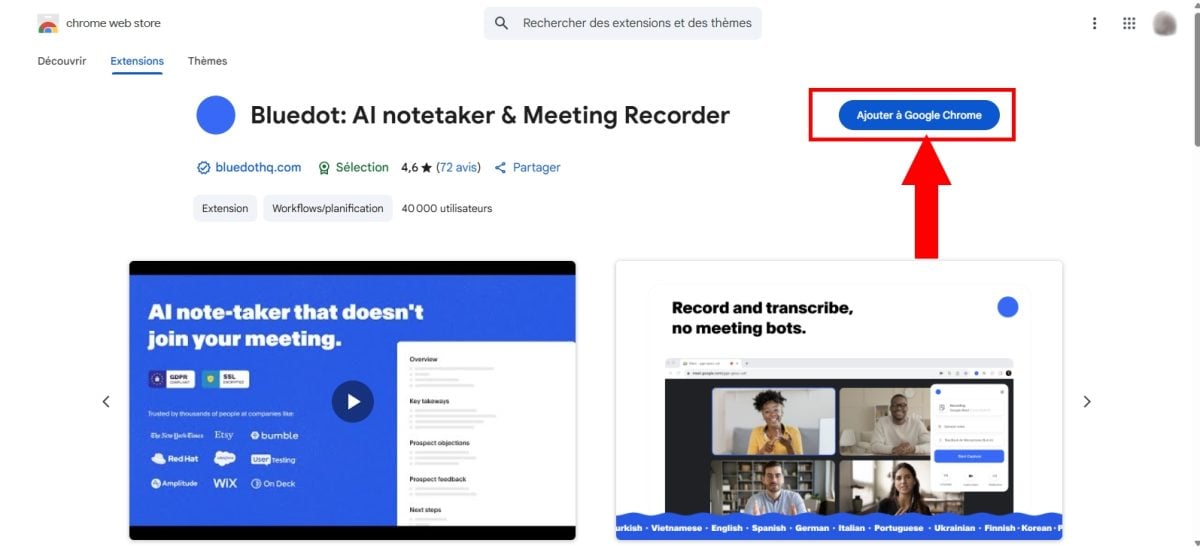
- Se le pedirá que confirme la adición de la extensión. Para aceptar, haga clic en Añadir la extensión.
- Una vez descargado, aparecerá en la herramienta. extensión superior derecha de la pantalla,
- No dude en fijarlo haciendo clic en el pin rojo situado junto a Bluedot,
- A partir de ahora, se le pedirá que cree un nuevo espacio de trabajoy obtendrás una interfaz como ésta,

- Haciendo clic en Llévame a Google Meetaterrizarás en Google Meet.
b) Ir a Google Meet
- Únete ahora a reunión con un enlace o una invitación,
- Para ello, pulse Nueva reunión o Insertar un código o enlace.
c) Grabar la reunión
- A continuación, cuando esté en una reunión y desee iniciar la grabación, haga clic en la herramienta de extensión o en Bluedot si ya lo has fijado,
- A continuación, se abrirá una nueva ventana y deberá hacer clic en Iniciar captura para iniciar la grabación,

- También puede probar el Ctrl + Turno + S para iniciar la grabación,
- Por supuesto, puede hacer clic en Audio/vídeo situado debajo de Start Capture, arriba para personalizar la calidad del vídeo, el sonido, el procesamiento de la grabación y otros.

- A continuación, sabrá que su reunión se está grabando al ver la mención Activo situada junto al micrófono, en la barra de herramientas situada en la parte inferior derecha de la pantalla,
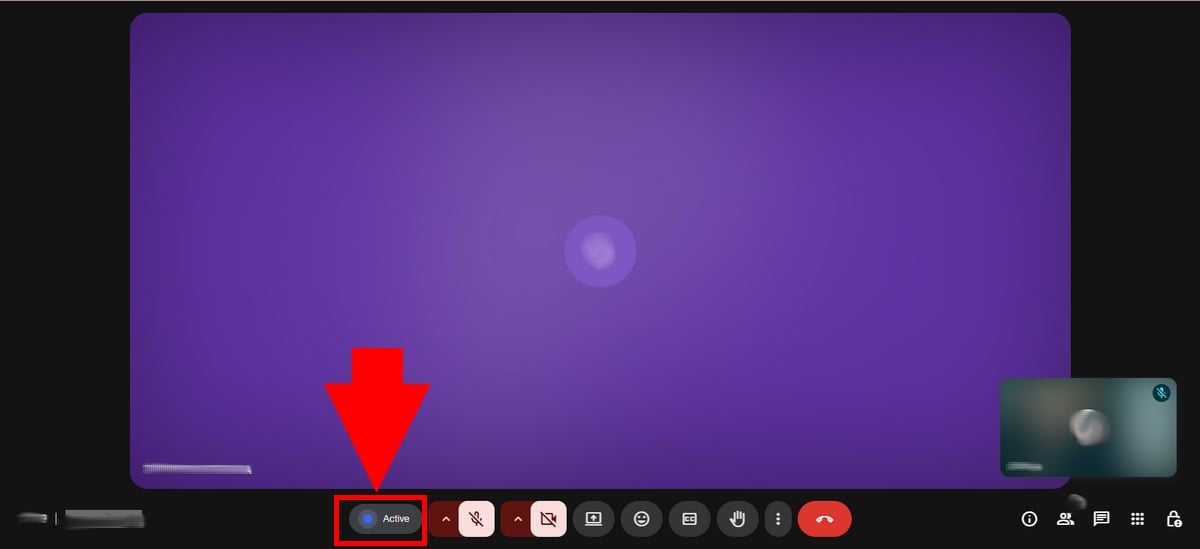
- Si desea pausarla, pulse el botón Pausa Donde Acabado si has terminado.

- Si elige la segunda opción, se le redirigirá a una nueva página, que es la interfaz de Bluedot, donde podrá acceder al registro de la Reunión Google Meet recién grabado.
d) Grabar una pantalla compartida
He aquí cómo Comparta su pantalla con Bluedotdurante un Google Meet :
- Siga los mismos pasos que arriba para participar en una reunión,
- Haga clic en el icono pantalla, situado en junto al icono de vídeo y selecciona los elementos que deseas capturar como vídeo,
- Cuando haya terminado, solo tiene que hacer clic en Detenga la presentación, situado en la parte superior derecha de la pantalla.

e) Buscar la reunión grabada
Ahora puede ver la reunión grabada en Google Meet ¿Y te preguntas dónde podría estar?
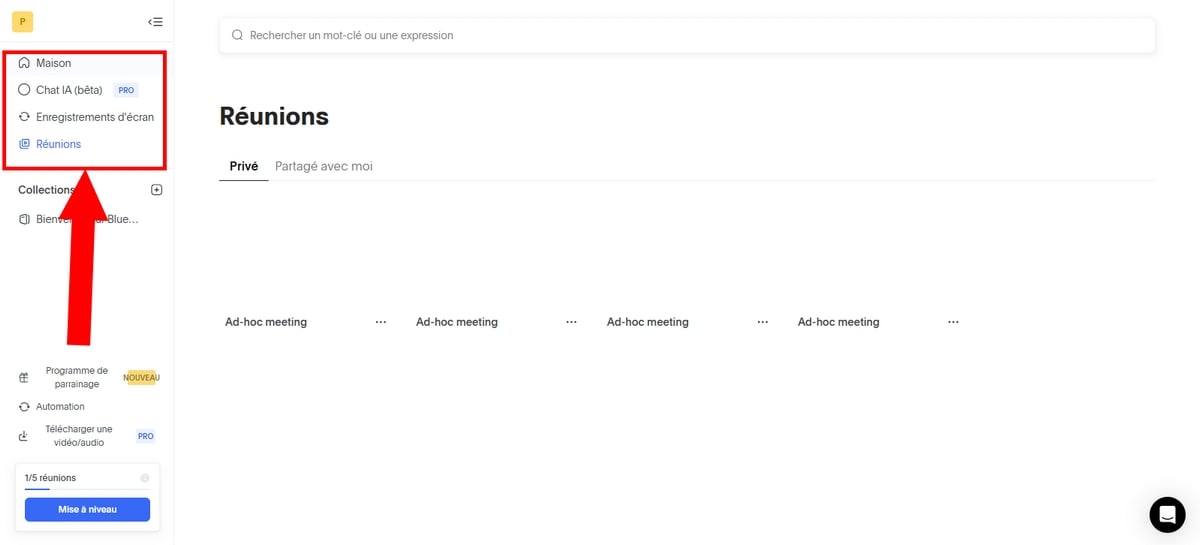
- Al hacer clic en el botón Dejar de compartirAccederá a una nueva página, que es su espacio de trabajo,
- A continuación, haga clic en el botón Reunión,
- El vídeo se guardará en esta biblioteca Bluedot.
¿Qué le parece? ¿Listo para grabar una reunión con Bluedot?
📹 Graba una reunión con Bluedot 📹
3. Grabación de Google Meet con herramientas gratuitas para PC
a) En Windows
Puede utilizar elgrabador de pantalla de su ordenador para grabar rGoogle Meet :
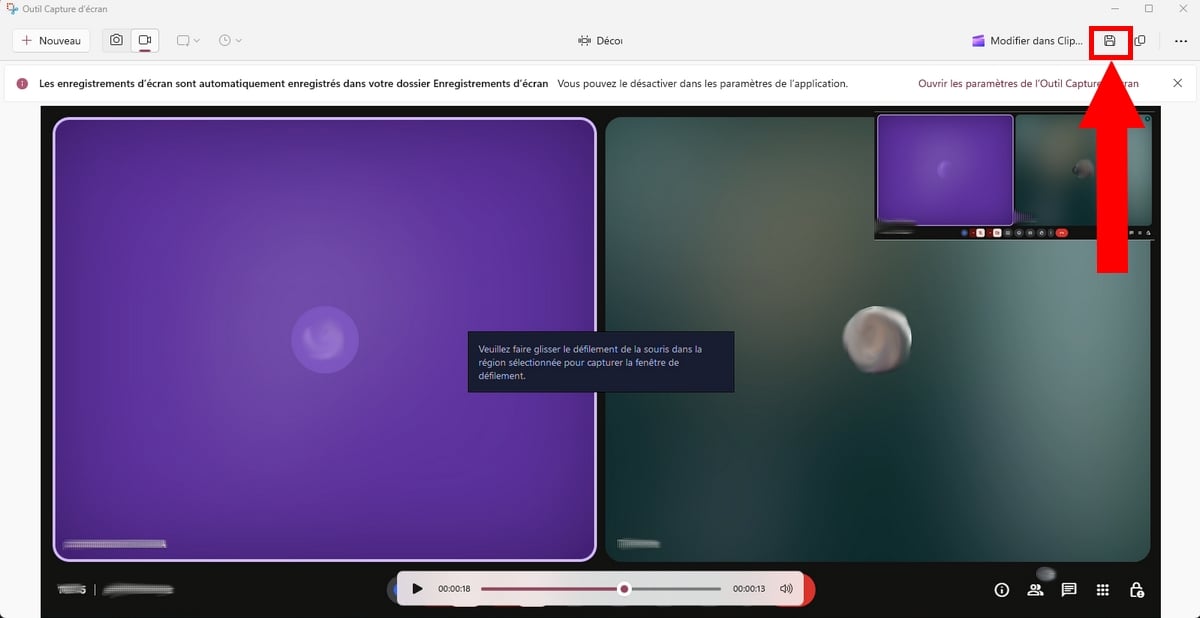
- Buscar «Herramienta Captura de pantalla” en la barra de búsqueda de Windows y, a continuación, ábrala,
- Haga clic en la herramienta,
- A continuación, mantenga pulsada la tecla Windows + Mayúsculas + R para iniciar la grabación,

- Puede elegir seleccione manualmente la zona que desea capturar,
- Se iniciará una cuenta atrás de 3 a 1 y, a continuación, comenzará la grabación.
- Una vez seleccionada la zona, pulse Comenzar para iniciar la captura de vídeo,
- Ahora tienes dos opciones: Suspender haciendo clic en el botón Pausa (negro) o Detener la grabación pulsando el botón rojo.
- Por último, puede guardar el vídeo grabado en tu dispositivo.
b) En Mac
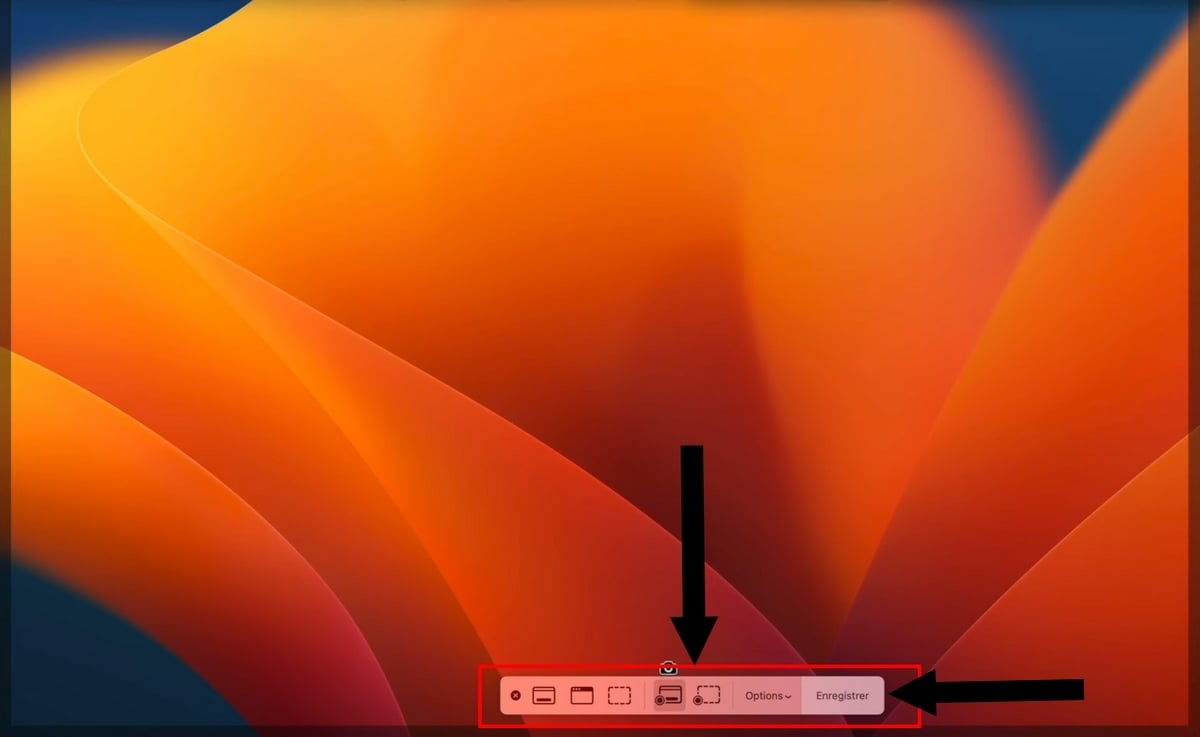
- También puede utilizar la herramienta de captura de pantalla en Mac para grabar fácilmente una reunión en Google Meet.
- Utiliza el Mayúsculas + Comando + 5 para iniciar la grabación.
- Al igual que con Windows, también puede seleccione la zona que desea capturar en vídeo antes de grabar,
- Ahora puede iniciar la grabación haciendo clic en Registro.
- Siga las instrucciones siguientes para grabar correctamente una reunión en Google Meet.
4. Grabación de una reunión en Google Meet con mi teléfono
Como ya se ha mencionado, Google ha integrado Meet solo está disponible para PC, aunque disponga de una cuenta de Google Workspace compatible con esta función. Del mismo modo, la extensión Bluedot solo está disponible en ordenadores.
Estas son las soluciones que tiene a su disposición en el móvil:
En Android :
- Participar en una reunión Google Meet,
- Deslice el dedo hacia abajo desde la parte superior de la pantalla y haga clic en elgrabación de pantalla en el menú,

- Inicie la grabación de la reunión en Google Meet en su dispositivo y activar el micrófono para grabar sonidos.
- Para detener la grabación, basta con hacer clic en el botón rojo,
- Esto se guardará en su galería.
En iPhone :
Para grabar una videoconferencia en el iPhone :
- Únete a Reunión Google Meet mediante un enlace o una invitación,
- En el panel de control, haga clic en elicono de círculo con pastilla para iniciar la grabación,

- Después de pulsar este botón, vaya a la aplicación Google Meet,
- Para detener la grabaciónhaga clic en la barra roja que aparece en la parte superior de la pantalla y, a continuación, en Parar o bien vuelva a abrir el centro de control y haga clic en elgrabador de pantalla.
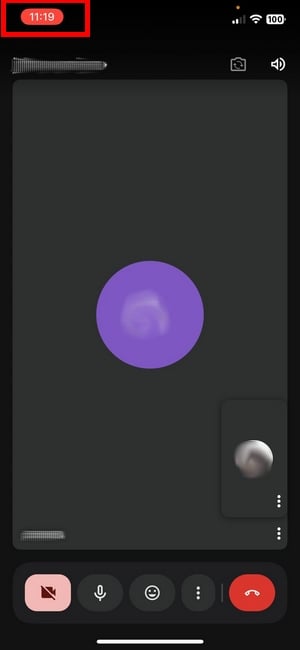

- Se guardará en Fotos.
preguntas frecuentes
¿Puedo grabar una conversación de Google Meet?
Existen varias opciones para grabar una reunión en Google Meet:
- Utilice la función incorporada de la aplicación Google Meet,
- Utilizar elAmpliación Bluedot que es gratuito,
- Utilizando herramientas para capturar pantallas en PC o móvil.
¿Cómo activar el registro automático como administrador en Google Meet?
Puedes grabar una reunión utilizando automático en Google Meet como administrador de la reunión.
- Conéctese al consola de administración de Google con tu cuenta de administrador,
- Asegúrese de disponer de una edición Compatible con Google Workspace con el registro,
- A continuación, vaya a Menú ⇒ Aplicaciones ⇒ Espacio de trabajo de Google ⇒ Google Meet ⇒ Ajustes de vídeo Meet y luego seleccione la opción Grabación y márcalo ⇒ Registro.
¿Por qué no puedo registrarme en Google Meet?
A veces Reuniones Google Meet no se puede grabar, por las siguientes razones:
- El registro se ha desactivado por el administrador de la reunión en su nombre,
- ¿No dispone de una e?Edición adaptada al espacio de trabajoSe trata de Business Standard/Business Plus o Enterprise Standard y Enterprise Plus, Teaching and Learning Upgrade y Education Plus, Essentials, Enterprise Essentials o Enterprise Essentials Plus.
- También puede ocurrir que la grabación se desactive porque se encuentra en una sesión en pequeños grupos.
¿Cómo puedo recuperar una grabación de Google Meet?
Puede encontrar todos sus Grabaciones de Google Meet en función de las herramientas utilizadas para grabar la reunión.
| 🛠️ Herramientas utilizadas | 📂 Ubicación del registro |
|---|---|
| Función integrada de Google Meet | Google Drive |
| La expansión Bluedot | Almacenados en la aplicación Bluedot, en su espacio de trabajo. |
| Dispositivos móviles (Android/iPhone) | Galería/Fotos |
Esperamos sinceramente que esta guía le haya ayudado a grabar reuniones en Google Meet con las herramientas que tiene a su disposición.
Si tiene cuestiones, ¡no dude en plantearlas en la zona de comentarios! ¡Estaremos encantados de ayudarle!









 Español