Durante su experiencia Netflix en televisión, puede experimentar ciertos problemas técnicos. Si ya lo has intentado todo para solucionarlo, aún te queda una opción: reiniciar.
En esta guía, consulte cómo restablecer la aplicación Netflix en tu televisor. Esta acción podría ser la solución a sus posibles problemas futuros.
Por cierto, no dude en ver ¿Cuánto cuesta la suscripción a Netflix? en nuestro artículo de recopilación de todos los paquetes de la plataforma de streaming.
Pasos a seguir para reiniciar Netflix en la TV
A modo de preámbulo, debe saber que todos los pasos que vamos a describirle son la televisión en general (Smart TV, Chromecast, Apple TV, caja SFR, etc.).
Esta es su guía para pasos a seguir para resolver sus preocupaciones en la plataforma de streaming.
Paso 1: Desconecta Netflix del televisor
En primer lugar, puedes simplemente desconectar Netflix de tu dispositivo. A simplemente vuelva a conectarse a la aplicación podría ser todo lo que necesitas para volver a disfrutar de Netflix en tu televisor.
- Ve a la aplicación Netflix en tu televisor.
- Abra el menú principal (icono de tres líneas horizontales o símbolo similar).
- Seleccione “Cuenta” o “Configuración”.
- Haga clic en “Desconectar” o “Desconexión”.
Paso 2: Restablecer Netflix a través de los ajustes del televisor
En segundo lugar, averigua cómo restablecer Netflix a través de los parámetros su televisor. Es posible que el problema de su televisor se deba a un más de su caché almacenado en él.
- Abra el menú principal de su televisor (con el mando a distancia).
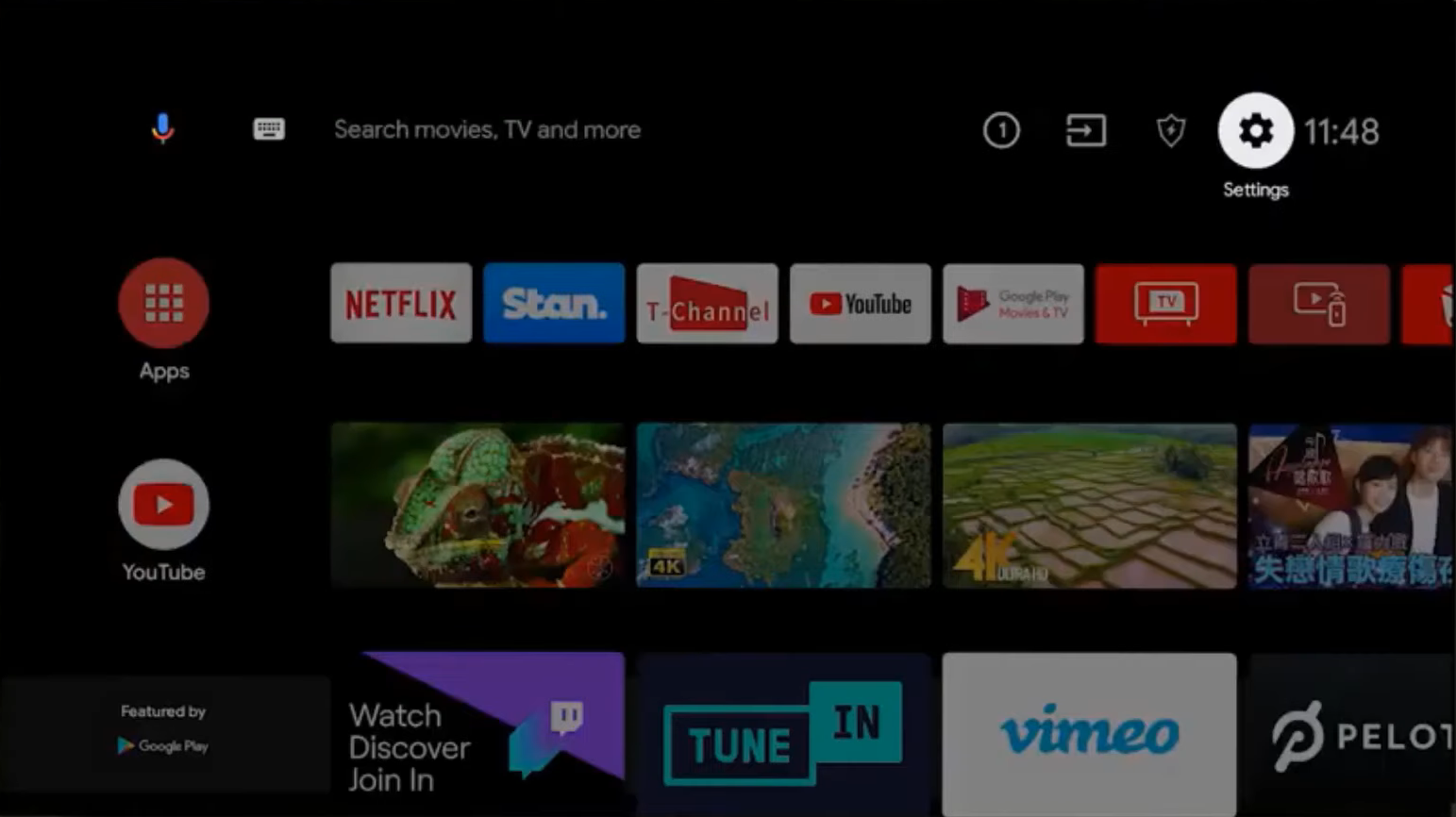
- Pulsa “Ajustes” o “Configuración”.

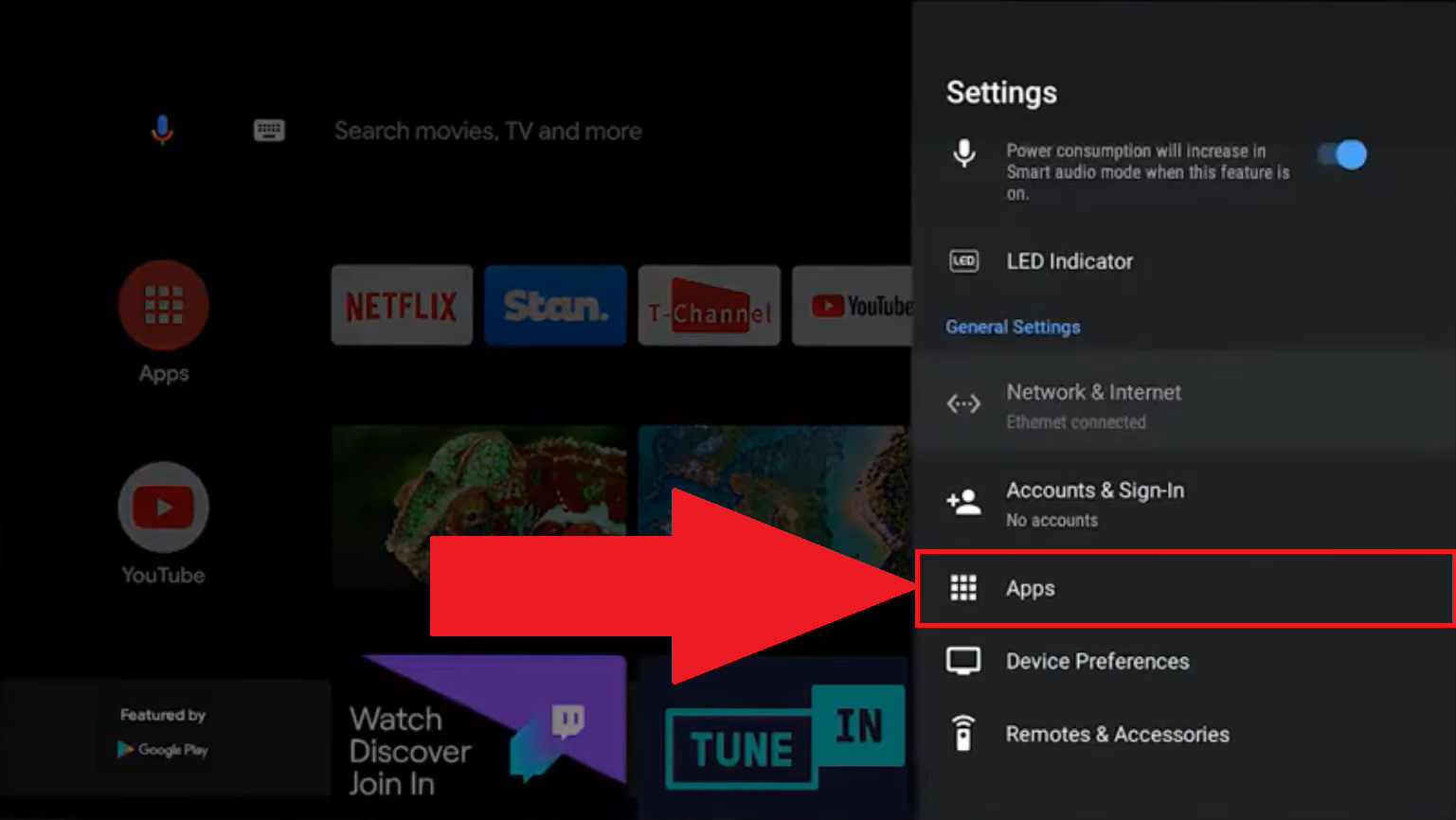
- Busque “Aplicaciones” o “Gestión de aplicaciones”.
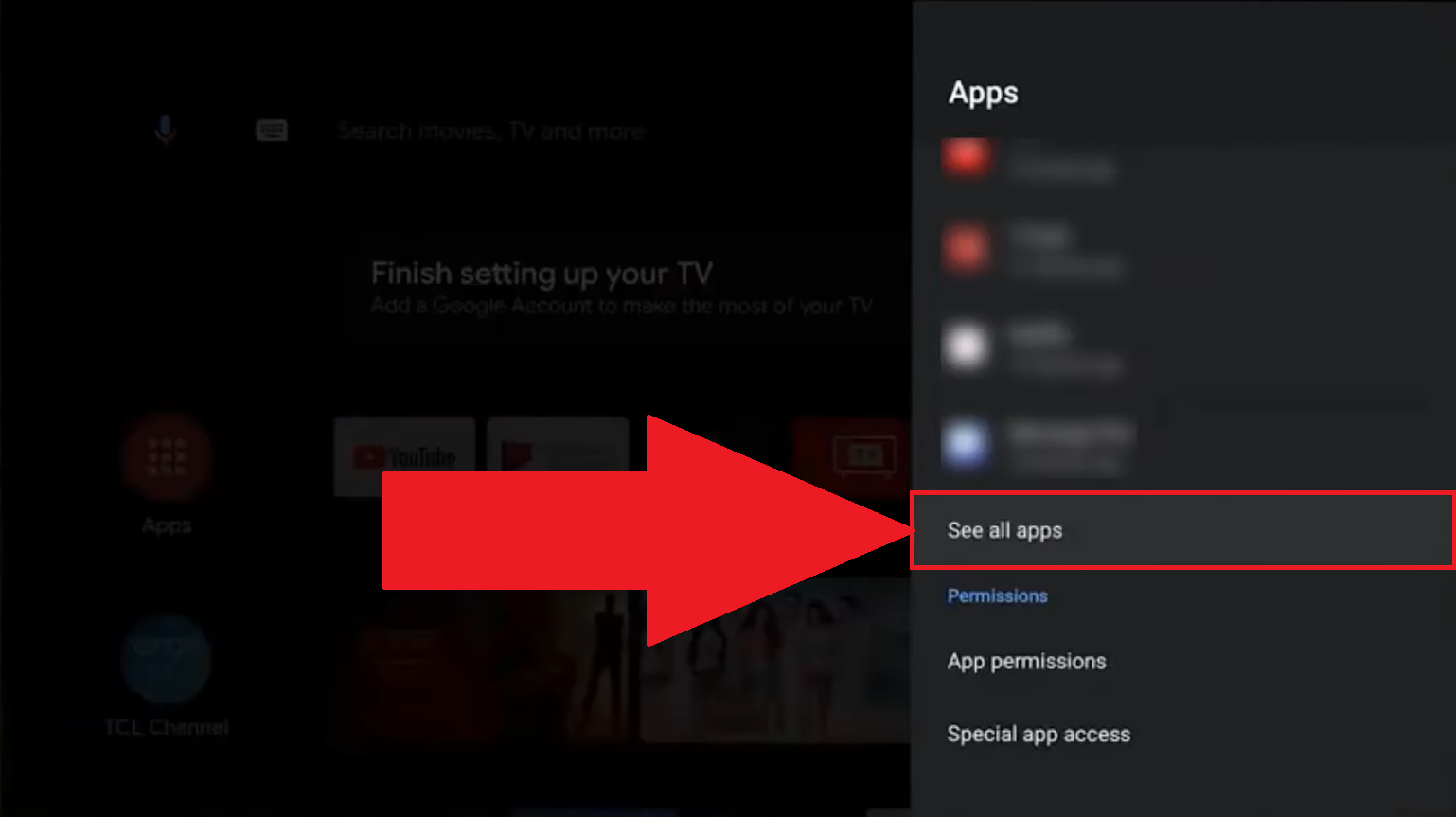
- Vaya a “Ver todas las aplicaciones”.
- Seleccione Netflix en la lista de aplicaciones.
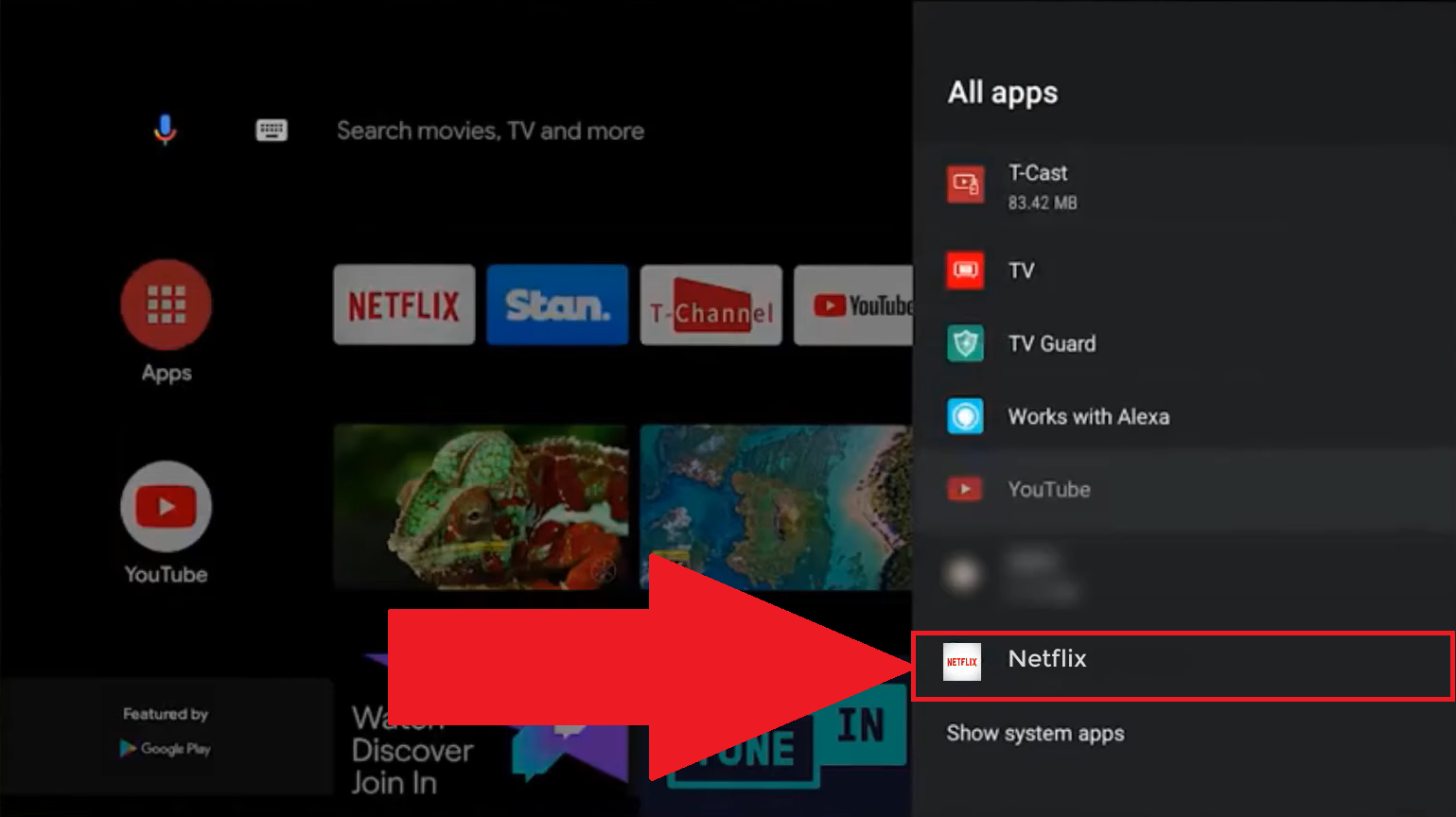
- Pulsa “Borrar datos” o “Vaciar caché”.
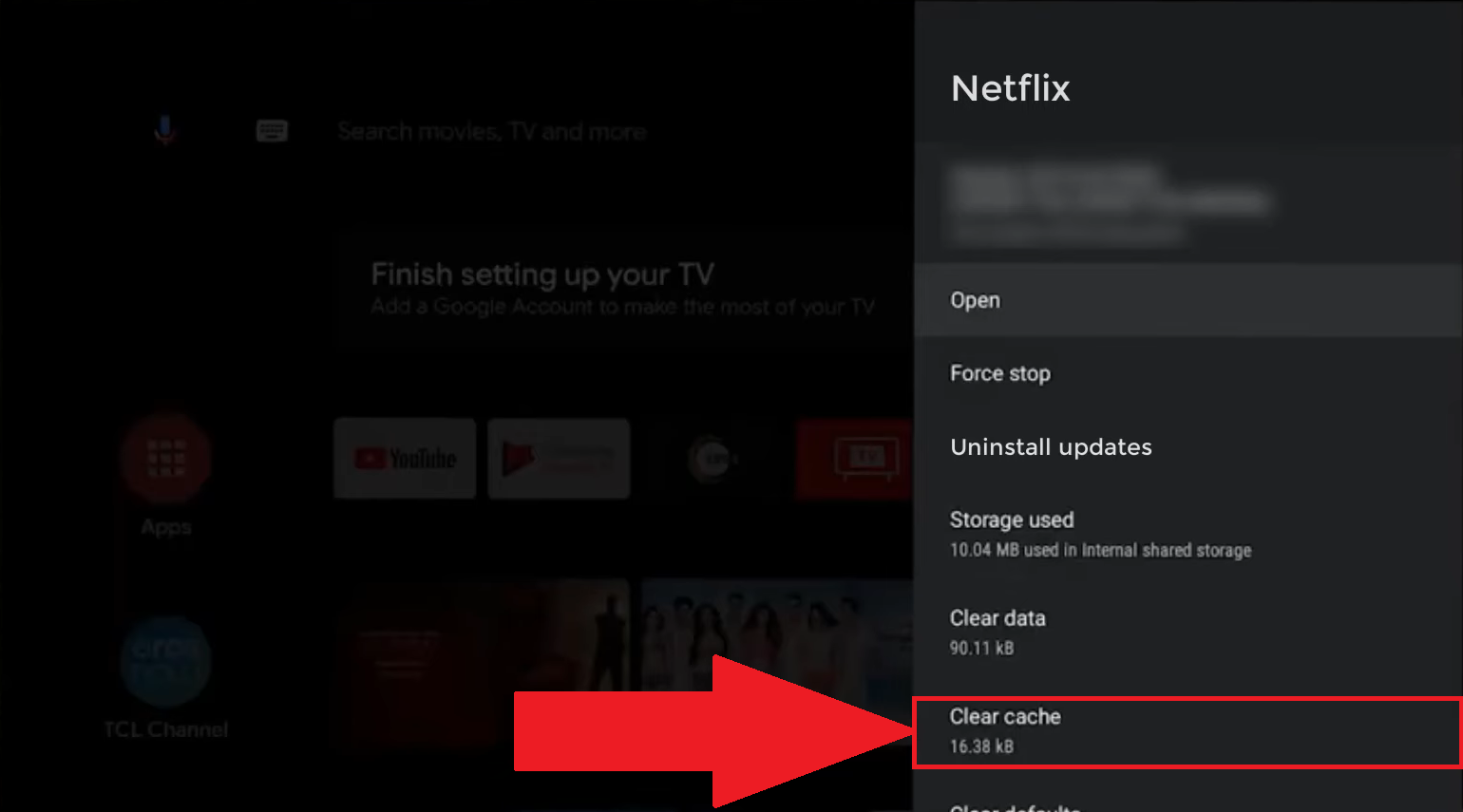
Para concluir con este tema, debe saber que dependiendo de su televisortendrá la opción “Restablecer la aplicación” que se le ofrecerá.
Paso 3: Reinicie el televisor
En tercer lugar, tiene la opción de reinicie su televisor. Sólo hay que seguir dos pasos:
- Apague el televisor (con el mando a distancia o el botón de encendido).
- Espera un minuto más o menos antes de volver a encenderlo.
Paso 4: Reinstale Netflix en su televisor
Cuarta y última etapa: retirar y volver a colocar el reinstalar Netflix en tu dispositivo. A continuación te explicamos cómo, tanto si tienes una Smart TV, Chromecast, Apple TV, SFR box, etc.
- Instala Netflix de nuevo en tu televisor.
- Inicie sesión con sus datos de acceso habituales.
- Comprueba si el problema se ha resuelto.
¿Por qué reiniciar Netflix en la televisión?
Una vez más, el reiniciar de Netflix en su televisor puede resultar el la solución a sus problemas que puede encontrar. Los más comunes son :
- La aplicación Netflix no se inicia o se bloquea al arrancar.
- Aparece una pantalla negra o un mensaje de error durante la reproducción.
- Se producen problemas de conexión o de almacenamiento en búfer.
- Que la aplicación Netflix ya no responde a los comandos del mando a distancia.
- Que la aplicación Netflix está defectuosa tras una actualización.
Una vez que lo hayas restablecido, ¡no deberías tener más preocupaciones! Para celebrarlo y explorar la plataforma, echa un vistazo al lista de películas de asesinos en serie para ver en Netflix ?
¿Qué precauciones debo tomar antes de reiniciar Netflix en mi televisor?
Hay varias consecuencias importantes que vienen con el restablecimiento de Netflix en su televisor. Usted debe esperar lo siguiente:
- La eliminación de las descargas de películas y series realizadas para verlas sin conexión, que tendrán que volver a descargarse tras el reinicio.
- La desaparición de los datos de tu perfil de Netflix almacenados en tu dispositivo, que tendrás que reconfigurar una vez te hayas vuelto a conectar a tu cuenta.
- Un retraso en el retorno de tu historial de visionado de Netflix, lo que hará que tus recomendaciones sean menos precisas durante un tiempo.
Ya que hablamos de ver historia en Netflix, echa un vistazo a dónde encontrar y borrar tu historial de Netflix.
Volviendo al tema, le invitamos a tome sus precaucioness para asegurarse de que saca el máximo partido de la aplicación en su televisor. Estas precauciones son :
- Anote sus datos de acceso, ya que se le desconectará de su cuenta una vez finalizado el restablecimiento.
- Compruebe la estabilidad de su conexión a Internet, para que nada pueda interrumpir el procedimiento y crear problemas adicionales.
En resumen, reiniciar Netflix en tu televisor es una operación muy sencilla. una solución seria para solucionar problemas de lectura, pantallas negras y errores posteriores a la actualización.
Gracias a esta guía, ahora dispone de varios métodos para lograr este resultadodesde la configuración del televisor hasta la reinstalación de la aplicación.
No obstante, asegúrese de tome precauciones antes de hacerloPara ello, anota tus datos de acceso y comprueba tu conexión a Internet, con la esperanza de que entonces se resuelva tu problema.
También puede interesarle esta entrada del blog:









 Español