Ha recibido una invitación para unirse a una reunión Google Meet ¿pero no sabes cómo?
Este artículo revela diferentes maneras para llegar allí, sea cual sea el medio utilizado para invitarle, es decir :
- A través del sitio web oficial de Meet
- A través de Google Calendar
- A través de Gmail
- A través de la aplicación móvil
- Participación por teléfono
- Sin una cuenta de Google
- Desde una sala de reuniones de Google
1. Unirse a una reunión desde Google Meet
Puedes unirte a un Reunión Google Meet desde el sitio web o la aplicación Meet. Además, si desea instalar Google Meet en su PC, ¡haga clic aquí!
a) Reunión programada
Para una reunión programada en Google Calendar :
- Entre en https://meet.google.com/landing en tu navegador,
- Seleccione Próximo la reunión en la lista de eventos programados,
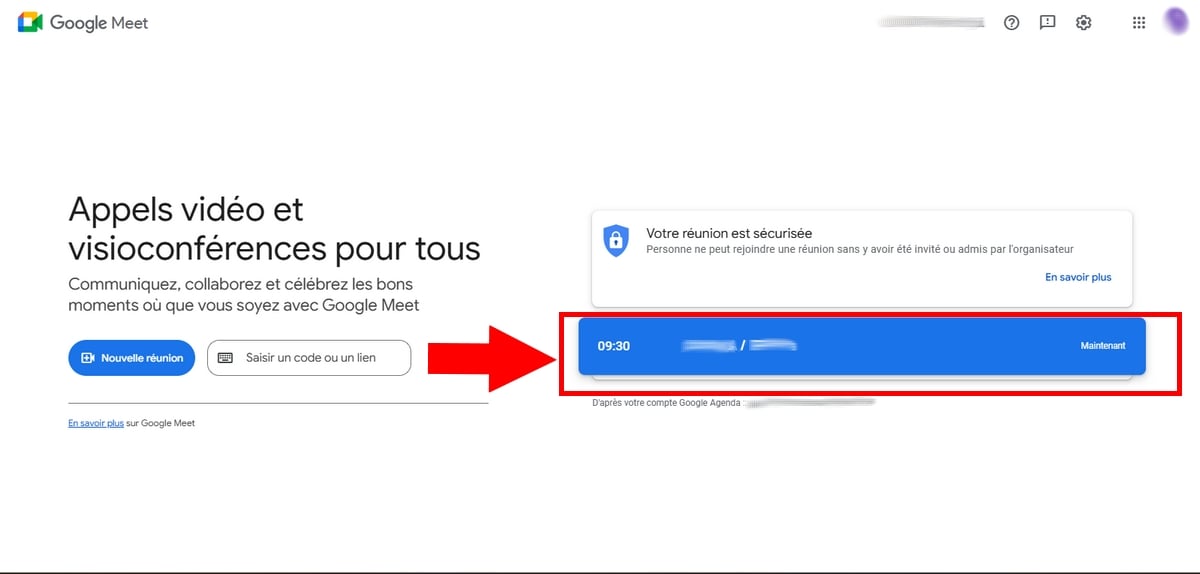
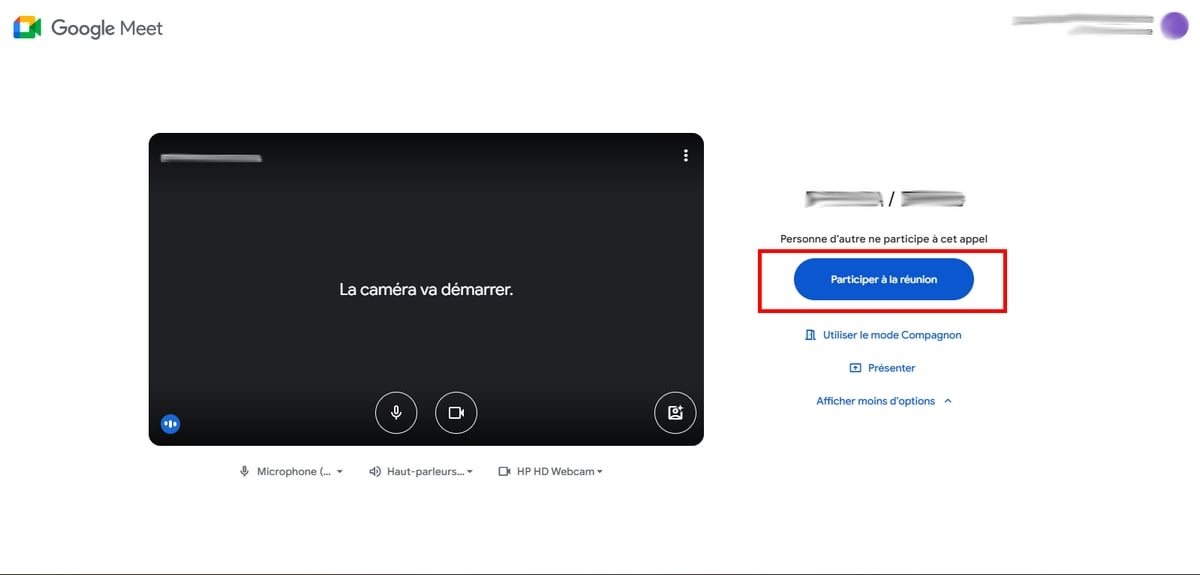
- Por último, haga clic en Participación en la reunión en la nueva ventana que se abre.
- Ya puedes configurar tu micrófono y cámara (activarlos o no) y elige cómo quieres unirte (en modo compañero o presentarte).
b) Con un código
Para unirse a una reunión con un enlace :
- Reunión en Google Meet,
- Introduzca el enlace a la reunión que se le ha enviado en el campo : introduzca un código o enlace,

- El botón Para participar se podrá hacer clic en él para unirse a la reunión.
- Si el organizador te ha incluido en la lista de invitados a través de Google Calendar, puedes únase a la reunión automáticamente. De lo contrario, tendrá que esperar la confirmación para poder integrarlo.
Con un alias :
Un alias es un nombre personalizado que Usuarios de Google Workspace puede crear para una reunión. Funciona de la misma manera que los códigos de reunión, pero puede ser más fácil de recordar.
Observación: sólo puede utilizar un alias si está conectado a una cuenta que pertenezca al mismo dominio profesional que el anfitrión de la reunión.
Para participar en una reunión con un alias :
- Abre Google Meet y, a continuación, haz clic en la barra de búsqueda ⇒. introduzca un código de encuentro,
- Introduzca el codificado Donde el alias de la reunión,
- A continuación, pulse la tecla Póngase en contacto con para participar en la reunión.
¿Sabías que cuántas personas pueden asistir a un Encuentro ? Descubra la respuesta en nuestro artículo.
2. Unirse a una reunión de Meet desde Google Calendar
Aquí tienes una forma sencilla de unirte a una reunión desde Google Calendar:
- Ve a Google Calendar, donde encontrarás todos tus eventos programados,
- Haga clic en el botónevento en la que desea participar,
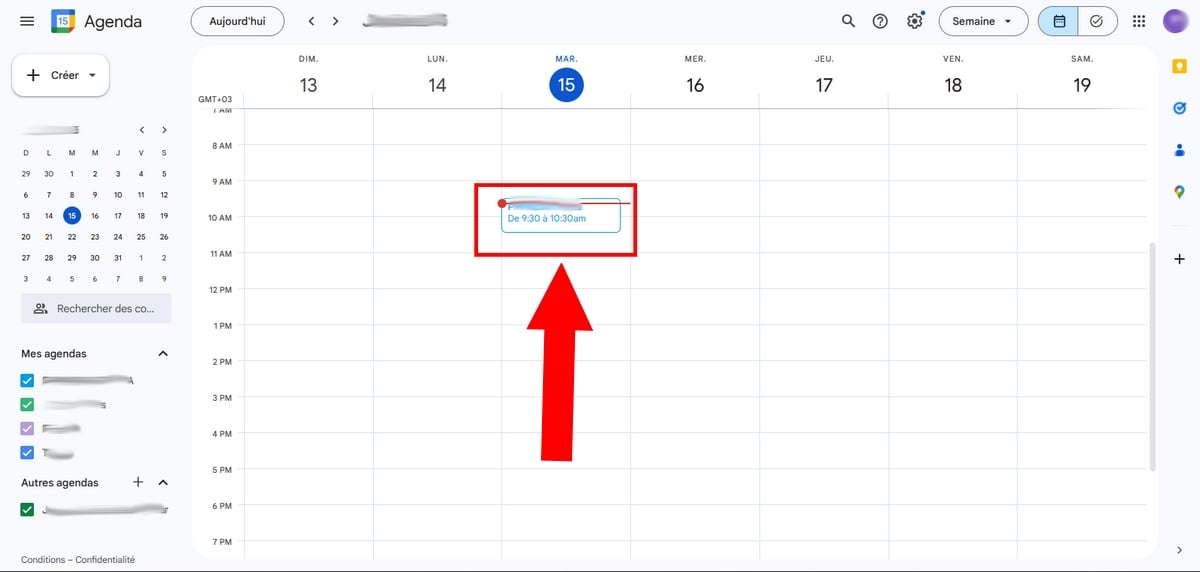
- Encontrar el botón Participa en Google Meet o introduzca el enlace a la reunión en la barra de URL de su navegador. El código se encuentra justo debajo del botón.

- Se abrirá una nueva ventana y podrá hacer clic en Participación en la reunión para unirse a la reunión.
3. Desde Gmail
Estas son algunas de las formas en que puede participar en una Conozca vía Gmail :
a) Para una reunión programada
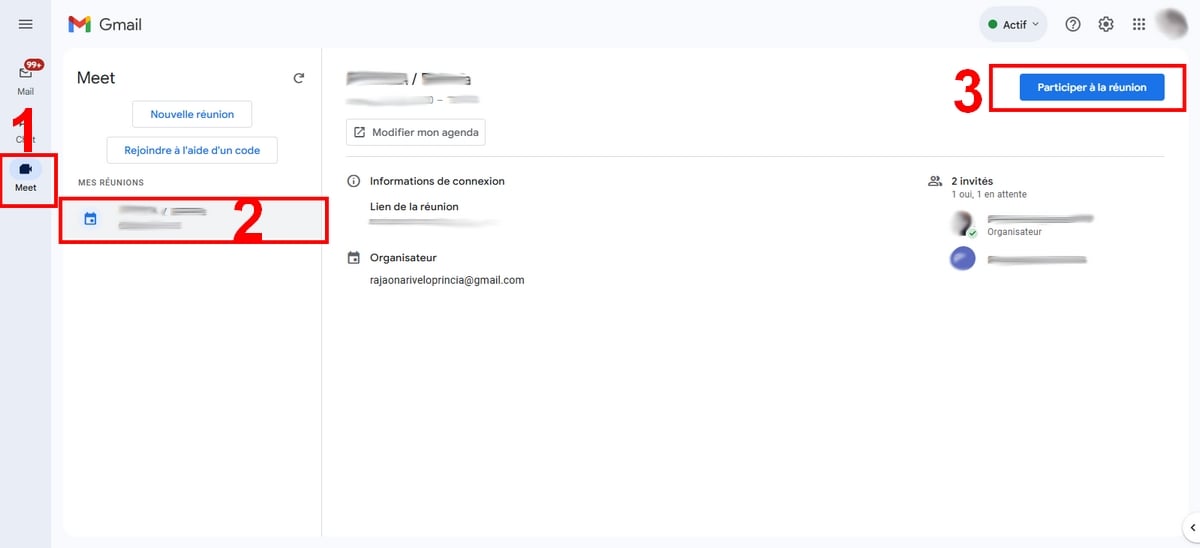
- Ve a Gmail e inicia sesión en tu cuenta,
- En la esquina inferior izquierda, haga clic en Google Meet (el icono en forma de vídeo),
- En la sección Mis reuniones, Haga clic en la reunión a la que desea asistir. Tenga en cuenta que en esta sección solo se mostrarán las reuniones programadas a través de Google Calendar.
- A continuación, haga clic en Asista a la reunión,
- En la nueva ventana que se abre, pulse la tecla Participación en la reunión.
b) Con un código :
- Si la reunión no aparece en esta sección, utilice un código en su lugar,
- Haga clic en Póngase en contacto con utilizando un código, introduzca el código de la reunión,
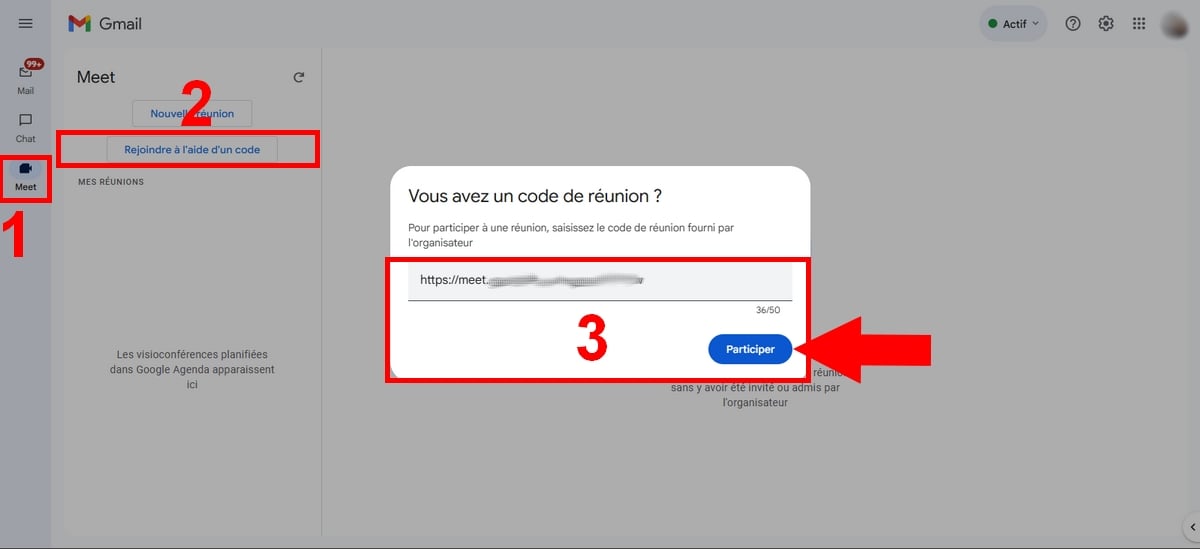
- Se abrirá una nueva ventana, haga clic en Participación en la reunión.
c) Con una invitación :
Si ha recibido una invitación para unirse a una reunión en su correo electrónico, he aquí cómo unirse fácilmente:
- Haga clic en Participa en Google Meet O directamente en el enlace de la reunión,
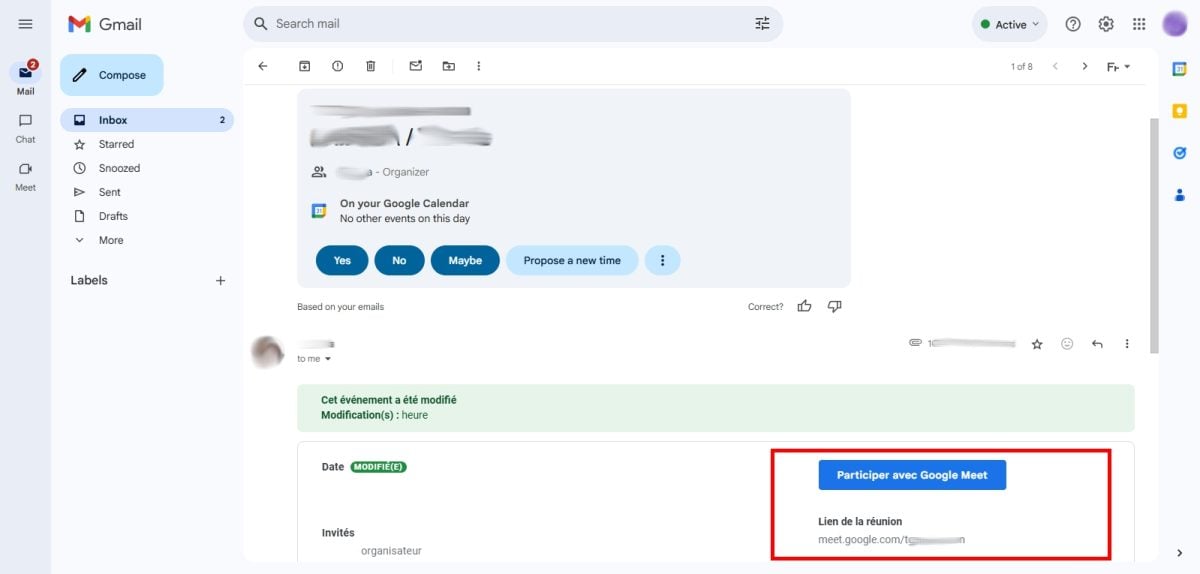
- Sea cual sea la opción que elija, se le redirigirá a una nueva ventana,
- Haga clic en Para participar para confirmar y únete a ella.
4. Unirse a una reunión Meet en dispositivos móviles
También puedes unirte a una reunión desde tus dispositivos móviles.
a) Haciendo clic en el enlace
He aquí cómo llegar:
- Accede a tu cuenta de Google,
- Haga clic en el botón enlace a la reunión comunicadas a través de SMS u otras aplicaciones de mensajería,
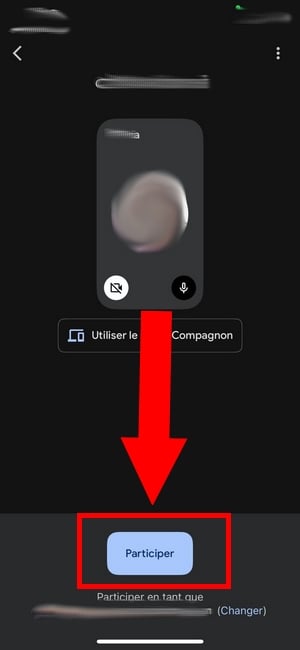
- A continuación, pulse la tecla Para participar.
- Una vez que el administrador de la reunión le haya autorizado a hacerlo, podrá unirse a la reunión.
b) Insertando el enlace en el campo correspondiente
- Ve a Google Meet desde tu dispositivo,
- Inicie sesión con su Cuenta Google si aún no lo ha hecho,
- En la barra de búsqueda, haga clic en el pequeño icono del teclado,
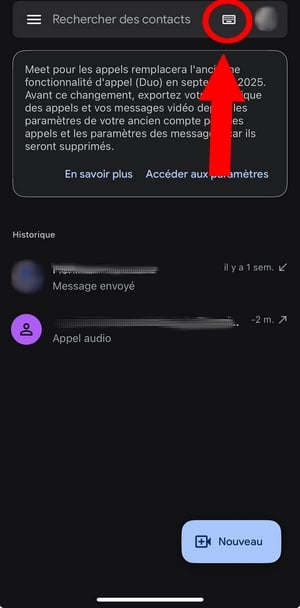
- Introduzca el enlace de la reunión y haga clic en Póngase en contacto con,
- ¡Y ahí lo tienes!
5. Participar en una reunión Meet by Phone
Antes de seguir adelante, debe saber que si desea participar en una reunión Meet por teléfono :
- Sólo el Usuarios de Google Workspace puede generar un número de teléfono y un código para la reunión.
- No tiene acceso al vídeo, sólo a al sonido del reencuentro
- Si intenta unirse a la reunión Antes Al comienzo del evento, puede aparecer un mensaje de error informándole de que no se reconoce el código - ¡y esto es perfectamente normal!
A continuación se explica cómo participar en una reunión por teléfono:
- En la invitación que recibiste por correo electrónico o en el evento de Google Calendar, marque el número de teléfono exhibido,
- Próximo, introduzca el códigoy pulse #,
- A continuación, vaya a Google Meet o en Calendario de Google e introduce el número de teléfono,
- la codificado se rellenará automáticamente.
- Por último, únase a la reunión en modo audio, en cuanto uno de los participantes apruebe su solicitud de participación.
Algunas cosas que debes saber:
- Si el sonido está silenciado, probablemente se deba a que uno de los participantes lo ha desactivado. Para activarlo, pulse *6 y comprueba el volumen de tu dispositivo. Para desactivarlo, pulse *6 y ajusta el volumen de tu dispositivo al mínimo.
- No podrá acceder al vídeo o al chat de la reunión, ni a determinadas funciones como el compartir pantalla.
- Esta función no está disponible en algunos países. Para asegurarse de que se encuentra en un país que cumple los requisitos, consulte este enlace Página de Google.
Atención : Aunque Google no cobra por utilizar Meet por teléfono, es posible que tu operador aplique tarifas de llamada estándar.
6. Unirse a una reunión sin una cuenta de Google
Es posible que no pueda crear una reunión sin una cuenta de Google, pero siempre puedes unirte a una.
Observación: Esta opción sólo está disponible para reuniones organizadas a través de una cuenta de Google Workspace (profesional).
He aquí cómo llegar:
- Haga clic en el enlace de la reunión que le han enviado por correo electrónico o chat,
- O cópialo y pégalo en tu navegador,
- A continuación, inserte tu nombre y haga clic en el botón Para participar,
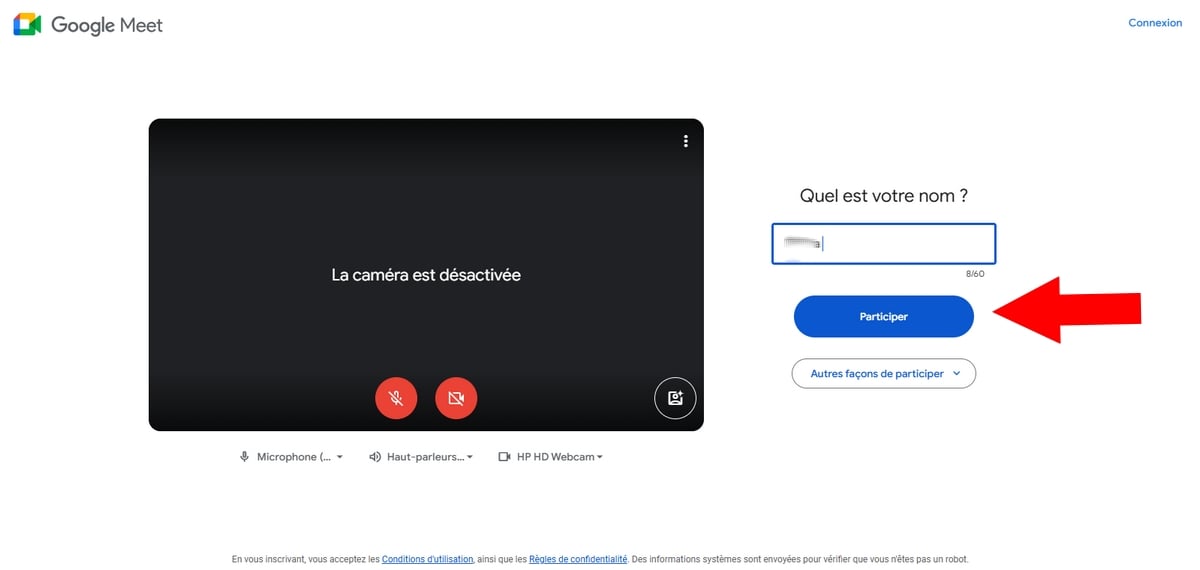
- Sólo queda esperar que el director aprueba su solicitud y podrá unirse a la reunión.
7. Desde una sala de reuniones de Google
También puede participar en una reunión desde una sala de reuniones de Google, es decir, con equipos certificados.
Para hacer esto :
- Con el mando a distancia de su equipo de sala de reuniones de Google, sólo tiene que seleccionar reunión al que desea unirse entre los actos programados,
- Después, introduzca el código o elalias directamente en el dispositivo.
¿Quién puede participar en una videoconferencia?
¿Tiene curiosidad por saber qué Reuniones Google Meet ¿puedes unirte con tu cuenta?
| ▶️ Usuarios | ✔️ Reunión a la que puede unirse |
|---|---|
|
Todas las reuniones a las que se le invite. No obstante, los administradores de determinados usuarios pueden restringir su acceso a determinadas reuniones. |
|
Google Educación |
Su administrador determinará a qué reunión puedes unirte. Puede unirse a una reunión organizada por usuarios de Espacio de trabajo de Google, que no están suscritos por defecto a Google Individual. |
|
Espacio de trabajo de Google |
Su administrador determinará en qué reunión puede participar. Puede participar en una reunión organizada por Usuarios de Google Workspace, una cuenta Google personal, de Espacio de trabajo individual de Google o de Google One por defecto. |
Es bueno saberlo: Cuentas gestionadas por Family Link no podrán asistir a reuniones organizadas por personas ajenas a su grupo familiar sin autorización previa.
preguntas frecuentes
¿Es posible participar en una videoconferencia de Google Meet sin una cuenta de Google?
Sí. Puedes unirte a una reunión de Google Meet sin tener un Cuenta Google.
¿Cómo puedo participar en Google Meet por teléfono?
Con el codificado y el número de teléfono proporcionado por el organizador de Google Workspace, puedes unirte fácilmente a una reunión de Google Meet por teléfono.
¿Quién puede participar en una videoconferencia en Meet?
Cualquier persona, tanto si dispone de una cuenta gratuita de Google como si es o no usuario de Google Workspace, puede participar en una videoconferencia Meet.
¿Cómo aceptar o rechazar una invitación?
Los participantes pueden confirmar si asistirán o no a una reunión organizada en Google Meet.
He aquí cómo aceptar o rechazar una invitación:
- Desde la invitación en Gmail :
Para responder a una invitación, seleccione la respuesta adecuada: « Sí, No Donde Quizás »en la invitación.
- Desde Google Calendar :
- Haga clic en el botónevento aceptar o rechazar la invitación.
- Seleccione una de las siguientes opciones: « Sí, No Donde Quizás ".
Y así es como únete a una reunión de Google Meet ¡con facilidad! Si tienes alguna dificultad o pregunta específica, ¡no dudes en dejar un comentario! ¡Nos vemos pronto para nuevas guías en Google Meet!









 Español